


Партнерка на США и Канаду по недвижимости, выплаты в крипто
- 30% recurring commission
- Выплаты в USDT
- Вывод каждую неделю
- Комиссия до 5 лет за каждого referral
 УРАЛЬСКИЙ БАНК
РЕКОНСТРУКЦИИ
И РАЗВИТИЯ Инвестиционный Центр
______________________________________________
Тел. (3
Порядок подключения и работы в системе ЭЛЕКТРОННОГО ДОКУМЕНТООБОРОТА (ЭДО).
I. Подключение к системе электронного документооборота.
1. Заключение договора об электронном документообороте.
1.1. Для работы с системой электронного документооборота (ЭДО) Вам необходимо иметь компьютер с установленной операционной системой (Windows 98 или 2000/2003/XP), почтовым клиентом, а также программное обеспечение File-PRO, обеспечивающее безопасную работу и предоставляемое Вам Банком после подписания договора об электронном документообороте (далее – Договор об ЭДО).
1.2. Для заключения Договора об ЭДО обратитесь в Инвестиционный Центр Банка по адресу: 4. Справки по телефону: (3/36.
2. Установка Admin-PKI (ПО для формирования ключей ЭЦП).
2.1. Скачайте программу Admin-PKI с сайта банка: www. *****, или обратитесь к сотруднику Инвестиционного Центра для получения данной программы по электронной почте.
Admin-PKI реализует функции генерации криптографических ключей и запросов сертификатов (в соответствии с алгоритмом ГОСТ Р 34.10-2001), а также сервисные функции, связанные с формированием и обслуживанием ключевых документов и носителей.
2.2. Программа состоит из самораспаковывающегося архива (.exe). Сохраните файл на свой компьютер и распакуйте его в нужную папку. Программа готова к формированию ключей.
3. Создание ключей и отправка запроса на сертификат в банк.
3.1. Запустите программу Admin-PKI. exe и выберите пункт меню «Формирование»-«Генерация ключей».
Программа запросит ввести будущий носитель файлов ключей. Рекомендуется использовать следующие носители информации (ключевые носители):
- дискета; eToken; flash-память; жесткий диск.
Для примера будем считать, что Вы пользуетесь дискетой для сохранения ключей.
3.2. Вставьте исправную отформатированную дискету в дисковод. Нажмите «ОК».
3.3. Программа просит ввести определенные символы для генерации датчика случайных чисел. Введите запрашиваемой программой символы с учетом регистра.
3.4. Программа просит ввести Ваши персональные данные (для будущего сертификата в банк). При заполнении полей запроса необходимо выбрать кодировку UTF-8. Обязательно заполнение всех присутствующих полей для формирования ключей сотрудникам клиентов - юридических лиц. При формировании ключей клиентами - физическими лицами допускается незаполнение полей с наименованием организации, подразделения, должности.
3.5. Программа запросит ключевой носитель. Нажмите «ОК». Затем снова «ОК» – для записи файла с запросом сертификата (этот файл Вы позднее пошлете в Банк для сертификации).
3.6. Программа предложит ряд сервисных функций, которые можно не выполнять.
3.7. Закройте программу Admin-PKI. (Она вам может понадобиться, только если Вы потеряете ключевой носитель и будете подключаться заново либо для смены созданных ключей через год.) Теперь создание ключей завершено.
3.8. Отправьте файл request. pem по адресу *****@***ru. В теме письма укажите: «Запрос на сертификат для ЭДО».
При получении файла запроса Вам вышлют письмо о принятии запроса на сертификат в обработку или с рекомендацией повторной генерации ключа.
4. Получение персонального сертификата и кода для установки ПО File-PRO.
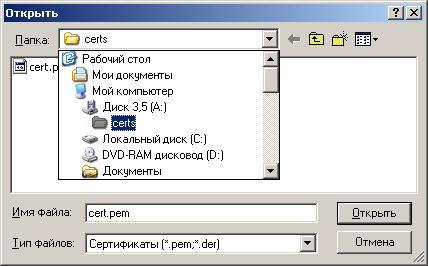
В течение нескольких рабочих дней Банк выпустит Ваш сертификат в бумажном и электронном виде. Для получения сертификата в бумажном виде Вам надо подойти в Инвестиционный Центр (сотрудники Банка сообщат Вам о готовности сертификата). После получения Вами сертификата в бумажном виде сотрудник Банка отправит Вам на e-mail сертификат в электронном виде – файл cert. pem, его необходимо сохранить в папке certs, которую нужно создать на ключевом носителе.
Так же сотрудник Банка сообщит Вам серийный номер программного обеспечения File-PRO (программа для криптографической защиты ЭДО) и предоставит другие сертификаты, необходимые для настройки данного программного обеспечения.
ПО File-PRO можно скачать на сайте банка www. ***** или обратиться к сотрудникам Инвестиционного зала для получения данного ПО по электронной почте.
II. ПОРЯДОК РАБОТЫ ПРИ ИСПОЛЬЗОВАНИИ УСЛУГИ ЭЛЕКТРОННЫЙ ДОКУМЕНТООБОРОТ (эдо) С ПРИМЕНЕНИЕМ ЭЛЕКТРОННОЙ ЦИФРОВОЙ ПОДПИСИ (эцп).
1. Установка программы File-PRO.
· Для установки программы распакуйте архив, полученный из банка.
· Запустите распакованный файл. В процессе установки введите серийный номер, полученный вместе с сертификатом. Далее программа спросит конфигурационный файл, необходимо отказаться.
· После установки компьютер необходимо перезагрузить.
· Запуск программы File-PRO будет происходить при старте компьютера.
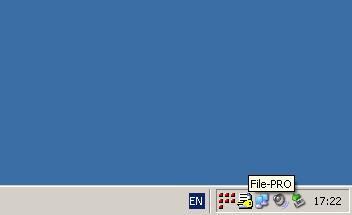
2. Настройка программы File-PRO.
2.1. Настройка File-PRO заключается в заполнении локального справочника сертификатов:
· Сохраните полученные от Банка сертификаты на своем компьютере.
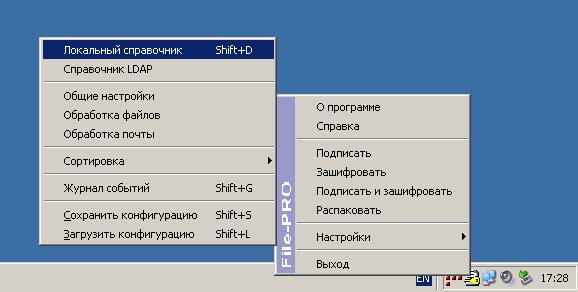
· Зайдите в пункт меню «Настройки» - «Локальный справочник».
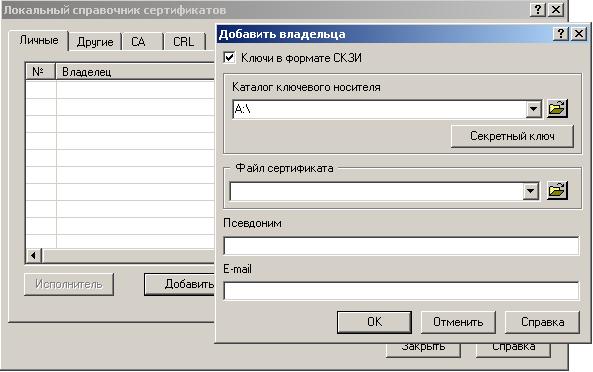
· Во вкладке «Личные» Локального справочника сертификатов нажмите кнопку «Добавить». В окне «Добавить владельца» в поле «Файл сертификата» укажите Ваш сертификат вручную или укажите путь к нему через проводник (см. рисунки).
· При выборе файла сертификата через проводник, укажите путь, нажмите «Открыть»
· Во вкладке «Другие» аналогичным образом добавьте полученные Вами сертификаты сотрудников Банка, уполномоченных направлять документы в рамках ЭДО.
· Во вкладке «CA» аналогичным образом добавьте полученный Вами сертификат cafpubrd. pem.
2.2. Так же необходимо настроить следующие параметры:
· Зайдите в пункт меню «Настройки» - «Общие настройки».
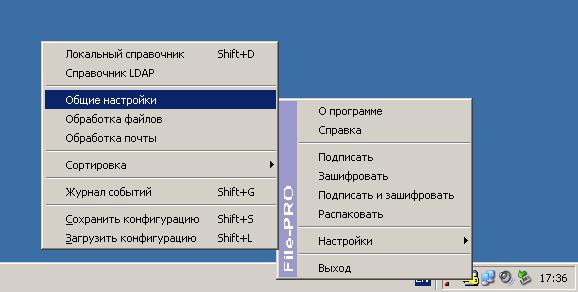
· Отметьте галочками следующие пункты: Включать сертификат в подпись, включать метку времени в подпись, извлекать документ.
3. Использование File-PRO.
3.1. Подпись и шифрование файлов (в случае отправки в Банк поручений на вывод денежных средств и пр.).
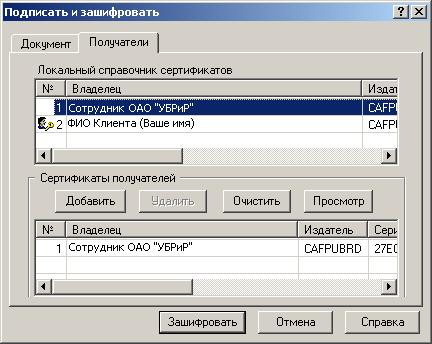
Щелкнуть правой кнопкой мыши на значке File-PRO в системном лотке. Выбрать пункт «Подписать и зашифровать». В появившемся окне выбрать файл(ы) для операции. Если Вы первый раз пишете абоненту, то можно поставить галочку в поле «включить сертификат в подпись». Выберите вкладку Получатели. Добавьте получателей и нажмите кнопку зашифровать. Появится файл с расширением «.sgn. enc». Этот файл и следует отправлять тому абоненту, на кого вы его зашифровали, по электронной почте.
3.2. Расшифровка и проверка ЭЦП (при получении отчетов по проведенным сделкам).
· Сохраните полученный файл отчета в удобном для Вас месте, например, на рабочий стол.
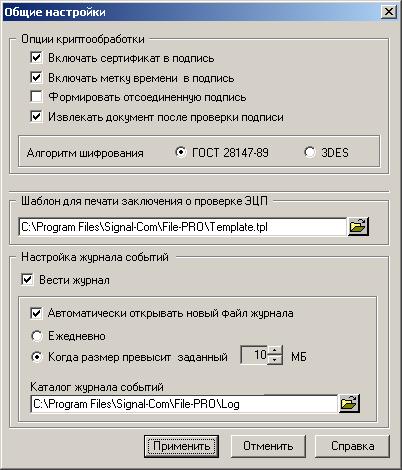
· Щелкните правой кнопкой мыши на файле отчета, либо на значке File-PRO в системном лотке, выберите пункт «Распаковать».
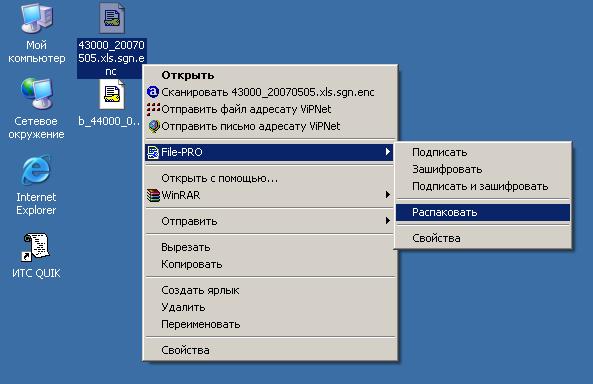
· В появившемся окне среди получателей выберите свой сертификат, нажмите «Расшифровать».
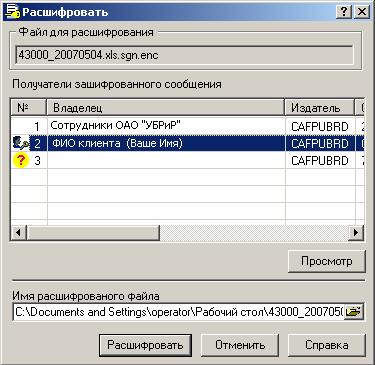
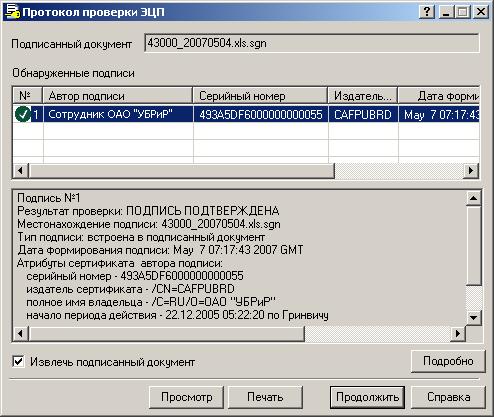
· В появившемся окне протокола проверки ЭЦП убедитесь в том, что ошибок снятия подписи не было. Откройте документ для использования, нажав «Продолжить».
· На вопрос открыть документ, для Вашего удобства можно ответить «Да».
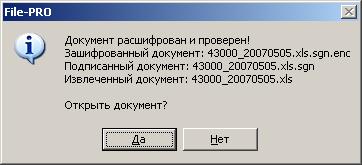
В результате проведенных операций у Вас помимо исходного файла с отчетом появятся еще 2 файла:
· Файл с расширением .xls (отчет для ознакомления в формате Excell)
· Файл с расширение .xls.sgn (отчет подписанный со стороны Банка в формате Excell) ВНИМАНИЕ! Именно этот файл (с расширением.xls.sgn) необходимо подписать и зашифровать перед отправкой сотруднику Банка.
3.3. Отправка подтверждения получения документа (файла с отчетом).
Для подтверждения получения документа, отправленного Вам Банком, необходимо подписать полученный файл (при положительном результате проверки ЭЦП (см. выше)) и отправить его сотруднику банка, отправившему Вам данный документ. При отрицательном результате проверки ЭЦП Вам необходимо немедленно связаться с сотрудником Банка, отправившим Вам данный документ, и описать сложившуюся ситуацию.
Для того чтобы подписать и зашифровать файл отчета, необходимо выполнить следующие действия:
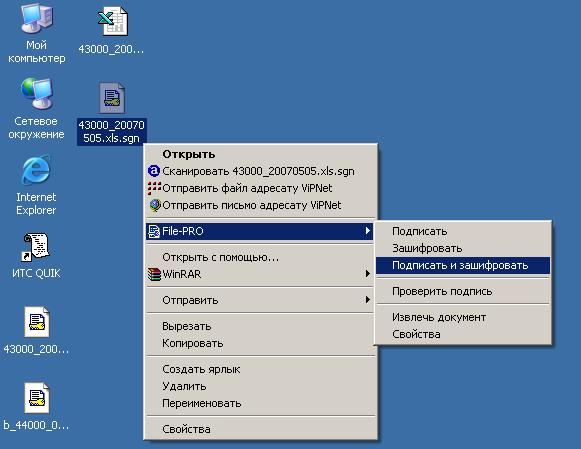
· Щелкните правой кнопкой мыши на файле отчета, либо на значке File-PRO в системном лотке, выберите пункт «Подписать и зашифровать».
· Убедитесь, что в поле «Автор подписи» указано Ваше имя.
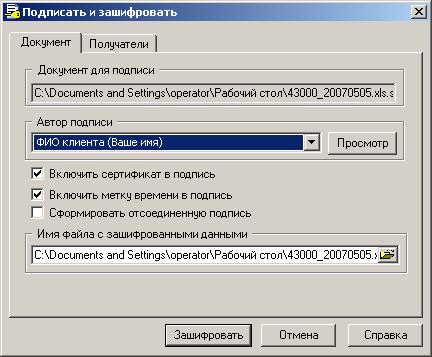
· Перейдите на вкладку «Получатели», добавьте получателей (сотрудники ОАО “УБРиР”). Нажмите «Зашифровать».
· При условии правильности выполнения операций появится окно с подтверждением создания файла отчета, подписанного с Вашей стороны и зашифрованного.
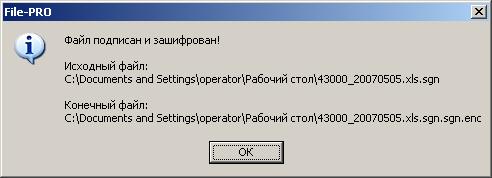
· Созданный файл имеет расширение *.xls.sgn.sgn.enc
· Именно этот файл следует отправлять сотруднику ОАО “УБРиР” по электронной почте.
4. Виды отчетов.
Предоставляемые Банком отчеты по проведенным операциям имееют следующие виды:
· Отчет брокера (за каждый месяц для Физ-х лиц, за предыдущий торговый день для Юрид-х лиц, имя файла отчета - “b_код клиента_ддммгг.xls.sgn.enc”)
· Отчет депозитария (за каждый тороговый день при условии изменения количества ЦБ на счете клиента, имя файла отчета - “код клиента_ггггммдд.xls.sgn.enc”)
