Партнерка на США и Канаду по недвижимости, выплаты в крипто
- 30% recurring commission
- Выплаты в USDT
- Вывод каждую неделю
- Комиссия до 5 лет за каждого referral
Документация
Краткое руководство пользователя.
на специализированную информационную систему СИС
с целью реализации Соглашения между Правительством Российской Федерациии Правительством Китайской Народной Республикио безвизовых групповых туристических поездках от 01.01.01 года (в редакции Протокола от 01.01.01 года)

Версия 3.02.00
г. Москва, август 2012
Оглавление
1. Введение ………………………………………………………………… 3
2. Установка и начало работы с программой ………………………….5
2.1. Системные требования ………………………………………………5
2.2. Установка программы.....…………………………………………… 5
2.3. Запуск системы.……………………………………………………… 6
3. Работа в системе – выполеннеи функций органа координации …..7
3.1. Проверка наличия данных в базе данных СИС.…………………… 7
3.2. Ручное создание списка/подвержжения группы.………………….. 9
3.3. Обработка результатов поездки ……………………………………..11
3.4. Срок хранения информации …………………………………………12
4. Работа в системе – выполенние функций Росутризма ....…………. 13
4.1. Поиск в системе ……………………………………………………...13
4.2. Статистика …………………………………………………………... 16
4.2.1. Статистика, таблица 1 …..………………………………… 16
4.2.2. Статистика, таблица 2 ..…………………………………… 18
4.2.3. Справка о нарушениях по российским группам …...…......20
5. Администрирование системы ....……………………………………... 22
5.1. Ввод пользователей ………………………………………………….22
5.2. Сброс пароля …………………………………………………………23
1. Введение
В соответствии со статьей 3 Соглашения между Правительством РФ и Правительством КНР о безвизовых групповых туристических поездках от 01.01.01 года (далее Соглашение) Федеральное агенство по туризму и уполномоченные им органы государственного управления в сфере туризма субъектов Российской федерециции (далее органы координации) орсуществляют управление и отвечают за выполнение положенией Соглашения.
В заимные обязанности Ростуризма и органов координации регламинтируются соответсвующими соглашениями.
В целях реализации Федерального закона (постановление правительства РФ от 01.01.2001 ) об электронном правительстве, Ростуризмом создана специализированная информационная система система (далее СИС). По вопросам реализации Соглашения и обеспечения деятельности органов координации.
СИС решает следующие задачи органов координации:
- контроль формирования списков российских туристских групп (подтверждение о приеме китайских туристских групп) уполномоченными туроператорами; проверка исполнения туроператорами во взаимодействии с уполномоченными страховыми компаниями положений Протокола от 01.01.2001г. о внесении изменения в Соглашение между Правительством Российской Федерации и Правительством Китайской Народной Республики о сотрудничестве в области туризма по вопросам страхования туристов; формирование и наполнение баз данных статистической информации по формам, предусмотренным соглашениями между Ростуризмом и органами государственного управления в сфере туризма субъектов РФ; оперативное получение информации о направляющих (и принимающих) туроператорах и страховых компаниях в случае непредвиденных ситуаций с туристами с целью своевременного оказания медицинской и иной необходимой помощи.
Конечной целью введения СИС является сокращение бумажного документооборота в вопросах реализации Соглашения и создание условий для своевременного оказания помощи туристам.
Техническое совпровождение СИС на основании договора с ростуризмом осуществляет комания «МИР БЕЗ ГРАНИЦ» .
Контакты:
Главный инженер
Раб. телефон: 8(4;
e-mail: *****@***ru
«Мир без границ» выдет органам координации логин и пароль для первичного входа в СИС. Рекомендуется пароль доступа в СИС заменить при первом входе в систему (см пункт 5.2).
2. Установка и начало работы с программой
Система СИС состоит из 2х основны частей: сервер с базой данных (располагается в Ростуризме) и клиенская часть (устанавливается на компьютер каждого пользоваеля системы). Клиенская часть обеспечивает досутп к базе данных на сервере и отображение информации о группах на компьютере пользователя.
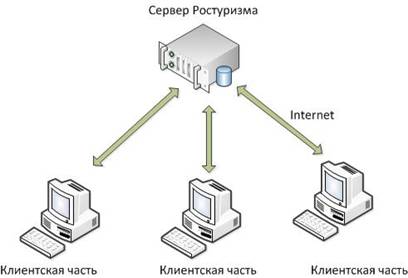
Рисунок 1
1.1 Системные требования
Для установки клиенской части програмны к компютеру предъявляются следующие системные требования:
· Операционные системы:Windows Server 2003, Windows Server 2008, Windows Vista, Windows XP, Windows 7
· Процессор: Pentium с тактовой частотой 1,8 ГГц или аналогичный процессор; (рекомендуется Pentium с тактовой частотой 2,4 ГГц или аналогичный процессор)
· ОЗУ: не менее 1 ГБ (рекомендуется 2 ГБ)
· Жесткий диск: не менее 200 МБ доступного дискового пространства
· Дисковод для компакт-дисков или DVD-дисков
· Экран: разрешение 1024 x 768, 256 цветов (рекомендуется разрешение 1366 x 768, глубина цвета 32 бита)
· Установленный пакет Framework 3.5 и выше, MS Office 2007 и выше
· Наличие подключения к сети Интернет с каналом не менее 512 Кбит/с
1.2 Установка программы
Для того чтобы впервые уставновить клинскую часть программы на компьютер, необходимо выполнить следующие шаги:
1. Установите соединение с Интернетом.
2. Открыть в браузере ссылку: http://212.42.61.14:8080/app/publish. htm
3. Нажать кнопку Install (рис 2)
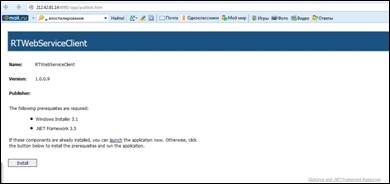
Рисунок 2
Браузер предложит сохранить файл setup. exe Сохраните его на жестком диске компьютера и запустите его. После этого программа установится на компьютер и автоматически откроет окно для входа в систему.В дальнейшем система автоматически определяет новые обновления и предлагает установить их при запуске. На рис. 3 показано окно, которое появляется если появилась новая версия программы – для обновления необходимо нажать кнопку «Ок».

2.2 Запуск системы
Для того чтобы начать работать с системой необходимо запустить программу. Убедитесь, что компьютер подключен к сети интернет. В windows выбираем в меню Пуск-> Все программы –> RTWebServiceClient программу RTWebServiceClient и запускаем ее. Программа открывает окно авторизации. Чтобы войти в систему необходимо ввести логин и пароль и нажать кнопку ОК.
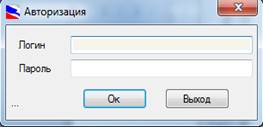
Рисунок 3
3. Работа в системе
В соответствии с задачами системы СИС рассмотрим процесс выполнения функций сотрудниками органов координации и Ростуризма.
3.1 Проверка наличия данных в базе данных СИС Поставщиками информации (списков и подтверждений) в СИС являются уполномоченные туроператоры и страховые компании (далее пользователи) в том числе с применением действующих в регионах и компаниях информационных систем.
Ввод пользователей в СИС осуществляется в соответствии с пунктом 5.1 настоящего руководства.
После проверки предоставленного туркомпанией Списка или Подтверждения и проставления печати Органа координации на документе и его заверении, в СИС Ростуризма сотрудник Органа координации создает информацию по тургруппе.
Для проверки наличия данных о группах используются пункты меню «Тургруппы->Списки (Россия-Китай)» (для российских туристов) и «Тургруппы->Подтверждения о приеме (Китай - Россия)»
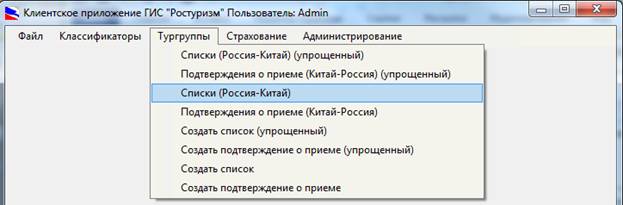
Рисунок 4
Рассмотрим процесс работы на примере «Списка» – для «подтверждений» работа аналогична.
При выборе меню «Списки (Россия-Китай) открывается дополнительное окно со общим списком групп. Окно разделено на несколько областей. В области #1 выводится общий список групп, отсортированный по дате создания. В первой колонке (#2 на рис) выводится номера групп.
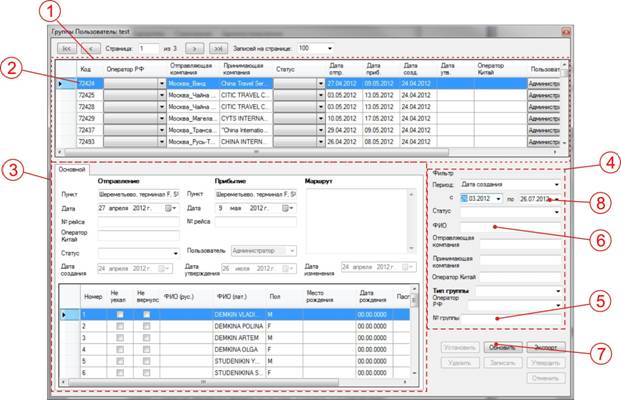
Рисунок 5
Область #4 предназначена для поиска данных. Для того чтобы найти группу по ее номеру (указанному в бумажном бланке) необходимо ввести его в поле #5 «№ группы» и нажать кнопку #7 «Обновить». При этом на экране отобразиться найденная группа. См пример.
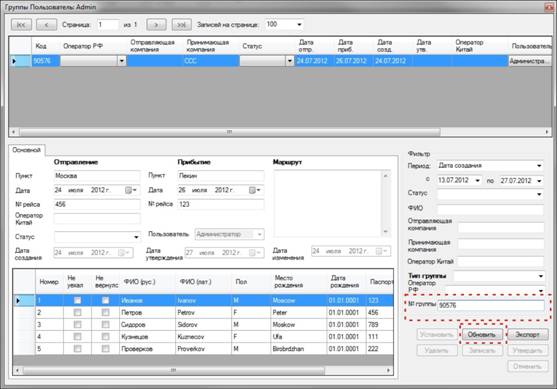
Рисунок 6
3.2 Ручное создание списка/подвержжения группы
В случае, если данные о группе в предоставленного туркомпанией Списке или Подтверждение отсутвуют в системе, необходимо вручную создать этот список в СИС. Для ввода данных о группае используются пункты меню «Тургруппы->Создать список» и «Тургруппы-> Создать подтверждение»:
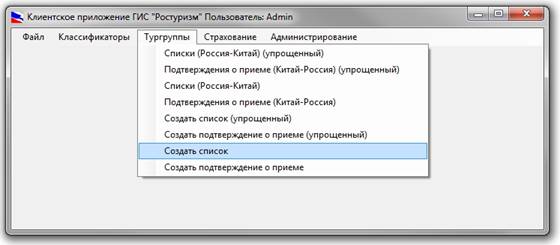
Рисунок 7
После этого открывается окно для ввода группы.
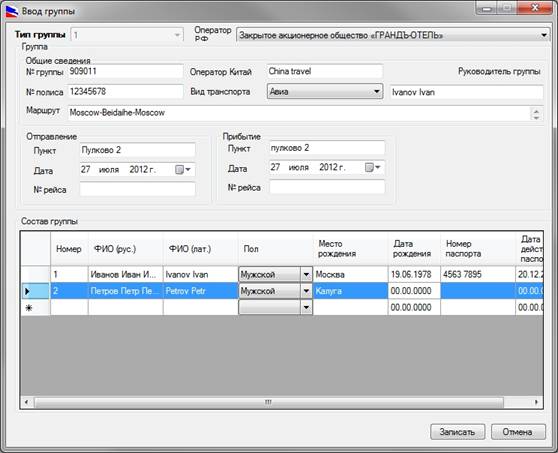
Рисунок 8
Данные о маршруте, туроператорах, виде транспорта и тп в водятся в разделе Группа. Данные о туристах вводятся в нижней части окна, в разделе «Состав группы». Необходимо поочередно заполнить все поля для каждого члена группы. Поля для ввода членов создаются автоматически после ввода предыдущего члена (помечено * в первой колонке таблицы).
После того как все данные о группе внесены полностью, необходимо нажать на кнопку «Записать». Если все поля заполнены верно, группа добавляется в базу, выводится сообщение
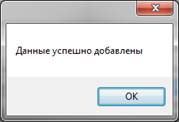
в противном случае выдается сообщение, какое именно поле не заполнено, например :
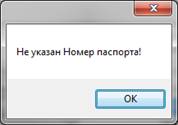
3.3 Обработка результатов поездки
После возвращения группы орган координации должен внести информацию о результатах поездки. Для этого он находит в СИС группы, с датой поездки меньше текущей, вводит по ним статистику поездки (см пример на рис).:
· ставит галочки в столбцах «Не уехал» для тех туристов из группы, которые по тем или иным причинам не уехали в составе данной группы
· ставит галочки в столбцах «Не вернулся» для тех туристов из группы, которые не вернулись обратно в составе группы.
· Сохраняет информацию, нажав кнопку «Записать».
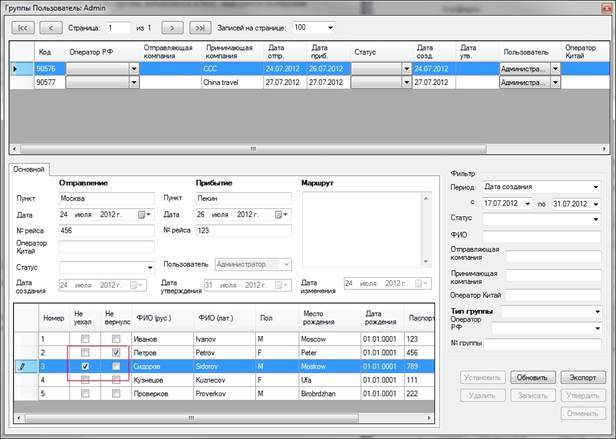
Рисунок 9
3.4 Срок хранения информации
С целью обеспечения безопасности хранения персональных данных в системе, предусмотрено автоматическое скрытие данных по истечении 2х месяцев со дня их создания. После 2х месяцев для пользователей с правами «Региональный орган координации» доступна только общая информация о группе – все персональные данные «обнулены». Ниже показаны 2 рисунка: до истечения 2х месяцев и после 2х месяцев.
· До истечения 2х месяцев:

Рисунок 10
· После 2х месяцев:

Рисунок 11
4. Работа в системе – выполенние функций Росутризма
4.1 Поиск
Одной из задач федерального органа является оперативный поиск информации о группых, отдельных туристах по их персональным данным. Для этой задачи реализован функционал поиска данных, находящийся в меню «Поиск» главного окна программы. При нажании на пункт меню «Поиск» открывается допольнительное окно «Поиск персон». Окно разделено на несколько зон (см рис)
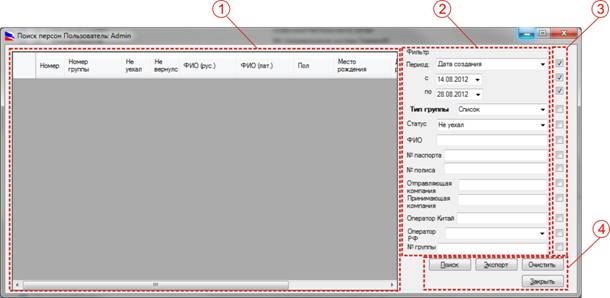
Рисунок 12
Зона 1 – вывод информации ло найденных группах или туристах
Зона 2 – список фильтров для поиска и задания значений
Зона 3 – активация соответсвующих фильтров
Зона 4 – кпопки управления.
Расметрим отдельно варианты поиска по отдельности.
4.1.1 Поиск по номеру группы
Для того чтобы найти данные о групее по ее номеру, необходимо в зоне №2 в графе №группы ввести ее номер и поставить галочку напротив нее. При этом необходимо убрать остальные галки активации других фильтров (если они не нужны). После этого нужно нажать кнопку «Поиск» и поле №1 будут выведен
На рис показан пример результатов поиска группы с номером 57348. Система выводит пофамильно всех членов группы с их персональными данными,
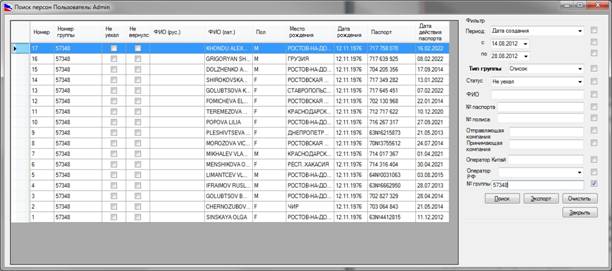
Рисунок 13
4.1.2 Поиск по фамилии
Для поиска туриста по фамилии неодходимо в зоне№2 в нрафе ФИО ввести фамилию туриста английскими буквами в любом регистре (большили или маленькими буквами), установить галочку в зоне3 навпротив ФИО и нажать кнопку ПОИСК. Система выведет данные, у которых произошло совпаденеи по фамилии.
Пример поиска туриста по фамилии KUZNECOV

Рисунок 14
Можно также одновременно вводить фамилию и имя, через пробел. Например KUГZNETCOV SERGEI.
Поиск по остальным фильтрам аналогичен. Система позволяет одновременно задействовать несколько фильтров, например задав фамилию и дату выезда группы.. Пример на рис
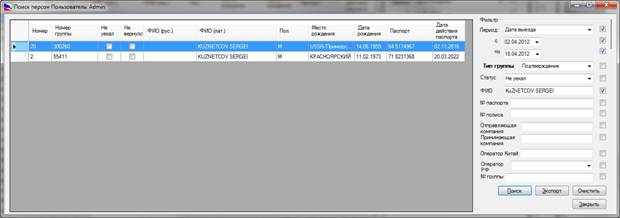
Рисунок 15
Система позволяет сделать выгрузку всех найденных данных в таблицу Microsoft Excel. Для этого достаточно нажать кнопку Экспорт, ввести имя и указать пусть сохранения файла. Вид выгруженных данных в таблице Excel показан на рис

Рисунок 16
4.2 Статистика
Одной из задач, выполняемой системой СИС является предоставление статистики по группам. Статистика предоставляется по органам координации и выводится в виде списка турфирм.
В меню Статистика клиентской части присутствуют следующие виды таблиц со статистической информацией
· таблица 1 – статистика по китайским и российским туристам
· таблица 2 – статистика нарушениям
· таблица 3 - Справка о нарушениях по российским группам
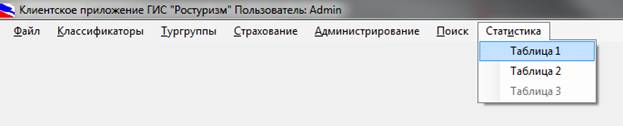
Рисунок 17
4.2.1 Статистика, таблица 1
Для получения статистики по китайским туристам необходимо выбрать Таблицу 1 в меню Статистика. При выборе открывается окно «Статистика - Таблица 1» В верхней части окна присутствуют фильтры, позволяющие задавать входные данные для расчета статистики:
тип отчетного периода- дата создания группы (дата поступления данных в систему СИС)
- дата выезда
- дата въезда
временной интервал- дата начала (рис 11)
- дата конца
список органов координации, по которому формируется статистика. Если установить галочку «Все», то статистика будет выведена по всем органам координации.
Рисунок 18
После задания этих входных необходимо нажать кнопку «Выполнить» и в нижней части окна сформируется таблица со статистикой по турфирмам:
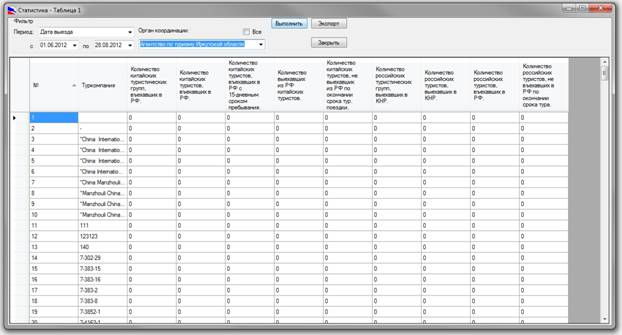
Таблица содержит следующие колонки:
№ п/п – порядковый номер Наименование туристической организации - Наименование туристической организации, берется из базы данных системы Количество китайских туристических групп, въехавших в РФ – общее количество групп (кроме удаленных), которые получили одобрение в органе координации за заданный период по Количество китайских туристов, въехавших в РФ - общее количество туристов Количество китайских туристов, въехавших в РФ с 15-дневным сроком пребывания – сведения о количестве туристов, срок пребывания которых составил 15 дней Количество выехавших из РФ китайских туристов – количество выехавших туристов за исключением тех, по которым были введены данные «Не выехал». Количество китайских туристов, не выехавших из РФ по окончании срока тур. поездки. –число туристов, полученных на основании обработки данных о поездке ( с учетом данных «Не вернулся» Количество российских туристических групп, выехавших в КНР. Количество российских туристов, выехавших в КНР. Количество российских туристов, въехавших в РФ Количество российских туристов, не въехавших в РФ по окончании срока тур. поездки.Система позволяет выгрузить полученную статистику в таблицу Microsoft Excel. Для этого необходимо в том же окне нажать кнопку «Экспорт». Система предложить ввести название файла и место, куда он будет сохранен. Пример таблицы показан на рис.
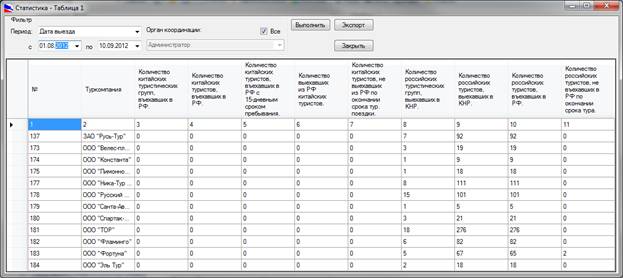
Рисунок 19
По завершении работы со статистикой, нужно нажать кнопку «Закрыть».
4.2.2 Статистика, таблица 2
Статистика «Таблица №2» из стандартной формы отчетности показана на рис. Для получения статистики по китайским туристам необходимо выбрать Таблицу 2 в меню Статистика. При выборе открывается окно «Статистика - Таблица 2» В верхней части окна присутствуют фильтры, позволяющие задавать входные данные для расчета статистики:
тип отчетного периода- дата создания группы (дата поступления данных в систему СИС)
- дата выезда
- дата въезда
временной интервал- дата начала (рис 11)
- дата конца
список органов координации, по которому формируется статистика. Если установить галочку «Все», то статистика будет выведена по всем органам координации.После задания этих входных необходимо нажать кнопку «Выполнить» и в нижней части окна сформируется таблица со статистикой по турфирмам:
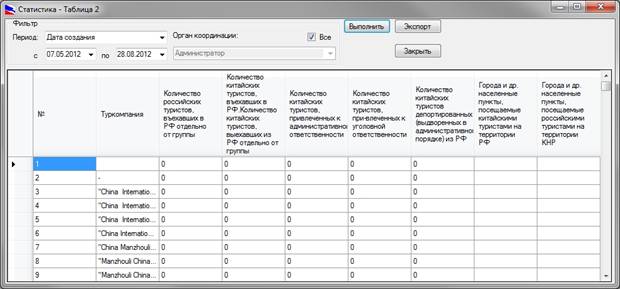
Рисунок 20
Таблица содержит следующие колонки:
№ п/п Наименование туристической организации Количество российских туристов, въехавших в РФ отдельно от группы – число туристов, которые были помечены как «Не выехал». Количество китайских туристов, выехавших из РФ отдельно от группы - число туристов, которые были помечены как «Не выехал». Количество китайских туристов, привлеченных к административной ответственности – в настоящий момент система не выводит эти данные (так как нет содержит в базе) Количество китайских туристов, привлеченных к уголовной ответственности – в настоящий момент система не выводит эти данные (так как нет содержит в базе) Количество китайских туристов депортированных (выдворенных в административном порядке) из РФ ответственности – в настоящий момент система не выводит эти данные (так как нет содержит в базе) Города и др. населенные пункты, посещаемые китайскими туристами на территории РФ. – в настоящий момент система не выводит эти данные (так как нет содержит в базе)Система позволяет выгрузить полученную статистику «Таблица №2» в таблицу Microsoft Excel. Для этого необходимо в том же окне нажать кнопку «Экспорт». Система предложить ввести название файла и место, куда он будет сохранен.
4.1.3 Справка о нарушениях по российским группам
Статистика «Таблица №3» из стандартной формы отчетности показана на рис. В таблице выводится список Турфирм и фамилии туристов, которые не вернулись в составе группы, информацию о характере нарушений и сведения о выезде в страну постоянного проживания. Для получения статистики по китайским туристам необходимо выбрать Таблицу 3 в меню Статистика. При выборе открывается окно «Статистика - Таблица 3» В верхней части окна присутствуют фильтры, позволяющие задавать входные данные для расчета статистики:
тип отчетного периода- дата создания группы (дата поступления данных в систему СИС)
- дата выезда
- дата въезда
временной интервал- дата начала - дата конца
список органов координации, по которому формируется статистика. Если установить галочку «Все», то статистика будет выведена по всем органам координации.После задания этих входных необходимо нажать кнопку «Выполнить» и в нижней части окна сформируется таблица со статистикой по турфирмам:
Общий вид окна:
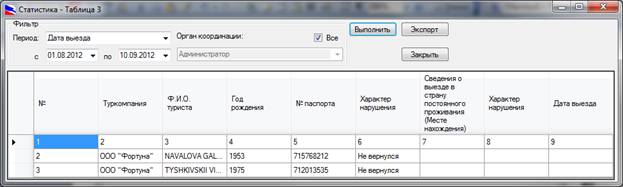
Рисунок 21
Столбцы 6 и 7 заполняются органами координации в отношении граждан РФ, не вернувшихся в страну пребывания в составе туристической группы с указанием причины. Орган координации взаимодействует с туроператорами и пограничными органами РФ для получения информации о возвращении туриста к месту постоянного проживания, о чем информирует Ростуризм.
Таблица содержит следующие колонки:
№п\п Дата Наименование туристической организации Ф. И.О. туриста, год рождения № паспорта Характер нарушения Сведения о выезде в страну постоянного проживания (Месте нахождения)Система позволяет выгрузить полученную статистику «Таблица №3» в таблицу Microsoft Excel. Для этого необходимо в том же окне нажать кнопку «Экспорт». Система предложить ввести название файла и место, куда он будет сохранен.
5. Администрирование системы
Администрирование системы производится силами системных администраторов в рамках сопровождения системы. Ниже приведены лишь краткие сведенья об администрировании системы.
5.1 Ввод пользователей
Для добавления нового пользователя необходимо нажать кнопку «Новый», ввести данные: логин, пароль, указать орган координации из списка, роль нового пользователя (Administrator), указать признак активности учетной записи, а затем нажать кнопку «Ok».
При необходимости изменения данных существующего пользователя необходимо выбрать его в левом окне, изменить данные и нажать кнопку «Записать». Удаление пользователей осуществляется по кнопке «Удалить».
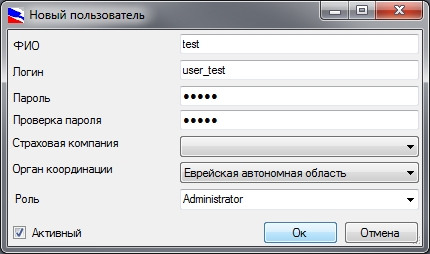
Рисунок 22
Пароли для автоматизированной загрузки данных в систему задаются непосредственно в базе данных.
5.2 Сброс пароля
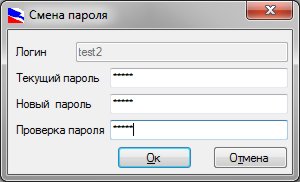
«Мир без границ» выдет органам координации логин и пароль для первичного входа в СИС. Рекомендуется пароль доступа в СИС заменить при первом входе в систему. Для этого необходимо зайти в меню «Администрирование» и выбрать пункт «Изменить пароль». В новом открывшемся окне необходимо ввести старый пароль, затем ввести новый пароль (не менее 6 символов) и повторно ввести его же для проверки правильности ввода, после чего нажать кнопку ОК (рисунок)
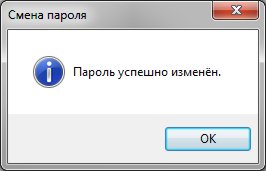
Если все данные введены корректно то система выдаст окно с подтверждением, рис
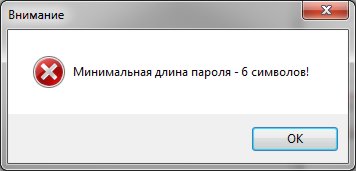
Если длина пароля менее 6 симоволов, то выдатся предупреждение (см рис)