


Партнерка на США и Канаду по недвижимости, выплаты в крипто
- 30% recurring commission
- Выплаты в USDT
- Вывод каждую неделю
- Комиссия до 5 лет за каждого referral
Оглавление
Инструкция по оплате курсов и программ с сайта по эффективной работе с информацией *****. 2
Шаг 1. Добавление курса / программы в корзину. 2
Шаг 2. Оформление покупки в корзине. 2
Шаг 3. Оплата заказа. 6
WebMoney: 7
Robokassa: 9
Банкомат: 10
WebMoney через Robokassa: 10
Инструкция по оплате курсов и программ
с сайта по эффективной работе с информацией *****
Шаг 1. Добавление курса / программы в корзину
Зайдите на страницу заинтересовавшего Вас курса или программы. Нажмите на надпись «Заказать» (возможные варианты: «Заказать курс», «Заказать веб-тренинг» и пр.):
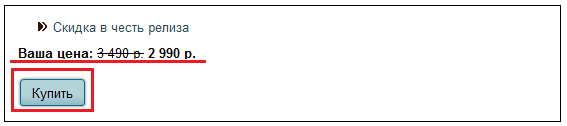
Вы перейдете на страницу, где будет указана текущая стоимость курса. Нажмите на кнопку «Купить»:
После этого Вы автоматически перейдете в корзину.
Шаг 2. Оформление покупки в корзине
В корзине Вы можете:
· исправить перечень и количество интересующих Вас товаров (курсов, программ);
· отредактировать информацию о себе;
· указать купон на скидку (в том случае, если он у Вас имеется);
· выбрать способ оплаты;
· дать примечания к заказу.
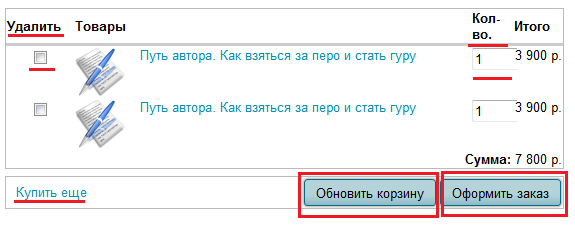
В первую очередь, в корзине Вы видите перечень и количество продуктов, которые Вы хотите купить:
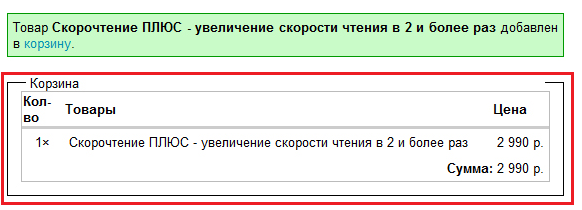
Если Вы хотите исправить содержимое корзины, например, изменить количество товара, нажмите на «Просмотр корзины» в левой части страницы.
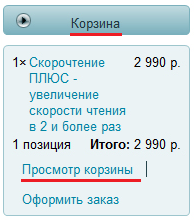
Откроется страница, на которой Вы сможете изменить количество выбранных товаров, добавить еще товары или удалить лишнее. Когда Вы отметите необходимые изменения, нажните на кнопку «Обновить корзину». Когда корзина обновится, нажмите на кнопку «Оформить заказ», чтобы вернуться на основную страницу оформления заказа.
Далее на основной странице оформления заказа Вы можете указать адрес электронной почты, на которую будет выслано письмо с информацией о заказе:

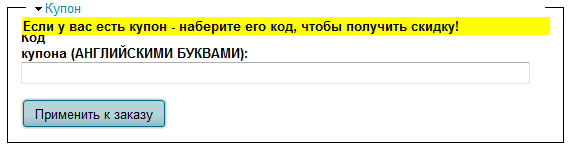
Если у Вас есть купон на получение скидки, укажите его в соответствующем поле и нажмите кнопку «Применить к заказу»:
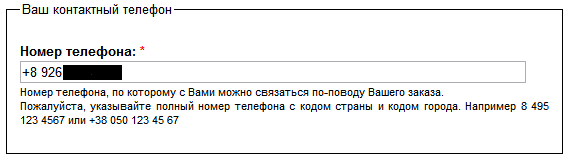
Укажите Ваш контактный номер телефона, чтобы мы смогли связаться с Вами по поводу Вашего заказа.
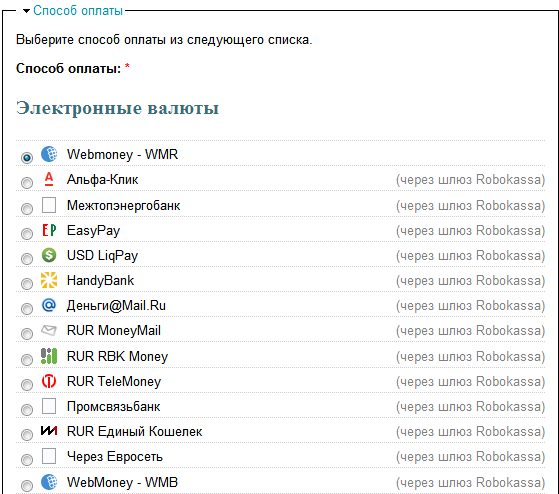
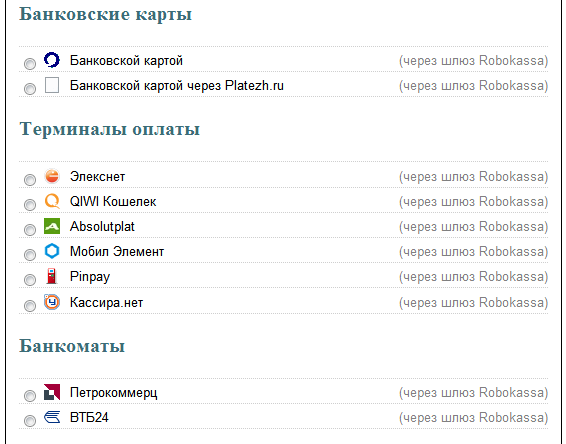
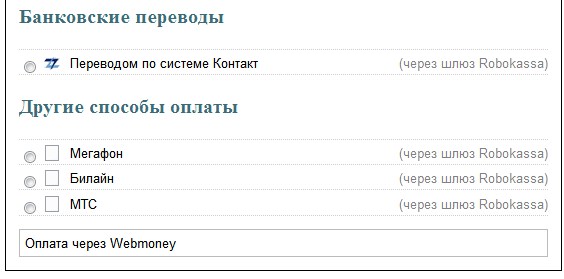
Следом выберите удобный для Вас способ оплаты. Основных способа два: это Webmoney и Robokassa.
Электронные валюты:
Банковские карты, терминалы оплаты, банкоматы, банковские переводы или другой удобный для Вас способ оплаты:
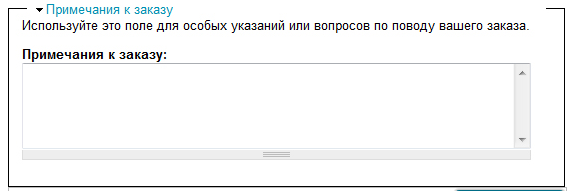
Если у Вас имеются какие-то примечания к заказу, укажите их в соответствующем поле:
Когда все необходимые сведения указаны, и заказ сформирован, нажмите на кнопку «Создать заказ»:
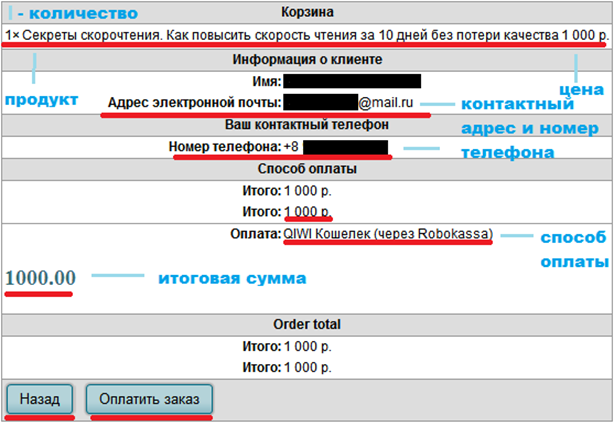
Откроется страница подтверждения заказа. На ней Вы сможете проверить все данные. Если Вы решите что-то исправить, нажмите кнопку «Назад». Если все верно, нажмите кнопку «Разместить Ваш заказ».
Ваш заказ готов к оплате. Пожалуйста, проверьте данные заказа и нажмите на кнопку "Разместить Ваш заказ", если все в порядке. При необходимости Вы можете воспользоваться кнопкой "Назад" для внесения исправлений.
Шаг 3. Оплата заказа
В зависимости от того, который способ оплаты Вы выбрали, откроется либо окно портала WebMoney, либо окно портала Robokassa.
Внимательно читайте инструкции и примечания для каждого из способов оплаты!
Во-первых, для разных способов оплаты действует разный временной интервал для совершения платежа по выставленному счету. Одни способы оплаты допускают оплату счета в течение суток. Другие способы оплаты предполагают, что выставленный счет действителен только в течение 45 минут.
Во-вторых, некоторые способы оплаты предполагают комиссию, сумма которой может оказаться довольно ощутимой.
Ограничения по времени действия счета, а также наличие и размер комиссии устанавливаются платежными системами (WebMoney, Robokassa), и от администрации сайта http://***** никак не зависят.
WebMoney:
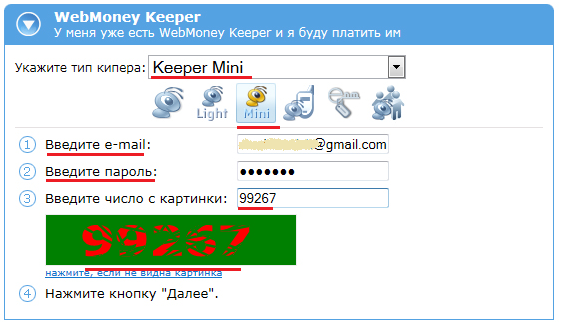
Если Вы выбрали оплату через WebMoney, то сначала укажите тип «кипера»:
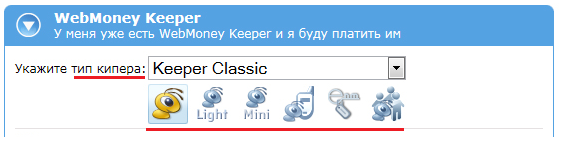
Допустим, Вы выбрали Keeper Classic. Следуйте указанным на портале инструкциям:
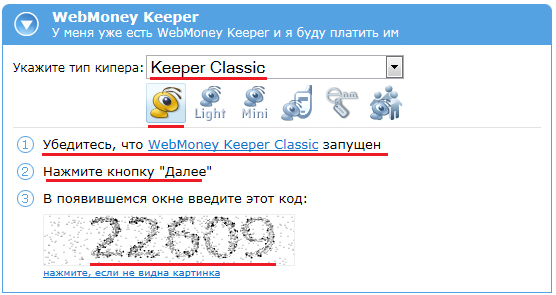
Обратите внимание, что в этом случае сам WebMoney Keeper Classic должен быть уже запущен. В таком случае в WebMoney Keeper Classic автоматически откроется окно для подтверждения оплаты. В этом окне Вам нужно будет ввести указанный код и подтвердить оплату.
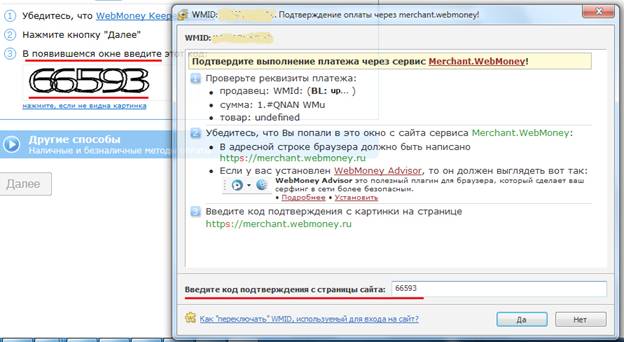
Если Вы выбрали Keeper Mini, то, следуя инструкциям, введите в форме все необходимые данные и нажмите кнопку «Далее».
Robokassa:
Если Вы выбрали оплату через шлюз Robokassa, то Вам будет доступен большой выбор возможностей для оплаты.

Выберите тот способ оплаты счета, который Вам удобен. Выбрав подходящий способ оплаты, проверьте, какая сумма в итоге подлежит к оплате, и в какой интервал времени эту оплату следует произвести. Например, для оплаты банковской картой установлен интервал в 45 минут, для оплаты через QIWI Кошелек – интервал в 24 часа, а для оплаты через Евросеть – 2 дня.
Банкомат:
Допустим, Вы выбрали оплату через банкомат:
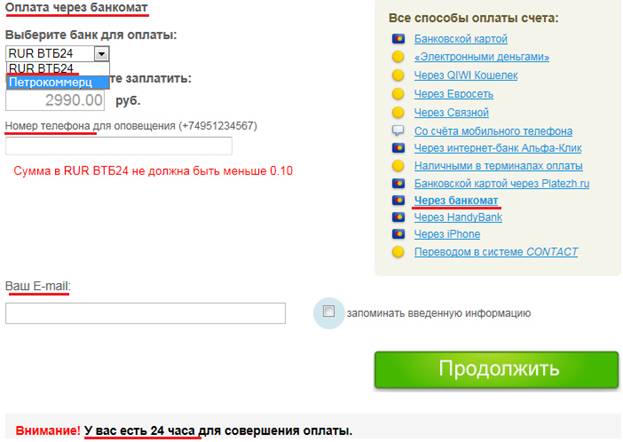
Выберите тот банк, через чей банкомат Вы планируете оплатить заказ. Укажите свои контактные номер телефона и адрес электронной почты и нажмите на кнопку «Продолжить». На следующей странице Вы увидите номер счета для оплаты.
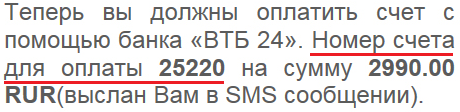
Также Вы увидите описание способов, которыми можно оплатить этот счет: через сеть банкоматов «ВТБ 24» или при помощи Системы Телебанк.
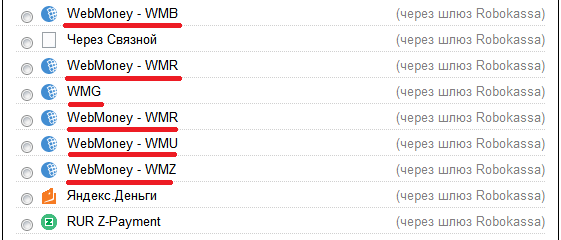
WebMoney через Robokassa:
Можно так же выбрать оплату посредством WebMoney через Robokassa. Выберите способ оплаты с соответствующей вашей стране валютой:
Далее в окне проверки данных по заказу внимательно проверьте ранее введенную вами информацию:
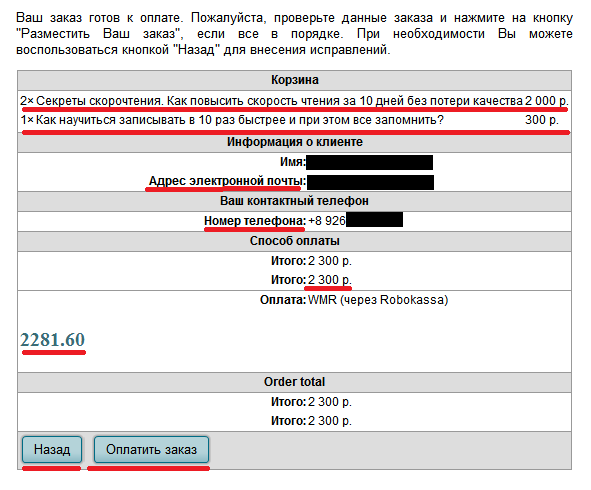
Нажав кнопку «Оплатить заказ» вы попадете на сайт Webmoney. Проверьте ваши данные. Так же обратите внимание на то, что оплату нужно провести в течение 45 минут!
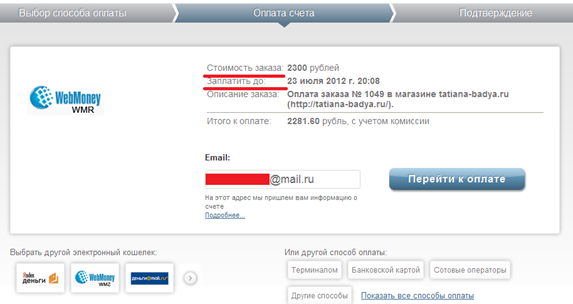
Нажмите кнопку «Перейти к оплате». Далее выберите любой удобный вам способ оплаты: быстрый платеж либо webmoney keeper (как оплатить через webmoney keeper см. в инструкциях выше).
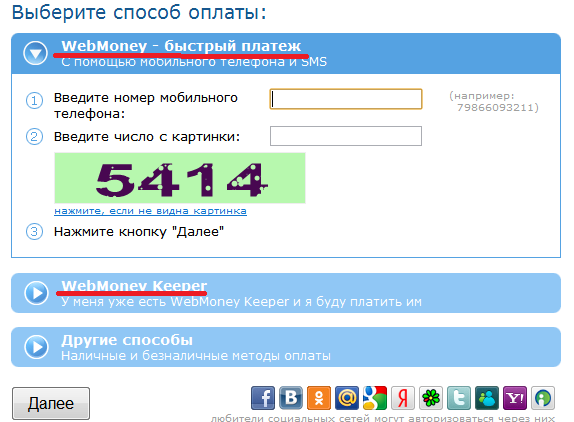
Для любого из выбранных Вами способов оплаты внимательно следуйте инструкциям, которые даны на сайте выбранной платежной системы.
Вы можете произвести оплату напрямую или на электронные кошельки. Скачать инструкцию по оплате напрямую можно здесь>> или на нашем сайте на странице выбранного Вами продукта в разделе «Оплата напрямую или на электронные кошельки».
Если Вам понадобится помощь – напишите нам на *****@***ru. Будем рады ответить на любые Ваши вопросы!
Желаем успехов в личном развитии!
