

Партнерка на США и Канаду по недвижимости, выплаты в крипто
- 30% recurring commission
- Выплаты в USDT
- Вывод каждую неделю
- Комиссия до 5 лет за каждого referral
Часто задаваемые вопросы
ВНИМАНИЕ!
Уважаемые пользователи ПК Гранд-Смета версии 3.х.
Сообщаем Вам, что с 1 февраля 2011 года полностью прекращается обновление нормативных баз для версии 3.х и ниже, а также сопровождение самой программы.
Настоятельно рекомендуем обновить программу.
Связаться с нами можно по телефону : +7 (4или по эл. почте: *****@***ru
Организации приобретавшие (22000 руб) или обновление ПК «Гранд-Смета» в течение последнего полугода получают версию 5.Х без дополнительной платы. Если с момента приобретения или обновлениия прошло более полугода, то клиентам предлагается платное (12000 руб.) обновление версии. Обновление ТСНБ – Ярославской области в ред.2010 г. – 3000 руб. Годовая подписка на обновление СтройИнфо, включая базу ГЭсн и ФЕР в ред. 2010 – 6000 руб.
Если Вы являетесь пользователем лицензионной программы «Гранд-Смета» (ГрандСтройИнфо), то Вам необходимо ежемесячно получать и устанавливать индексы пересчета к нормативным базам, а так же переодически получать обновление нормативных и информационных баз. Мы оказываем услуги по доставке и установке индексов пересчета и обновлений нормативных и информационных баз, а так же консульациив офисе Заказчика в рамках Линейки абонементного договора по обслуживанию ПК «Гранд-Смета», ПК «ГрандСтройИнфо»
Дополнительно VIP – клиентам: Персональная линия консультаций по использованию ПК «Гранд-Смета» » / «ГрандСтройИнфо» и др. программным комплексам: Смета-Багира, РИК, Визард, Гектор, *****, Турбосметчик. Перевод смет из одной программы в другую. Линия консультаций профессионального сметчика по основам ценообразования в строительстве.
Для начала работы с нами укажите следующие данные:
Название организации Адрес, телефон, факс, адрес электронной почты Банковские реквизиты, ИНН, КПП Контактное лицо и мобильный телефон.Для обновления программы «Гранд-Смета» так же необходимо указать: количество рабочих мест, рег. номер программы и ID ключа (Меню «Справка» àО программе)
Напоминаем, что для запуска программы потребуется обновление лицензии на программу! Если у Вас такой лицензии еще нет – не рекомендуется запускать обновления по причине того, что дальнейшая работа с новой версией без лицензии не возможна!
За обновлением лицензии необходимо обращаться по эл. почте: *****@***ru
или по тел: (4
Требования
Для «Гранд-Смета» версии 5.Х необходимо не менее 512 Мб ОЗУ и Service Pack 2 к Windows XP. Проверить соответствие минимальным техническим параметрам можно щелкнув правой кнопкой мыши: «МОЙ КОМПЬЮТЕР» à «СВОЙСТВА»). При необходимости нужно «обновить» Windows.
Перед установкой: Для отключения контроля учетных записей (UAC) в операционной системе VISTA нужно выполнить следующие действия:
· Пуск à «Панель Управление»
· Выбрать «Учетные записи Пользователей»
· Выбрать «Включение или отключение учетных записей (UAC)
· Снять галочку «Используйте контроль учетных записей (UAC) для защиты компьютера»
· Нажать кнопку «ОК»
· Перезагрузить компьютер
Для операционной системы Windows 7:
· Пуск à «Панель Управления»
· Выбрать «Учетные записи Пользователей»
· Выбрать «Изменения параметров контроля учетных записей»
· Опустить ползунок в крайнее нижнее положение «Никогда не уведомлять….»
· Нажать кнопку «ОК»
· Перезагрузить компьютер
ЛИЦЕНЗИЯ
Внимание!!! Проще путь к папкам LIC и Data можно найти через меню «ПУСК» - Все программыàЦентр ГрандàГранд-Сметаà5.Хà Открыть папку с данными клиента Гранд-Сметы.
Архивы смет
Для 5.Х версии
Архив «Общие Сметы» à Локальный диск \Documents and Settings\All Users\Application Data\Grand\GrandSmeta 5\Client
Архив «Мои Сметы» à Локальный диск\ Document and Settings\имя пользователя \ Application data \ Grand\GrandSmeta 5\Client
Для версий ниже 5.Х архив смет расположен:
Локальный диск: Programm Files\Grand\Client\Data
1.Обновление программы с диска
При обновлении программы с версий 3.0, 4.0, 5.0 (см. Требования)
· Закрыть программу
· Сохранить Архивы Смет: User. DB
Для 5.Х версии
Архив «Общие Сметы» à Локальный диск \Documents and Settings\All Users\Application Data\Grand\GrandSmeta 5\Client
Архив «Мои Сметы» à Локальный диск\ Document and Settings\имя пользователя \ Application data \ Grand\GrandSmeta 5\Client
Для версий ниже 5.Х архив смет расположен:
Локальный диск: Programm Files\Grand\Client\Data
· Запускаете Setup. В меню обновления программы, ничего не изменяя, Вам необходимо следовать инструкциям, нажимая «Далее», «Далее». Прописываете имя пользователя и организацию.
· При обновлении с диска идет обновление СтройИнфо – так же необходимо следовать инструкции
· После установки программы Вам необходимо восстановить архив ваших смет (UserDB), который мы скопировали ранее. Для этого необходимо зайти: ПУСКàВсе программыà Центр Гранд à Гранд-Сметаà5.Х à открыть папку с данными клиента.
После открытия папки необходимо скопировать/заменить UserDB.
После выполнения всех операций можно запускать программу и начинать работать.
 1.1 Обновление программы через интернет:
· необходимо заказать лицензию на обновления у поставщика
· С сайта www. ***** из вкладки «Загрузить»- grandsmeta/version50/distrib скачать необходимую версию, распаковать дистрибутив (см. Требования)
· Закрыть программу «Гранд-Смета»
· Сохранить архив смет (см. Архив)
· Запустить обновление (следовать инструкции на экране)
· После установки обновления зайти в папку Lic и положить высланную лицензию. (см. Лицензия)
· Запустить программу
2.Обновление сметно-нормативной базы
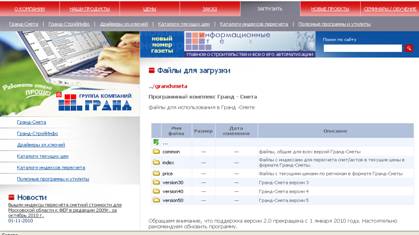 Предварительно необходимо заказать лицензию! Обновление нормативной базы осуществляется при подписке или покупке.
· Для версии 5.Хà вкладка «Загрузить» à grandsmeta àversion 5.0 à data- выбираете и скачиваете необходимую базу
· Все операции производятся при закрытой программе!
· После помещаете ее (предварительно распаковав) в папку: ПУСКàВсе программы à Центр Гранд à Гранд-Смета-5.Х à Открыть папку с данными клиента àdata
· Лицензию положить в :\Documents and Settings\All Users\Application Data\Grand\GrandSmeta 5\Client\Lic (см. Лицензия)
· Запуск ПК «Гранд-Смета»
3.Обновление индексов
Обновление индексов осуществляется при подписке или покупке.
Для того что бы обновить индексы вам необходимо скачать с сайта http://www. *****
Вкладка. «Загрузить» àgrandsmetaà index à others à Выбирать регион à Скачать файл àРаспаковать в любое удобное для Вас место.
Напоминаем, что при отсутствии лицензии индексы не работают!
4.Применение индексов
1. АВТОМАТИЧЕСКАЯ ЗАГРУЗКА
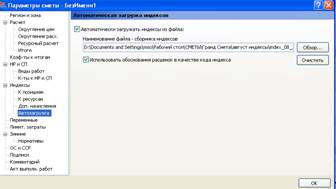
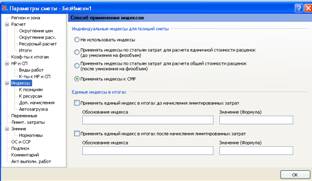
· Смета à вкладка «Документ» à ПараметрыàИндексы (выбрать способ применения индексов) à Автозагрузка («галочки» автоматически загружать индексы из файла, использовать обоснование расценок качестве кода индекса) à Обзор(выбрать файл с индексами) à ОК
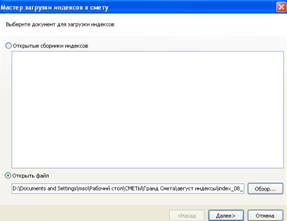
· вкладка «Данные» à Загрузка индексов à Открыть файл – (обзор выбор файла с индексами) à Далее à Далее àПроисходит загрузка индексовà Готово.
2.Ввод индексов в ручную необходимо зайти на вкладку «Параметы» àИндексыàПрименить к (смр, по статьям затрат) àК позициям à Добавитьà Прописываете необходимый индекс (номер и обоснование можно проставить свои) àперетащить из данного окна на позиции.
5.Экспорт / Импорт
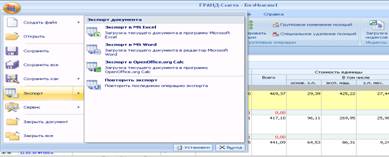 Меню экспорта/импорта вынесено в Главное меню:
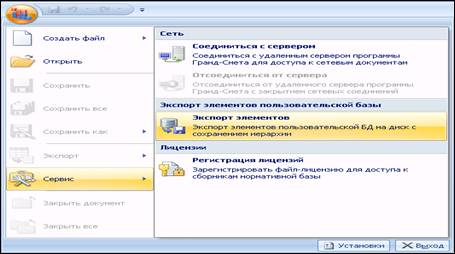
5/1Экспорт элементов пользовательской базы
Существенно упрощена процедура группового сохранения на диске элементов пользовательской базы в виде файлов формата ПК «ГРАНД-Смета». В предыдущей версии для этого следовало использовать специальную команду Экспорт элементов из меню большой круглой кнопки.
6.Шаблоны
Для того что бы обновить шаблоны необходимо скачать с сайта файл –Expresssetup
Вкладка загрузить à Гранд Смета à 5.X àDistrib à Expresssetup à распаковать папку и заменить à Templates, User Templates
Локальный диск:\Documents and Settings\All Users\Application Data\Grand\GrandSmeta 5\Client
7. Техчасть к нормативной базе можно посмотреть
 «БАЗА» à Вкладка «Документ» à Тех часть
Особенность открытия Тех части к Ярославской базе:Тех. Часть открывается через общие положения! Первый Сборник!
8. Выполнение
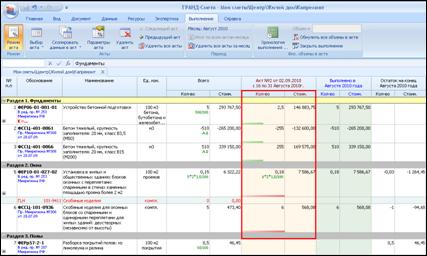
·  Открыть вкладку «Выполнение» àВыбор акта àСоздать новый акт à Скопировать данные в акт à Проставлять объемы (функция 100% выполнение)
· В параметрах акта – проставляется время выполнения, индексы, подписи
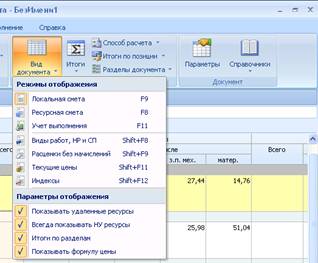
· При необходимости можно перейти в режим «Учет Выполнения» (F11, либо «Вид документа» - Графическое отображение выполнения)
· Ведомость ресурсов по Акту à закладка «Ресурсы» à кнопка Ресурсы (при условии, что включен «Режим акта»).
·  Печать текущего акта – Кнопка ГСà Экспортà Экспорт в Excelà выбираем вид документа (Учет выполненных работ) à выбираем конкретныйàДалее Выбираем нужные настройки документаàГотово.
9. Применение коэффициентов

Для того что бы применить коэффициенты необходимо зайти во
Вкладка главная – Параметры – Коэффициенты (с возможностью выбора из нормативной базы/ справочника)
Параметры/Коэффициенты к итогам – указываем коэффициенты, применяемые на смету, раздел или вид работ
УР – уровень начисления коэффициента (от 1 до 9). Коэффициенты с одним уровнем начисления – складываются (считаются от исходного значения), с различным – перемножаются (последующий коэффициент применяется с учетом предыдущего).
БЦ – применять коэффициент при расчете в базисных ценах, ТЦ – применять коэффициент при расчете в текущих ценах.
Указываем коэффициенты по статьям затрат. Назначение флажков уточняем по всплывающим подсказкам. Коэффициент на Оборудование (задается видом работ) указывается только в колонке ПЗ (прямые затраты).
Готовые коэф-ты выбираем из «эталонного» справочника (кнопка Справочник). Свои коэф-ты создаем в «пользовательском».
Область применения выделенного коэффициента:
Выбираем: применять коэффициент в каждой позиции (до физ. объема) или при подведении итогов (после физ. объема).
Выбираем: применять коэффициент для всех разделов сметы или убираем флаг в этой строке и ставим флаги возле тех разделов, где необходимо применить коэффициент.
Выбираем: применять коэффициент для всех видов работ или убираем флаг в этой строке, открываем плюсом виды работ 2001г. и ставим флаги возле тех видов работ, где необходимо применить коэффициент.
Применение коэффициентов контролируем через протокол расчета позиций или итоги по разделам и смете!!!
Параметры сметы/НР и СП – способ расчета НР и СП (по видам работ или укрупненным нормативом на всю смету).
Параметры сметы/Виды работ – меняем значения НР и СП (возможно и графу ОС) для конкретного вида работ. Здесь же выбираем Используемый справочник. Для указания коэффициентов к НР и СП по видам работ – нажимаем кнопку К и для нужных видов работ проставляем коэффициенты к НР и СП по методикам расчета или из справочника.
Параметры сметы/Коэффициенты к НР и СП – указываем коэффициенты к НР и СП для всей сметы (единый или по методикам расчета).
Правильность применения видов работ, НР и СП, коэффициентов к НР и СП контролируем через закладку «Документ»àВид документаàВиды работ, НР и СП<Shift+F8>. Обратно – закладка «Документ»àВид документаàЛок. смета<F9>.
К расценке: Кнопка Доп. информация  или клавиша <F3>àзакладка Коэффициентыàкнопка Добавить. Создана строка для ввода обоснования и значений по статьям затрат. Можно воспользоваться готовым справочником: закладка «Документ»àкнопка Справочники через стрелку внизàКоэффициенты. Выбираем к-т, например, на Демонтаж и переносим его в Доп. информацию в закладку Коэффициенты с помощью лев. клав. мыши.
К ресурсу: Выбираем конкретный ресурс в расценке через первый плюс, прав. клав. мыши Доп. информация или <F3> à закладка Коэффициентыàкнопка Добавить или Добавить формулу. Например, МАТ=МАТ/1,18-МАТ – исключение из стоимости материала надбавки 18%.
10. Переключение между окнами
производится с помощью меню вынесенного внизу и вкладка документ - вид документа ( или при помощи клавиш F9, F11…)

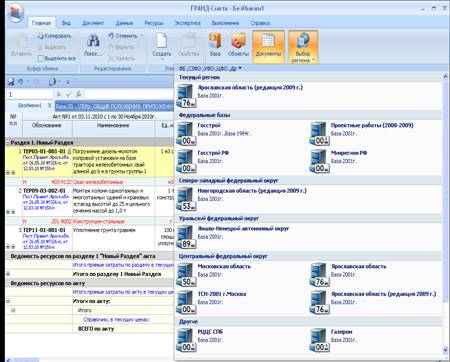 11. Подключение и приоритет нормативных баз и ценников на материалы
Для смены региона: Вкладка «Главная» àВыбор региона
Режим работы с несколькими нормативными базами: Главное меню à Установки à Подключаемые базы à БАЗАà Добавить àОК
Порядок нормативных баз можно менять, двигая какую-либо базу вверх или вниз по списку при помощи соответствующих кнопок.
Кроме того, добавилась возможность установить в рамках какой-либо нормативной базы приоритет между несколькими вариантами сборника сметных цен на материалы (сборника расценок на эксплуатацию машин). Приоритет определяется порядком сборников в списке. Этот порядок можно менять, двигая сборник вверх или вниз по списку при помощи соответствующих кнопок.
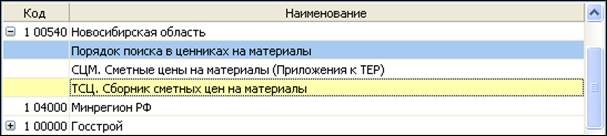
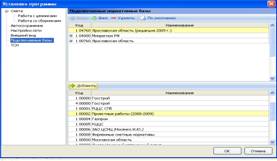 Необходимость такой настройки прежде всего связана с тем, что в большинстве нормативных баз имеется два сборника сметных цен на материалы – один сформирован на основании приложений к сборникам единичных расценок, а другой представляет собой полную номенклатуру материалов. Например, приоритет между сборниками сметных цен на материалы определяет, в каком из них осуществляется поиск текущего материала из ресурсной части позиции сметы при нажатии кнопки Найти в норм. базе на вкладке Документ
12.Работа с позицией сметы
Кнопка Доп. информация  или клавиша <F3> – Дополнительная информация о позиции: коэффициенты, сводка коэф-тов, состав затрат, состав работ, вид работ, НР и СП, комментарии и т. д. – вся информация о расценке.
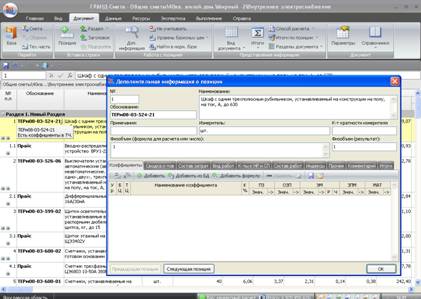 Если есть скрепка
  у обоснования расценки, значит можно задать коэффициент из технической части - <F3>àзакладка Коэффициентыàкнопка Добавить из БДàпометить нужные коэффициентыàкнопка Применить.
Установить вид работ для позиции можно с помощью меню
Параметры à Виды работ à Добавить(свой вид работ. Либо из предложенного сборника)
12/1. Замена ресурса
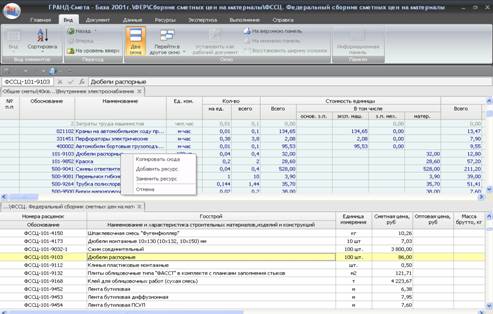 Последовательный – удаление учтенного ресурса из расценки и добавление нового через новые позиции в смете. Открываем затратную часть по расценке (первый плюс), встаем на заменяемый ресурс и переходим на закладку «Работа с ресурсом», кнопка «Вычесть отдельной позицией». Поиск нужного ресурса удобно производить через кнопку «Найти в норм. базе»
 , предварительно встать на заменяемый ресурс в расценке. Ввод объема по позициям с ресурсами удобно задавать через идентификатор к ресурсу основной расценки. Последовательный способ замены самый наглядный.
2. Удаление ненужного ресурса непосредственно в расценке и добавление нового ресурса отдельной позицией.
3. Замена ресурса непосредственно в расценке. Удобнее всего производить в режиме два окна со сборником на материалы или документом-ценником. С нажатой правой кнопкой мыши натаскиваете нужный ресурс на заменяемый ресурс в затратной части расценки. Отпускаете правую кнопку мыши и выбираете Заменить ресурс.
13.Настройки для работы по методике ТСН
На основной закладке ТСН представлены основные параметры, которые необходимо индивидуально задавать для каждой конкретной локальной сметы.
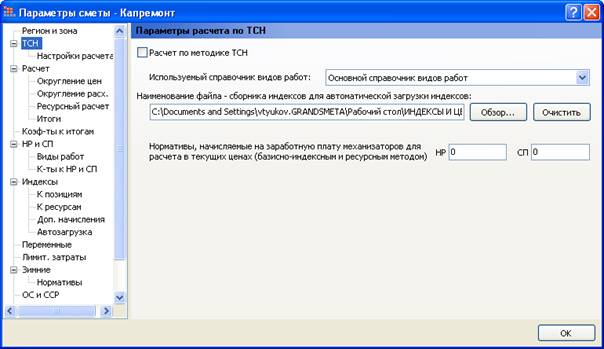
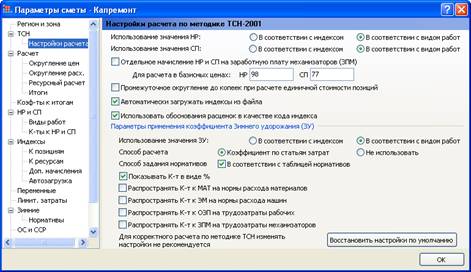
На дополнительной закладке Настройки расчета представлены параметры, которые обычно используются в варианте, принятом по умолчанию, и их корректировка со стороны пользователя не рекомендуется.
 14. Выбор справочника видов работ при пересчете сметы
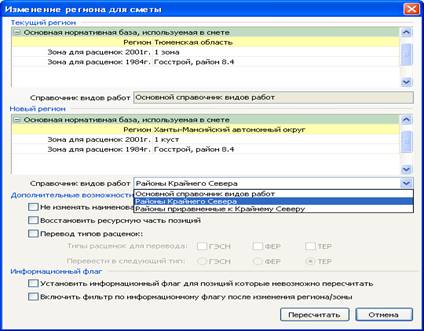
При выполнении операции автоматического пересчета сметы появилась дополнительная возможность выбора справочника видов работ.
Документ à параметры виды работ à используемый справочник
15. Выбор зоны для дополнительных нормативных баз в смете
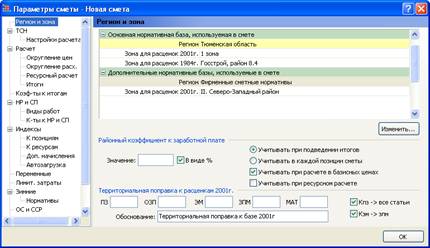
Для основной нормативной базы это делается в окне с параметрами сметы на закладке Регион и зона.
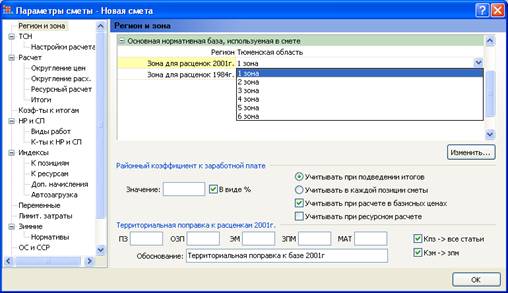
Поскольку в нормативной базе имеется зональное деление, в момент добавления расценки на экране появляется окно для выбора территориальной зоны.

Здесь требуется отметить переключателем нужную зону и нажать кнопку OK. В результате расценка из нормативной базы будет добавлена в смету, причем именно с тем значением прямых затрат, которое соответствует выбранной зоне.
С этого момента нормативная база будет зафиксирована в параметрах данной сметы как дополнительная нормативная база, используемая в смете, а также выбранная зона в рамках этой нормативной базы.
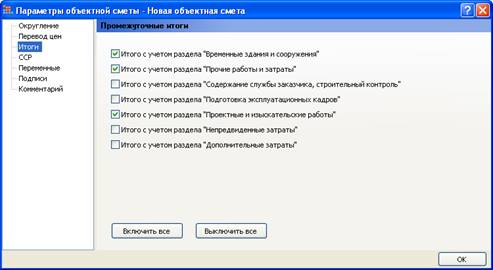
16. Параметры объектной сметы
Новый вид закладки Итоги в окне с параметрами объектной сметы – изменены наименования и убраны лишние промежуточные итоги.
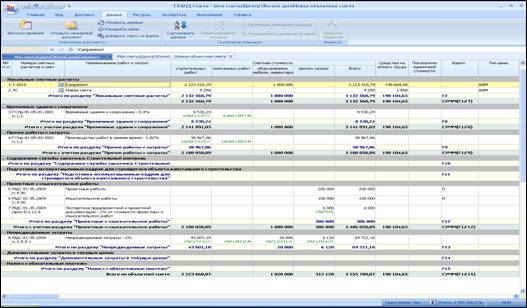
17. Бланк объектной сметы
В бланке объектной сметы изменены наименования итоговых строк (убраны упоминания о главах 7,8,9…). Теперь наименования итоговых строк в бланке объектной сметы соответствуют текстовым описаниям на закладке Итоги в окне с параметрами объектной сметы.
18. Комментарий к документу
В параметрах документов каждого типа (локальная смета, объектная смета, сводный сметный расчет) увеличен размер поля для комментария – до 60 КБ.
19. Стройинфо
При установке более новой версии СтройИнфо необходимо инсталлировать предыдущую версию программы!
П Р Е Д Л О Ж Е Н И Я!
Всегда рады помочь Вам! Все пожелания по поводу функциональной наполненности программы Вы отправлять нам на электронную почту www. *****.
У С Л У Г И
1. Консультирование и обучение Гранд Смета
2. Перевод смет из одной сметной программы в другую
3. Создание пользовательских шаблонов печатных форм
4. Установка и настройка сметной программы под пользователя.
5. Горячая линия помощи сметчику в освоении сметной программы.
Все это и многое другое Вы можете найти на сайте нашей организации www. *****.
П Р Е Д О С Т Е Р Е Ж Е Н И Е
Программа ГРАНД-Смета никак не ограничивает Вас при расчете сметы. Все вносимые Вами изменения в расценки (значений по статьям затрат или ресурсным частям), все применяемые Вами коэффициенты и индексы, применение различных видов работ, значений НР и СП и т. д. должны быть обоснованы с Вашей стороны.
Фраза «Так ведь программа же посчитала!...» не является доказательной. Необходимо четко представлять себе, какие расценки Вы используете в смете, какие коэффициенты применяете, какие изменения вносите.
Возможные ошибки
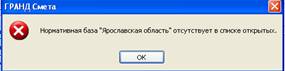 При открытии тех. части «Ярославская(люб. Др.)Область»
 Необходимо выполнить след. Действия:
Главная – выбор региона - Ярославская область
Документ - параметры – регион и зона - изменить – пересчитать
После чего открывать тех часть.
Первичное создание сметы – возможно только в поле объекта (мои сметы - стройка - объект - смета) Если позиции в смете выделены красным цветом, это говорит об ошибке (вид ошибки можно посмотреть в конце сметы в итогах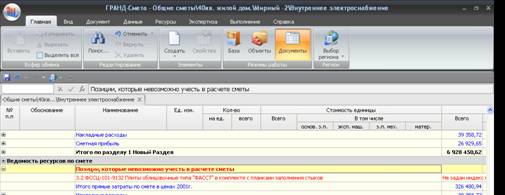 При возникновении ошибки – отсутствует лицензия на (сборник, базу, индексы): необходимо удостовериться, что вы приобретали данную позицию Проверить физическое наличие лицензии: Для базы и сборника(:\Documents and Settings\All Users\Application Data\Grand\GrandSmeta 5\Client\Lic) Лицензия для индексов должна находится в одной папке с индексами.
 Выпущено обновление ПК ГРАНД-Смета, версия 5.июня 2011)
http://ftp. *****/grandsmeta/version50/distrib/smeta_client_5_3_2.rar
пример дефектной ведомости с возвратными материалами и материалами заказчика:
http://ftp. *****/pub/gsmeta530/veddefectprimer. rar
Видеоролик с демонстрацией новых возможностей. Скачать
Видеоролик с демонстрацией нового режима Дефектная ведомость. Скачать
У нас стоимость обновления - 12000 руб. с БЕСПЛАТНОЙ доставкой! Предоставляются дополнительные скидки!
По гарантии (если в течение 6 месяцев была приобретена программа или обновление к ней) всем Клиентам обновление предоставляется БЕСПЛАТНО!
Что нового в версии 5.3:
· составление дефектной ведомости с выводом ее на печать и автоматическое составление на ее основе локальной сметы (Новый режим!).
· выделение материалов заказчика (давальческие материалы). Константа "МатЗак"
· выделение возвратных материалов. Константа "Возврат"
· возможность в ведомости ресурсов применить коэффициент к текущей стоимости с целью посчитать базисную цену
· добавлена команда на вычитание ресурса из позиции на основании данных из ценника в базе, а не данных из позиции.
· добавлена возможность автоматической нумерации позиций
· при копировании индексов из сметы в акт добавлено копирование единого индекса
· в настройки программа добавлена опция для автоматического копирования в новые акты данных из сметы
· добавлена возможность копировать формулы физобъемов из сметы в акт. (примечание: 2+2 - это тоже формула и она будет скопирована)
· добавлена возможность изменять размер окна "Дополнительная информация" и "Параметры" в смете
· в установки программы добавлена опция на вопрос при закрытии программы
· добавлена возможность изменять размеры окна с коэффициентами из БД при их добавлении в позиции сметы
· добавлена вторая норма для НР (накладных расходов) и СП (сметной прибыли) при расчете в текущих ценах, с возможностью ее отключать
· добавлена возможность менять импортируемую методику расчета при автосоставлении ОС и ССР
· добавлена возможность смотреть итоги и ресурсы по выделенным позициям
· при сохранении в xml и АРПС подставляется имя файла = имени документа
· в установках программы добавлена опция для отключения вывода пути к документу на вкладке
· колесо мышки везде работает одинаково - скролится список, а не курсор.
:-)
Сделан ряд незначительных исправлений и улучшений в самой программе и в выходных формах...
Дистрибутив клиентской части можно получить, обратившись к нам по эл. почте: *****@***ru или по телефон: +7 (4
