


Партнерка на США и Канаду по недвижимости, выплаты в крипто
- 30% recurring commission
- Выплаты в USDT
- Вывод каждую неделю
- Комиссия до 5 лет за каждого referral
Инструкция смены ключей для АРМ Траст Клиент (Единый АРМ).
Перед сменой ключей необходимо выйти на связь в АРМ Траст Клиент под старым ключом. Для этого вставляем ключевой носитель с активным ключом, заходим в программы и нажимаем кнопку Отправить\получить.

Если сеанс связи прошел успешно, и не возникло ошибок с ключами и сертификатами, то можно сразу переходить на пункт 8, если же были ошибки то выполняем все пункты по порядку:
1. Зайти по ссылке на сайт .
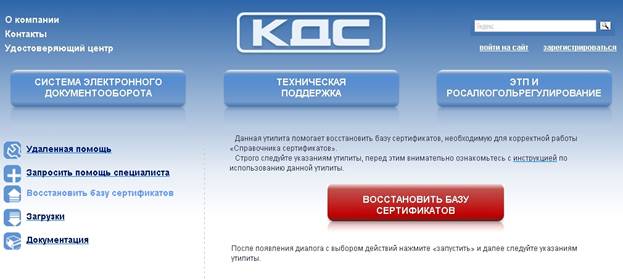
2. Кликнуть по красной кнопке «Восстановить базу сертификатов».
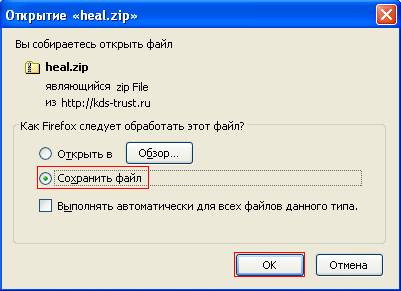
3. Сохранить архив Heel. zip на компьютере.
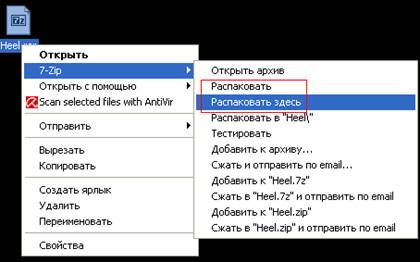
4. Распаковать скаченный архив Heel. zip
5. В том месте, куда Вы распаковали архив у вас появится файл Heel. exe

6. Закройте все приложения системы «СТЭК-Траст», вставьте чистую дискету или флешку в дисковод, запустите файл Heel. exe двойным щелчком левой кнопкой мыши и нажимаете Accept.
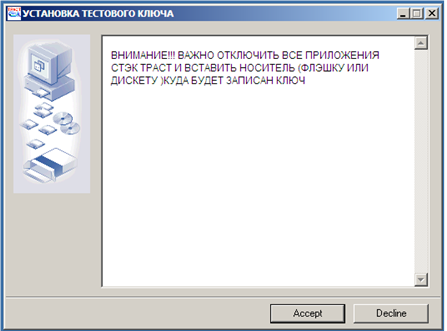
7. Ждите когда погаснет появившееся окно и приступаете к операции по смене ключей,
она происходит в полуавтоматическом режиме, в середине операции программа попросит вас указать букву диска куда будет скопирован ключ:
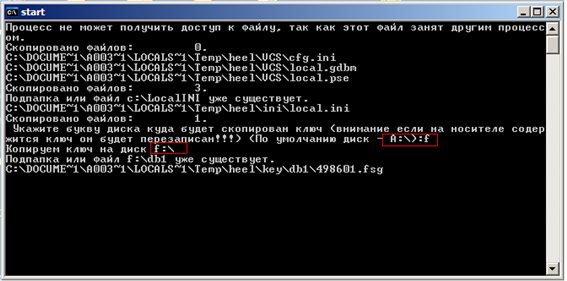 |
8. Зайдите в «Справочник сертификатов»:
1) Нажать кнопку «Пуск».
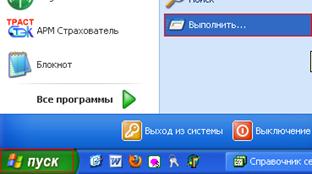
8.1) Найти строчку «Выполнить».
8.2) В открывшемся окне в поле «Открыть» написать VCS.
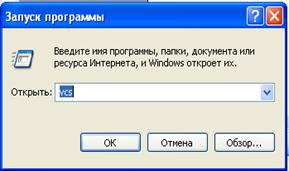
8.3) Нажать «ОК».
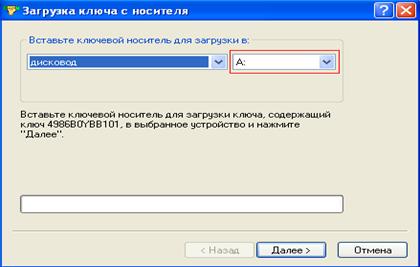
8.4) При выборе ключевого носителя укажите дисковод путь к диску содержащему ключ:
9. Перед добавлением ключей необходимо убедиться в корректной версии Справочника сертификатов.
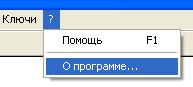
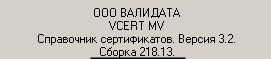
Справочник сертификатов должен быть последней версии 218.13. Если Справочник сертификатов, ниже текущей версии необходимо скачать и установить последнюю версию.
10. После проверки версии Справочника сертификатов нужно добавить новые, полученные в ключи в справочник:
10.1) Вставьте ключевой носитель с новыми ключами полученные в .
10.2) Выбирите закладку «Справочник сертификатов».
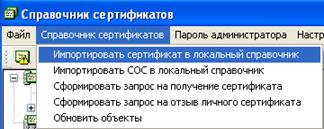
10.3) Выбирите первую строчку в появившемся списке «Импортировать сертификат в локальный справочник».
10.4) В появившемся окне следует указать путь к новым ключам.
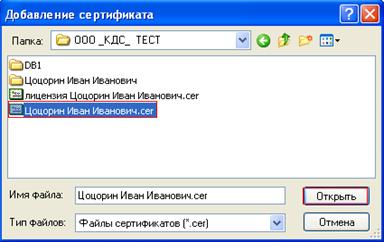
10.5) Выбирите сертификат.
10.6) Нажмите «Открыть».
10.7) Убедитесь, что сертификат добавлен в справочник можно по появившейся табличке
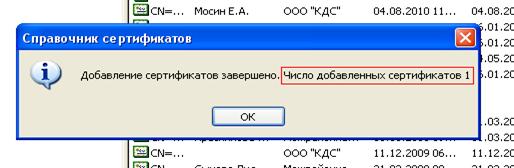
Таким же образом импортируем лицензию регистрации.
Если Вам необходимо сменить ключи для двух и более организаций, поочередно добавляем их сертификаты в Справочник сертификатов, как описано в пункте 10.
Если на стадии добавления сертификатов в Справочник сертификатов возникают ошибки связанные с нехваткой сертификатов, СОС’ов или по другим причинам, если при добавлении сертификата значок сертификата перечеркнут крестом как на рисунке,
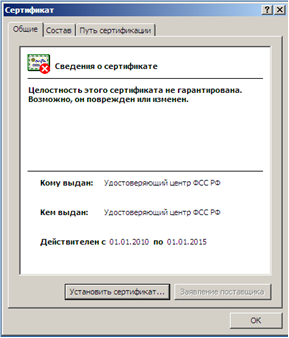 |
необходимо восстановить Справочник сертификатов с помощью утилиты восстановления, как изложено в Пункте 1.
11. После того, как добавили все необходимые сертификаты в Справочник сертификатов, нужно сделать рабочим сертификат Вашей главной организации. Остальные сертификаты остаются добавленными без изменений. Для этого нужно:
11.1) В левом окне выбрать строчку «Локальный справочник сертификатов».
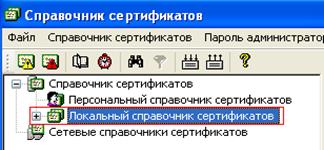
11.2) В правом окне, с помощью полосы прокрутки, опустить появившийся список сертификатов в самый низ.
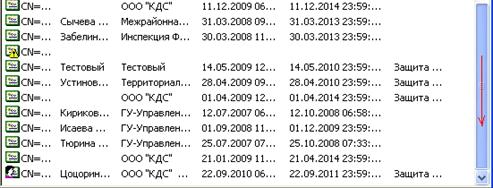
11.3) В конце списка будут находиться последние добавленные сертификаты. Нужно выбрать сертификат Вашей главной организации.

11.4) Нажать правой кнопкой мыши и в появившемся списке выбрать «Сделать сертификат рабочим»
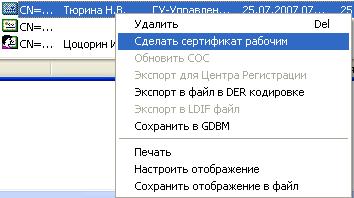
11.5) Программа потребует вставить ключевой носитель содержащий ключ. Необходимо указать носитель содержащий новый ключ.
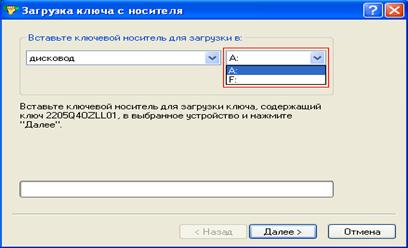
11.6) Нажать Далее\Готово
12. После добавления сертификатов в Справочник сертификатов следует произвести непосредственную замену ключей в АРМ Траст Клиент (Единый АРМ).
Если срок действия ключа еще не истек, то перед заменой ключа в АРМ’е необходимо позвонить в , назвать название Вашей организации и попросить сделать новый ключ активным.
Операция по смене ключей состоит из следующих действий:
12.1) Зайти в АРМ Траст Клиент, используя ключевой носитель с новым ключом.
12.2) Выбрать пункт меню «Сервис».

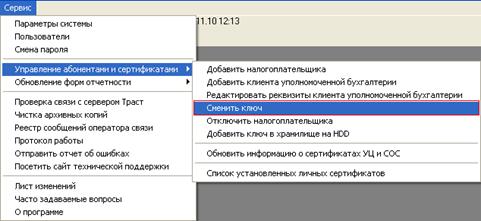
12.3) В появившемся списке выбрать «Управление абонентами и сертификатами»
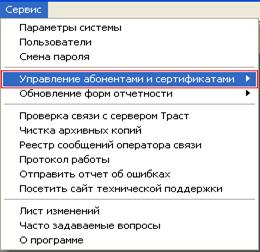
12.4) В следующем списке выбрать «Сменить ключ»
12.5) В появившемся окне выбрать пункт «Автоматическая установка сертификата»
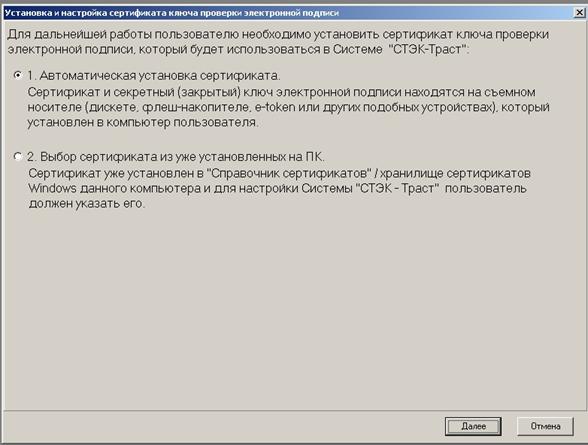
12.6) Указать путь до ключевого носителя, содержащего новый ключ
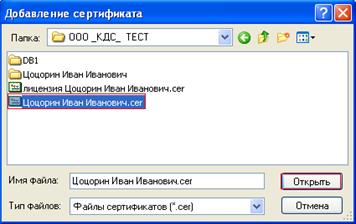
12.7) Выбрать сертификат
12.8) Нажать кнопку «Открыть»
12.9) После этого производится связь с сервером и происходит непосредственная смена ключа
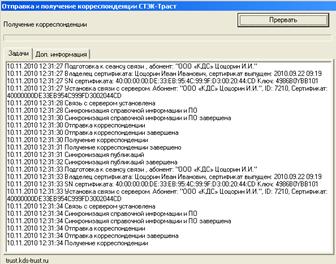
12.10) Закрыть открыть программу и нажать кнопку Отправить\Получить
Если Вам необходимо произвести смену ключей для нескольких организаций, то поочередно, для каждой организации выполняете пункт 12.
При возникновении затруднений или ошибок в ходе процесса смены ключей обратиться в службу поддержки
(4862) 59-99-99
; E-mail: *****@***ru
