Партнерка на США и Канаду по недвижимости, выплаты в крипто
- 30% recurring commission
- Выплаты в USDT
- Вывод каждую неделю
- Комиссия до 5 лет за каждого referral
«Система управления PaLax»
Инструкция пользователя № 2/v2
По состоянию на 23.06.2010г.
1. Доступ к системе управления сайтом.
2. Изображения и файлы
3. Специальные объекты системы управления
4. Редактор страниц сайта
5. Управление дополнительными модулями
1. Доступ к системе управления сайтом.
Для перехода к системе управления сайтом наберите в строке «адрес»: http://www. ваш_домен/admin/ (т. е. допишите к имени вашего сайта «/admin/».
Загрузится главное окно системы управления сайтом (рис.1.1.)
|
Рис.1.1. Окно входа в систему |
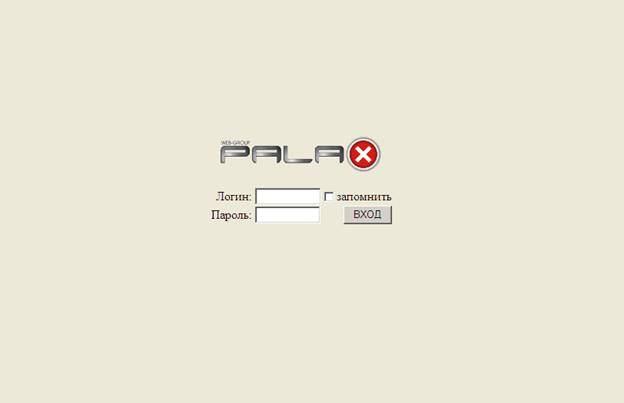
Введите свой логин и пароль, откроется главное окно системы (рис. 1.2.)
|
Рис.1.2. Главное окно системы |
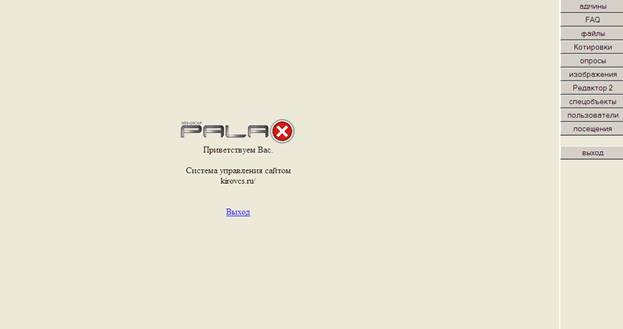
Главное окно системы управления сайтом делится на две зоны:
1) основная зона (основное окно) (где видно логотип PaLax)
2) зона кнопок основных разделов системы управления сайтом
После нажатия той или иной «кнопки» в основное окно загружается выбранный раздел системы управления. Зона кнопок всегда остается неизменной.
Добавление и изменение администраторов системы
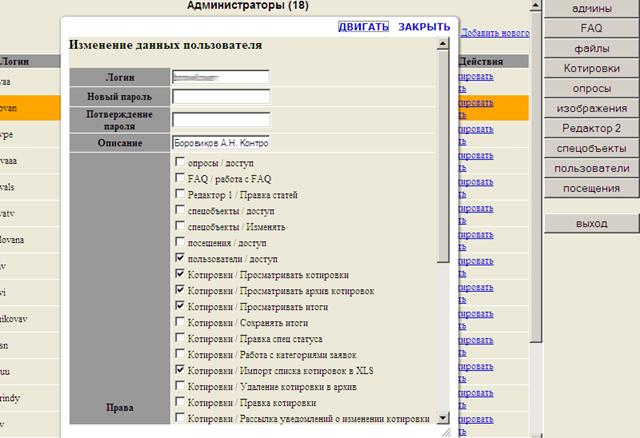
Нажмите на кнопку «админы» и Вы попадете в раздел «Администраторы» (рис. 1.3.). В этом разделе можно изменять существующих и добавлять новых администраторов, задавая им определенный набор прав (рис 1.4.) а также удалять не нужных.
|
Рис.1.3. Управление администраторами системы |
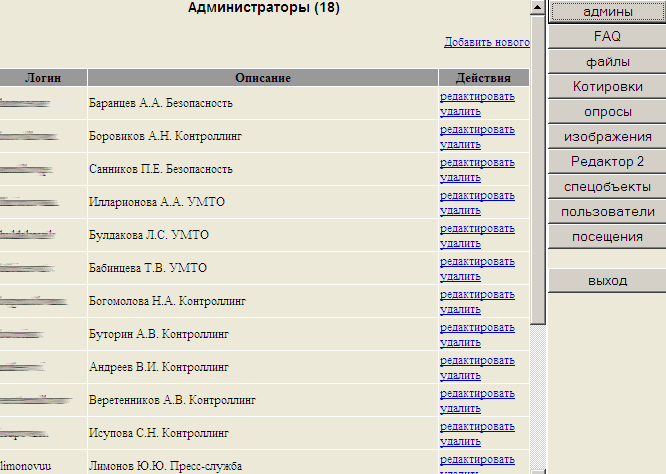
Набор прав которые доступны администраторам зависит от набора подключенных к сайту модулей. Входить в раздел «Администраторв» могут только те администраторы, у которых в списке прав (рис. 1.4.) стоит отметка: «админы / управление администраторами».
Изменения прав вступают в силу при входе. Т. е. если администратор уже зашел в систему, то изменения в его правах вступят в силу при следующем его входе в систему. Если Вы изменили список фраз для себя, то нажмите выход и снова зайдите в систему.
|
Рис.1.4. Набор прав администратора |
2. Изображения и файлы
Если вам необходимо изменить, заменить, удалить или добавить изображение или файл на сайт, вы должны воспользоваться системой управления изображениями (кнопка «Файлы» в зоне кнопок). Также, изображение или файл можно добавить или изменить в редакторе статей, непосредственно при редактировании статьи. После того, как вы нажмете на кнопку «Файлы», в основном окне загрузится три кнопки. Выберите тип данных с которым хотите работать: файлы (doc, zip, txt и другие), изображения (jpg, gif, bmp и т. д) или медиа (видео и флеш анимация). Разделение по типам произведено с целью структурировать данные. Так, в дальнейшем, при редактировании статьи, когда Вам будет нужно вставить изображение в текст, Вам не будут мешать в общем списке файлы, а при вставке ссылки на файл, Вам не помешают изображения.
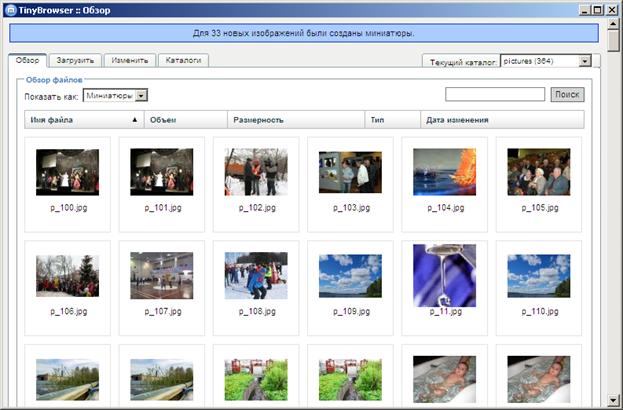
При нажатии на на кнопку «ИЗОБРАЖЕНИЯ» откроется окно (рис. 2.1.) в котором вы можете увидеть какие изображения уже закачены на сервер. Пользуясь вкладками наверху Вы можете загрузиь новые, переименовать существующие изображения. Закачать новые Вы сможете только если у Вас есть соответствующие права в разделе АДМИНИСТРАТОРЫ.
|
Рис.2.1. Вид системы управления изображениями |
Закачка нового изображения.
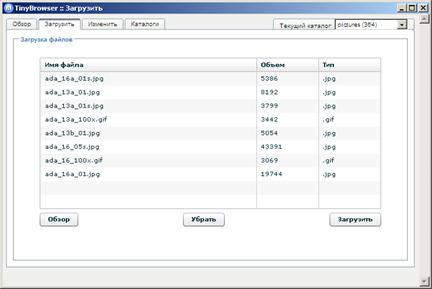
Для добавления на сервер нового изображения необходимо:
· Нажать вкладку «Загрузить»;
· В правом верхнем углу выбрать каталог в который хотите загрузить изображении;
· Нажать обзор и выбрать один или несколько файлов, которые необходимо загрузить на сервер;
· Нажать «загрузить».
Ход загрузки будет отображаться на экране.
|
Рис. 2.2. Загрузка новых изображений |
Файлы на сайте
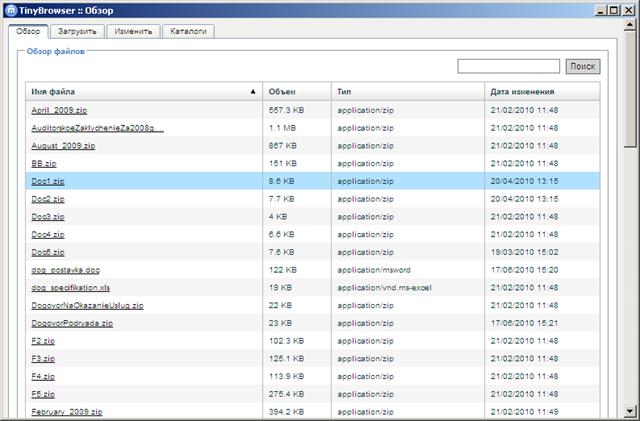
Работа с файлами аналогична работе с изображениями. Вы точно также можете закачать, удалить и изменить существующие файлы (рис.2.3.).
|
Рис. 2.3. Файлы |
3. Специальные объекты системы управления
Для работы со специальными объектами (спецобъекты) нажмите кнопку «Спецобъекты» на главном окне системы управления сайтом – рис.1.2.).
|
Рис. 3.1. Вид системы управления специальными объектами |
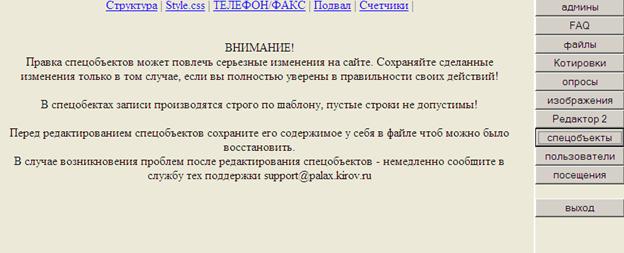
В верхней части основной зоны вы видите список спецобъектов.
Перечень спецобъектов задается при разработке сайта и может быть различным.
Основными спецобъектами, встречающимися на всех сайтах являются:
«Структура», «Счетчики», «style. css».
Для редактирования спецобъекта необходимо нажать на его названии. В результате в основной зоне загрузится редактор спецобъекта (рис. 3.2.).
В верхней части окна редактирования спецобъекта жирным шрифтом отображается его название, а ниже описание работы со спецобъектом и комментарий. Комментарий задает разработчик при разработке сайта. В нем указывается формат спецобъекта, его описание или назначение.
(!) ВНИМАНИЕ! Правка спецобъектов может повлечь серьезные изменения на сайте. Сохраняйте сделанные изменения только в том случае, если вы полностью уверены в правильности своих действий!
|
Рис.3.2. Редактирование спецобъекта |
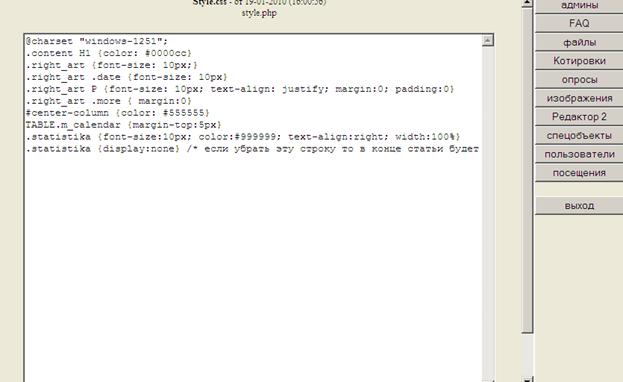
(!) НАСТОЯТЕЛЬНО РЕКОММЕНДУЕМ: перед редактированием выделить содержимое спецобъекта, сохранить его на своем компьютере в файл. В случае, если ваши действия повлекут серьезные ошибки в работе сайта, вы сможете восстановить спецобъект из сохраненного файла.
3.1. Спецобъект СТРУКТУРА.
В объекте СТРУКТУРА задается дерево каталогов сайта (структура его разделов и подразделов). На основе структуры строится меню сайта и выпадающие меню.
Нажмите на ссылку «Структура», в основной зоне откроется окно редактирования спецобъекта.
По желанию заказчика ему может быть установлен графический редактор структуры сайта. В этом случае, в зоне кнопок у Вас будет кнопка «структура сайта». Этот модуль будет вноить изменения в спецобъект «структура» в графическом интерфейсе.
В верхней части, в комментарии вы видите формат этого спецобъекта.
В данном случае он имеет вид: «# описание: номер (тип статьи для редактора)::название::ссылка на первую статью этого раздела::положение раздела в структуре (0 - корневой, "-1"- не отображается в редакторе) тип не должен быть 101»
Отсюда видно, что каждая строка этого спецобъекта соответствует разделу или подразделу сайта. Каждая строка несет в себе упорядоченную информацию о разделе, информация разделена двойным двоеточием «::»:
· Первый элемент – номер (тип) раздела. Этот номер должен быть неповторяемым с другими строками иначе возникнут ошибки в работе сайта и редактора статей.
· Второй элемент – название раздела.
· Третий элемент – ссылка на раздел (она может быть внешней (начинаться с http:// или ссылкой на статью сайта (начинаться с index. php? id= где номер id является номером статьи).
· Четвертый элемент – номер родительского раздела. Если описывается корневой (верхний в структуре сайта) раздел, то его родительский раздел не существует. В этом случае ставится 0. При создании подраздела указывается тип (первый элемент) родительского раздела.
· Могут быть дополнительные (пятый и следующие) элементы, в зависимости от функциональности сайта.
В комментарии могут быть указаны различные варианты значений пятого элемента с указанием последствий проставления тех или иных значений. Это может быть вызвано особенностями конкретного сайта.
По окончанию редактирования нажмите сохранить.
В верхней части редактора появится сообщение о сохранении и времени сохранения.
Спецобъект структура является очень важным объектом, при его редактировании необходимо проявлять максимум внимания.
3.2. Спецобъект СЧЕТЧИКИ.
Данный объект является наиболее простым. Его редактирование заключается в вставлении кода счетчиков (в формате HTML) и сохранении.
Аналогичны ему спецобъекты: контакты, подвал и некоторые др.
3.3. Спецобъект STYLE. CSS.
В теле данного спецобъекта хранятся стили в формате CSS применяемые в сайте.
Не рекомендуем изменять имеющиеся стили!
Добавляйте при необходимости свои.
3.4. Спецобъект javaScript.js.
В теле данного спецобъекта храняться Java скрипты, которые загружаются со всеми страницами сайта.
Не рекомендуем изменять имеющиеся!
Добавляйте при необходимости свои.
4. Редактор страниц сайта (редактор 2)
Для запуска редактора нажмите кнопку «Редактор 2» в зоне кнопок.
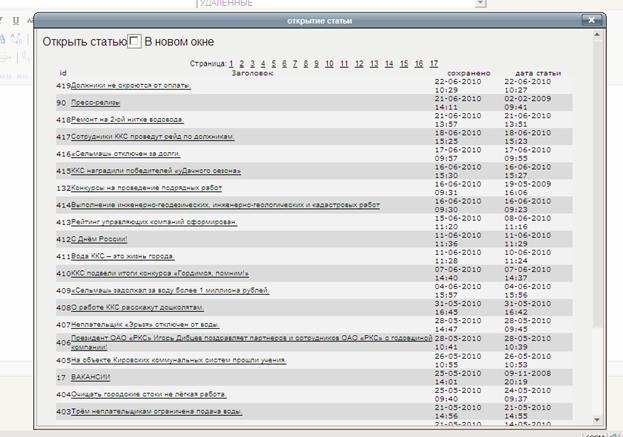
Будет загружен редактор статей с модулем «tinymce» (подробная документация по функциям редактора здесь: http://wiki. /index. php/TinyMCE:Index). Функционал редактора приближен к привычному всем MS WORD и подобным программам. Для открытия существующей статьи нажмите на  и выбрите нужную статью либо укажите ее номер если помните (это самый быстрый способ открыть статью в редакторе).
|
Рис.4.1. Поиск существующих статей для открытия в редакторе |
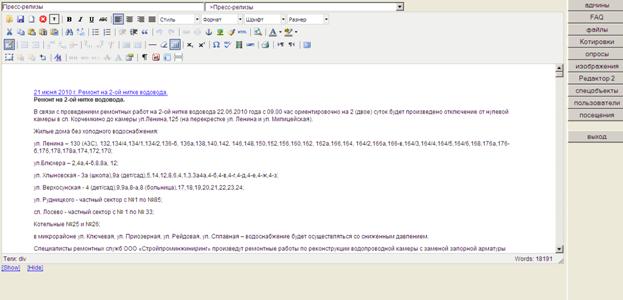
|
Рис.4.2. Вид редактора статей с открытой в нем статьей |
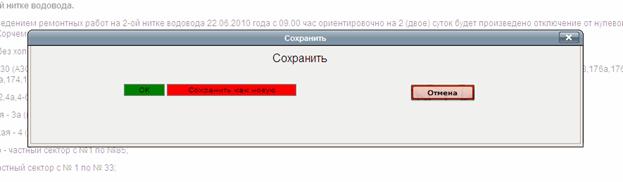
Для сохранения изменений в статье нажмите  . В открывшемся окне выберите тип сохранения. Если Вы хотите сохранить новую статью то нажмите «сохранить как новую» если вы хотите сохранить изменения в существующей статье, то нажмите просто «OK».
|
Рис.4.3. Сохранение статьи |
Вставка изображения
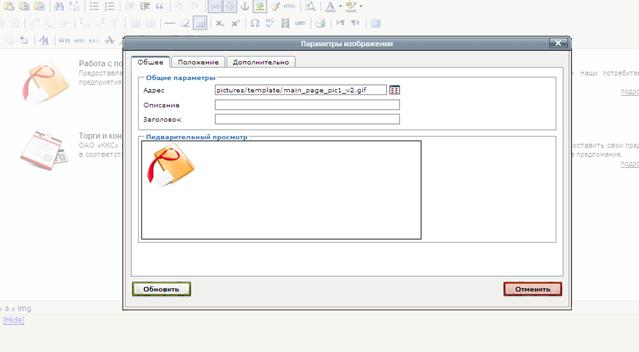
Для вставки изображения в статью установите курсор в нужное место, нажмите в меню на  и выберите изображение (рис. 4.4.). Вы можете указать путь к изображению либо выбрать его из менеджера изображений (рис.2.1.)
|
Рис.4.4. Вставка изображения |