

Партнерка на США и Канаду по недвижимости, выплаты в крипто
- 30% recurring commission
- Выплаты в USDT
- Вывод каждую неделю
- Комиссия до 5 лет за каждого referral
НПО « ЮНИТЕЛ »
Цифровой междугородный коммутатор
ЮНИТ СК512
Руководство по эксплуатации
Приложение 1
Инструкция телефонисту
г. Москва, 2000 г.
Содержание
Введение.........................................................................................................................…3
1. Описание РМТ.............................................................................................................4
2. Начало работы..........................................................................................................…8
3. Прием заказа на исходящий разговор …..............................................................….8
4. Исполнение заказа на исходящий разговор….....................................................…12
5. Завершение работы................................................................................................….18
6. Другие типы бланков заказов...............................................................................….18
7. Дополнительные возможности.............................................................................….20
8. Действия телефониста в нештатных ситуациях..................................................….21
9. Администрирование ………………………………………………………………..22
Приложения
А. Перечень условных обозначений.........................................................................…..26
Б. Описание функциональных клавиш РМТ ЦМК ЮНИТ СК512........................….27
Перечень сокращений................................................................................................…..28
Введение
Рабочее место телефониста (РМТ) цифрового междугородного коммутатора (ЦМК) ЮНИТ СК512 предназначено для приема и исполнения заказов на междугородные/международные (МТР/МнТР) телефонные разговоры, выдачу справки (служба 09), обеспечения других услуг междугородной/международной телефонной связи.
РМТ является частью локальной вычислительной сети (ЛВС) ЦМК (рис.1) и состоит из одного IBM-совместимого компьютера (рабочая станция), оснащенного цветным графическим дисплеем, клавиатурой и гарнитурой телефониста.
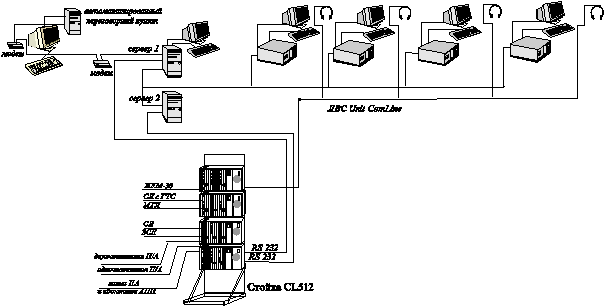
Рис.1 Локальная вычислительная сеть ЦМК ЮНИТ СК512
Все операции по приему, исполнению и контролю МТР/МнТР выполняются с клавиатуры рабочего места телефониста ЦМК.
Основное отличие РМТ ЦМК ЮНИТ СК512 от традиционного состоит в отсутствии шнуровых пар (ШП). Весь процесс работы с бланком заказа, контроль за соединением, набор номера телефона абонента полностью автоматизированы. Контроль за состоянием линий выполняется визуально с помощью монитора РМТ, а управление - с клавиатуры компьютера.
1. Описание РМТ
Внешний вид рабочего места телефониста показан на рисунке 2.
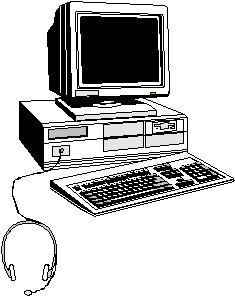
Рис.2. Рабочее место телефониста ЦМК
В комплект РМТ входит компьютер с монитором и клавиатурой для ввода информации.
Загрузка программы на рабочем месте производится автоматически после включения компьютера кнопкой POWER. После загрузки программы на рабочем месте телефонистки появится окно службы разграничения доступа и регистрации рабочего времени рис3
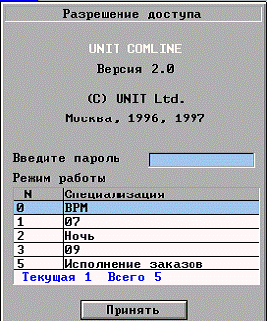 |
Рис 3
Для регистрации в системе телефонисту предложено введите пароль, состоящий из цифро - буквенной информации, но не более двенадцати символов и выбрать режим работы (один из предлагаемых в списке), установленый бригадиром для данного рабочего места. Вариант значения пароля устанавливается для каждой телефонистки индивидуально.
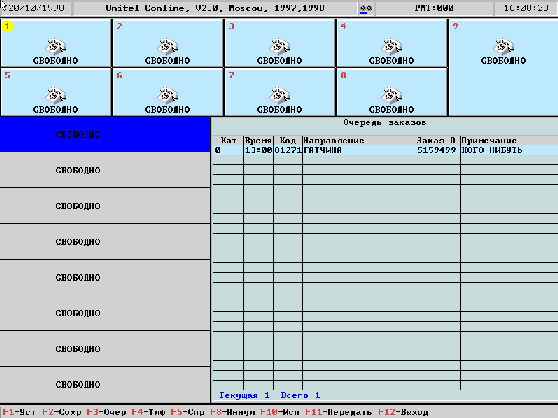 |
Вид экрана монитора РМТ по приему и исполнению заказов представлен на рис4.
Рис 4
Весь экран поделен на несколько областей:
1.Заголовок.Здесь отображается текущая дата и время, Номер РМТ и табельный номер телефониста. Индикатор синего цвета показывает уровень слышимости телефона гарнитуры. Чем длиннее индикатор, тем выше уровень (громче) Регулировка громче – тише осуществляется через клавиши “+” и “-“ .
2.Область логических соединений. Девять видимых окон для приема входящих звонков, проведения дозвонов, соединений и контроля. Одновременно телефонист может обрабатывать до восьми соединений (разговоров) в видимых окнах и до двенадцати соединений в невидимом поле автоматических соединений. В зависимости от режима РМТ это могут быть входящие соединения по ЗСЛ (при приеме заказа), соединение абонентов при исполнении заказа, либо любая их комбинация.
Все возможные состояния соединений отображаются в виде мнемонических сообщений (пиктограмм) в соответствующем слоте. Полный перечень состояний представлен в приложении А.
3.Область сжатого представления заказа, где по порядку с верху в низ расположено восемь окон отражающих сжатую форму бланка заказа. А - номер телефона и фамилия абонента заказавшего разговор, Б - номер телефона Вызываемый пункт и вызываемое лицо, а также код города и регион Рис5
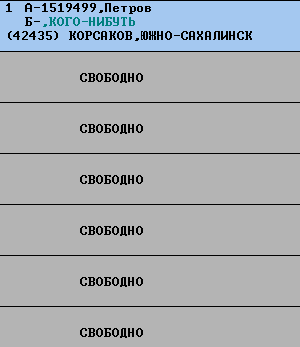 |
Рис 5.
Окно Очереди заказов и бланка заказа. Здесь размещается (рис.3) очередь заказов, где черным цветом выделены заказы для исполнения на текущие 15 минут, красным – заказы с просрочкой исполнения, а серым цветом те заказы время исполнения которых пока еще не наступило (заказы только текущих суток). «Категория» - в этом поле указывается категория срочности заказа, например Срочный. Время – время исполнения заказа на текущие сутки, Код и Направление – являются характеристикой вызываемого пункта, Примечание – в этом поле могут быть указаны дополнительные характеристики заказа, например Уведомление, Серия, Вызываемое лицо и др.
Бланк заказа. В зависимости от типа бланка имеющий поля для исходящего
* населенный пункт вызываемого абонента (абонент Б);
* область (регион) абонента Б;
* телефоны врм и справочных,
* тариф
* ограничение по времени в минутах
* услуги и их количество;
* номер телефона вызываемого абонента (абонент Б); до 5 телефонов
* добавочный номер телефона абонента Б;
* текст - записная книжка
* фамилия абонента Б;
* номер телефона заказывающего абонента А
* фамилия абонента А;
* оплата – оплачивающий номер телефона, счета, талона, кредитной карты
* срочность заказа
* категория абонента
* заметки – записная книжка
* сводка по тарификации
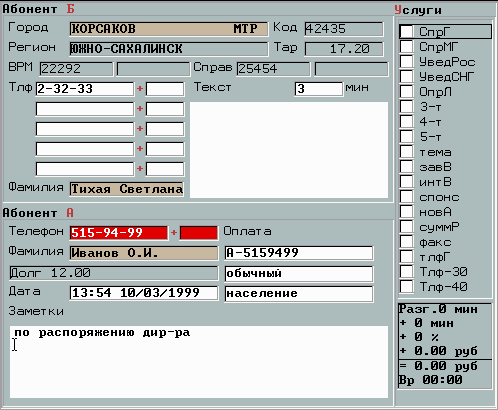 |
Рис 6
Вид экрана РМТ в режиме исполнения заказа
В режиме сокращенного отображения параметров бланка заказа можно перемещаться по слотам, используя клавиши со стрелками ¯. При этом выбранный заказ высвечивается в голубым цветом и одновременно желтым кружком вокруг номера слота в области № 2 и правом окне появляется заполненный бланк заказа. Если слот пуст то отображается текущая очередь заказов, если нажать Ctrl + ВВОД одновременно, то вы откроете новый бланк заказа для заполнения без входящего звонка, а по положению желтого кружка вокруг номера слота в области 2 можно определить, с бланком какого заказа вы сейчас работаете. Это важно, так как в общем случае вы можете просматривать бланк одного заказа, а в это же время подключиться и работать с другим заказом.
Подключение к соединению осуществляется с помощью клавиш дополнительной клавиатуры (см. рис.7) выбором соответствующего соединению номера. При этом в слоте появляется изображение гарнитуры телефониста. Отключение производится повторным нажатием на соответствующую клавишу.

Рис.7 Клавиши управления соединениями на дополнительной клавиатуре
4. Строка помощи. В этой области отображаются функциональные клавиши, доступные в текущем режиме работы. Используя представленные “горячие клавиши” телефонист может получить доступ к дополнительным функциям РМТ.
2. Начало работы
При включении РМТ программное обеспечение будет автоматически загружено, и на экране появится диалоговое окно с запросом ввести пароль.
Телефонист должен ввести присвоенный ему администратором ЦМК пароль и выбрать режим работы, нажать клавишу “Принять” для подтверждения. Пароль состоит из цифробуквенной строки размером до 12 знаков (индивидуально для каждого оператора) Если РМТ установлено только на прием заказов, на него будет поступать вызовы по заказным линиям. Если рабочее место установлено только на исполнение, на него могут поступать вызовы по ручным каналам от телефонисток других коммутаторов. Для комбинированного рабочего места справедливо все сказанное выше. Режимы работы рабочих мест устанавливаются администратором системы.
После этого система пошлет запрос на сервер ЦМК для определения прав доступа лица с введенным паролем. При положительном ответе от сервера, доступ в систему РМТ будет разрешен. На РМТ будут приняты установки (конфигурация), уникальные для телефониста.
К таким установкам относятся:
* РМТ на прием/исполнение заказов или комбинированное;
* количество одновременно принимаемых заказов;
* параметры автодозвона и др;
После чего система готова к приему заказов.
3. Прием входящего звонка
3.1. Удержание вызова за РМТ
При получении первого входящего звонка на РМТ занимается первый свободный для приема заказа слот, в котором статическое изображение телефона с положенной трубкой периодически меняется таким образом, чтобы показать звонок по данной линии.
Одновременно отображается номер канала и номер телефона. Слот 1 рис 8.
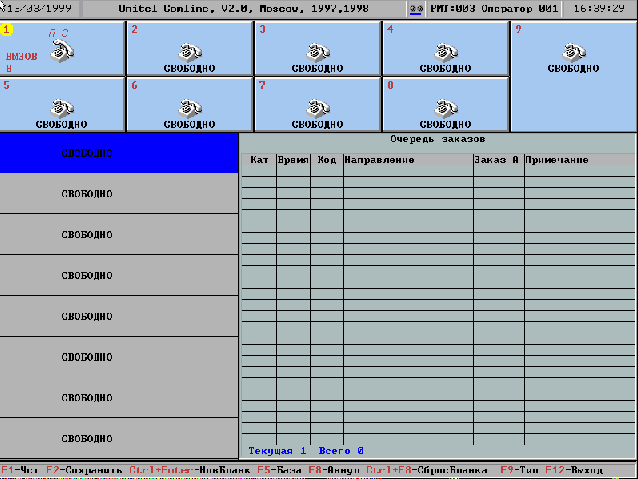
Рис8
Возможные действия телефониста в данной ситуации следующие:
1. удержать вызов за собой
2. проигнорировать звонок.
В первом случае необходимо на дополнительной клавиатуре нажать клавишу с номером соответствующего слота.
Во втором случае вызов будет автоматически отменен на данном РМТ, если на другом рабочем месте телефонист примет его к исполнению (удержание вызова).
Если телефонист удержал вызов за собой, изображение соответствующего слота меняется так, как показано на рис 8. При этом возможно удержание нескольких входящих звонков за собой (зависит от квалефикации телефониста).
После этого новый бланк заказа может быть загружен для ввода информации по команде телефониста одновременным нажатием клавиш Ctrl - ВВОД. При этом в зависимости от типа службы входящих каналов будет подставлен нужный тип бланка. Далее, в зависимости от характера заказа телефонист имеет возможность изменить бланк. Для этого следует нажать клавишу F9. Появится окно диалога с перечислением различных типов бланков. Необходимо выбрать один из них и подтвердить выбор клавишей ENTER на основной клавиатуре. Будет загружен выбранный бланк для ввода и редактирования информации.
3.2. Порядок оформления ТАЛОНА, КРЕДИТНОЙ КАРТЫ.
Разовые талоны заносятся в журнал талонов, вызываемый по клавише F5, меню Талоны.
Для занесения нового талона необходимо вызвать список баз данных клавиша F5, выбрать меню Талоны, добавить новую запись, нажав клавишу Insert рис
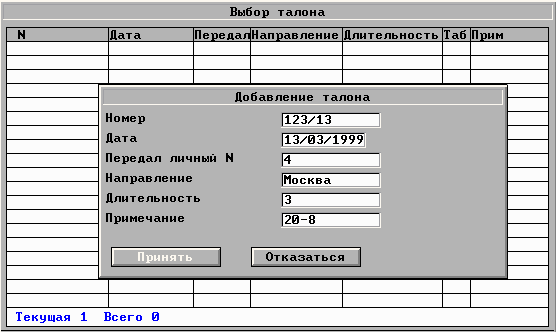 |
Рис 8а
В поле номер талона записываем номер талона и через косую черту номер отделения связи продавшего талон. В поле примечание заносим: временной интервал в течении которого действует талон, например 20 – 8 (талон действует с 20ч вечера до 8ч утра) или другую информацию, если талон действует круглосуточно. Журнал талонов может иметь несколько талонов с одинаковым номером, но проданных в разных отделениях связи. После полного использования или оставшееся на талоне время менее трех минутного разговора в указанном направлении талон считается использованным и автоматически переносится в журнал использованных талонов с отметкой о дате и номере заказа, проведенного по талону, или дата и личный номер телефонистки записавшей возврат денег. В журнал использованных автоматически списываются талоны срок действия которых истек (время действия талона 1 месяц). Журнал кредитных карт заполняется аналогично.
3.3. Порядок оформления заказа от линии”07”
Ввод и редактирование информации в бланке заказа осуществляется после вызова бланка в полноэкранном режиме. Рабочее поле бланка поделено на три части - панели (см. рис. 6). В верхней панели содержится информация по абоненту Б (вызываемый), в нижней - по абоненту Б (вызывающий), с права поле услуг и сводка по тарификации. Начинать ввод информации телефонист может с любого абонента. Для этого ей следует выбрать панель (и абонента, соответственно), для смены панели нажать клавишу TAB. Запомните, поля обязательного заполнения выделены другим цветом.
По абоненту Б телефонист спрашивает населенный пункт и вводит его в поле “Город” панели “АБОНЕНТ Б”. При этом, он может ввести только начальные буквы названия или код. После нажатия клавиши ENTER будет осуществлен поиск города по базе ЦМК и при положительном результате - заполнены поля “Регион” и “Код”, телефоны ВРМ и справочной, а также стоимость минуты разговора в данном направлении. В случае если данный город не найден в базе данных, то необходимо обратиться к бригадиру для добавления его в базу данных. В случае исполнения заказа на населенный пункт не имеющий кода, например деревня или поселок, то выбирается районный центр в черте которого находится населенный пункт. Далее заполняются номера телефонов ( до 5 ), если номера телефонов неизвестны, то их можно не заполнять, при наборе номера по умолчанию будет подставлен телефон ВРМ выбранного города. Если необходимо ограничить длительность разговора заполните поле длительность разговора, установив необходимое количество минут. Поле текст - предназначено для записи любой справочной или интересующей информации. В случае если заказывается разговор с уведомлением, то находясь в поле ТЕКСТ необходимо нажать на клавишу F Появится окно с полями для ввода информации текста телеграммы с уведомлением.
По абоненту А поле с номером его телефона заполняется автоматически. Если процедура определения номера абонента (АОН) по каким-либо причинам не сработала, телефонист может сам заполнить это поле. По введенному номеру телефона может быть найдено описание абонента, его характеристики и установки - фамилия, организация, номер счета, тип оплаты и т. д. Это возможно только в том случае, если такая информация содержится в базе данных ЦМК. Если поле с номером телефона будет введен телефон должника, то цвет поля изменяется на красный и в место адреса высвечивается слово Долг, разговор в этом случае не предоставляется. Поле с фамилией абонента А и поле оплата может быть в дальнейшем откорректировано. Если заказ по ТАЛОНУ, то в поле оплата записывается буква Т и номер талона, если по КРЕДИТНОЙ КАРТЕ то – буква К и номер кредитной карты, если по ДОГОВОРУ, то – буква Д и номер договора, если по СЧЕТУ то буква С и номер счета, при этом после нажатия клавиши ВВОД появится соответствующая база данных для проверки действующих значений. Поля с номером телефона и фамилией абонента должны быть всегда заполнены. В поле заметки можно записать любую текстовую информацию, например причину по которой заказ откладывается.
При заказе на определенное время, изменяется поле дата и бланк заказа сохраняется по клавише F2 в очереди заказов для дальнейшей работы (коррекции, исполнения, аннулирования) и может быть взят на исполнение любой телефонисткой. При немедленной системе телефонист сам исполняет его на своем РМТ.
Напоминаем: правильной тарификации заказов следующие поля также должны быть правильно установлены (но они не являются обязательными).
В поле кто оплачивает
· разговор в кредит буква А и номер телефона;
· по договору - буква Д и номер договора
· по счету - буква С и номер счета
· по кредитной карте - буква К и номер кредитной карты;
· по талону – буква Т и номер талона.
Тип тарификации:
· обычный заказ;
· срочный;
· экспресс;
· льготный;
Проверить тип абонента А:
· население
· организация гос бюджетная;
· организация хоз расчетная;
· гостиница;
· телефонист переговорного пункта (при приеме заказа с переговорного пункта рекомендуется пользоваться специальным бланком);
· служебный
Последний тип применятся для ведения служебных разговоров.
Далее могут быть установлены дополнительные услуги к заказу. Переход в поле услуги через клавишу ТАВ. Стрелками вверх и вниз выбираем заказанные услуги и отмечаем их количество пробелом, или цифрами. Например: справка на семь телефонов – отмечаем 7 СПР.
После окончания заполнения всех полей бланка телефонист может дать ОТБОЙ нажатием клавиши ENTER на дополнительной клавиатуре (при этом она должна быть подключена к соответствующему слоту). Либо набрать заказанный номер не сбрасывая абонента, но при этом должна быть произведена проверка абонента А(по номеру телефона и по фамилии). Или абонент сам раньше положит трубку. В этом случае состояние слота будет “СВОБОДНО”. Если бланк заказа заполнен, телефонист может начать исполнять заказ, используя клавиши дозвона или сохранить его на сервере базы данных БД, нажав клавишу F2.
После чего слот очистится и будет готов к приему (исполнению) очередного заказа.
Если бланк заполнен ошибочно или абонент отказался от заказа, телефонист может аннулировать данный заказ без сохранения (если дозвонов еще не было) через Ctrl+F8 или с сохранением причины аннулирования для этого необходимо нажать на клавишу F8. Появится меню с возможными видами аннулирования заказа. Необходимо выбрать один из списка и нажать ENTER. Заказ также будет удален с РМТ. В процессе приема заказа на РМТ могут приходить другие входящие звонки. Телефонист для увеличения производительности может удержать их за собой, подключившись к соответствующему слоту и затем, вернувшись к предыдущему соединению, закончить начатый ранее заказ.
Таким образом, телефонист имеет возможность свободно перемещаться по всем текущим заказам.
4. Исполнение заказа
При работе РМТ в режиме исполнения заказа телефонисту доступны все функции по исполнению принятого ранее заказа.
4.1. Вызов заказа на исполнение
Все заказы, принятые в порядке, рассмотренном в предыдущем разделе, поступают на сервер, в очередь заказов, где сохраняются в базе данных. Там они сортируются и выстраиваются согласно времени исполнения, приоритета и других характеристик.
Для выбора заказа из очереди телефонисту необходимо зайти в очередь заказов нажав клавишу ВВОД и выбрать заказ, стоящий в очереди на исполнение. Заказ помещается в текущий свободный слот. Если текущим является занятый слот (в нем содержится непустой бланк заказа), то заказ на исполнение выбран не будет.
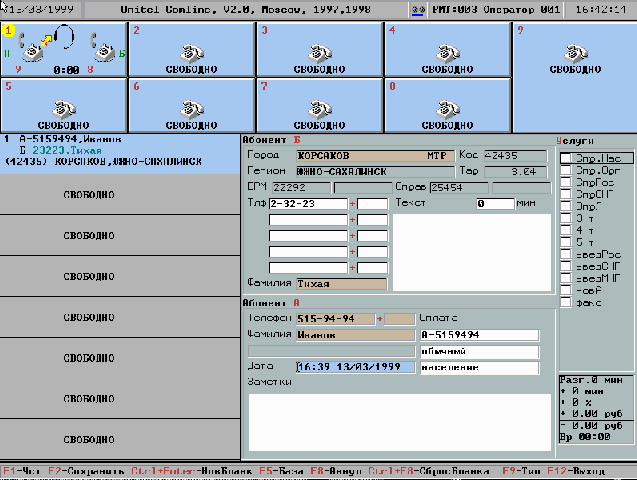
В соответствующем слоте появляются два телефона, обозначающие двух абонентов - А и Б. В обоих режимах - сокращенном и полном - телефонисту доступны клавиши управления соединением, расположенные на дополнительной клавиатуре. При этом управление дозвонами и соединение абонентов происходит в том окне где находится гарнитура.
4.2. Разговор с абонентом А
При исполнении заказа сначала необходимо вызвать абонента Б. Для этого достаточно нажать на клавишу ‘*’ дополнительной клавиатуры и номер абонента Б начнет автоматически набираться. При этом следует помнить, что телефонист должен предварительно подключиться к соответствующему слоту (появляется обозначение гарнитуры). Если команда принята стойкой ЦМК к исполнению, то обозначение телефона в соответствующем месте (абонент Б) изменится на обозначение номеронабирателя с тремя лампочками внизу. Первая по счету слева направо лампочка означает занятие канала, вторая - прием номера для набора и третья - ответ станции. Выполненный этап набора характеризуется отображением лампочки зеленого цвета, если же произошла ошибка, индикатор становится красным. В этом случае при включенном флаге автодозвона в установках РМТ (клавиша F1) срабатывает процедура автодозвона до выбранного абонента установленное количество раз.
Следует помнить, что при наборе номера по городским каналам связи вторая лампочка не задействуется. При повторном вызове абонента, когда после отбоя он “остался на шнуре” занятие линии и набор номера не осуществляются, то есть загорается только последний индикатор.
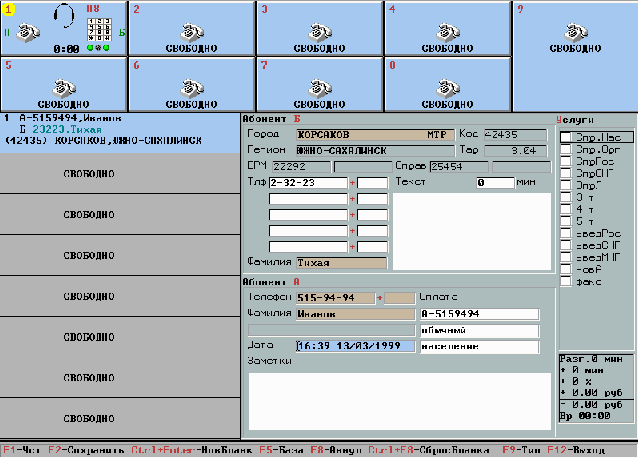
Рис. 9. Выполнение дозвона абоненту Б
Далее состояние набора может измениться следующим образом:
· абонент снял трубку;
· неответ абонента;
· абонент занят разговором (разговорная занятость);
· техническая занятость.
Если установлена разговорная занятость, телефонист может подключиться к соединению и попросить положить трубку, а затем сделать повторный вызов абонента. Также можно принудительно состояние разговорной занятости перевести в состояние ответа абонента. Для этого необходимо нажать клавишу DEL на дополнительной клавиатуре.
Мнемоническое представление вышеперечисленных состояний находится в приложении A.
Если в бланке заказа указано более двух номеров телефонов абонента Б, телефонист может выбрать любой из них в качестве текущего. Для этого, необходимо нажать клавиши SHIFT+ * , выбрать желаемый номер клавишами управления курсором и нажать ПРОБЕЛ затем ENTER (см. рис. 10).
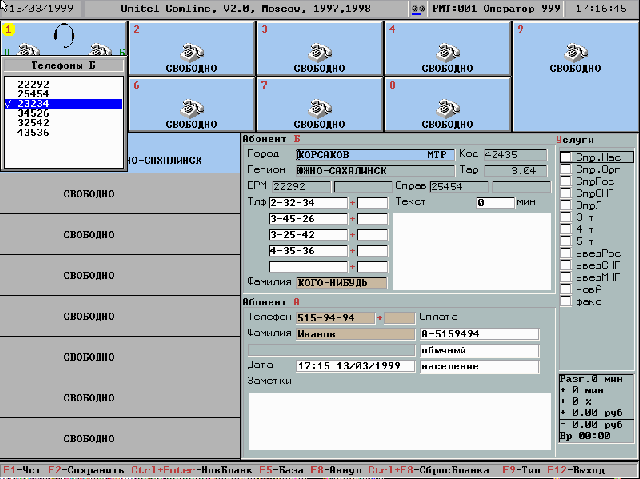
Рис. 10. Выбор текущего номера телефона абонента Б
Этот номер зафиксируется в качестве текущего для абонента Б.
При отсутствии номера телефона Б по умолчанию при наборе будет подставлен телефон ВРМ набираемого города. Если в процессе дозвона до абонента Б у телефониста возникли какие-либо проблемы, он может обратиться в справочную службу города абонента Б. Для этого ему достаточно выбрать номер справочной или ВРМ описанным выше способом. Для выбора альтернативного канала или способа набора необходимо нажать Ctrl+ *
Если телефонист успешно соединился с абонентом Б, то теперь необходимо повторить те же операции и для абонента А. В этом случае последовательность действий аналогична рассмотренной выше. Набор абонента А происходит по клавише /. Если в качестве абонента А выступает клиент переговорного пункта и указаны номера телефонов кабин переговорного пункта, то в этом случае телефонист также может менять текущий номер телефона для выбора набираемого телефона используется комбинация Shift+ / .
Нажатием клавиши NUM LOCK на дополнительной клавиатуре телефонист может объединить обоих абонентов для разговора. После объединения абонентов происходит изменение цвета фона бланка и окна с мнемоническим отображением телефонов. Тарификация разговора включается/выключается нажатием клавиши INS. Разговор обоих абонентов показан на рисунке.
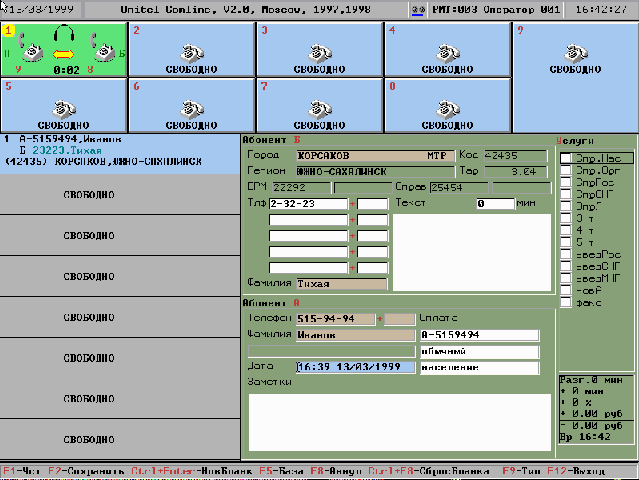
Рис. 11. Соединение абонентов для разговора
Если при приеме заказа была указана продолжительность разговора, а также, если заказ был принят с переговорного пункта или по талону, то за 20 секунд до истечения заказанного времени в соответствующем слоте появится изображение часов и через указанное время происходит автоматическое разъединение.
После соединения абонентов и включения тарификатора по клавише F телефонист может убрать бланк заказа с экрана в очередь автоматического исполнения с пост - обработкой, т. е. с возвращением бланка на экран после окончания разговора, и без пост-обработки – с автоматическим разъединением и сохранением бланка заказа. При этом необходимо быть максимально внимательным при установке выполненных услуг.
Разъединение абонентов выполняется повторным нажатием на клавишу NUM LOCK. Отбой каналов, на которых находятся абоненты, осуществляется клавишей ENTER на дополнительной клавиатуре. Предварительно абонент должен быть выбран клавишами ‘/’ и ‘*’, либо из любого состояния - отбой комбинацией клавиш ALT_/ и ALT_*.
По окончании разговора бланк заказа должен быть сохранен на сервере клавишей F2. Если исполнение заказа по каким-либо причинам не состоялось, его можно либо перенести на другое время (F2), либо аннулировать клавишей F8.
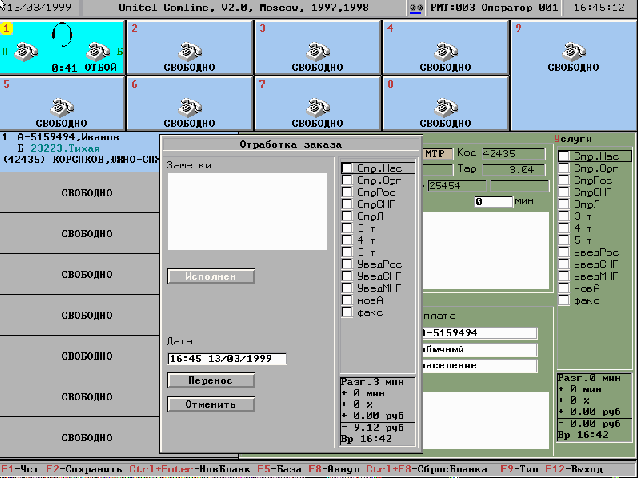
Рис12 Разговор закончен
В результате исполнения заказа может возникнуть потребность внести информацию и пояснения к бланку. В этом случае необходимо находясь в полноэкранном режиме обработки бланка заказа зайти в поле ТЕКСТ в которое можно ввести необходимые пометки. Введенную таким образом информацию можно всегда прочитать, находясь на любой стадии обслуживания заказа.
5. Завершение работы
По окончании работы телефонист может выйти из системы, нажав клавишу F12 и выбрав кнопку “ЗАВЕРШЕНИЕ”. (см. рис.12). Рабочее место будет выключено из работы.
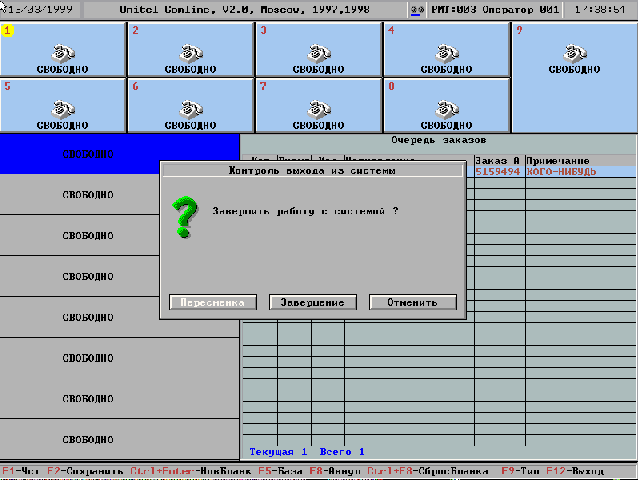
Рис.13. Окончание работы
При пересменке достаточно выбрать кнопку “ПЕРЕСМЕНКА”. Далее будет предложено ввести новый пароль и продолжить работу новому телефонисту. При этом все имеющиеся соединения будут сохранены. Пока не будет введен новый пароль РМТ считается заблокированным и никакие новые команды на него поступать не будут (за исключением команд, необходимых для обслуживания оставшихся соединений).
6. Другие типы бланков заказов
Для приема разных заказов существуют разные бланки заказов, где информация представлена соответствующим формализованным образом.
На рабочем месте телефониста ЦМК ЮНИТ СК512 предусмотрено заполнение следующих бланков заказов:
· исходящий ;
· входящий ;
· транзитный ;
· заказ с переговорного пункта;
· справка по заказу;
· стол уведомлений;
· переадресовка;
· городская справочная.
Принцип ввода и сопровождения информации в бланках аналогичен описанному выше и интуитивно понятен. Поэтому прием всех возможных заказов подробно рассматриваться не будет, опишем только некоторые особенности.
При установке на рабочем месте телефониста типа бланка “Городская справочная” имеется возможность организовать городскую справочную службу (рис.14). Для этого необходимо с помощью ПО администратора БД подготовить соответствующую информацию в базе данных по абонентам и по организациям.
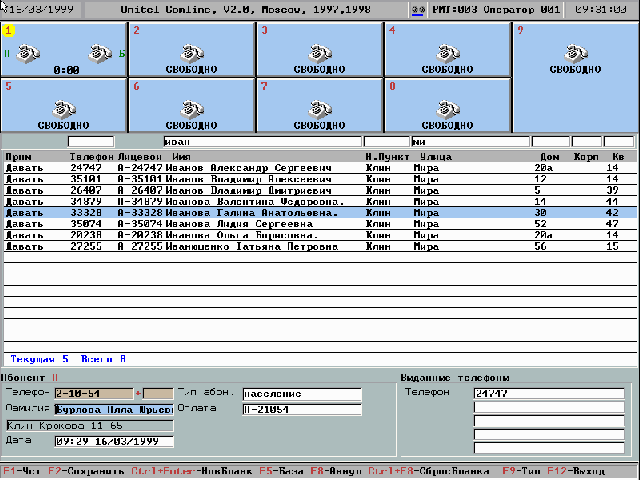
Рис. 14. Бланк городской справочной
Изменение типа бланка для поиска (население, организации ) происходит по клавише F10. Для поиска информации необходимо вызвать бланк заказа, ввести номер телефона абонента или фамилию абонента (название организации). Для ускорения поиска есть возможность уточнить начальные буквы адреса и населенного пункта. Когда данные для поиска подготовлены, необходимо нажать клавишу ENTER для исполнения запроса и выдачи данных на экран. Найденная информация будет выведена в средней части диалога. Переход в окно найденных вариантов через клавишу ТАБ, далее при помощи стрелок и клавиш Page Up(Down) находим запрашиваемый номер (по организациям до 5 запрашиваемых телефонов, записывая информацию в поле выданные телефоны) и переходим через клавишу ТАБ в поле абонент. Если не сработала система автоматического определения номера необходимо в записать номер телефона. При платной справке, после нахождения информации необходимо перезвонить абоненту, используя клавиши дозвона.
7. Дополнительные возможности
При приеме заказа следует помнить, что телефонист имеет возможность указать в качестве номера телефона абонента А номер физического канала прямого абонента. Для этого необходимо поставить два нуля и номер канала в поле номера телефона.
Внимание если в процессе дозвона у вас пропал набранный городской абонент, или входящий ВРМ или ручной канал и тут же сам перезванивая вышел на другой слот, то подключитесь гарнитурой на абонента нажмите клавишу Del ( клавиша переноса входящего звонка в слот занятый заказом) на правой клавиатуре затем нажать * на место абонента Б, или / на место абонента А и клавишей подключения гарнитуры выбираем номера слота в который будет перенесен входящий звонок. Эта возможность позволяет проводить отложенные
При пересменке нет необходимости завершать работу программы. Достаточно выбрать кнопку “ПЕРЕСМЕНКА” и система позволит вам заново войти в программу РМТ без отключения от исполнения текущих заказов (рис. 12).
Для получения справки по кодам городов, зональном времени и других данных можно воспользоваться клавишей Ctrl+F5.
Для каждого рабочего места могут быть введены уникальные установки. Некоторые из них определяются администратором базы данных ЦМК, а некоторые - телефонистом. По клавише F1 вызывается диалог установки этих параметров (см. рис. 20)
Среди них:
· параметры автодозвона;
· Время на включение хранителя экрана.
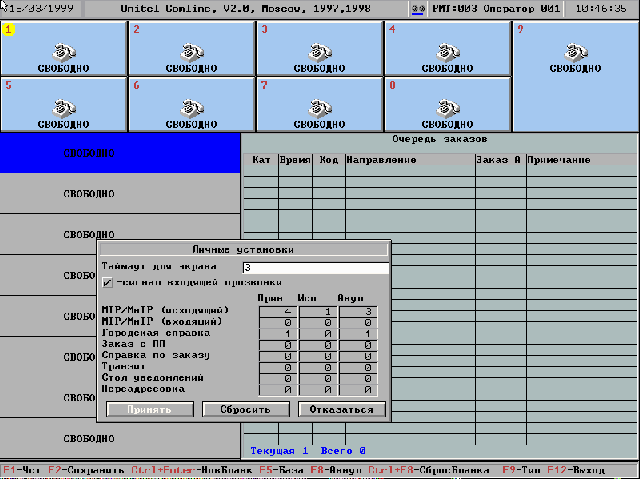
Рис. 20 Установка конфигурации РМТ
Если установлен флаг “Автодозвон”, то при вызове абонента РМТ будет автоматически до него дозваниваться, если в ходе набора номера возникли какие-либо ошибки. Количество попыток набора определяется полем “количество звонков”. Поле “таймаут автонабора” устанавливает время ожидания между попытками набора номера в секундах.
В нижней части окна выводится статистика по работе телефониста за смену. В данной версии программного обеспечения РМТ предусмотрена возможность передачи бланка заказа на другое рабочее место. Для этого необходимо нажать клавишу F11. После этого программа запросит номер РМТ для передачи (см. рис. 21). И затем серверу ЦМК будет выдан запрос на передачу заказа на другое РМТ. Если такая возможность существует, то бланк будет удален с текущего рабочего места и передан для дальнейшего обслуживания на другое РМТ.
|
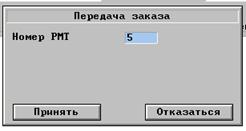
Рис. 21. Диалог передачи заказа на другое РМТ
8. Действия телефониста в нештатных
ситуациях
Рабочее место телефониста не требует особого обслуживания. При выходе из строя технической части РМТ (клавиатуры, монитора и т. д.) телефонисту следует обратиться к техническому персоналу и передать РМТ для проверки и ремонта.
При получении телефонистом сообщения на экране монитора “Сетевая ошибка! Завершите работу и выйдите из системы” телефонисту следует аннулировать имеющиеся заказы и завершить работу (см. раздел 5). Если по каким-либо причинам корректно выйти из системы не удается, необходимо перезагрузить РМТ одновременным нажатием клавиш CTRL, ALT и DEL. Либо кнопкой RESET на системном блоке компьютера.
Если после проведенных операций РМТ не загрузилось, следует обратиться к техническому персоналу.
При пропадании питания (внезапном отключении компьютера) необходимо обратиться к бригадиру (начальнику смены) и ожидать загрузки РМТ.
Если в ходе установления соединения при подключении гарнитуры к каналу нет слышимости, необходимо повторить операцию.
Следует избегать резких ударов по клавишам клавиатуры!
9. АДМИНИСТРИРОВАНИЕ
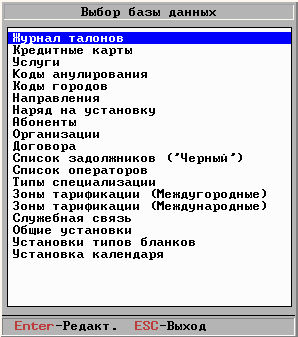 |
Следует отметить до начала работы рабочих мест операторов необходимо внести начальные установки работы системы. Нажмите клавишу F5, при этом открывается меню выбора баз данных
Рис
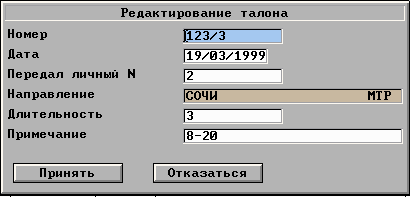 |
Талоны - Журнал действующих талонов, проданных в отделениях связи. Открыт для заполнения всем телефонистам.
В поле номер талона записываем номер талона и через косую черту номер отделения связи продавшего талон. Дату, кто передал, Направление, Длительность. В поле примечание заносим: временной интервал в течении которого действует талон, например 20 – 8 (талон действует с 20ч вечера до 8ч утра) или другую информацию, если талон действует круглосуточно. Журнал талонов может иметь несколько талонов с одинаковым номером, но проданных в разных отделениях связи. После полного использования или оставшееся на талоне время менее трех минутного разговора в указанном направлении талон считается использованным и автоматически переносится в журнал использованных талонов с отметкой о дате и номере заказа, проведенного по талону, или дата и личный номер телефонистки записавшей возврат денег. В журнал использованных автоматически списываются талоны срок действия которых истек (время действия талона 1 месяц). Журнал кредитных карт заполняется аналогично.
Кредитные карты –Журнал кредитных карт предназначен для организации дебетной платформы. Открыт для заполнения всем телефонистам.
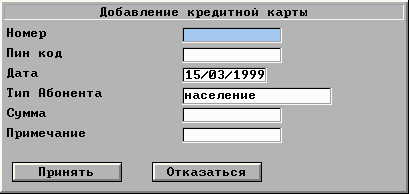 |
При добавлении новой карты запишите ее номер затем пин код, дату активизации, сумму. Автоматический режим (поставляется по отдельному договору): Абонент в любом отделении связи покупает кредитную карту (стоимостью 10руб, 20руб, 50руб, 100руб). С любого городского телефона, набрав номер телефона заведенного на коммутатор и отмеченного для работы с дебетной платформой, попадает на автоответчик. После донабора в тональном режиме пин-кода система автоматически проверяет и сообщает о количестве денег оставшихся на кредитной карте, затем предлагает, выбрав тип связи (городской, междугородный, международный) набрать код и номер телефона. Сообщается общая продолжительность разговора в набранном направлении и после музыкальной заставки происходит автоматическое соединение абонентов с поминутной тарификацией разговора и списанием денег с кредитной карты. Если у абонента нет возможности донабора в тональном режиме, то через несколько секунд он проключается на телефонистку и соединение происходит в полуавтоматическом режиме. Кредитная карта действует до минимального одно минутного разговора по городу.
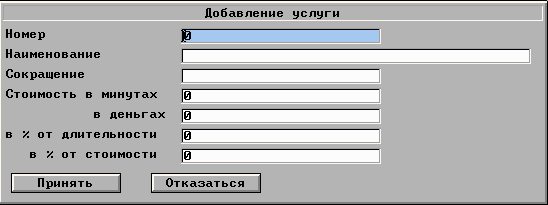
Услуги – Список услуг оказываемых абонентам и их стоимость.
 |
Коды анулирования - список причин по которым возможно снять заказ.
Коды городов – База кодов городов, телефонов ВРМ, справочных, кабин отделений связи и телеграфных маршрутные индексов. Открыто только для старших смен и администратора. Переход на международные коды городов через +.
Направления – База направлений и зон для их коррекции. Открыто для старших смен и администратора. После вызова направления через стрелку в право вызываются города этого направления для просмотра и корректировки.
Наряд на установку телефона – Для ежедневной корректировки, номеров телефонов и др. информации на абонентов и организации, по поступающим нарядам на установку телефонов.
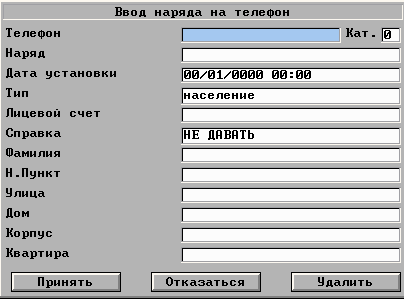 |
Обратите внимание! поле Лицевой счет для населения записывать А-ХХ…, для организаций С-YYY…., где ХХ…-номер телефона на который выставляется оплата за междугородные переговоры, YYY…-номер лицевого счета предприятия
Абоненты – База данных телефонов населения и организации. Для поиска и корректировки номеров телефонов.
Договора – Журнал договоров заключаемых с организациями.
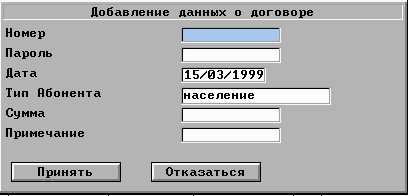 |
Предназначен – для учета и автоматического списания денежных средств от суммы договора в реальном масштабе времени. Открыто только для администратора.
Черный список – Список телефонов или лицевых счетов должников. Открыто только для администратора.
Список операторов – Для организации работы и разграничения доступа.
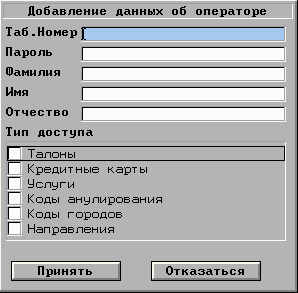 |
Администратор своевременно производит ввод новых операторов для их регистрации в системе.
Типы специализации – Позволяет организовать специализированные рабочие места. Например: Только прием заказов, 09, Исполнение заказов и др.
Зоны тарификационные(междугородные) – Введите все тарификационные зоны. Для каждого типа абонентов. Тариф вводится в руб и через точку в копейках, для дублирования используется клавиша F2 .
Зоны тарификационные(международные) – Аналогично выше стоящему пункту.
Общие установки – Установки системы настраиваются администратором.
Установка типов бланков – Закрепление бланков за типами служб. Нулевая служба всегда закреплена за исходящим бланком, закрепление и распределение других бланков производится в произвольном порядке.
Установка календаря – Для правильной работы алгоритма тарификации правильно и своевременно заполните календарь, отметив выходные и праздничные дни.
ПРИЛОЖЕНИЕ А.
Условные обозначения, используемые для отображения состояний соединений
 - трубка положена
 - обозначение прозвонки по каналу

 - телефонист соединился с абонентом
 - телефонист подключился к соединению с микрофоном
 - набор номера
 - обозначение соединения двух абонентов для разговора
 - обозначения направления подключения гарнитуры телефониста:
 к абоненту А или - Б
 - обозначение истечения заказанной продолжительности разговора
ПРИЛОЖЕНИЕ Б.
Описание функциональных клавиш РМТ
ЦМК ЮНИТ СК 512
F1 - установка конфигурации РМТ
F2 - сохранение бланка заказа в базе данных на сервере
F3 - обслуживание серийного бланка
F4 -
F5 - администрирование
F8 - аннулирование заказа
F9 - выбор типа бланка заказа при приеме
F10 - выбор типа бланка справочной службы
F11 - передача бланка с одного РМТ на другое
F12 - выход их системы
NUMLOCK - объединение абонентов для разговора без включения счетчика
времени разговора (клавиша расположена на дополнительной
клавиатуре )
/ - выбор абонента А
* - выбор абонента Б
ENTER - отбой канала (на дополнительной клавиатуре)
INS - включение / выключение счетчика времени разговора ( клавиша
расположена на дополнительной клавиатуре)
1...8 - подключение к слоту (на дополнительной клавиатуре)
9 - вызов функции технической связи (на дополнительной клавиатуре)
ALT_/ - отбой абонента А без предварительного выбора
ALT_* - отбой абонента Б без предварительного выбора
DEL - перевести состояние “Разговорная занятость” или “Набор” в
состояние “Ответ” (клавиша расположена на дополнительной
клавиатуре)
- слить со слотом
Shift (левый) - включение микрофона без фиксации
Перечень сокращений
РМТ - рабочее место телефониста
ЦМК - цифровой междугородный коммутатор
МТР/МнТР - междугородний/международный телефонный разговор
ЛВС - локальная вычислительная сеть
ШП - шнуровая пара
ЗСЛ - заказно-соединительная линия
БД - база данных
