

Партнерка на США и Канаду по недвижимости, выплаты в крипто
- 30% recurring commission
- Выплаты в USDT
- Вывод каждую неделю
- Комиссия до 5 лет за каждого referral
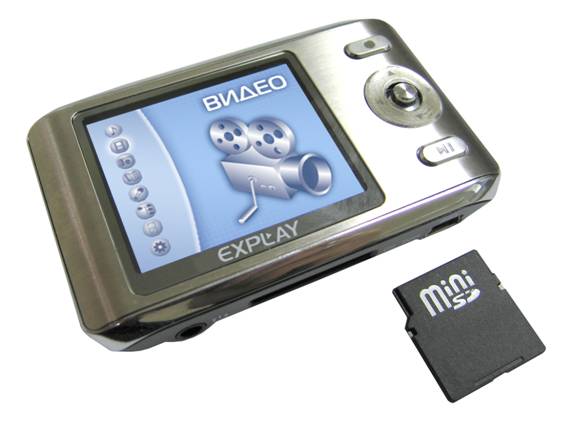
Explay М3i
Цифровой мультимедиаплеер
Руководство пользователя
Содержание
Введение. 3
Глава 1. Обзор плеера и его основных функций. 3
Функциональные особенности. 3
Функции продукта. 4
Описание кнопок. 6
Глава 2. Зарядка элементов питания. 7
Подключение. 8
Отключение от компьютера. 8
Загрузка и выгрузка файлов. 8
Установка и удаление программного обеспечения: 9
Модернизация программного обеспечения на плеере. 9
Глава 4. Описание процесса эксплуатации. 15
Включение/выключение. 15
Меню.. 15
Воспроизведение музыки. 15
Регулировка громкости. 16
Навигация. 16
Отображение текста песен. 16
Настройки воспроизведения. 16
Просмотр видеороликов. 17
Регулировка громкости. 18
Навигация. 18
Просмотр фотографий и картинок. 18
Запись. 19
Воспроизведение записанных файлов. 19
Настройки записи. 19
Проводник. 20
Удаление файла. 20
Описание папок. 20
Просмотр текстов. 20
Система. 20
Конвертирование видео файлов. 21
Глава 5. Возможные неисправности и их устранение. 22
Глава 6. Технические характеристики и комплектация. 23
Уведомление о защите окружающей среды.. 24
Предостережения. 24
Меры безопасности, чистка. 25
Введение.
Благодарим за приобретение цифрового плеера Explay.
Чтобы вы как можно быстрее овладели всеми его возможностями, мы предусмотрели полное справочное руководство, знакомящее со способами работы, настройкой плеера, мерами предосторожности и родственными продуктами. Перед использованием этого MP3-плеера необходимо внимательно прочитать все соответствующие главы, чтобы как можно лучше его использовать.
Это руководство было тщательно отредактировано и, по нашему мнению, является правильным и заслуживающим доверия. Но если нам все-таки не удалось полностью избежать ошибок и пропусков, мы приносим свои извинения и будем рады вашим замечаниям и мнениям. Для обновлений версий программного обеспечения и замечаний обращайтесь на сайт www. *****
Глава 1. Обзор плеера и его основных функций.
Explay M3i является представителем нового поколения портативных цифровых устройств.
О мультимедийном цифровом плеере
M3i - это портативный мультимедийный плеер, который может воспроизводить аудио и видео файлы.
M3i - поддерживает функцию записи звука со встроенного микрофона.
Идеальный звук, высокая надежность и изящный внешний вид дополняют друг друга, превращая этот плеер в настоящий шедевр. Мы искренне надеемся, что он позволит вам насладиться возможностями цифровой эры.
Функции | Поддерживание |
Воспроизведение видео | да |
Воспроизведение аудио | да |
Просмотр фотографий | да |
Диктофон | да |
Просмотр текста | да |
Выбор из нескольких языков | да |
Защита экрана | да |
Функциональные особенности
l Изящный дизайн
Дизайн в стиле Hi-tech и удобное использование.
l Дисплей
Большой полноцветный цветной 2-дюймовый ЖК-экран TFT.
l Таймер выключения
Режим засыпания и режим экономии электроэнергии повышают удобство использования плеера.
l Анимированное меню
Визуальное анимированное меню с отображением соответствующего текста делает работу с плеером более удобной!
l Встроенный динамик
Встроенный динамик – для прослушивания звука без наушников.
Функции продукта
Совместимость с форматами аудио
Плеер обеспечивает высококачественное воспроизведение файлов в формате MP3 / WMA / WAV.
Совместимость с форматами видео
Воспроизведение видео в формате MPEG 4 на полный экран. Требуется конвертирование файла.
Совместимость с функцией просмотра изображений
Плеер обеспечивает воспроизведение файлов в формате JPEG.
Совместимость с функцией электронной книги
Совместим с TXT-форматом электронной книги. (кодировка Unicode)
Поддержка функции записи
Плеер может использоваться для записи в формате WAV с целью последующего хранения и воспроизведения.
Совместимость с функцией просмотра файлов
Плеер позволяет просматривать в каталоге файлы всех поддерживаемых типов.
Встроенный 2-дюймовый ЖК-экран TFT
В плеер встроен 2-дюймовый полноцветный ЖК-экран TFT, позволяющий просматривать высококачественные изображения и видео.
Возможность программной модернизации
Загрузка файлов модернизации встроенного программного обеспечения обеспечивает поддержку новых функций.
Переносной диск
Плеер может использоваться в качестве переносного жесткого диска, подключаемого к ПК с помощью USB-соединения.
Встроенный аккумулятор
В качестве батарейки используется литиево-полимерный аккумулятор.
Программное обеспечение преобразования видеоформатов
Программное обеспечение преобразования видеоформатов позволяет преобразовать к воспроизводимому формату видеофайлы, которые не могут быть воспроизведены непосредственно.
Описание кнопок
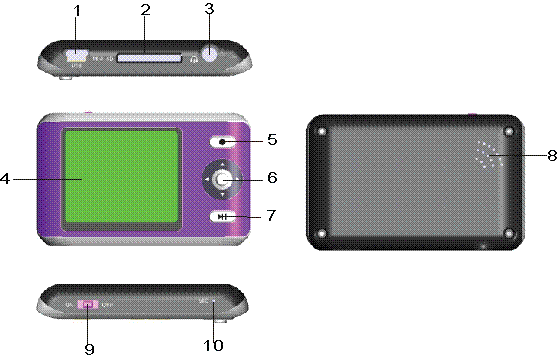
1 USb порт | 6 Джойстик |
2 Слот Mini SD карты | 7 Воспроизведение/пауза/выключение |
3 Разъем наушников | 8 Динамик |
4 Дисплей | 9 Вкл./Выкл. питания |
5 Запись | 10 Микрофон |


Глава 2. Зарядка элементов питания.
В этом продукте используется литиево-полимерный аккумулятор. Используемый источник питания должен соответствовать национальным стандартам, и производитель не несет ответственности ни за какие проблемы, вызванные применением нестандартного источника питания.
ü При использовании других зарядных устройств индикация полного заряда для зарядного устройства и внутреннего устройства могут отличаться, в этом случае индикация устройства должна выбираться в соответствии со стандартом.
ü Устройство поддерживает мониторинг напряжения питания по уровням.
ü  Когда аккумулятор заряжен полностью, его значок показывается заполненным ( ), и это заполнение уменьшается по мере использования плеера.
ü  Когда напряжение питания падает практически до нуля, значок батарейки становится пустым ( ). После чего плеер отключается. Своевременно заряжайте плеер.
ü Для полного заряда необходимо 4 часа, первые 2 зарядки желательно производить по 8 часов.
Отображение процесса зарядки плеера от зарядного устройства.

 Чтобы продлить срок службы аккумуляторов, в начале использования плеера необходимо, как минимум, два раза заряжать аккумулятор только после его полного разряда.
 Не используйте плеер в условиях высокой влажности и высокой температуры. Запрещается подвергать плеер воздействию огня. (Инструкции по зарядке приведены только для справки).
Информация:
Время работы в режиме просмотра видео до 6 часов.
Время работы в режиме прослушивания музыки до 8 часов.
Глава 3. Соединение с компьютером и установка программного обеспечения.
Подключение
Подключение стереонаушников. Вставьте стереонаушники в разъем наушников плеера.
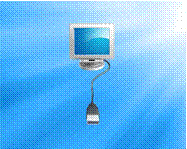
Подключение к компьютеру. Для подключения плеера к ПК используйте USB-кабель. Включите питание плеера. Как только подключение станет доступным, на экране появится соответствующий значок.
Отключение от компьютера
1.Выберите на панели задач значок подключенных устройств, щелкните его правой кнопкой мыши и выберите “Безопасное отключение устройства”.
2.Выберите останавливаемое устройства и нажмите кнопку “Остановить”.
3.Выберите останавливаемый драйвер и нажмите кнопку “OK”.
4.Для завершения операции нажмите кнопку “Закрыть”.
 |
Внимание!.
Неправильное завершение работы с компьютером может привести к повреждению плеера.
Загрузка и выгрузка файлов
a. Загрузка файлов
Скопируйте файлы и мелодии MP3 или WAV, либо файлы в других форматах со своего ПК на “мобильный диск” (т. е. плеер).
b. Выгрузка файлов
Откройте папку “Мой компьютер” на своем ПК, затем выберите “съемный диск” (т. е. плеер) и дважды щелкните его, чтобы открыть. Выберите файлы, которые нужно выгрузить, и скопируйте их в нужный каталог на своем ПК.
Меры предосторожности:
Ø Если устройство подключено к ПК с операционной системой Windows2000/ME/Xp, в течение чтения, записи, загрузки или выгрузки данных, пока на экране находится рисунок загрузки или выгрузки, не выключайте питание и не отключайте MP3-плеер от ПК. В противном случае данные файлов могут быть повреждены.
Ø Удаляйте устройство, соблюдая следующие процедуры безопасного удаления:
Ø Сначала дважды щелкните значок на панели задач рабочего стола ПК. На экране ПК появится приглашение “Безопасное удаление устройства”. Нажмите кнопку “Остановить”, и операционная система предложит подтвердить удаление устройства. Нажмите кнопку “Да”, и появится сообщение “Оборудование может быть удалено”. С этого момента можно безопасно отключить устройство от ПК.
Ø Если устройство подключено к ПК с операционной системой Windows98/95, в течение чтения, записи и передачи данных не выключайте питание и не отключайте MP3-плеер от ПК. В противном случае данные файлов могут быть повреждены. Отключайте плеер только после окончания передачи.
Если плеер по непонятным причинам не может работать нормально, выключите его и снова включите спустя 3 секунды.
Установка и удаление программного обеспечения:
Требования к программному обеспечению. Это устройство поддерживает стандартные функции USB-диска и работает с операционными системами Windows98 (необходима установка драйвера), Windows 2K и более поздними версиями (установка драйвера не требуется), Mac OS 10.3 и более поздними версиями, Linux Redhat 8.0 и более поздними версиями.
Примечание. При использовании этого плеера с операционными системами WIN2000/ME/XP установка драйвера не требуется. Но драйвер понадобится установить для обновления встроенного программного обеспечения.
Модернизация программного обеспечения на плеере
Плеер поддерживает обновление прошивки, при помощи ПО прилагаемом на диске.
 Обновление программного обеспечение предназначено для улучшения и оптимизации работы плеера. После обновление программного обеспечения - работа плеера должна остаться полноценной.
Обновление программного обеспечения может привести к сбоям или ухудшению работы плеера, только если Вы произвели какие-либо действия неправильно! Пожалуйста, внимательно прочитайте настоящее руководство, прежде чем пользоваться устройством, и обратите внимание на то, что описанные действия могут производиться только лицами, имеющими определенные знания в области компьютеров.
Программное обеспечение, предназначенное для обновления данного плеера, не может применяться по отношению к плеерам других серий, и наоборот.
Установите программу для обновления прошивки. Для установки программы у Вас должны быть права АДМИНИСТРАТОРА на ПК. Установочные файлы находятся на диске в папке Х:\firmware update tool где Х буква дисковода. Запустите файл Firmware Update tool setup. exe
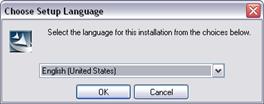
Нажмите ОК
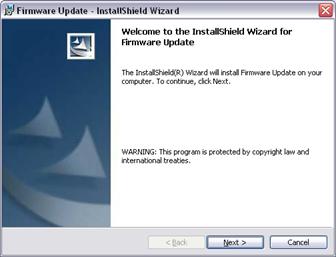
Нажмите NEXT
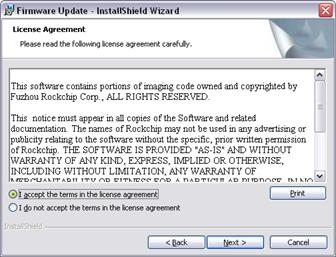
Подтвердите соглашение с лицензией и нажмите NEXT
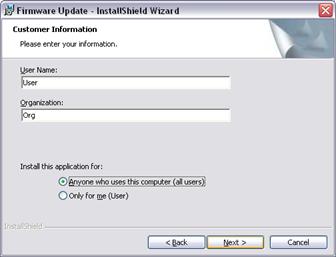
В данном окне Вы можете поменять данные о пользователе. Также Вы можете ограничить круг лиц кто может пользоваться программой Anyone who uses this computer (all users) – программой могут пользоваться все пользователи ПК, Only for me (User) – только пользователь который устанавливал программу. Выберите необходимые опции и нажмите NEXT.
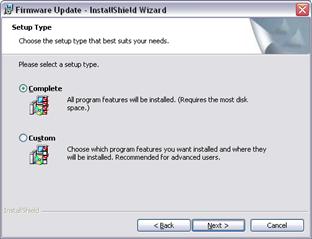
Выберите пункт Complete и нажмите NEXT.
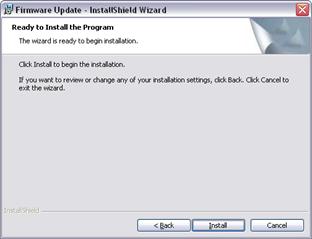
Нажмите Install для установки программы или Back для возврата назад.
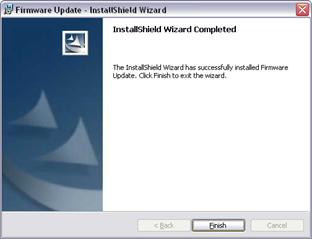
Программа установлена нажмите Finish для выхода.
Программа установлена в папку c:\Program Files\Fuzhou Rockchip\Firmware Update\
1) На выключенном плеер нажмите джойстик вверх и удерживая его подключите плеер к компьютеру, удерживайте джойстик вверх до тех пор пока не появится следующее окно
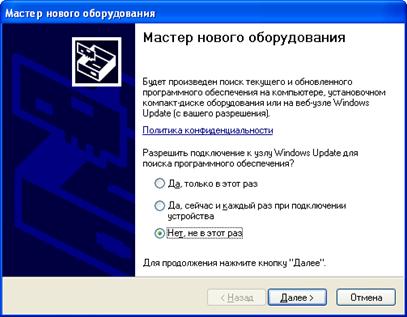
2)Выберите «Нет, не в этот раз» Нажмите далее,
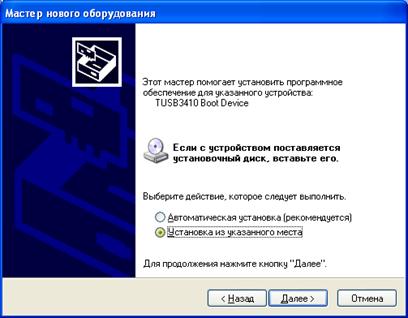
3)укажите «Установка из указанного места», нажмите далее
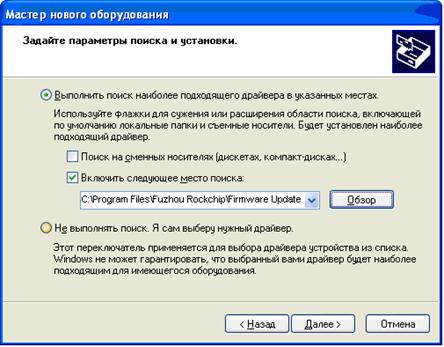
4)Укажите «Выполнить поиск наиболее подходящего драйвера в указанных местах» с опцией «Включить следующее место поиска» указав следующий путь C:\Program Files\Fuzhou Rockchip\Firmware Update\RockUSB Driver(2K, XP,2003).
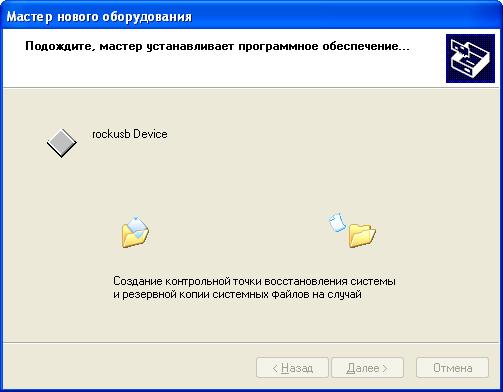
5)После этого начнется установка драйверов.
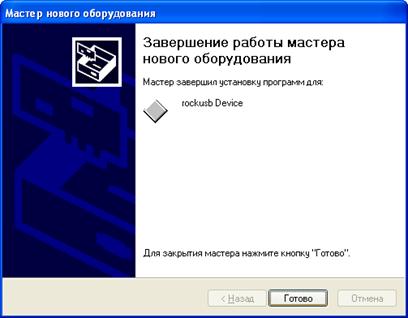
6) После окончания установки нажмите «Готово»

7)После установки драйвера можно начать обновление прошивки. Запустите программу обновления прошивки Consummer. exe. Нажмите OPEN для выбора файла прошивки, файл прошивки с которой поставляется плеер расположен на диске в папке G:\firmware.
8)Нажмите Update для начала обновления прошивки.
Дождитесь окончания операции.
9) При первом включении после прошивки в плеер должны быть вставлены наушники.
10) Произведите форматирование памяти плеер выбрав пункт основного меню – настройка - система - форматирование.
ВАЖНО Обновление прошивки дает исправление ошибок и улучшение работы плеера. Плеер нормально функционирует даже если прошивка не обновлена. Неправильные действия при прошивке могут повредить плеер. Обновление предназначено только для данной модели плеер и не может быть использовано с другими моделями.
Глава 4. Описание процесса эксплуатации.
Включение/выключение
Включение:
Переведите переключатель питания  в положение ON, нажмите кнопку
  в течении 3 секунд. На экране отобразится загрузочная картинка, после чего плеер покажет главное меню.
Выключение:
Продолжительное нажатие кнопки в течении 3 секунд ведет к выключению.
Переведите переключатель питания в положение OFF.
Меню
Продолжительно нажатие не джойстик вызывает главное меню. Перемещение по меню осуществляется нажатием джойстика влево - вправо, вверх – вниз, выбор – нажатием
В главном меню можно выбрать различные режимы работы
 |
Для входа в главное меню, удерживайте джойстик нажатым в течении 3 секунд.
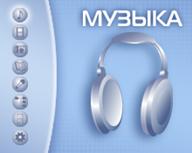
Интерфейс главного меню представлен 9 значками: Музыка / Видео /Фото / Книги /Запись/Проводник /Игры /Система.
Воспроизведение музыки
Устройство позволяет прослушивать звук, как через встроенный динамик, так и через наушники. Динамик выключается автоматически после подключения наушников.
В основном меню при помощи джойстика выберите пункт «музыка» и нажмите на джойстик.
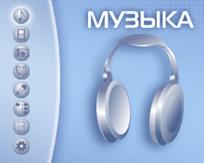
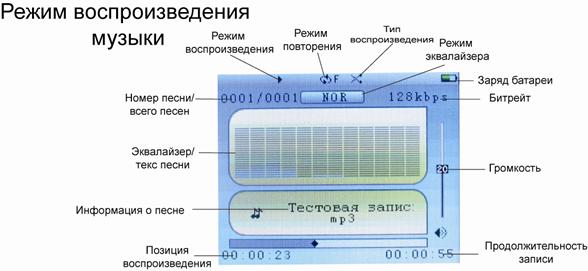
В режиме воспроизведения кратковременное нажатие на джойстик вызывает проводник, где Вы можете выбрать файл для воспроизведения. Кратковременное нажатие на начинает воспроизведение песни, повторное нажатии ставит песню на паузу. Во время воспроизведения на экране отображается эквалайзер. При наличии файла с текстом песни отображается текст песни, переключение между текстом и эквалайзером осуществляется при помощи продолжительного нажатия на кнопку  .
.
Регулировка громкости
Нажмите джойстик вверх для увеличения громкости, вниз для уменьшения.
Навигация
Для перехода к следующей песни нажмите джойстик вправо, к предыдущей влево. Удерживая джойстик вправо Вы проматываете песню вперед, влево назад. Нажмите на джойстик для вызова Проводника, при помощи нажатий на джойстик вверх – вниз выберите песню, нажмите на джойстик для выбора.
Отображение текста песен.
Данный плеер поддерживает отображение текста песни. Файл с текстом должен иметь тоже имя что и файл с музыкой но расширение LRC.
Настройки воспроизведения.
В режиме воспроизведения музыки, продолжительное нажатие на джойстик вызывает главное меню. Выберите пункт «Установки», и нажмите на джойстик для входа. Выберите пункт «Музыка»
Режим повторения
Выбор режима повтора песни :
| Раз | Выключение после воспроизведения всех песен. |
| Повтор одной песни | Повтор одной песни |
| Папка один раз | Выключение после воспроизведения всех песен в папке последовательно |
| Повтор папки | Повтор всех песен в папке |
| Повтор всего одинраз | Повтор всех песен |
| Интро | Воспроизведение первых 10 секунд песни |


Тип воспроизведения
Выбор режима воспроизведения : случайный и последовательный.
Эквалайзер
Настройки параметров звучания.
Выбор из :
Нормальный
3D
Рок
Поп
Классика
Бас
Джаз
Персон. экв.
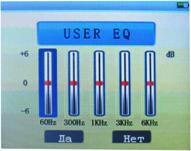
Пользовательские настройки эквалайзера
Настройка пользовательского режима эквалайзера. Выберите пункт «Персон. Экв.» джойстиком установите необходимые параметры, выберите «ДА» для сохранения настроек или «НЕТ» для выхода без сохранения.
Просмотр видеороликов
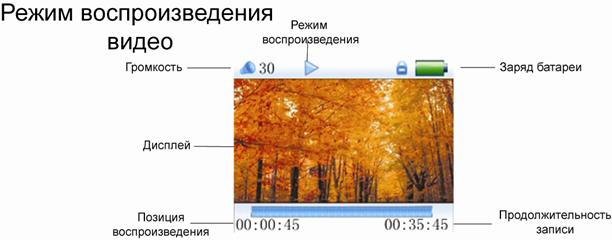
В режиме воспроизведения кратковременное нажатие на джойстик вызывает проводник, где Вы можете выбрать файл для воспроизведения. Кратковременное нажатие на начинает воспроизведение файла, повторное нажатии ставит файл на паузу.
Регулировка громкости
Нажмите джойстик вверх для увеличения громкости, вниз для уменьшения.
Навигация
Для перехода к следующему файлу нажмите джойстик вправо, к предыдущему влево. Удерживая джойстик вправо Вы проматываете файл вперед, влево назад. Нажмите на джойстик для вызова Проводника, при помощи нажатий на джойстик вверх – вниз выберите файл, нажмите на джойстик для выбора.
Просмотр фотографий и картинок
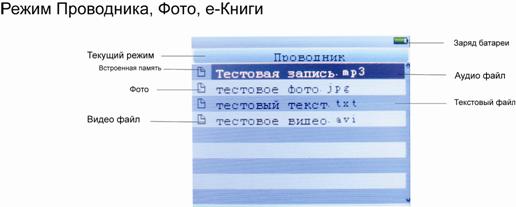
Для просмотра картинок в основном меню при помощи джойстика выберите «фото» и нажмите на джойстик. Нажмите вверх или вниз для выбора и на джойстик для просмотра, в режиме просмотра Вы можете перемещаться между фото нажатием влево - вправо.
Запись
В основном меню при помощи джойстика выберите пункт «Запись» и нажмите на джойстик что бы войти в режим записи. Кратковременное нажатие на клавишу Запись начинает запись звука с микрофона, повторное нажатие ставит запись на паузу. Продолжительное нажатие на запись прекращает запись и сохраняет записанный файл. Продолжительное нажатие на джойстик сохраняет запись и показывает основное меню.
Воспроизведение записанных файлов
Записанный файл можно прослушать через пункт музыка или через проводник.
Настройки записи.
В режиме записи, продолжительно нажмите на джойстик для выхода в основное меню, выберите меню Настройки. Нажмите на джойстик для входа в меню, выберите пункт Запись. Он содержит в себе 3 параметра для настройки:
Качество записи
Устанавливает качество записи. Выбор из высокое и нормальное качество.
Громкость записи
Устанавливает уровень чувствительности микрофона, от 1 до 5, чем больше уровень тем более высокая громкость будет у полученной записи.
Работа с файлами
Проводник.
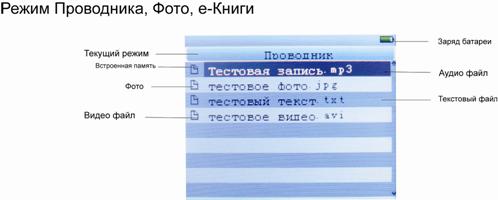
Проводник позволяет посмотреть содержимое памяти плеера и выбирать файл для просмотра или воспроизведения. В режиме проводника Вы можете выбрать интересующий Вас файл и нажатием на джойстик начать его воспроизведение в случае видео и аудио или просмотр в случае фото и текстовых файлов
Удаление файла.
Файл так же можно удалить, для этого необходимо выделить файл джойстиком и нажать клавишу запись, что вызовет диалог с подтверждением удаления. При помощи джойстика выберите ДА для удаления или НЕТ для отказа и нажмите на джойстик.
Описание папок
При старте проводника Вы видите 2 служебные папки Встроенная память и Карта памяти.
Данные папки содержат соответственно содержимое памяти плеера и карты памяти. В случае отсутствия карты памяти папка карта памяти не отображается.
Просмотр текстов.
Загрузка текстов.
Соедините плеер и компьютер, выберите нужный Вам файл и сохраните его на съемный диск в текстовом формате с расширением TXT.
Просмотр текстов.
В основном меню выберите пункт просмотр текста.
Выберите нужный Вам файл и нажмите на джойстик для просмотра. Нажатие вниз вверх прокручивают файл на одну строку, влево – вправо на одну страницу. Нажав на кнопку Вы можете поставить до трех закладок закладку. Переход по закладкам осуществляется нажатием на кнопку  и выбором необходимой закладки. Во время просмотра текста возможно прослушивание музыки. Для этого сначала выберите песню и начните ее воспроизведение, после этого выйдете в главное меню и выберите файл для чтения.
Система
В основном меню нажимая вверх или вниз выберите пункт Система и нажмите на джойстик. Вы попадете в меню настройки.
Дисплей.
Время подсветки : Выбор времени в течении которого экран горит после последнего нажатия на клавишу. Варианты: 5,10,15,20,30 секунд или включен постоянно.
Яркость: настройка яркости экрана. Выбор от 1 до 5 чем больше тем ярче.
Тип подсветки: выбор из двух вариантов нормальный или экономичный.
Система
Включает в себя 3 опции: Версия, Обновление, По умолчанию.
1) Версия: показывает версию и дату прошивки, общий и свободный объем памяти на карте памяти и встроенной памяти.
2) Обновление: Переводит плеер в режим обновления прошивки.
3) По умолчанию. Возвращает плеер к заводским установкам.
Время выключения
Устанавливает время после которого плеер сам выключится. Выбор : отключено, 5минут.
Форматирование
Форматирование встроенной памяти, для подтверждения нажмите «ДА» или «НЕТ» для отмены.
Язык
Выбор языка.
Конвертирование видео файлов.
Прилагаемое ПО позволяет конвертировать видео типа WMV, RM, AVI, VOB, DAT в AVI поддерживаемый плеером. Установочные файлы находятся в папке Х:\transcode software где Х буква дисковода.

1) Запустите программу AV converter. exe, выберете файл который Вы хотите конвертировать и укажите путь куда будет помещен результирующий файл.
2) Установите необходимые параметры. Нажмите Start to Convert, для начала конвертирования.
3) Полученный файл может быть воспроизведен на плеере.
Глава 5. Возможные неисправности и их устранение.
Проблема | Решение |
Плеер не включается | Зарядите плеер |
Плеер заблокировался | Выключите и включите при помощи переключателя питания |
Плеер не воспроизводит файлы | Проверьте громкость, подключены ли наушники. Отформатируйте диск |
Невозможно загрузить /выгрузить файл с диска, плеер не определяется | Проверьте что кабель вставлен до упора. Присоединяйте плеер после полной загрузки операционной системы. Повторно присоедините плеер. |
Не работает запись | Проверьте доступное свободное место и заряд аккумулятора. |
Слова не экране искажены | Проверьте правильность выбора языка |
После обновления прошивки плеер нормально не функционирует | Повторите процедуру обновления прошивки |
Глава 6. Технические характеристики и комплектация.
Характеристики продукта
характеристики | |
Размеры | 76х48х12мм (ширина высота глубина) |
Вес | Около 45 грамм |
Дисплей | TFT 260K цветов размер 220 на 176 пикселей, диагональ 2 дюйма |
Поддержка языков | Мультиязычный |
Соединение с ПК | USB2.0 скорость 5 Мбайт в секунду |
Поддерживаемые форматы файлов | Аудио : MP3, WMA, WMV, ASF, WAV запись WAV фото JPEG |
Поддерживаемые форматы видео | AVI, RM, VOB, DAT, RWVB и другие (необходимо конвертирование) |
SNR | 85 dB |
Выходная мощность | 10мВат на канал |
Память | Встроенная флеш память, поддержка Mini SD объемом от 128 до 1024 Мбайт |
Питание | 3.7 В литий полимерный аккумулятор |
Время работы | Видео 6 часов музыка 8 часов запись 10 часов |
Рабочие температуры | От 5 до 40 грудусов по Цельсию |
Поддерживаемые ОС | Win2000/XP/ME, MacOS10 Linux 2.4.2, Win98 (необходимы драйвера) |
Комплект поставки | Плеер, Руководство пользователя, наушники, USB кабель, диск с ПО |
Замечание: Спецификации и дизайн могут быть изменены без предупреждения.
Комплект поставки
Плеер | 1 шт |
Инструкция | 1 шт |
Наушники | 1 шт |
Зарядное устройство | 1 шт |
Кабель USB | 1 шт |
Диск с ПО | 1 шт |
Гарантийный талон | 1 шт |
Производитель вправе вносит изменения во внешний вид, технические характеристики и комплектацию устройства.
На компакт-диске можно найти программное обеспечение для установки и удаления, загрузки и выгрузки файлов, преобразования файлов и различные рекомендации!
Уведомление о защите окружающей среды
Использованные упаковочные материалы, аккумуляторы и электрические компоненты должны утилизироваться независимо.
Предостережения
Пожалуйста, внимательно прочтите следующие предостережения
Если плеер выходит из строя из - за нижеописанных причин, наша компания снимает с себя
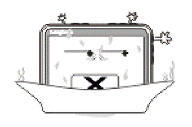
● Не используйте плеер для задач, не описанных в данном руководстве.
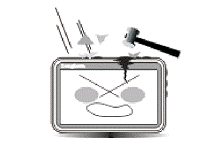

● Не допускайте сильных ударов по корпусу плеера или сильной тряски.
 |
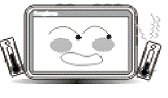 |
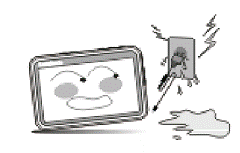 ● Не используйте плеер в условиях высокой температуры, влажности и сильных магнитных полей.
● Не допускайте попадания влаги в плеер. При попадании влаги на корпус протрите плеер сухой салфеткой.
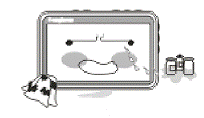
● Не используйте для очистки плеера активных
легко воспламеняемых веществ (спирт, бензин, ацетон и т. п.).

● Не пытайтесь открывать корпус плеера и ремонтировать его самостоятельно.
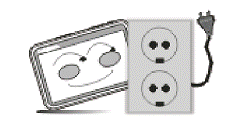
● Не вынимайте штекер наушников из плеера и вилку зарядного устройства из сети, держа его за провод.
Это может привести к разрыву провода.
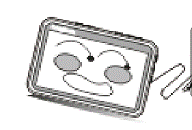
● Не допускайте вибраций или ударов в то время когда плеер подключен к PC.
Отключайте плеер от PC только через «безопасное
отключение устройства».
Меры безопасности, чистка
 |
Внимание
Не прикасайтесь к адаптеру питания влажными руками. Это может привести к поражению электрическим током.
Используйте стандартный адаптер питания. Использование с данным плеером нестандартного источника питания может привести к его повреждению.
Убедитесь, что разъем источника питания подключен к правильной линии питания. Это может привести к поражению электрическим током.
Убедитесь, что вилка адаптера источника питания надежно вставлена в розетку сети электропитания. В противном случае возможно возгорание.
Если плеер нагревается, или из него идет дым, немедленно прекратите его использование и обратитесь в центр обслуживания пользователей. Дальнейшее использование этого плеера опасно.
|
Внимание
Используйте плеер при температурах от -5°С до 40°С. В противном случае плеер может быть поврежден.
Не помещайте плеер в пыльные или влажные условия. В противном случае плеер может быть поврежден.
Не пользуйтесь FM-радио в автомобиле. В противном случае плеер может быть поврежден.
Не помещайте плеер рядом с кредитными карточками, магнитными карточками и т. д. В противном случае магнитные и кредитные карточки могут быть повреждены.
Чистка
Придерживайтесь указанных ниже основных правил при очистке внешней поверхности устройства и его компонентов:
- Убедитесь в том, что плеер отключен. Используйте смоченную, мягкую ткань без пуха. Не допускайте попадания жидкости в отверстия. Не используйте аэрозольные распылители, растворители, спирт и абразивные/шлифовальные материалы.
Разъёмы и порты
Не вставляйте разъём в порт с силой. Если разъём не удается без труда вставить в порт, возможно, разъем и порт не соответствуют друг другу.
Убедитесь в том, что разъём соответствует порту и что разъём расположен правильно относительно порта.
Не используйте наушники во время вождения
Важно:
Использование наушников во время вождения автомобиля не рекомендуется и запрещено в ряде регионов.
Будьте осторожны и внимательны во время вождения. Перестаньте слушать устройство, если оно мешает или отвлекает вас во время вождения любым транспортным средством или выполнении любой другой деятельности, которая требует от вас сосредоточенности.

ВНИМАНИЕ
Использование наушников с высоким уровнем громкости может привести к
постоянной потере слуха. Можно повышать громкость до уровня, на котором звук
нормально воспринимается и при этом не приводит к раздражению и повреждению
слуха. Установите громкость на безопасном уровне.
Если у вас периодически появляется звон в ушах, снизьте уровень громкости или
прекратите использование плеера.
ЭЛЕКТРИЧЕСКОЕ ОБОРУДОВАНИЕ ПРИ НЕПРАВИЛЬНОМ ЕГО ИСПОЛЬЗОВАНИИ МОЖЕТ ПРЕДСТАВЛЯТЬ ОПАСНОСТЬ. РАБОТА С ДАННЫМ ИЛИ АНАЛОГИЧНЫМ ЕМУ ИЗДЕЛИЕМ ДОЛЖНА ВСЕГДА КОНТРОЛИРОВАТЬСЯ ВЗРОСЛЫМИ.
НЕ ПОЗВОЛЯЙТЕ ДЕТЯМ ПРИКАСИТЬСЯ К ВНУТРЕННИМ ДЕТАЛЯМ ЛЮБОГО ЭЛЕКТРИЧЕСКОГО ИЗДЕЛИЯ, А ТАКЖЕ НЕ РАЗРЕШАЙТЕ ТРОГАТЬ КАБЕЛИ.
