


Партнерка на США и Канаду по недвижимости, выплаты в крипто
- 30% recurring commission
- Выплаты в USDT
- Вывод каждую неделю
- Комиссия до 5 лет за каждого referral
2. Создайте подклассы класса «Рисунчатые эффекты трикотажа», включающие цветные, рельефные, ажурные, оттеночные и ворсовые эффекты.
3. Создайте класс «Нити и пряжа», в который будут входить подклассы натуральных, искусственных и синтетических нитей.
6.4. Создание слотов
Как вы могли убедиться выше, в системе Protege под классами понимаются конкретные понятия (концепции) предметной области, такие как виды переплетений или вязальные машины. В то же время классы больше, чем объекты, объединенные в иерархию. Они также могут иметь атрибуты (свойства), к примеру «наименование переплетения», «линейная плотность или растяжимость», и отношения между ними, такие как «количество гребенок вязальной машины, необходимое для данной группы переплетений».
Атрибуты и отношения класса описываются конструкцией под названием слот. В данном разделе будет показано, как создавать слоты, привязывать их к классам, описывать отношения между классами, а также будет рассмотрен механизм наследования слотов.
6.4.1. Создание слота (с помощью закладки Slots)
Для создания слота есть несколько способов. Один из них – это создать слот, используя закладку “Slots”, а затем связать его с одним или более классами. Вернемся к нашему примеру. Чтобы создать слот «Наименование переплетения», используя закладку Slots, выполните следующие действия:
1. Щелкните на закладке Slots. Заметьте, что расположение элементов управления на закладке слотов схоже с закладкой классов, а именно: готовые слоты отображаются слева в области просмотра, а редактирование слотов возможно c помощью редактора (справа).
2. Нажмите кнопку Создать слот (Create Slot) в правом верхнем углу панели отображения иерархии слотов (Slot Hierarchy)  . Будет создан новый слот. Так же, как и при создании класса, ему присваивается стандартное имя, в нашем случае “Моя онтология_Slot_0” (имя будет автоматически выделено после создания слота) (рис. 15).
3. Перед переименованием слота убедитесь, что стандартное имя выделено в редакторе слота. Наберите новое имя слота (в нашем случае «Наименование переплетения»).
4. Заметьте, что слот имеет по умолчанию тип значения String (строка).
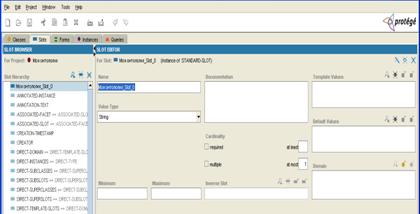
Рис. 15. Добавление слота
Тип накладывает ограничения на то, какие значения может принимать слот. Строковый слот, к примеру, может принимать в качестве значений алфавитно-цифровые строки (включая пробелы). Для этого простого слота мы не будем менять никаких аспектов/граней (facets) в редакторе слотов.
6.4.2. Связывание слота с классом
Все, что мы пока сделали, это определили общий атрибут «Наименование переплетения». Для того чтобы действительно задействовать его в нашей онтологии, мы должны привязать его к классу. К примеру, мы хотим, чтобы каждый из экземпляров подклассов класса «Виды переплетений» имел наименование. Вернемся к закладке классов и откроем на редактирование класс «Виды переплетений». Любой из атрибутов, который вы создаете или связываете с классом, будет отображаться в редакторе классов, справа от навигатора классов. Мы уже использовали редактор классов для смены имени нового класса, а также для изменения роли класса. Теперь мы будем использовать редактор классов для просмотра и именования слотов.
Для того чтобы связать слот «Наименование переплетения» с классом, выполните следующие действия:
1. Щелкните на закладке классов.
2. Выделите класс «Виды переплетений» в панели отображения иерархии классов (Class Hierarchy). Посмотрите на редактор классов (справа), в этой области отображаются поля: имя, роль класса, а также документация и ограничения (constraints). Под этими полями расположена панель шаблонов слотов (Template slots), которая занимает всю оставшуюся нижнюю часть редактора классов. Эта область показывает слоты, связанные с классом. На текущий момент она пуста (рис. 16).
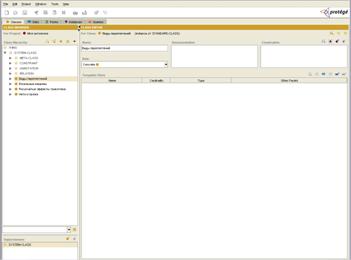
Рис. 16. Связывание слота с классом
3. Для добавления слотов к классу нажмите кнопку Add Slot  (рис. 17). Кнопки управления слотами находятся в верхнем правом углу панели шаблонов слотов (Template slots).

Рис. 17. Панель инструментов шаблонов слотов
4. После того как вы нажмете кнопку, появится диалог выбора слота (рис. 18), в котором будет отображен список всех доступных слотов в вашем проекте (в алфавитном порядке, за исключением системных классов Protege, которые будут видны в самом низу списка).
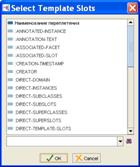
Рис. 18. Список доступных слотов
5. Выберите «Наименование переплетения» и нажмите OK.
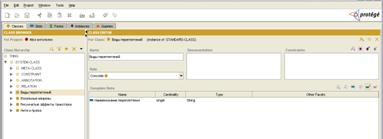
Рис. 19. Новый слот в списке шаблонов
Если вы посмотрите теперь на панель шаблонов слотов (Template slots), то увидите, что слот «Наименование переплетения» был добавлен в список и вместе с ним отображаются его свойства, в нашем случае это мощность (количество элементов типа) и сам тип (строка, String) (рис. 19).
6.4.3. Создание слота из закладки классов
Переключение между закладками классов и слотов может показаться утомительным. И так как слоты есть свойства класса, их можно создавать проще, непосредственно с закладки классов.
Попытаемся создать слот для класса «Вязальные машины», для этого:
1. Выберите класс «Вязальные машины» в панели иерархии классов.
2. Нажмите кнопку Создать слот (Create Slot )  , в правом углу панели шаблонов слотов будет вызвано окно добавления слота
(рис. 20).
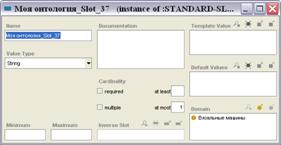
Рис. 20. Окно создания слота
3. Наберите «Количество гребенок» в поле Имя (Name), нажмите Ввод.
4. Вернитесь в главное окно (при этом не обязательно закрывать окно редактирования, т. е. можно оставить его открытым и вернуться туда позже для редактирования свойств слота). Заметьте, что теперь новый слот показывается в панели шаблонов слотов, когда выбран класс «Вязальные машины» (рис. 21).
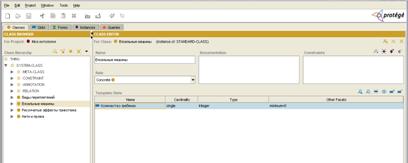
Рис. 21. Новый слот в списке шаблонов
5. Аналогичным способом создайте слоты «Наименование вязальной машины» и «Фирма-производитель» для класса «Вязальные машины».
6.4.4. Слоты и наследование
Мы не должны добавлять слот «Количество гребенок» к любому классу, где мы хотим его видеть. В том смысле, что любой подкласс класса автоматически наследует все слоты базового класса. К примеру, если вы выберите подкласс «Машины с составными иглами», то увидите, что слот «Количество гребенок» уже связан с этим подклассом через механизм наследования. При этом иконка для слота отличается от той, которая использовалась для класса «Оборудование», а именно: для наследованных слотов используется иконка ( )(рис. 22).


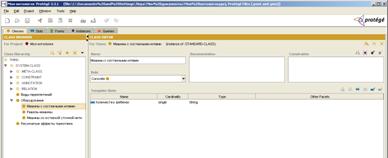
Рис. 22. Отображение наследованных слотов
Задание 2
1. Для класса «Вязальные машины» добавьте следующие слоты: «Класс машины», «Возможности (№ группы)», «Применение трикотажной продукции», «Характеристика вырабатываемого трикотажа».
2. Для класса «Виды переплетений» создайте слоты: «Количество гребенок вязальной машины, необходимое для данной группы», «Наличие отверстий», «Описание переплетения».
3. Для класса «Рисунчатые эффекты» создайте слоты: «Описание рисунчатых эффектов», «Элементы», «Характеристика элементов».
4. Для класса «Нити и пряжа» создайте слоты: «Толщина нити», «Линейная плотность нити», «Физические свойства», «Механические свойства».
6.5. Создание аспектов/граней (facets) слота
Слоты, которые были созданы на предыдущем шаге, очень простые. Однако они тоже могут иметь свойства. К примеру, количество гребенок всегда является числом. Вы также можете использовать слоты для задания отношений между классами. Свойства слота, называемые аспектами/гранями (facets), могут быть созданы как на закладке классов (с помощью диалога спецификации слота), так и на закладке слотов (с помощью редактора слота).
6.5.1. Создание аспектов слота «Количество гребенок»
Мы можем определить несколько аспектов для слота «Количество гребенок», который был создан ранее.
1. Выберите класс «Вязальные машины» в панели иерархии классов.
2. Щелкните два раза на слоте «Количество гребенок» в панели шаблонов слотов (Template slots), для того чтобы открыть форму выбора вида слота. Когда вы редактируете слот, можете выбрать, будут ли изменения применяться к слоту и всем классам, связанным со слотом (вверх по иерархии до самого верхнего класса), или вы просто хотите, чтобы изменения коснулись текущего класса и всех его «детей».
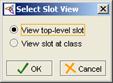
Рис. 23. Выбор формы отображения слота
3. В данном случае мы хотим просмотреть и отредактировать слот верхнего уровня. Потому убедитесь, что режим просмотра слотов верхнего уровня (View top-level slot) выбран (рис. 23), и нажмите OK. При этом изменение определения слота будет затрагивать всю онтологию.
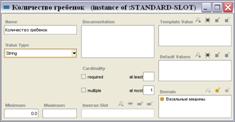
Рис. 24. Редактирование слота «Количество гребенок»
4. В открывшейся форме редактирования слота (рис. 24) выберите Integer из списка выбора типа значения (Value Type) (рис. 25). Теперь при создании экземпляров можно будет вводить для этого слота только целые значения.

Рис. 25. Выбор типа значения
5. Введите 0 (ноль) в поле Minimum (минимальное значение). Таким образом, мы можем быть уверены, что теперь любое значение для поля “Количество гребенок” будет неотрицательным (рис. 26).
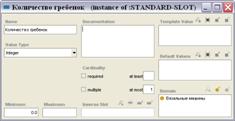
Рис. 26. Ввод минимального значения
6. Закрыв диалог редактирования слота, вы сможете увидеть, что описание слота в панели шаблонов слотов изменилось. В колонке тип теперь указан Integer, а минимальное значение = 0 появилось в колонке Other facets (другие аспекты) (рис. 27).
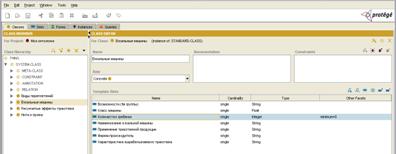
Рис. 27. Обновленное описание слота
Задание 3
Используя учебную литературу по технологии трикотажного производства, установите аспекты (facets) для всех остальных слотов классов вашей онтологии: «Виды переплетений», «Вязальные машины», «Рисунчатые эффекты» и «Нити и пряжа».
6.6. Создание экземпляров классов
Экземпляры классов – это и есть данные вашей базы знаний. Вообще, хорошим правилом перед вводом конечных данных является окончательная проверка структуры проекта, потому что, когда данные будут введены, необходимость изменения структур проекта может повлечь за собой потерю уже введенной информации. Кроме того, при добавлении новых слотов необходимо заполнять их значения для старых экземпляров классов.
В этой секции мы создадим два экземпляра класса «Вязальные машины»:
1. Перейдите на закладку экземпляров (instances). Закладка имеет три панели (рис. 28). Первая слева отображает иерархию классов. Средняя панель, которая сейчас пуста, показывает список экземпляров, созданных для конкретного класса. Третья панель предназначена для редактирования экземпляра класса, сюда можно ввести значения слотов текущего выбранного класса.
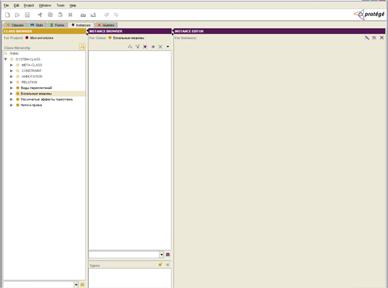
Рис. 28. Закладка экземпляров классов (instances)
2. Раскройте список подклассов класса «Вязальные машины».
3. Выберите подкласс «Машины с составными иглами». Кнопка Create Instance  станет активной, означая, что можно создать экземпляр класса (рис. 29).
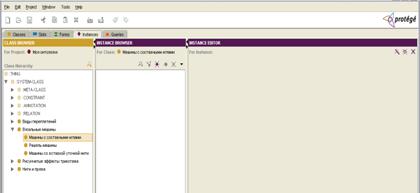
Рис. 29. Подготовка к созданию экземпляра
4. Нажмите кнопку Create Instance. Экземпляр создан, и появилась форма редактора экземпляра. Видно, что на ней много полей: по одному полю для каждого созданного слота (рис. 30). Используйте эти поля для того, чтобы заполнить слоты значениями. Заметьте, что отображение для класса «Машины с составными иглами» в панели иерархии классов (Class Hierarchy) изменилось после того, как был создан новый экземпляр класса. Единица в скобках означает, что этот класс имеет один экземпляр.
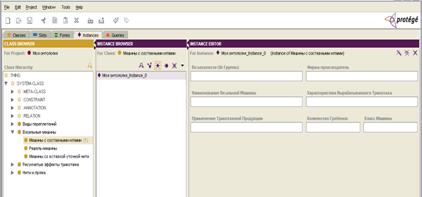
Рис. 30. Вид редактора класса с экземпляром
5. Введите название вязальной машины HKS2 в поле «Наименование вязальной машины» (рис. 31).
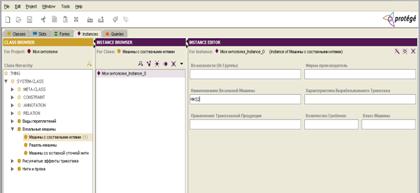
Рис. 31. Имя экземпляра
6. Введите 2 в поле «Количество гребенок». Заметьте, что символы в этом поле будут подсвечены красным цветом, если что-то другое, нежели целое число, будет введено. В системе Protege значения, которые не удовлетворяют ограничениям слота, подсвечиваются красным цветом. В поле «Фирма-производитель» введите Karl Mayer. Заполните остальные слоты так, как показано на рис. 32.
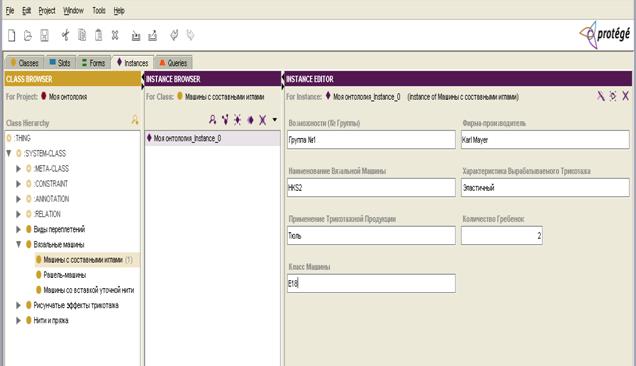

 Рис. 32. Значения остальных слотов класса
Теперь закладка экземпляров выглядит следующим образом (рис. 33). Заметим, что экземпляр в навигаторе экземпляров (Instance Browser) все еще имеет стандартное имя «Моя онтология_instance_0»). Как его изменить, будет показано в следующем разделе.
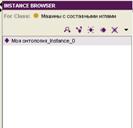
Рис. 33. Навигатор экземпляров
Создадим еще один экземпляр подкласса «Машины с составными иглами»:
1. Нажмите кнопку Create Instance в навигаторе экземпляров (Instance Browser) (рис. 34).
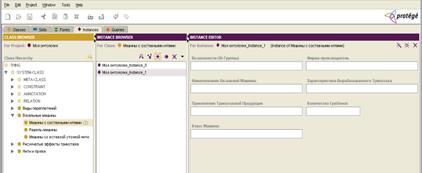
Рис. 34. Добавление второго экземпляра
2. Наберите Copcentra2KE в поле «Наименование вязальной машины» (рис. 35).
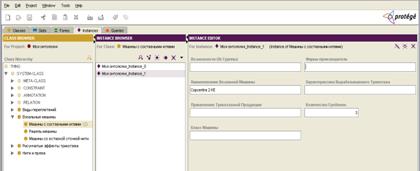
Рис. 35. Имя второго экземпляра
3. Введите 3 в поле «Количество гребенок», а в поле «Фирма-производитель» – LIBA. Остальные слоты заполните, как показано на рис. 36.
Теперь, так как вы создали более чем один экземпляр класса, вы можете определить отношения (связи) между ними. Перед тем как это сделать, необходимо указать слот отображения для класса «Вязальные машины».
Система Protege будет показывать значение слота отображения каждый раз при выводе на экран экземпляра класса. О том, как это сделать, будет рассказано в следующем разделе.

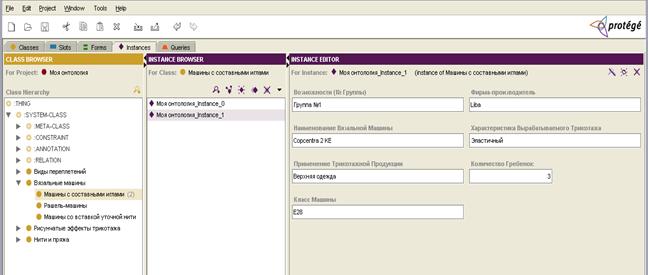
Рис. 36. Значение слотов для второго экземпляра
 |
6.7. Установка слота отображения
Для каждого класса в онтологии вы можете указать, что один из его слотов будет слотом отображения. Система Protege покажет значение этого слота при каждом выводе экземпляра класса на экран. Если слот отображения не будет указан, то выйдет стандартное имя, сгенерированное системой (например, «Моя онтология_Instance_0»). Обычно очень полезно устанавливать слот отображения для классов, которые будут иметь экземпляры. На самом деле, можно выбрать слот отображения даже до того, как будут созданы экземпляры класса.
Для того чтобы указать слот отображения для класса «Вязальные машины», выполните следующие действия:
1. Выберите закладку экземпляров (Instances).
2. Выберите подкласс «Машины с составными иглами» в панели иерархии классов.
3. Нажмите кнопку меню экземпляров (стрелочка вниз) в верхней правой части навигатора экземпляров (рис. 37).

Рис. 37. Кнопки панели иерархии экземпляров
4. Выберите пункт Set Display Slot (Задать слот отображения).
5. Выберите поле «Наименование вязальной машины» из списка (рис. 38).
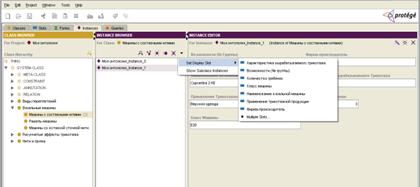
Рис. 38. Выбор слота отображения
6. Вид списка экземпляров в навигаторе экземпляров поменяется, чтобы показать новые значения слота отображения. Экземпляры подкласса «Машины с составными иглами» теперь будут перечислены как значения слота имя «Наименование вязальной машины». Начиная с этого момента вы можете перебирать экземпляры класса «Вязальные машины» по его имени везде, где будет появляться список экземпляров классов.
6.8. Настройка формы ввода
Для каждого класса в вашей онтологии Protege генерирует форму по умолчанию, которую вы можете использовать для ввода данных экземпляра. Формы содержат поля ввода данных, или «виджеты», для каждого слота, связанного с классом. Для разных типов данных слотов существуют разные типы «виджетов», например, Protege использует текстовый «виджет» (TextFieldWidget) для слотов с типом данных строка, целочисленный «виджет» (IntegerFieldWidget) для полей, у которых значение представлено как целое число, «виджет» список экземпляров (InstanceListWidget) для слотов, у которых в качестве типа установлен экземпляр класса и при этом мощность (количество элементов) больше одного и т. д.
Если вам не подходит стандартная форма, созданная Protege, можно изменить ее с помощью закладки форм (Forms). Также можно изменить размер «виджетов», перемещать их по форме, скрывать и даже менять тип «виджета».
Для того чтобы понаблюдать, как изменения, которые были сделаны на закладке форм, отображаются в редакторе экземпляров, перейдите на закладку экземпляров и два раза щелкните по HKS2 в навигаторе экземпляров, чтобы появилось отдельное окно редактора. Заметьте, что, если вы создавали слоты для класса «Вязальные машины» в другом порядке, чем было описано в данном руководстве, ваша форма может выглядеть отлично от картинок в следующих секциях.
6.8.1. Изменение размера «виджета»
Вы можете изменить размер выбранного «виджета», растянув его за угол или границу, для этого:
1. Перейдите на закладку Формы.
2. Удостоверьтесь, что именно класс «Вязальные машины» выбран в навигаторе форм (Form Browser) слева. Затем выберите IntegerFieldWidget для слота «Количество гребенок», щелкнув на нем в редакторе формы справа. В этом случае он будет подсвечен зеленым. Заметьте, что выбранный тип «виджета» в списке «Selected Widget Type» справа сверху указывает на то, что этот «виджет» используется для ввода числовых элементов (IntegerFieldWidget) (рис. 39).

Рис. 39. Редактор формы
3. Щелкните по правой границе «виджета» и, удерживая кнопку мыши нажатой, перетащите ее, чтобы изменить размер «виджета». Попытайтесь выровнять правую границу «виджета» так, чтобы она совпадала с правой границей «виджета» «Характеристика вырабатываемого трикотажа» (рис. 40).
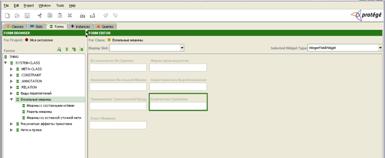
Рис. 40. Измененная форма «виджета»
4. Заметьте, что иконка перед формой класса «Вязальные машины» в навигаторе форм изменилась. Новая иконка указывает: форма этого класса была изменена и больше не является стандартной.
6.8.2. Перемещение «виджета»
Вы можете изменить положение «виджет» на форме также при помощи перетаскивания:
1. Выберите TextFieldWidget («виджет» для редактора экземпляров) для слота «Класс машины».
2. Перетащите его на правый верхний угол формы так, чтобы верхняя граница «виджета» совпадала с верхней границей «виджета» слота «Фирма-производитель» (рис. 41).
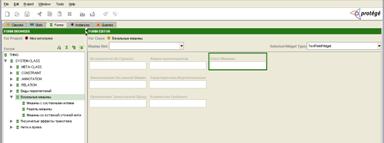
Рис. 41. Вид формы “виджета” после перемещения
6.8.3. Скрытие «виджета»
Вы можете скрыть «виджет» так, чтобы он не был виден на форме и в редакторе экземпляров (при этом информация из онтологии не удаляется).
Например, вы хотите скрыть «виджет» для слота «Количество гребенок». Для этого:
1. Выберите IntegerFieldWidget («виджет» для поля с целым числом) под названием «Количество гребенок» в редакторе формы.
2. Выберите "<none>" из списка выбора типа «виджета» (Selected Widget Type) (рис. 42).
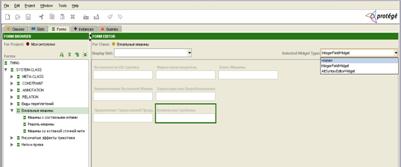
Рис. 42. Список выбора типа “виджета”
3. «Виджет» для слота «Количество гребенок» больше не виден в редакторе формы (рис. 43).
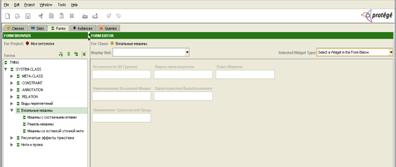
Рис. 43. Форма с скрытым «виджетом»
6.8.4. Отображение скрытого «виджета»
Для того чтобы показать «виджет», который был скрыт на предыдущем шаге, сделайте следующее:
1. В навигаторе форм нажмите кнопку View Form Customizations  (Посмотреть изменения формы) сверху справа (рис. 44).

Рис. 44. Навигатор форм
2. В диалоге конфигурации формы, можно увидеть список слотов и соответствующих им «виджетов» (рис. 45).
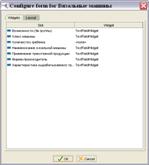
Рис. 45. Диалог конфигурации формы
3. Щелкните по "<none>" справа от поля «Количество гребенок», а затем выберите IntegerFieldWidget («виджет» для полей с целым числом) (рис. 46).
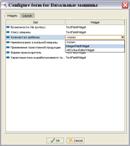
Рис. 46. Выбор «виджета» для слота «Количество гребенок»
4. Нажмите OK.
5. «Виджет» будет снова виден в редакторе формы.
6.8.5. Использование расположения по умолчанию
Если вы хотите отменить все свои изменения, то система Protégé позволяет вернуть все «виджеты» на форме в стандартное положение, в соответствии с их текущим размером.
Для того чтобы расположить «виджеты» стандартным образом, выполните следующие действия:
1. Выберите форму класса «Вязальные машины» в навигаторе форм.
2. Нажмите кнопку Remove Form Customizations (Удалить изменения формы) в верхнем правом углу навигатора форм  .
.
3. Форма будет выровнена по стандартам Protege. Все скрытые «виджеты» будут показаны снова.
Задание 4
Используя учебную литературу по технологии трикотажного производства, создайте несколько экземпляров для всех существующих классов вашей онтологии. Отредактируйте форму ввода экземпляров классов по своему усмотрению.
6.9. Создание и сохранение запросов
Закладка запросов позволяет писать и получать сведения из вашего проекта по всем экземплярам классов, которые удовлетворяют интересующим критериям. Для того чтобы создать запрос, необходимо выбрать один или более класс и один или более слот в классе. Вы можете также добавить запросы в библиотеку для последующего использования.
6.9.1. Создание запроса
Предположим, что вам необходимо найти все трикотажные переплетения, базирующиеся на переплетении атлас. Для этого создайте запрос:
1. Щелкните на закладке запросов Queries. Откроется окно, как показано на рис. 47, которое предназначено для создания, сохранения и редактирования запросов с необходимой информацией из базы знаний.
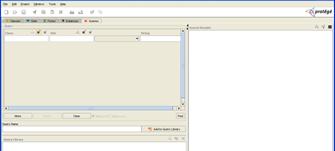
Рис. 47. Редактор запросов
2. Щелкните на кнопке Select Classes (Выбрать классы) чуть повыше текстового поля Class (Класс) в панели запросов.
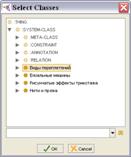
Рис. 48. Выбор класса
3. Выберите класс «Виды переплетений» из панели выбора классов, затем нажмите ОК (рис. 48).
4. Теперь класс «Виды переплетений» отображается в текстовом окне Class (Класс) (рис. 49).
5. Нажмите кнопку выбора слота (Select Slot) чуть выше текстового поля Slot (Слот).
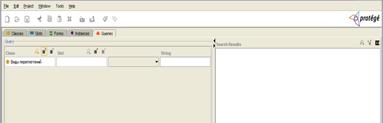
Рис. 49. Класс запроса
6. Выберите «Наименование переплетения» в диалоговом окне выбора слота и нажмите ОК. Результат можно наблюдать на рис. 50.
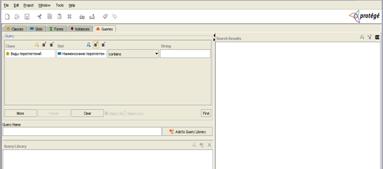
Рис. 50. Выбор слота
7. Меню справа от поля Slot (Слот) теперь активно, и текстовое поле в правом дальнем углу напоминает, что тип значения выбранного слота – текст. Введите в поле String «Атлас» (рис. 51).
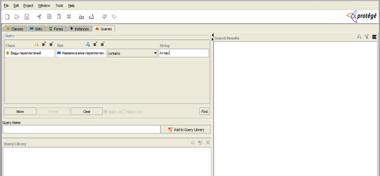
Рис. 51. Задание условия в запросе
6.9.2. Запуск запроса
Теперь, когда вы создали запрос, можно запустить его и посмотреть результаты.
Для запуска нажмите кнопку поиска (Find) в нижнем правом углу панели запросов. Результаты будут показаны в панели отображения результатов поиска справа (рис. 52). Чтобы увидеть результаты полностью, можно расширить окно или подвинуть разделитель полей.
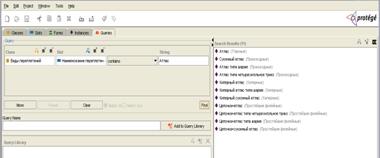
Рис. 52. Результаты запроса
6.9.3. Cохранение запроса
Вы можете сохранить запрос перед или после того, как он будет запущен. Для того чтобы добавить запрос в библиотеку запросов, сделайте следующее:
1. Нажмите кнопку Добавить запрос в библиотеку (Add to Query Library) справа от поля query name (Имя запроса).
2. Наберите «Список переплетений, базирующихся на переплетении атлас» в окне ввода имени запроса, как показано на рис. 53.
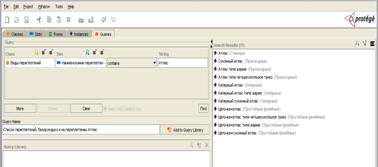
Рис. 53. Имя запроса
Нажмите кнопку Add to query library. Запрос будет отображен в панели библиотеки запросов (Query Library) (рис. 54).
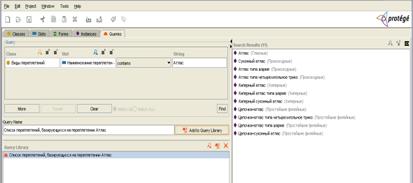
Рис. 54. Панель библиотеки запросов
6.9.4. Загрузка запроса
Для того чтобы загрузить сохраненный запрос, необходимо выбрать его в библиотеке запросов.
1. Для начала, так как мы запускаем тот же запрос снова, нажмите кнопку очистки панели результатов Clear. Иначе не будет заметно изменений.
2. Выберите нужный запрос в библиотеке запросов внизу экрана.
3. Нажмите кнопку retrieve query  .
.
4. Сохраненный запрос теперь отображается в верхней части окна (при желании можно изменить его). Вы также можете объединить запросы, нажав кнопку More.
5. Для запуска запроса нажмите кнопку Find (поиск).
Задание 5
Сформируйте несколько запросов вашей онтологии. Добавьте их в библиотеку запросов, предварительно дав им имя. Извлеките запросы из библиотеки и запустите их на выполнение.
Контрольные вопросы:
1. Что такое онтология?
2. Какие базовые понятия вошли в основу онтологии?
3. Для чего создают онтологии?
4. Охарактеризуйте этапы построения онтологии.
5. Опишите классификацию одинарных основовязаных переплетений.
6. Какие машины применяют для вязания одинарных основовязаных переплетений?
7. Опишите базовые модели представления знаний и их модификаций.
8. Сформулируйте ряд вопросов для проверки компетентности онтологии трикотажа основовязаных переплетений.
9. Как создать и сохранить новый проект в системе Protégé?
10. Опешите процессы создания классов, слотов, фацетов и экземпляров.
11. Как установить слот отображения?
12. Как осуществить настройку формы ввода?
13. Что такое «виджет»?
14. Как осуществить изменение размеров «виджета», его перемещение, скрытие и отображение?
15. Опишите процесс формирования и сохранения запросов.
Список использованной литературы:
1. Noy N., McGuinness D. L. Ontology Development 101: A Guide to Creating Your First Ontology. // Stanford Knowledge Systems Laboratory Technical Report KSL-01-05 and Stanford Medical Informatics Technical Report SMI, March 2001//URL:http://protege. stanford. edu/publications/ontology_development/ ontology101.ht ml
2. Овдей, инструментов инженерии онтологий / , // Российский научный электронный журнал. – 2004. – Выпуск 4. Том 7.
3. Кочеткова, основы систем автоматизированного проектирования трикотажа: монография. В 2-х т. Т. 1. Проектирование трикотажных полотен / . – СПб.: Изд-во СПГУТД, 2000.
Анастасия Александровна Казначеева
Ольга Владимировна Кочеткова
Разработка онтологии трикотажа
в программной среде Protégé
Учебное пособие
Редактор
Компьютерная верстка
Темплан 2011 г., поз. № 18К.
Подписано в печать г. Формат 60×84 1/16.
Бумага листовая. Печать офсетная.
Усл. печ. л. 3,26. Уч.-изд. л. 3,18.
Тираж 70 экз. Заказ №
Волгоградский государственный технический университет
г. Волгоград, пр. Ленина, 28, корп. 1.
Отпечатано в КТИ
, каб. 4.5
 |

|
Из за большого объема этот материал размещен на нескольких страницах:
1 2 3 |
