

Партнерка на США и Канаду по недвижимости, выплаты в крипто
- 30% recurring commission
- Выплаты в USDT
- Вывод каждую неделю
- Комиссия до 5 лет за каждого referral
 Глава 9. Настройка ИС
Вы создали несколько разрозненных форм и отчетов. Настало время объединить их в единую систему. Используем для этого главную форму, из которой будут вызываться все остальные, как было задумано в разделе Реализация приложения, гл.5.
Создание главной формы системы
Наиболее очевидный вид главной формы нашей ИС показан на рис. 9.1. Как видно, на форме размещено 5 кнопок для вызова форм и отчетов, кнопка выхода из системы, рисунок (логотип) с надписью РУДН. Кроме того, в форме нет полос прокрутки, области выделения и поля номера записи, кнопок управления окном.
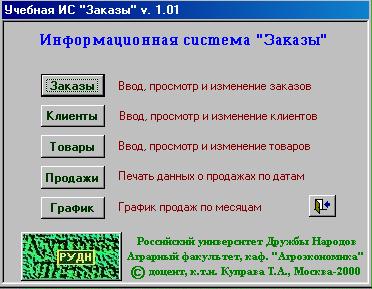
Рис. 9.1. Главная форма ИС "Заказы"
Последовательность действий по созданию подобной формы следующая:
1. Создайте макросы к 5 кнопкам для вызова соответствующих форм/отчетов. Используйте макрокоманду ОткрытьФорму и ОткрытьОтчет. Не забудьте в аргументах указать имя открываемой формы/отчета. На рис. 9.2 перечислены все макросы. Для макроса ПечатьПродаж приведены аргументы:
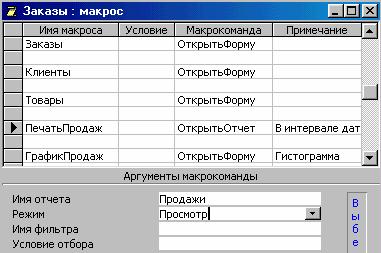
Рис. 9.2 Макрос ПечатьПродаж
2. Создайте макрос для кнопки выхода из системы – рис. 9.3.
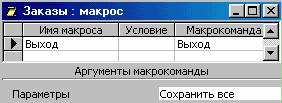
Рис. 9.2 Макрос Выход
3. Создайте форму (назовите ГлавнаяФорма) без источника данных, разместите на ней кнопки и надписи согласно вышеприведенному рисунку, используя Панель элементов.
В свойство Подпись (закладка Макет) и свойство Имя (закладка Другие) каждой из 5 кнопок введите соответственно названия Заказы, Клиенты, Товары, Продажи, График.
В свойство Нажатие кнопки (закладка События) каждой из 5 кнопок введите (из списка) имена соответствующих макрос: Заказы. Заказы, Заказы. Клиенты, Заказы. Товары, Заказы. ПечатьПродаж, Заказы. ГрафикПродаж.
4. Теперь создайте (если еще не создали) кнопку Выход. К ней также подцепите макрос - Заказы. Выход (свойство Нажатие кнопки, закладка События). Если макрос еще создан, то щелкните справа от свойства Нажатие кнопки, и еще раз щелкните по появившемуся знаку …. В открывшемся окне построителя макросов создайте макрос Выход согласно п.2.
Теперь наложим рисунок на кнопку Выход. Щелкните справа от свойства Рисунок (закладка Макет) кнопки. Появится знак …. Щелчок по знаку …откроет окно для выбора рисунка. Найдите рисунок с названием Выход и нажмите ОК.
5. Установите свойства формы ГлавнаяФорма следующим образом:
Подпись – Учебная ИС "ЗАКАЗЫ"
Полосы прокрутки – Отсутствуют
Область выделения – Нет
Поле номера записи – Нет
Выравнивание по центру – Да
Кнопка оконного меню – Нет
Кнопка размеров окна – Отсутствуют
Кнопка закрытия – Нет.
6. Теперь вставим рисунок (здесь с надписью РУДН). Вы можете вставить любой имеющийся у Вас рисунок. На Панели элементов выберите кнопку Свободная рамка объекта, установите и растяните элемент на форме. В появившемся окне выберите пункт Создать из файла и нажмите Обзор, чтоб отыскать рисунок среди файлов. Флажок Связь в данном случае не устанавливайте, поскольку нет необходимости отображать на форме возможные изменения в файле рисунка.
После вставки рисунка скорректируйте размеры (закладка Макет, свойства Установка размеров, Ширина, Высота). Напомним, что рисунки могут также храниться в базе данных в полях таблиц типа Поле объекта OLE. Для отображения таких полей используется элемент Присоединенная рамка объекта Панели элементов. Это позволяет создавать различные электронные картотеки: фотоальбомы, кадровые системы, каталоги изображений товаров и т. д.
Сохраните форму и проверьте ее работу.
Настройка параметров ИС
Если Вы намерены распространять свою ИС среди других пользователей, например, сотрудников своей компании, то Вам придется столкнуться с вопросами их обучения, сопровождения ИС, настройки ИС. Обучение требует как создания справочной подсистемы, так и некоторых организационных мероприятий. Сопровождение потребует доработки ИС в соответствии с новыми запросами пользователей и изменением исходных требований, поддержания базы данных в рабочем состоянии.
Общие настройки среды Access осуществляются в специальном окне Параметры, которое вызывается через меню Сервис, пункт Параметры…. Откройте это окно, вы увидите 8-10 закладок. Например, в закладке Общие можно установить рабочий каталог по умолчанию, в закладке Другие – порядок блокировки записей, режим открытия базы данных и т. д.
Часть параметров можно инициализировать при запуске ИС в среде Access. Сделать это крайне просто. Выберите в меню Сервис, пункт Параметры запуска….Открывшееся окно позволяет настроить основные параметры запуска. Сделайте настройки, как показано на рис. 9.4.
Теперь при запуске ИС автоматически будет открываться ГлавнаяФорма, а окно базы данных Access будет скрыто. Если Вы ошиблись и у Вас при запуске не открылась ни ГлавнаяФорма, ни окно базы данных, то не отчаивайтесь: меню Окно, пункт Отобразить… поможет отобразить скрытое окно базы данных, подумайте и исправьте настройки запуска.
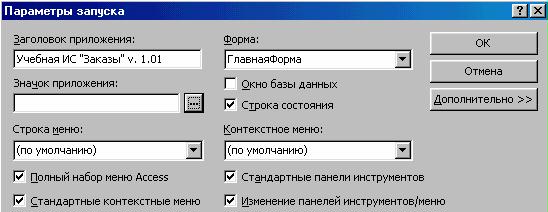
Рис. 9.4. Окно настройки параметров запуска приложения
Хорошим тоном является создание на рабочем столе ярлыка для запуска ИС в Windows. Для этого щелкните левой кнопкой мыши на рабочем столе Windows; в появившемся меню выберите пункты Создать, затем Ярлык. В первом появившемся окне найдите и установите путь к файлу приложения, во втором окне введите подпись к ярлыку. Двойной щелчок по ярлыку будет запускать ИС; сам Access будет запущен автоматически.
Примечание: в Windows для каждого типа файла установлено открывающее его приложение. Просмотреть (изменить) типы файлов и порядок их открытия можно через Проводник Windows: меню Вид, пункт Свойства папки, закладка Типы файлов.
Настройка базы данных для работы в сети
В Access есть возможность обеспечить работу с Вашей базой данных в сети из нескольких компьютеров – рис. 9.5. (работа Access в системе клиент-сервер здесь не рассматривается). Напомним, что база данных устанавливается на одном компьютере (файловый сервер), а на клиентских машинах устанавливаются лишь приложения, которые работают с общей базой данных. В этом случае следует провести следующие мероприятия:
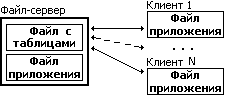
Рис. 9.5. Схема взаимодействия приложений с общей базой данных
1. Разделить базу данных, т. е. отделить таблицы от других объектов базы данных в разные файлы. Это можно выполнить как вручную, так и мастерами Access. В Access 97 выберите меню Сервис, пункт Надстройки, далее пункт Разделение баз данных. В Access 2000 выберите меню Сервис, пункт Служебные программы, далее пункт Разделение баз данных. Файл с таблицами перепишите на сервер, а файл с приложением запишите и на сервер и на клиентские компьютеры.
2. Сделайте доступ к базе данных сервера (к файлу с таблицами) общим. Меню Сервис, пункт Параметры…, закладка Другие. Следует включить переключатель Общий доступ. Таким образом, файл с таблицами, т. е. собственно база данных, будет использоваться в многопользовательском режиме. Файлы приложений с клиентских машин должны получить доступ к файлу с таблицами.
3. К каждому клиентскому приложению подцепите серверную базу данных. Меню Файл, пункт Внешние данные, далее пункт Связь с таблицами…. В первом окне Вам следует найти на сервере и присоединить файл с таблицами, в следующем окне связать каждую таблицу с приложением. При выполнении этого действия у Вас должно быть разрешение на доступ к каталогу с базой данных на сервере: в одноранговой сети соответствующий каталог сервера должен быть предоставлен в общее пользование в сети для чтения и записи.
Примечание: для комфортной (без задержек) работы в локальной сети важное значение имеет производительность сервера и пропускная способность физической среды сети: выполнение запроса с рабочей станции к файл-серверу предполагает пересылку таблиц с данными с сервера на рабочую станцию. Если у Вас пропускная способность сети 10Мбит/сек, то приемлемым является подключение к одному файл-серверу 3-5 рабочих станций, в случае 100Мбит/сек (сети FastEthernet на медных витых парах) – 7-10 рабочих станций на файл-сервер.
Поддержание базы данных в рабочем состоянии в первую очередь предполагает сохранность данных. Испортить базу данных Access может все, что может нарушить стабильность работы компьютера: сбои питания и в локальной сети, вирусы, неверный выход из Windows и т. д. Поэтому используйте источники бесперебойного питания, заземляйте сеть. Лучшим профилактическим средством является создание резервных копий базы данных на других носителях. В Access имеется возможность восстановить поврежденную базу данных, возможно, с частичной потерей данных: меню Сервис, пункт Служебные программы, далее пункт Сжатие и восстановление базы данных.
