

Партнерка на США и Канаду по недвижимости, выплаты в крипто
- 30% recurring commission
- Выплаты в USDT
- Вывод каждую неделю
- Комиссия до 5 лет за каждого referral
Настройка сети в Windows Seven
Для того чтобы настроить локальную сеть в Windows Seven, необходимо выполнить следующие действия:
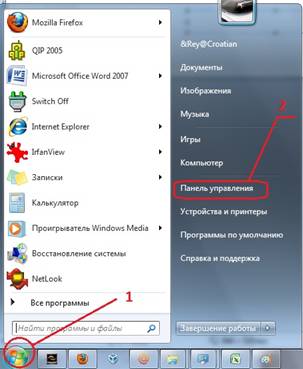
1. Нажать левой клавишей мышки на кнопку «Пуск» (1) и в появившемся меню нажать левой клавишей мышки на пункт «Панель управления» (2).
2. Откроется окно «Панель управления». Окно может быть двух видов.
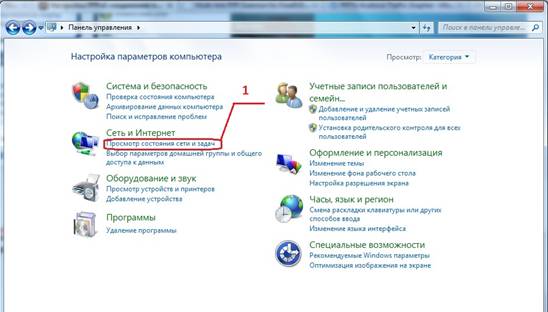
В случае если «Панель управления» имеет вид, указанный на картинке сверху, то необходимо нажать один раз левой клавишей мышки по пункту «Просмотр состояния сети и задач» (1).
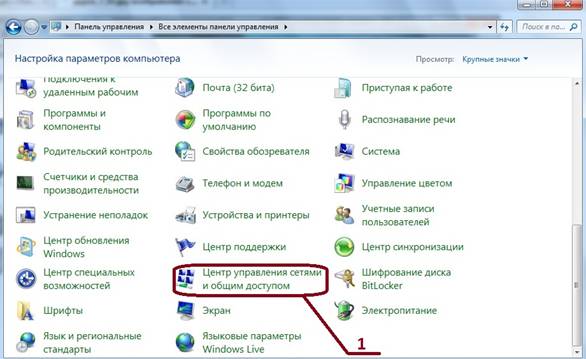
Если же вид «Панели управления» как на рисунке снизу, то необходимо нажать один раз левой клавишей мышки по пункту «Центр управления сетями и общим доступом» (1).
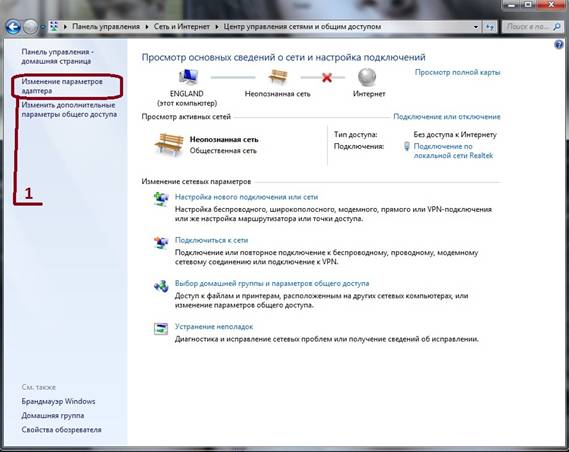
3. Откроется окно «Центр управления сетями и общим доступом», в нем необходимо нажать один раз левой клавишей мышки по пункту «Изменение параметров адаптера» (1).
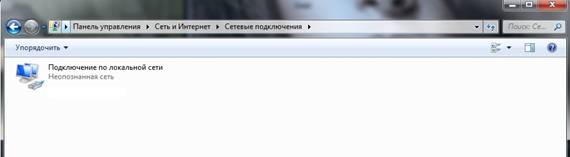
4. В открывшемся окне «Сетевые подключения» должен быть иконка «Подключение по локальной сети» (При условии, что у Вас установлены драйверы на сетевую карту).
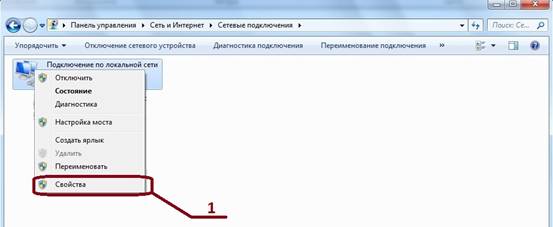
5. На иконке «Подключение по локальной сети» нажать один раз правой клавишей мышки и в появившемся меню нажать один раз левой клавишей мышки на пункт «Свойства» (1).
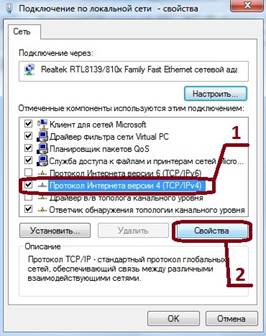
6. В открывшемся окне следует убрать галочки, так как показано на рисунке ниже и выделить левой клавишей мышки пункт "Протокол Интернета TCP/IPv4" (1) и нажать один раз левой клавишей мышки на кнопку "Свойства" (2).
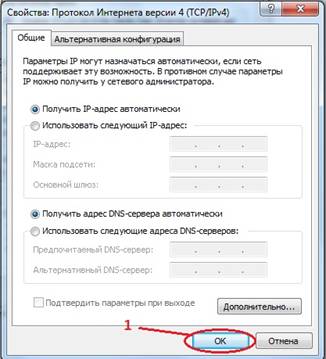
7. В открывшемся окне «Протокол Интернета версии 4» необходимо выбрать "Получить IP-адрес автоматически"). Далее необходимо нажать левой клавишей мышки на кнопку "ОК" (2).
Настройка Интернет соединения в Windows Seven
Для того чтобы настроить новое Интернет соединение в Windows 7, необходимо выполнить следующие действия:
8. Нажать левой клавишей мышки на кнопку «Пуск» (1) и в появившемся меню нажать левой клавишей мышки на пункт «Панель управления» (2).
9. Откроется окно «Панель управления». Окно может быть двух видов.

В случае если «Панель управления» имеет вид, указанный на картинке сверху, то необходимо нажать один раз левой клавишей мышки по пункту «Просмотр состояния сети и задач» (1).
Если же вид «Панели управления» как на рисунке снизу, то необходимо нажать один раз левой клавишей мышки по пункту «Центр управления сетями и общим доступом» (1).

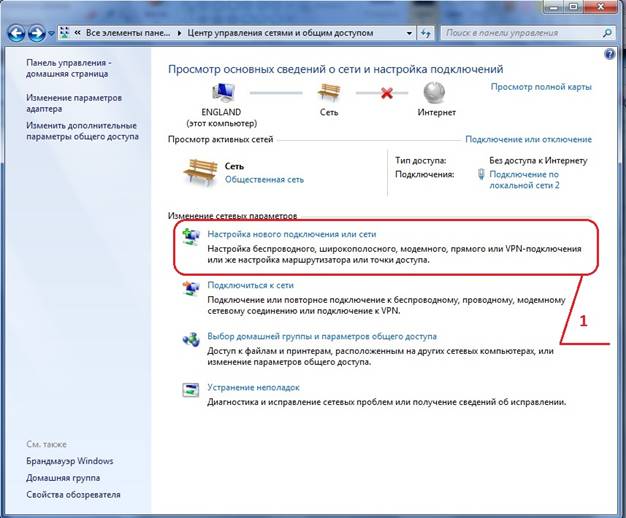
10. Откроется окно «Центр управления сетями и общим доступом», в нем необходимо нажать один раз левой клавишей мышки по пункту «Настройка нового подключения или сети» (1).
11. В открывшемся окне нажать один раз левой клавишей мышки по пункту «Подключение к Интернету» (1).Затем нажать один раз левой клавишей мышки на пункт «Далее» (2).

12. Далее нажать один раз левой клавишей мышки на пункт «Высокоскоростное (с PPPoE)» (1).
Примечание: Если у Вас появился пункт «Использовать имеющее подключение» необходимо выбрать пункт «Нет, создать новое подключение».
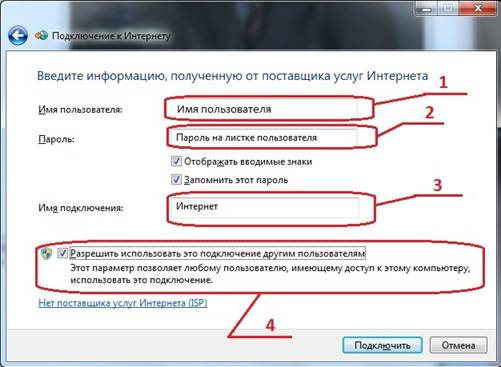
13. Далее необходимо заполнить поля «Имя пользователя» (1) , «Пароль» (2) и «Имя подключения» (3).
Где «Имя пользователя» (1) - это Ваш номер vpnXXX или k040XXX, а «Пароль» (2) - это индивидуальный пароль на Вашем листке пользователя (Договоре). Имя подключения ввести «Интернет» (3).
Для удобства ввода пароля устанавливаем галочки в клетках с названием «Отображать вводимые знаки» и «Запомнить этот пароль». Если компьютером пользуется более 2-х пользователей, то необходимо установить галочку в клетке «Разрешить использовать это подключение другим» (4)..
Далее нажимаем один раз левой клавишей мышки на пункт «Подключить».
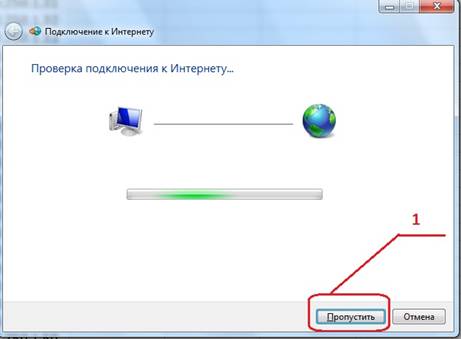
14. В следующем окне нажимаем один раз левой клавишей мышки на пункт «Пропустить» (1).
15. В открывшемся окне будет написано, что «Подключение готово к использованию», нажимаем один раз левой клавишей мышки на пункт «Закрыть» (1).
16. В правом нижнем углу "Рабочего стола" (возле часов) левой кнопкой нажимаем один раз левой клавишей мышки на иконку «Сетевых подключений» (1), в открывшемся меню правой клавишей мышки нажимаем один раз на нашем подключении «Интернет» (2) и выбираем, нажав один раз левой клавишей мышки пункт «Свойства» (3).
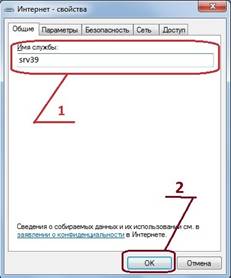
17. В открывшемся окне в поле «Имя службы» (1) необходимо ввести «srv39» (Вводите необходимо без кавычек). Далее нажимаем один раз левой клавишей мышки на пункт «ОК» (2). Интернет полностью настроен и готов к использованию.
18. Для того чтобы начать пользоваться Интернетом необходимо в правом нижнем углу "Рабочего стола" (возле часов) нажать один раз левой клавишей мышки на иконку «Сетевых подключений» (1). В открывшемся меню нажать один раз левой клавишей мышки на нашем подключении «Интернет» (2) и выбираем, нажав один раз левой клавишей мышки пункт «Подключение»(3).
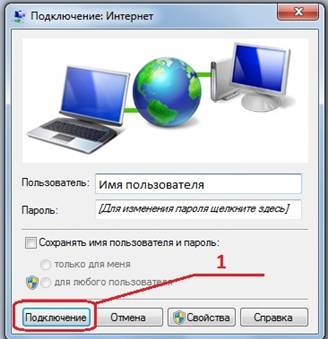
19. В открывшемся окне нажать один раз левой клавишей мышки на пункт «Подключение» (1).
20. Интернет подключен. В чем можно убедиться, наведя мышкой в правом нижнем углу "Рабочего стола" (возле часов) на иконку «Сетевых подключений» (1), в открывшемся окне будет написано «Доступ к Интернету» (1).
При первом подключении к Интернету появится окно "Настройка сетевого размещения", где необходимо выбрать "Общественная сеть"(2) и установить галочку в клетке с названием "Больше не задавать этот вопрос".
Примечание: Для удобства можно вынести ярлык «Подключения к Интернету» на Рабочий стол.
Для этого необходимо нажать: «Пуск» à «Панель управления» à «Центр управления сетями и общим доступом» à «Изменение параметров адаптера» на иконке подключения к Интернету нажать правой клавишей мышки и выбрать «Создать ярлык».
