

Партнерка на США и Канаду по недвижимости, выплаты в крипто
- 30% recurring commission
- Выплаты в USDT
- Вывод каждую неделю
- Комиссия до 5 лет за каждого referral
ЗАМЕНА КАРТРИДЖЕЙ В МФУ Epson Stylus SX125
Примечание:
Открывайте упаковку картриджа непосредственно перед его установкой в устройство. Картриджи находятся в вакуумной упаковке для сохранности их качества.
Замена израсходованных картриджей
Вы можете заменить картридж с помощью панели управления устройства или с помощью компьютера. Обратитесь к соответствующим разделам в руководстве пользователя вашего устройства.
Кнопки на панели управления

Когда индикатор ошибки  мигает, картридж заканчивается. Если в картридже осталось мало чернил, можно продолжать использовать его, пока чернила не израсходуются. Для проверки состояния каждого картриджа см. один из следующих разделов:
См. Работа с EPSON Status Monitor 3 (для Windows)
См. Работа с EPSON StatusMonitor (для Mac OS X).
Для замены картриджа с помощью кнопки  выполните указанные ниже действия.
Предостережение
Не извлекайте картридж из устройства, пока небудет подготовивлен запасной картридж.
Примечание:
На иллюстрациях показан процесс замены голубого картриджа, но инструкции одинаковы для всех картриджей.
1. Убедитесь, что индикатор  On горит, но не мигает.
2. Откройте сканирующий блок.
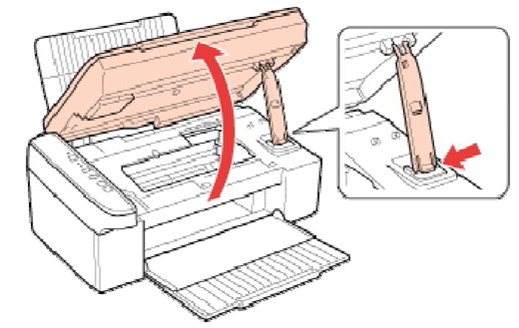
3. Нажмите на кнопку  . Печатающая головка перемещается в положение проверки картриджа, и индикатор
  On начинает мигать. Картридж, обозначенный отметкой
  , израсходован.
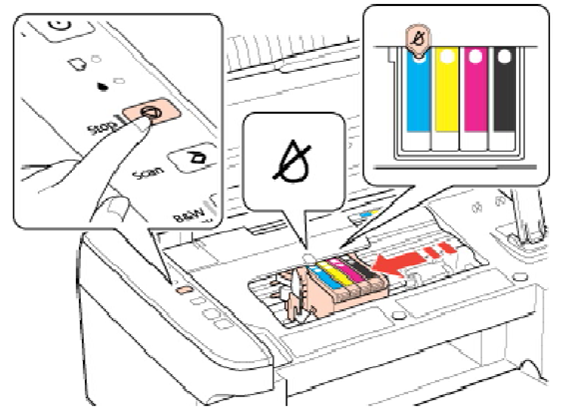
Предостережение
Не передвигайте печатающую головку вручную, чтобы не повредить устройство. Для ее перемещения всегда нажимайте кнопку  . Старайтесь не касаться плоского белого шлейфа внутри устройства.
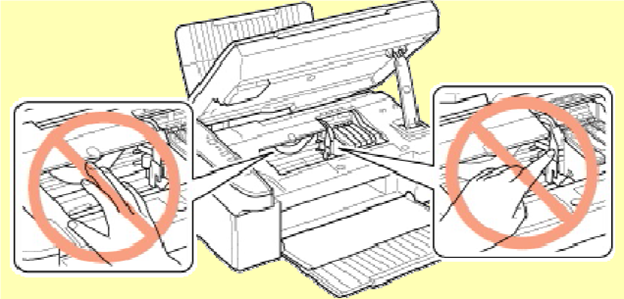
Примечание
Не удерживайте кнопку  нажатой более трех секунд. В противном случае устройство начнет прочистку печатающей головки.
4. Нажмите кнопку еще раз. Если израсходовано несколько картриджей, то печатающая головка перемещается к отметке . Это происходит каждый раз при нажатии кнопки  , пока не будут указаны все израсходованные картриджи.
После того как все израсходованные картриджи указаны печатающая головка перемещается в положение замены картриджа при нажатии кнопки  .
.
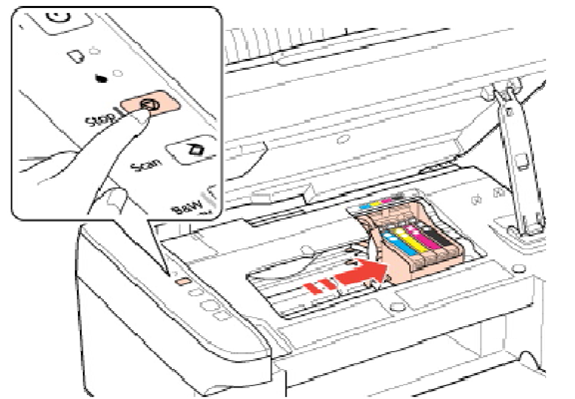
5. Для получения наилучших результатов встряхните картридж четыре-пять раз перед вскрытием упаковки.
6. Извлеките новый картридж из упаковки.
Предостережение
Не повредите боковые выступы картриджа при извлечении его из упаковки. Не прикасайтесь к зеленой микросхеме сбоку картриджа. Это может привести к повреждению картриджа.
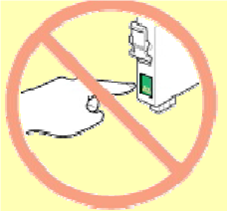
Всегда устанавливайте картридж сразу после извлечения старого картриджа. В противном случае печатающая головка может засохнуть, что приведет к невозможности печати.
7. Удалите желтую ленту с нижней части картриджа.

Предостережение
Перед установкой картриджа необходимо снять с него желтую ленту, иначе ухудшится качество печати или печать будет невозможна.
Если вы установили картридж, не сняв желтую ленту, извлеките картридж из устройства, снимите желтую ленту и установите картридж на место. Не снимайте прозрачную пломбу в нижней части картриджа, иначе картридж бедет непригоден к использованию.
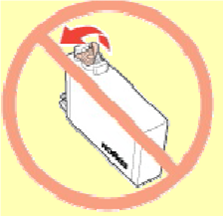
Не удаляйте и не отрывайте наклейку на картридже – чернила могут вылиться.
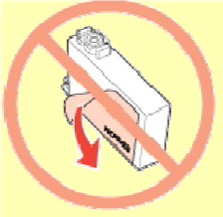
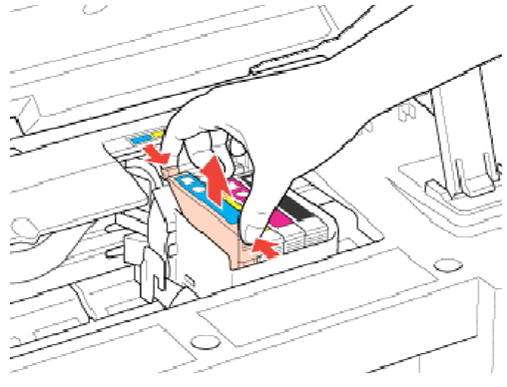
8. Возьмите за выступ на задней части картриджа, который необходимо заменить. Выньте картридж из устройства прямым движением вверх. Утилизируйте его должным образом.
Примечание:
Если картридж извлекается с трудом, прилагайте большее усилие, пока он не будет извлечен.
9. Установите картридж в печатающую головку нижней стороной вниз. Затем нажмите на картридж до щелчка.
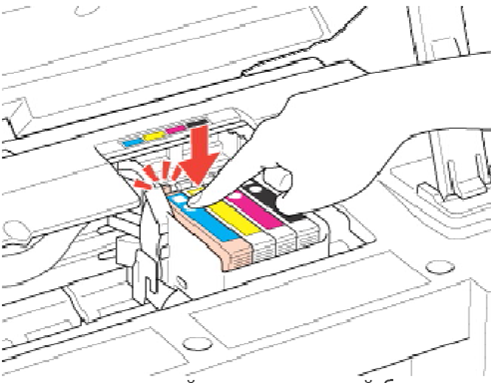
10. После установки картриджа закройте сканирующий блок.

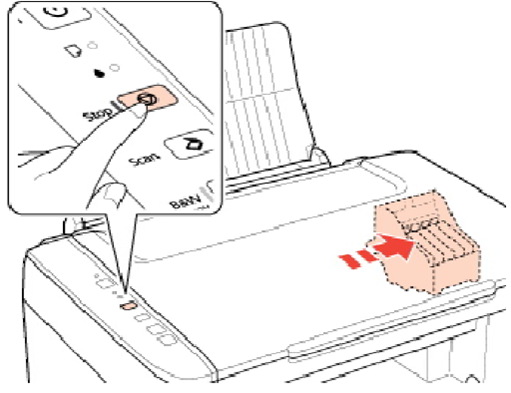
11. Нажмите на кнопку  .
.
Устройство передвинет печатающую головку и начнет прокачку системы подачи чернил. Этот процесс занимает приблизительно полторы минуты. По завершении прокачки чернил печатающая головка возвращается в обычное положение. Индикатор  On перестанет мигать и загорится, а индикатор
  погаснет.
Предостережение
Индикатор питания  On продолжает мигать, пока устройство прокачивает чернила. Никогда не выключайте устройство, когда мигает этот индикатор. Это может привести к неполной закачке чернил.
Примечание:
Если индикатор ошибки мигает или горит после перемещения печатающей головки в обычное положение, то, возможно, картридж установлен неправильно. Нажмите кнопку  еще раз, нажмите на картридж до щелчка.
