


Партнерка на США и Канаду по недвижимости, выплаты в крипто
- 30% recurring commission
- Выплаты в USDT
- Вывод каждую неделю
- Комиссия до 5 лет за каждого referral
Лабораторная работа № 6
Тема: «Нумерация страниц. Создание колонтитулов и сносок»
Цель работы – научиться следующему:
1. Задавать поля для страницы;
2. Нумеровать страницы;
3. Создавать колонтитулы для всего документа;
4. Создавать разные колонтитулы для разных частей документа;
5. Создавать разные колонтитулы для чётных и нечётных страниц;
6. Создавать сноски.
Порядок выполнения:
I. Задание параметров страниц.
1. Откройте из своей папки файл «Воздействие человека на гидросферу». Посмотрите сколько станиц в данном документе.
2. Выделите весь файл, с помощью меню Правка команда Выделить всё
3. Установите параметры страницы. Для чего в меню Файл выберите команду Параметры страницы. На вкладке Поле введите следующие значения полей: Верхнее 1,3 Левое 1,25
Нижнее 1,3 Правое 1,25
От края до колонтитула Верхнего 1,25 Нижнего 1,25
В поле Применить подставьте значение К выделенному тексту. Нажмите ОК. Посмотрите, изменилось ли положение текста на экране и сколько страниц теперь занимает ваш текст.
II. Работа с колонтитулами.
1 Выберите в меню Вид команду Колонтитулы. Появится панель инструментов Колонтитулы

2 Посмотрите, как изменились данные в окне. Передвиньте Панель инструментов Колонтитулы в другое место окна.
3 Щёлкните дважды подряд на серой части панели, она расположится под панелью Форматирование.
4. Рассмотрите страницу документа. В верхней части страницы располагается
Верхний колонтитул, в нижней части - Нижний колонтитул.
5. Нажмите клавиши CTRL + HOME, чтобы вернуться к началу текста.
6. Щёлкните на панели инструментов Колонтитулы на кнопке Переключения между колонтитулами – Верхний/Нижний колонтитул  . Вы установите курсор в нижний колонтитул.
7. Щёлкните ещё раз по этой кнопке, чтобы курсор установился в верхнем колонтитуле.
8. Введите текст в верхний колонтитул: «Студент Хххххххх. Курс лабораторных работ. Группа ххх.»
9. Введите текст в нижний колонтитул: «Страница». Выровняйте слово по левому краю  . Щелкните на кнопке Закрыть
  на панели инструментов Колонтитулы, чтобы вернуться к основному тексту.
10. Просмотрите документ. Щёлкните на кнопке Предварительный просмотр  на панели инструментов Стандартная.
11. Щёлкните на кнопке Несколько страниц и выделите 2 (или 3) страницы. Посмотрите, как выглядит документ.
12. Щёлкните на кнопке Закрыть в окне Предварительный просмотр .
III. Разбиение документа на разделы.
1 Установите текстовый курсор перед второй частью документа.
2 В меню Вставка выберите команду Разрыв .
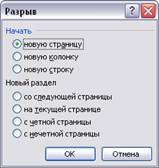
В группе опций Новый раздел активизируйте опцию На текущей странице. ОК.
Должна появиться штриховая линия с надписью Разрыв раздела, которую можно увидеть только при нажатой клавише Специальные символы  .
.
3 Подумайте, как можно удалить только что вставленный Разрыв раздела. Удалите этот разрыв и вставьте разрыв раздела Со следующей страницы.
IV. Как пронумеровать страницы в документе?
1 Поместите текстовый курсор на первую страницу документа.
2 В меню Вставка выберите команду Номера страниц 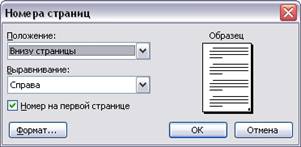 . В открывшемся окне Номера страниц активизируйте кнопку Формат. В диалоговом окне Формат номера страницы щёлкните по кнопке выбора Начать с
 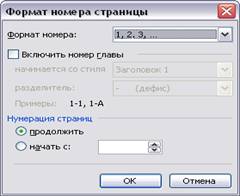 и поставьте значение 1.
3 Щёлкните на ОК, чтобы вернуться в диалоговое окно Номера страницы.
4 Щёлкните на поле выбора Номер на первой странице, чтобы установить нумерацию с первой страницы. Закройте окно.
!!! Обратите внимание, как пронумеровался весь документ (вверху страницы, справа должен стоять номер страницы).
V. Отформатировать номера страниц в разделе
1 К началу этого опыта Вы должны стоять на начале документа.
2 В меню Вид выберите команду Колонтитулы.
3 Щёлкните на кнопке Верхний/Нижний колонтитул на панели инструментов Колонтитул, чтобы вывести на экран нижний колонтитул 1-го раздела.
4 В меню Вставка выберите команду Номера страниц.
5 В диалоговом окне Номера страниц щёлкните на кнопке Формат
6 В диалоговом окне Формат номера страницы щёлкните на кнопке со стрелкой рядом с полем Формат номера и выделите в открывшемся списке строку с римскими цифрами I, II, III.
7 Щёлкните на кнопке ОК, чтобы вернуться в диалоговое окно Номера страницы.
8 Щёлкните на поле выбора Номер на первой странице, чтобы установить метку. Щёлкните по кнопке ОК.
9 В окне предварительного просмотра посмотрите, как будет выглядеть документ.
Самостоятельно пронумеруйте страницы во втором разделе с форматом A, B, C, и т. д.
VI. Как сделать разные колонтитулы для чётных и нечётных страниц?
1 В меню Файл выберите команду Параметры страницы.
2 Щёлкните в диалоговом окне Параметры страницы на вкладке Источник бумаги.
3 В группе полей Колонтитулы установите метку в поле Чётные и нечётные страницы.
4 Отмените выбор в поле первой страницы. Что даёт эта установка?
5 Щёлкните по кнопке ОК.
6 В меню Вид выберите команду Колонтитулы. Кнопка Как в предыдущем разделе должна быть выключена на всех страницах.
7 С помощью кнопки Перейти к следующему и Перейти к предыдущему на панели инструментов Колонтитулы перейти к верхнему колонтитулу на чётной странице.
8 Введите в верхний колонтитул чётной страницы любой текст, например: Текст колонтитула чётной страницы.
9 Щёлкните на кнопке По правому краю на панели инструментов Стандартная, чтобы сдвинуть текст в колонтитуле к внутреннему краю страницы.
10 С помощью кнопки Предварительный просмотр посмотрите несколько страниц документа. Как они выглядят при предварительном просмотре?
11 Вернитесь к обычному просмотру документа и убедитесь, что текст на чётных и нечётных страницах отличается.
VII. Создание сносок.
1 Щёлкните на кнопке Обычный режим, расположенной слева от горизонтальной полосы прокрутки.
2 Установите курсор в конец абзаца текста на последней странице.
3 В меню Вставка выберите команду Сноска. Появится диалоговое окно 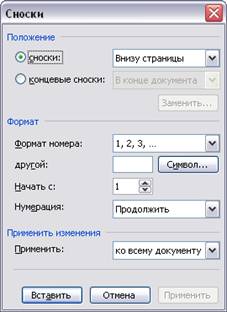
4 В диалоговом окне Сноски активизируйте опцию Сноски.
5 Нажмите на кнопку ОК.
6 В области сноски введите текст:
«Сноска. WCS – это фирма, занимающаяся разработками программных средств».
7. Щёлкните на кнопке Закрыть, чтобы вернуться к основному тексту документа.
8. Чтобы увидеть, как будет выглядеть сноска в распечатанном документе, щёлкните на кнопке Режим разметки (слева от горизонтальной полосы прокрутки) и прокрутите документ.
9. Самостоятельно сделайте какую-либо сноску на первой странице документа.
Контрольные вопросы:
1. Что такое колонтитулы?
2. Какие Вы знаете колонтитулы?
3. Какую информацию можно записать в колонтитулы?
4. Как можно пронумеровать документ?
5. Как можно сделать разрыв раздела?
6. Как пронумеровать документ не с первой страницы?
7. Как можно увидеть разрыв раздела?
