Партнерка на США и Канаду по недвижимости, выплаты в крипто
- 30% recurring commission
- Выплаты в USDT
- Вывод каждую неделю
- Комиссия до 5 лет за каждого referral
Подробное описание Дубликатора TMD-U3
- Работает от USB порта компьютера. Поддерживает все типы ключей-таблеток, включая "Цифрал"
(требуется определять модель домофона перед изготовлением) Автоматическое распознавание типа ключа ("Dallas", "Метаком", "Cyfral") Копирует полный код ключа (полностью все байты, а не только 4, как "МКА-01U"), создание любого кода ключа. Имеет счётчик записанных, стёртых ключей, как в программе, так и автономный, в самом устройстве. Ведётся архив, экспорт, создание готового товарного чека. Возможность блокировки при достижении счётчиком определённого значения,
(Снятие блокировки, сброс счётчика и установка "лимита" через "мастер" ключ или пароль) Возможность многократной перезаписи заготовки - функции "стирания", "генерация", "перезапись", "создание" ключа. Удобная функция инверсии считанного кода, для ключей метаком (переворачивание) Звуковое сопровождение, установка любых "своих" звуков в формате WAV.
Недорогой дубликатор служит альтернативой "Метакомовскому" адаптеру MKA-01U
Обладает большим набором функций, в качестве "болванки" используется ключ ТМ2004.
Наличие звукового сопровождения совместно с отображением режима работы, подсказок, делает работу с устройством понятной даже школьнику.
Электронный счётчик программы и автономный в устройстве позволит контролировать количество сделанных ключей, и не даст возможности мастерам используя "свои" заготовки делать неучтённые дубликаты. Для удобства имеется функция "печать отчёта", с которым мастер может приходить к хозяину, с расчётом, а постоянно обновляемое программное обеспечение гарантирует появление всё большего числа полезных функций.
Работа с устройством:
В режиме чтения поле "код ключа" заполнено прочерками, после считывания раздаётся 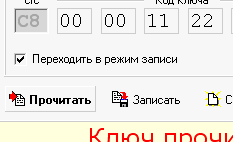 звук, который может быть определён вами, именно для этого события (ключ считан), в поле с кодом ключа появляется его полный код, включая CRC и Family.
В поле помощи на несколько секунд высвечивается надпись "Ключ прочитан".
Автоматически код ключа будет помещён в архив. Если будет установлена галка "Переходить в режим записи", то через несколько секунд программа перейдёт в режим записи.
Если же, например, производится "создание базы ключей", то, сняв галку, вы можете считать все имеющиеся у вас ключи, поставить им комментарии, они будут помещены в архив с нулевым значением в поле "сделано ключей".
Тип прочитанного ключа (цифрал, метаком, даллас) распознаётся автоматически и заносится в поле "Тип", при этом становятся доступными соответствующие поля для выбора способа изготовления копии - например "Метаком ", вы сможете инвертировать простой перестановкой точки.
Поле "режим ввода" отображает, как был создан ключ - путём считывания или набором вручную.
Ключ может быть добавлен из архива, для этого достаточно нажать правой кнопкой мыши на необходимой записи и выбрать "считать выбранную запись"
Запись в архиве может быть удалена, путём выбора соответствующей записи, и нажатия кнопок Ctrl+Del, но только при условии, что на странице "сервис" это (удаление записей из архива) было разрешено "Хозяином".
В режиме записи:
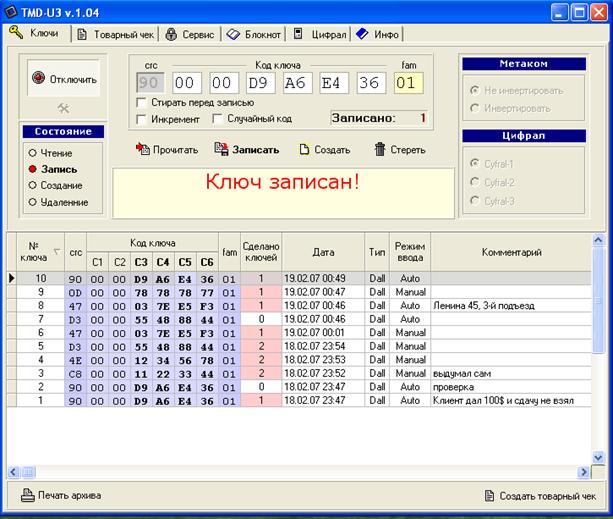
В момент записи раздаётся звуковой сигнал, специально установленный вами для этого события, и на несколько секунд высвечивается надпись "ключ записан"
При этом в архиве и под кодом ключа будет высвечиваться значение, соответствующее количеству уже записанных копий.
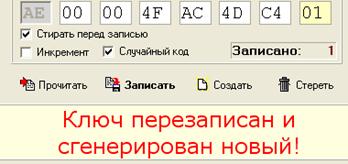 Если была установлена галка "стирать перед записью", то в случае, если ключ был уже записан, будет выдано сообщение "ключ перезаписан", если же галка не установлена, и ключ "не чист", вам будет предложено сначала стереть его.
Если вам надо создать ключи, на пример для записи их в домофон и вам безразлично какой там будет код, то поставьте галку "случайный код" или "инкремент" (прибавление), и после каждого записанного ключа будет происходить автоматическая генерация нового кода ключа.
При установке галки "инкремент" каждый последующий записываемый ключ будет иметь код, увеличенный на 1 относительно предыдущего.
После того, как было записано необходимое количество копий, нажмите кнопку "Создать товарный чек", при этом количество сделанных копий, цена и общая сумма вместе с датой и кодом ключа будет автоматически перенесена в архив с товарными чеками, и откроется окно предварительного просмотра.
При нажатии кнопки "печать" вы можете распечатать товарный чек.
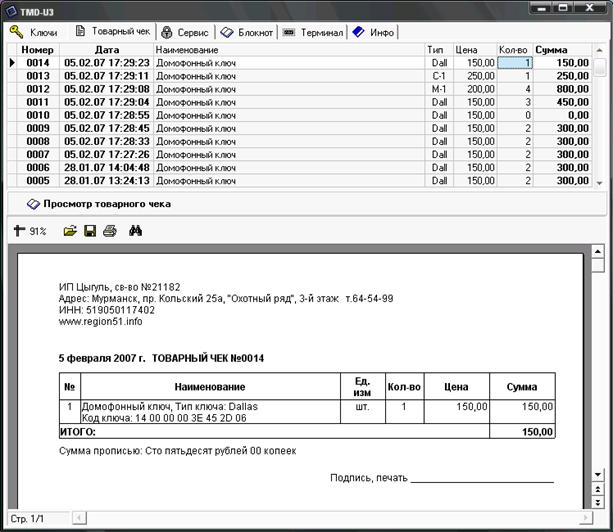
Вы можете повторно распечатать или просмотреть любой товарный чек, просто кликнув по нему мышью и нажав кнопку "просмотр товарного чека".
В случае же, если вы применили к клиенту скидку, то задать стоимость изготовления вы можете прямо здесь, не затрагивая общую тарификацию.
Если разрешить удаление записей в архиве товарных чеков (доступно только по паролю или "мастер ключу"), то нажатие клавишь ctrl+del на требуемой позиции вызовет удаление товарного чека.
Двойное нажатие мышкой на сформированном товарном чеке позволяет отредактировать любое поле, непосредственно перед печатью.
Стоимость ключей устанавливается в режиме "Сервис", (установка цены доступна только по паролю или "мастер ключу")/
Только после ввода пароля или касания устройства "мастер-ключом" активируются кнопки очистки баз, возможность установки/снятия галок разрешения на удаление и др.
На каждый тип ключа может быть установлена своя цена, которая и будет учитываться при создании тов. чека.
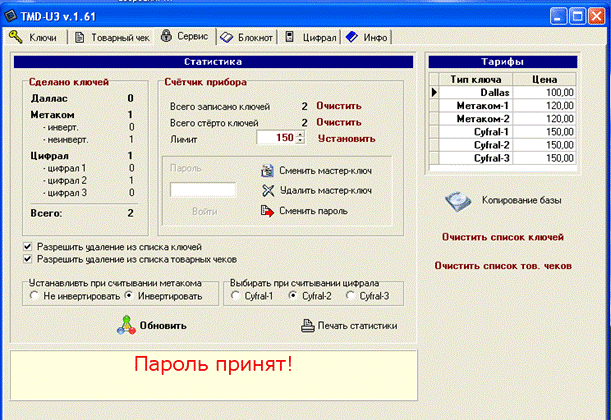
Также, на этой "закладке" отображается статистика сделанных ключей.
Первая, "подробная" статистика показывает общее кол-во сделанных ключей, которые записаны в базе, вторая - это автономный, энергонезависимый счётчик прибора, сброс которого и установка лимита доступна только после входа по паролю или считывания "мастер-ключа".
Также здесь располагаются кнопки стирания и экспорта архива, обнуления базы товарных чеков, которые также доступны только для обладателя "мастер ключа" и настройки для установки прав "работника".
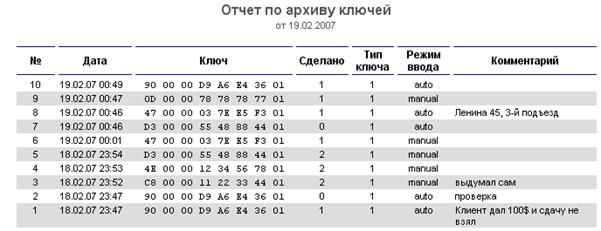
При нажатии "печать архива" генерируется готовый для печати отчёт, пригодный для расчёта с "Хозяином", которому даже нет необходимости посещать работника, чтобы произвести с ним расчёты.
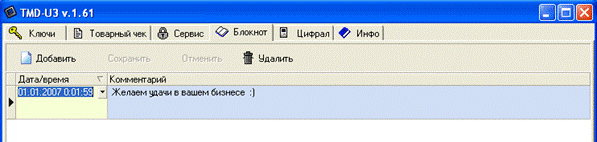
На закладке "блокнот" есть ежедневник с автоматической простановкой даты, в который работник может записывать любые комментарии.
При нажатии кнопки "новый" автоматически создаётся запись с текущей датой.
Вкладка инфо содержит подробную инструкцию по работе с устройством.
Вкладка Cyfral.
Здесь находится архив домофонов, каждый домофон имеет комментарии, в котором указано по какой перекодировке следует делать дубликат.
Вы можете самостоятельно добавить/удалить домофон, загрузить ему картинку, подписать (изменить) комментарии.
Нажатие на кнопку «печать справочника» создаёт из имеющейся базы документ, готовый для печати, в который будут включены все перечисленные модели и записанный комментарий.
Печать архива ключей.
При необходимости, можно распечатать весь, либо необходимый диапазон архива ключей (режим чтения или записи - кнопка "печать архива")
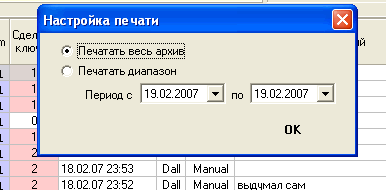
После нажатия кнопки "ОК" у вас будет готовый для печати отчёт:
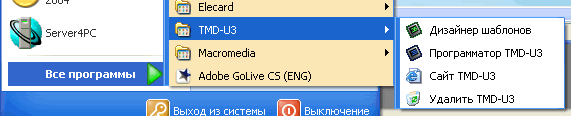
Изменять все формы отчётов, товарных чеков, вы можете благодаря "дизайнеру", входящему в состав программы, которая после установки располагается в меню пуск - программы - TMD-U3.