


Партнерка на США и Канаду по недвижимости, выплаты в крипто
- 30% recurring commission
- Выплаты в USDT
- Вывод каждую неделю
- Комиссия до 5 лет за каждого referral
ЛАБОРАТОРНАЯ РАБОТА
СОЗДАНИЕ МУЛЬТИМЕДИЙНОЙ ПРЕЗЕНТАЦИИ
Запустите программу для создания презентаций PowerPoint.
Слайд № 1
Выберите Разметку слайда – Пустой слайд (Формат – Разметка слайда). В качестве фона выберите рисунок, для этого: меню Вставка – Рисунок – Из файла – найдите папку D:\ Студент\ Задания\ Материалы для Презентации – Фон – Вставить. Растяните вставленную картинку (с помощью маркеров) на весь слайд. С помощью Объекта WordArt (Вставка – Рисунок – Объект WordArt) написать заголовок: Красная книга Беларуси. Разместить его вверху слайда. Аналогичным образом написать: Животные. Надпись расположить внизу слайда. Настроить анимацию на заголовок, для этого: выделить слова Красная книга Беларуси – Показ слайдов – Настройка анимации – Добавить эффект – Выделение – Вращение. Настроить анимацию на второй заголовок, для этого: выделить слово Животные – Показ слайдов – Настройка анимации – Добавить эффект – Выделение – Вращение.
Слайд № 2
Создайте новый слайд (Вставка – Создать слайд). В качестве оформления слайда выберите оформление Трава. (Формат – Оформление слайда). Выберите Формат – Разметка слайда – выберите разметку слайда – Объект – Щелкнуть на изображение: Добавить диаграмму или организационную диаграмму – Выберите Первый тип диаграммы – ОК. Введите данные: в первый прямоугольник Животные, во второй прямоугольник Млекопитающие. (Для удаления лишних прямоугольников необходимо щелкнуть по штриховке прямоугольника и нажать клавишу Delete). Щелкнуть на Животные – выбрать на панели Организационной диаграммы кнопку Макет – Правосторонний. Щелкнуть на слово Млекопитающие – нажать на панели Организационной диаграммы кнопку Добавить фигуру 4 раза – затем нажать кнопку Макет – Правосторонний. В новые фигуры ввести данные как на образце.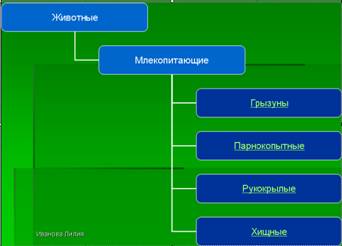
Слайд № 3
Создайте новый слайд. Выберите Макет слайда – Только заголовок. В область заголовка введите: Грызуны (используйте размер шрифта – 60, выравнивание по центру). Расположите заголовок как на образце. Переместите заголовок в центр слайда. Вставить рисунки на слайд, для этого: меню Вставка – Рисунок – Из файла – открыть папку: D:\ Студент\ Задания\ Материалы для Презентации – Обыкновенная летяга – Вставить. Аналогичным образом вставить картинки: Крапчатый суслик, Садовая Соня. Вставленные картинки увеличить в размерах и расположить как на образце.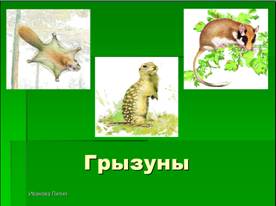
Слайд № 4
Создайте новый слайд. Выберите Макет слайда – Заголовок и текст. Наберите текст слайда согласно образцу. На заголовок слайда Обыкновенная летяга настроить анимацию: выделить Обыкновенная летяга – Показ слайдов – Настройка анимации – Добавить эффект – Вход – Бумеранг. Создать управляющую кнопку на слайд №3, для этого: меню Показ слайдов – Управляющие кнопки – выбрать Управляющая кнопка Возврат – нарисовать кнопку с помощью мыши в нижнем правом углу – Настройка действия – Перейти по гиперссылке: выбрать Слайд – Гиперссылка на слайд: 3. Грызуны – ОК – ОК.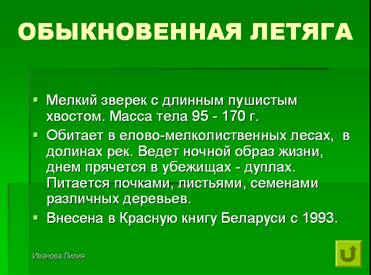
Слайд № 5
Создайте новый слайд. Выберите Макет слайда – Заголовок и текст. Набрать текст слайда согласно образцу. На заголовок слайда Крапчатый суслик настроить анимацию: выделить Крапчатый суслик – Показ слайдов – Настройка анимации – Добавить эффект – Вход – Бумеранг. Управляющую кнопку скопировать со слайда №4, для этого: перейти на слайд №4 – Выделить Управляющую кнопку Возврат – Правка – Копировать – перейти на слайд №5 – Правка – Вставить. Разместить кнопку как на образце.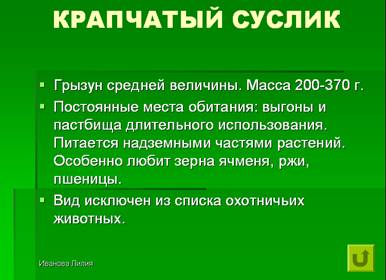
Слайд № 6
Создайте новый слайд. Выберите Макет слайда – Заголовок и текст. Набрать текст слайда согласно образцу. На заголовок слайда Садовая соня настроить анимацию: выделить Садовая соня – Показ слайдов – Настройка анимации – Добавить эффект – Вход – Бумеранг. Вставить рисунок Указателя из файла, для этого: меню Вставка – Рисунок – Из файла – открыть папку: D:\ Студент\ Задания\ Материалы для Презентации – Указатель 2 – Вставить. Разместить кнопку как на образце. Настроить на Указатель гиперссылку на слайд №2, для этого: Выделить вставленный указатель – меню Вставка – Гиперссылка – Связать с – местом в документе – выбрать место в документе: 2. Слайд 2 – Ок.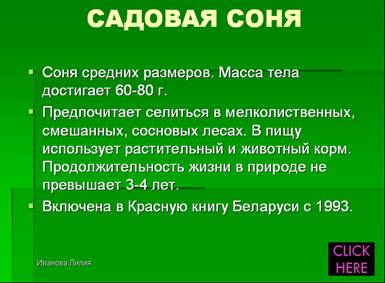
Слайд № 7
Создайте новый слайд. Выберите Макет слайда – Заголовок объект и текст. В заголовок слайда ввести: Парнокопытные. Настроить анимацию: выделить Парнокопытные – Показ слайдов – Настройка анимации – Добавить эффект – Вход – Спираль. Вставить рисунок Зубра, для этого: щелкнуть значок Добавить картинку – Импорт – открыть папку: D:\ Студент\ Задания\ Материалы для Презентации – Европейский зубр – Добавить. Рисунок Зубра добавиться в коллекцию, его необходимо выделить и нажать ОК. Вставленный рисунок Зубра увеличить в размерах и расположить как на образце. С помощью Объекта WordArt (Вставка – Рисунок – Объект WordArt) написать: Европейский зубр. Разместить надпись над картинкой. Набрать текст слайда согласно образцу. Вставить рисунок Указателя из файла, для этого: меню Вставка – Рисунок – Из файла – открыть папку: D:\ Студент\ Задания\ Материалы для Презентации – Указатель 3 – Вставить. Настроить на Указатель гиперссылку на слайд №2, для этого: Выделить вставленный указатель – меню Вставка – Гиперссылка – Связать с – местом в документе – выбрать место в документе: 2. Слайд 2 – Ок.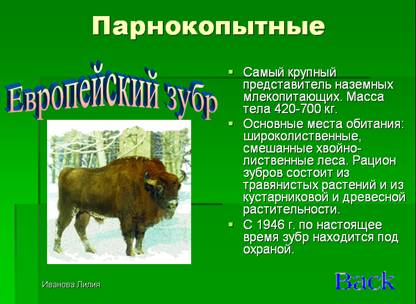
Слайд № 8
Создайте новый слайд. Выберите Макет слайда – Только заголовок. В область заголовка введите: Рукокрылые (используйте размер шрифта – 60, выравнивание по центру). Вставить соответствующие рисунки на слайд, для этого: Вставка – Рисунок – Из файла – открыть папку: D:\ Студент\ Задания\ Материалы для Презентации – Малая вечерница – Вставить. Аналогичным образом вставить картинки: Северный кожанок, Европейская широкоушка. Расположить их как на образце.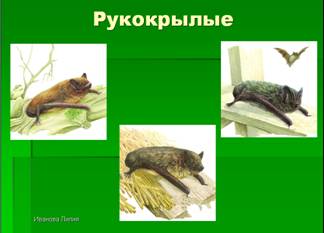
Слайд № 9
Создайте новый слайд. Выберите Макет слайда – Заголовок и текст. Набрать текст слайда согласно образцу. На заголовок слайда Малая вечерница настроить анимацию: выделить Малая вечерница – Показ слайдов – Настройка анимации – Добавить эффект – Вход – Цветная пишущая машинка. Управляющую кнопку скопировать со слайда №4, для этого: перейти на слайд №4 – Выделить Управляющую кнопку Возврат – Правка – Копировать – перейти на слайд №9 – Правка – Вставить. Разместить кнопку как на образце. Изменить гиперссылку: щелкнуть правой клавишей мыши по Управляющей кнопке Возврат – Изменить гиперссылку – Перейти по гиперссылке: – Слайд – 8. Рукокрылые – ОК – ОК.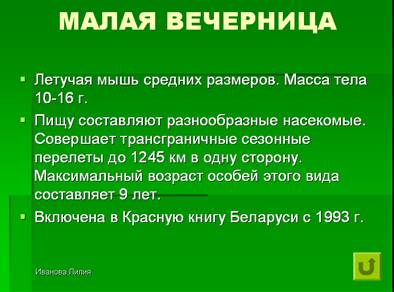
Слайд № 10
Создайте новый слайд. Выберите Макет слайда – Заголовок и текст. Набрать текст слайда согласно образцу. На заголовок слайда Северный кожанок настроить анимацию: выделить Северный кожанок – Показ слайдов – Настройка анимации – Добавить эффект – Вход – Цветная пишущая машинка. Управляющую кнопку скопировать со слайда №9, для этого: перейти на слайд №9 – Выделить Управляющую кнопку Возврат – Правка – Копировать – перейти на слайд №10 – Правка – Вставить.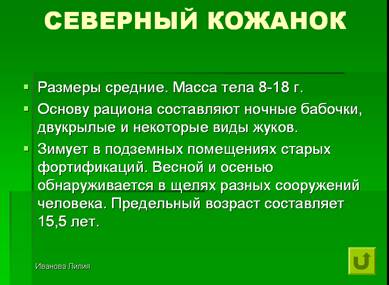
Слайд № 11
Создайте новый слайд. Выберите Макет слайда – Заголовок и текст. Набрать текст слайда согласно образцу. На заголовок слайда Европейская широкоушка настроить анимацию: выделить Европейская широкоушка – Показ слайдов – Настройка анимации – Добавить эффект – Вход – Цветная пишущая машинка. Вставить рисунок Указателя из файла, для этого: меню Вставка – Рисунок – Из файла – открыть папку: D:\ Студент\ Задания\ Материалы для Презентации – Указатель 4 – Вставить. Настроить на Указатель гиперссылку на слайд №2, для этого: Выделить вставленный указатель – меню Вставка – Гиперссылка – Связать с – местом в документе – выбрать место в документе: 2. Слайд 2 – Ок.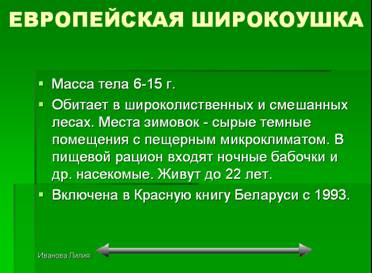
Слайд № 12
Создайте новый слайд. Выберите Макет слайда – Только заголовок. В область заголовка введите: Хищные (используйте размер шрифта – 60, выравнивание по центру). Вставить соответствующие рисунки на слайд, для этого: Вставка – Рисунок – Из файла – открыть папку: D:\ Студент\ Задания\ Материалы для Презентации – Европейская норка – Вставить. Аналогичным образом вставить картинки: Европейская рысь, Бурый медведь, Барсук. Расположить их как на образце. С помощью кнопки Надпись (на панели инструментов Рисование) создать подписи к картинкам.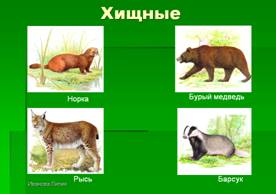
Слайд № 13
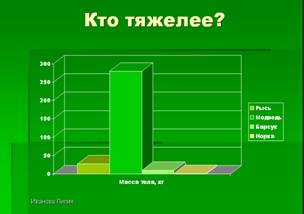
Создайте новый слайд. Выберите Макет слайда – Заголовок и объект. В область заголовка ввести: Кто тяжелее? В области объектов выбрать значок Добавление диаграмм. В появившеюся таблицу данных ввести следующие данные: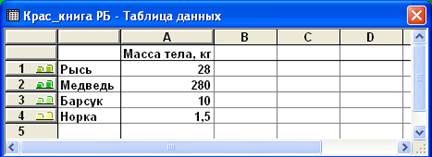
Слайд № 14
Создайте новый слайд. Выберите Разметку слайда – Пустой слайд. В качестве фона выберите рисунок, для этого: меню Вставка – Рисунок – Из файла – найти следующую папку D:\ Студент\ Задания\ Материалы для Презентации – Фон – Вставить. Растянуть картинку с помощью маркеров на весь слайд. С помощью Объекта WordArt (Вставка – Рисунок – Объект WordArt) написать заголовок: Спасибо за внимание. Разместить его согласно образцу. Настроить анимацию на заголовок: выделить Спасибо за внимание – Показ слайдов – Настройка анимации – Добавить эффект – Пути перемещения – Вправо по спирали..
Вернуться на слайд №2
В организационной диаграмме выделить слово Грызуны – меню Вставка – Гиперссылка – Связать с – местом в документе – выбрать место в документе: 3. Грызуны – Ок. В организационной диаграмме выделить слово Парнокопытные – меню Вставка – Гиперссылка – Связать с – местом в документе – выбрать место в документе: 7. Парнокопытные – Ок. В организационной диаграмме выделить слово Рукокрылые – меню Вставка – Гиперссылка – Связать с – местом в документе – выбрать место в документе: 8. Рукокрылые – Ок. В организационной диаграмме выделить слово Хищные – меню Вставка – Гиперссылка – Связать с – местом в документе – выбрать место в документе: 12. Хищные – Ок.Вернуться на слайд №3
Выделить первую картинку – меню Вставка – Гиперссылка – Связать с – местом в документе – выбрать место в документе: Слайд 4. Обыкновенная летяга – Ок. Выделить вторую картинку – меню Вставка – Гиперссылка – Связать с – местом в документе – выбрать место в документе: Слайд 5. Крапчатый суслик – Ок. Выделить третью картинку – меню Вставка – Гиперссылка – Связать с – местом в документе – выбрать место в документе: Слайд 6. Садовая соня – Ок.Вернуться на слайд №8
Выделить первую картинку – меню Вставка – Гиперссылка – Связать с – местом в документе – выбрать место в документе: Слайд 9. Малая вечерница – Ок. Выделить вторую картинку – меню Вставка – Гиперссылка – Связать с – местом в документе – выбрать место в документе: Слайд 10. Северный кожанок – Ок. Выделить третью картинку – меню Вставка – Гиперссылка – Связать с – местом в документе – выбрать место в документе: Слайд 11. Европейская широкоушка – Ок.Настроить для всей презентации:
· Добавьте на все слайды в качестве нижнего колонтитула свою Фамилию, Имя: меню Вид – Колонтитулы – выбрать Фиксировано – ввести свою Фамилию, Имя – Применить ко всем.
· Настроить анимацию смены слайдов: меню Показ слайдов – Смена слайдов – выбрать эффект Часовая стрелка, 8 секторов – Смена слайдов: автоматически после – 7 секунд – Применить ко всем.
· Настроить звуковое сопровождение презентации: перейти на Первый слайд – меню Вставка – Фильмы и звук – Звук из файла – D:\ Студент\ Задания\ Материалы для Презентации – Музыка 1 – Вставить – выбрать Автоматически. Появившейся значок громкоговорителя сделать побольше и переместить в левый, нижний угол слайда.
· 
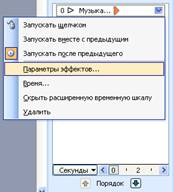 Настроить звучание музыки на всю презентацию: меню Показ слайдов – Настройка анимации – поменять порядок анимации (переместить Музыку на первое место) – щелкнуть мышкой на выбор параметров –
выбрать команду Параметры эффектов – закладка Эффект – Начало воспроизведения – С начала – Закончить – После – 14 слайда – ОК.
· Создать произвольный показ, для этого: меню Показ слайдов – Произвольный показ – в открывшемся диалоговом окне нажать кнопку Создать – в группе Слайды презентации выбрать слайд 8. Рукокрылые – нажать кнопку Добавить – выбрать слайд 9. Малая вечерница – Добавить – выбрать слайд 10. Северный кожанок – Добавить – выбрать слайд 11. Европейская широкоушка – Добавить – ОК – при этом будет создан Произвольный показ 1 – Закрыть.
· Проведите демонстрацию всех слайдов (Показ слайдов – Начать показ) и произвольный показ слайдов (Показ слайдов – Произвольный показ – выбрать Произвольный показ 1 – Показать).
