Партнерка на США и Канаду по недвижимости, выплаты в крипто
- 30% recurring commission
- Выплаты в USDT
- Вывод каждую неделю
- Комиссия до 5 лет за каждого referral
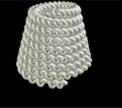
 Задание 1. Копирование объектов по заданному вектору. Пирамида.
1. Создайте объект, из которого можно построить пирамиду (например, тороидальный узел, сферу, куб или цилиндр).
2. Теперь создадим основу пирамиды. Можно выбрать, например, Helix (объемная спираль). При создании фигуры Helix задано 16 оборотов.
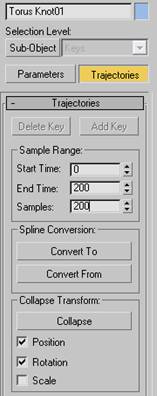
3.  Разместите объект, который собираетесь выстроить по вектору, в начало спирали. Перейдите к вкладке анимации. Не снимая выделения с тороидального узла, задайте параметры:
4. Затем щелкните по кнопке Convert from, а затем на спирали, чтобы преобразовать спираль в путь анимации выделенного объекта.
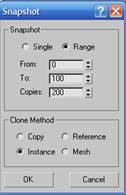
5. Из меню Tools выберите команду Snapshot и установите следующие параметры:
Задание 2. Браслет для часов.
1. 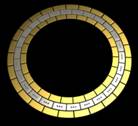 Создайте скругленный кубический объект с помощью дополнительных примитивов.
2. Задайте размеры объекта, скопируйте его и выстройте звено браслета. Материалы присваивайте сразу: боковым кубикам – золотой, среднему полупрозрачный металл (как у розы на подарочной упаковке).
3. Также можно добавить «бриллианты» - тетраэдры из «ледяного» материала.
4.  Закончив работу с элементами браслета, сгруппируйте объекты.
5. 
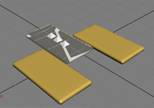 Перейдя в окно Вид сверху и, удерживая клавишу Shift, перемещайте группу. В появившемся меню Клонирования можно выбрать количество звеньев, например, 25.
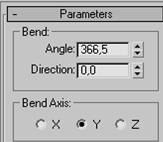
6. Теперь необходимо выделить все копии и применить модификатор Изгиб с параметром 360, но этого будет недостаточно из-за формы звена. Увеличьте угол так, чтобы кольцо сомкнулось.
Задание 3. Collapse. Моделирование для ленивых.
1. 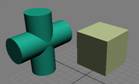 Рассмотрим возможности моделирования при помощи утилиты Collapse. Этот метод позволяет вычитать и складывать объемы, но быстрота имеет и минус, данная утилита перекашивает перекраивает полигоны абсолютно произвольно, что отрицательно влияет на текстурирование. Поэтому не надо задавать объекту сложную текстуру и если не применить дополнительно модификатор координат, объект будет перекошен до неузнаваемости.
2. Создайте куб и фигуру из двух пересеченных цилиндров. Сгруппируйте цилиндры вместе и переместите получившийся объект внутрь куба.
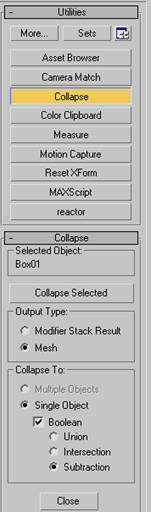
3. 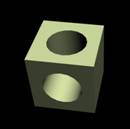
 На панели инструментов найдите вкладку утилит и выберите утилиту Collapse.
4. Сначала выделите объект, из которого нужно вычесть объем, затем – вычитаемый объект, удерживая нажатой клавишу Ctrl. Теперь щелкните по кнопке Collapse Selected.
Задание 3.1. Коробка.
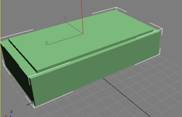
Самостоятельно смоделируйте коробку из двух параллелепипедов.
Задание 3.2. Ледяной кристалл.
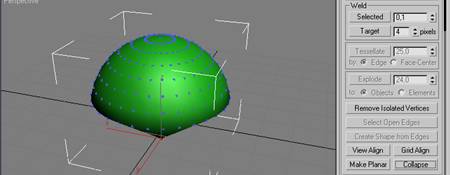
1. 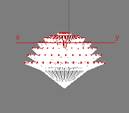 Создайте шар, преобразуйте в редактируемый полигон и выберите вершины.
2. Выделите примерно половину вершин или чуть больше.
3. Щелкните по кнопке Collapse на панели модификаторов объекта, выделенные вершины должны объединиться в одну.
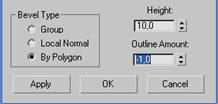
4. Теперь выделите полигоны и примените модификатор Bevel.
 Задание 3.3. Карандаши.
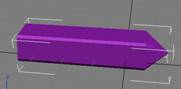
1. Создайте цилиндр с гранями (Gengon) – основа для будущего карандаша.
2. Преобразуйте его в редактируемый объем, выберите вершины, выделите и примените утилиту Collapse.
3. 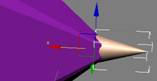 Создайте небольшой конус и расположите его как показано на рисунке:
4. Примените к конусу материал синего цвета.
5. 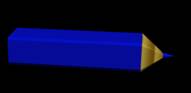 Вернитесь к редактированию цилиндра и выберите полигоны, которые расположены рядом со стержнем. Примените к нему материал с диффузной картой светлого дерева.
6. Затем выделите остальные полигоны и примените к ним какой-нибудь другой материал.
Задание 4. Применение Bump карты.
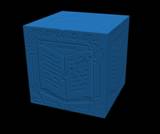
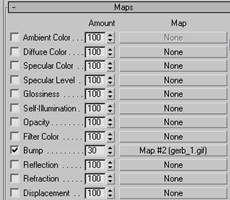
1. Возьмите простой кубик и примените к нему материал по умолчанию. В качестве Bump-карты используйте какой-нибудь логотип.
2. При этом можно использовать и другие настройки материала.
3. С помощью Bump – карты можно создать изящные каннелюры на поверхности цилиндра, получив колонну.
4. 
 Для этого в программе Photoshop создайте новый документ, шириной 200 и длиной 500 пикселей, и мягкой черной кистью по белому фону проведите вертикальную черту, удерживая клавишу Shift, чтобы линия была прямой.
5. 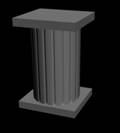
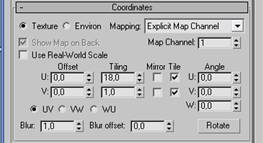 Полученное изображение сохраните. Затем уже в настройках Bump – карты – указываем путь к рисунку и повторение 18 раз (этот параметр зависит от толщины колонны и размера карты).
6. Также стандартное значение параметра Bump, равное 30 было заменено на 800.
Задание 5. Применение карты прозрачности.
1.  Карта прозрачности нужна для того, чтобы часть объекта была невидима. Именно она позволяет убрать фон или сделать одни объекты видимыми сквозь другие.
2. Рассмотрим такой пример: добавим на сцену цветок на плоскости.
3. Создайте две плоскости. На одну из них нужно поместить цветок.
4. Создаем новый материал, задаем цветок, как Диффузная карта, применяем материал к плоскости – и вот результат – зеленый фон цветка совершенно не спешит стать прозрачным.
5. 
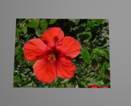 В Photoshop создадим карту прозрачности для плоскости с цветком. Все, что прозрачно, - черное, непрозрачно – белое и сохраним ее как черно-белый. gif без прозрачности, и применим к материалу.