


Партнерка на США и Канаду по недвижимости, выплаты в крипто
- 30% recurring commission
- Выплаты в USDT
- Вывод каждую неделю
- Комиссия до 5 лет за каждого referral
АИС ДОгМ Образовательная статистика и аналитика для сотрудников ОУ
ПРИНЯТЫЕ СОКРАЩЕНИЯ И ТЕРМИНЫ
В Руководстве пользователя использованы следующие сокращения и термины
АИС (Автоматизированная информационная система) – комплекс программных, технических средств и информационных массивов, предназначенный для сбора, хранения, поиска и выдачи информации потребителям по их запросам.
БД (База данных) – совокупность данных, организованных по определенным правилам, предусматривающим общие принципы описания, хранения данных и манипулирования данными, независимо от прикладных программ.
ДОгМ – Департамент образования города Москвы.
ЕКИС – Единая корпоративная информационная система.
ОУ - Образовательное учреждение – учреждение, реализующее образовательные (воспитательные) программы соответствующего уровня образования (воспитания).
ОУО - Окружное управление образования.
Подсистема - часть АИС, выделенная по функциональному или структурному признаку, отвечающему конкретным целям и задачам.
Пользователь информационной системы – человек, использующий какие-либо ресурсы, возможности информационной системы или информационной сети для получения информации и решения различных задач.
ВВЕДЕНИЕ
Подсистема «Образовательная статистика и аналитика» Автоматизированной Информационной Системы Департамента образования города Москвы (Подсистема «Статистика») предназначена для своевременного и систематического представления необходимых показателей для оперативного сбора и аналитической обработки различной информации о текущем состоянии образовательной сферы города Москвы. Обработка поступающей статистической информации по каждому отдельному ОУ используется для эффективного принятия решений на разных уровнях управления образовательным процессом.
Подсистема «Статистика» призвана обеспечить автоматизацию сбора и обработки статистической информации в области образования, систем отчетности из собранной информации по каждому конкретному образовательному учреждению города Москвы, отвечающих текущим потребностям ОУО и ДОгМ.
Подсистема «Статистика» позволяет:
· Автоматизировать заполнение образовательным учреждением имеющихся форм статистической отчетности для ОУО и ДОгМ;
· Заполнять новые формы для отслеживания необходимых показателей;
· Формировать отчеты из собранной информации по необходимым показателям.
Статистическая информация системы образования, которая используется сегодня для управления и принятия решений на всех уровнях органов управления образования, крайне разнообразна и может быть условно разделена на два основных типа:
· С известной (или ранее установленной) структурой статистической информации.
· Оперативная статистическая информация, необходимость в которой постоянно возникает в процессе управления и принятия решений на всех уровнях органов управления образования.
Для успешной работы с подсистемой «Статистика» ее пользователь должен обладать:
· Базовыми навыками работы в среде операционной системы Windows;
· Навыками работы с web-браузером.
Систематическое заполнение имеющихся форм статистической отчетности каждым образовательным учреждением города Москвы позволит быстро и качественно управлять образовательной деятельностью учреждений, принимать решения как на уровне самого ОУ, так и на уровне ОУО и ДОгМ.
1. ТРЕБОВАНИЯ К ЭКСПЛУАТАЦИИ
1.1. Общие требования к эксплуатации
Условия и режим эксплуатации Подсистемы «Статистика» должны обеспечивать использование технических средств системы с заданными техническими показателями, в том числе виды и периодичность обслуживания технических средств системы или допустимость работы без обслуживания.
Для выполнения Подсистемой «Статистика» всех требуемых функций, необходимы организационно-распорядительные и технические меры:
· реализация мероприятий по антивирусной защите и обеспечение свободной от вирусов программной среды;
· проведение мероприятий по защите от различных видов внешних воздействующих излучений;
· обеспечение сохранности оборудования и физической целостности системных блоков, используемых рабочих станций и серверов;
· организация работы административной группы разработчика, обеспечивающей установку, настройку и сопровождение Подсистемы «Статистика»;
· соответствие действий пользователей системы данному Руководству, определяющему порядок работы с данным программным обеспечением.
При эксплуатации программно-технических средств Подсистемы «Статистика» предусматривается односменный режим работы пользователей и круглосуточный режим работы серверов Департамента образования города Москвы.
1.2. Требования к компьютерному оснащению и программному обеспечению
Для корректного функционирования Подсистемы «Статистика» необходима установка на каждую рабочую станцию web-браузера Internet Explorer версии не ниже 6.0, а также обеспечение доступа к сети Internet.
Подсистема «Статистика» функционирует в среде Microsoft Windows 2000 и выше и удовлетворяет стандартам интерфейса, принятого в ней.
К компьютеру пользователя предъявляются следующие минимальные требования:
· Процессор – работающим на тактовой частоте не менее 233 МГц или более мощный (рекомендуется процессор Pentium);
· Объем ОЗУ – Windows XP с пакетом обновления 2 (SP2) — 64 МБ;
· Объем жесткого диска – емкость 2Гб, имеющий не менее 650Мб свободного места;
· Монитор Super VGA с разрешением (800 x 600) или более высоким при цветности в 256 цветов;
· Операционная система Windows XP с пакетом обновления 2 (SP2)
· Стандартная клавиатура и мышь;
· Устройство для чтения компакт-дисков (дисков DVD).
1.2.1 Требования к обеспечению безопасности
Защита информации в Подсистеме «Статистика» соответствует нормативным документам по защите информации от несанкционированного доступа, принятым в России.
Кроме того комплексом технических средств по защите единого хранилища данных и каналов передачи данных и строгим соблюдением организационных мер безопасности соблюдаются единые требования к обеспечению безопасности информации для автоматизированных систем Департамента образования города Москвы и управления образованием.
2 ПОДГОТОВКА К РАБОТЕ
2.1 Начало работы в подсистеме «Образовательная статистика и аналитика»
Для работы с подсистемой «Статистика» необходимо запустить web браузер и в адресной строке набрать http://db. ***** (или http://192.168.1.9 ) (Рисунок 1).

Рисунок 1 - Запуск главной страницы
При нажатии клавиши Enter или значка  откроется стартовая страница Базы данных Единой корпоративной информационной системы (далее ЕКИС) (Рисунок 2).

Рисунок 2 - Главная страница Базы данных ЕКИС
В появившемся окне необходимо выбрать раздел «Сеть учреждений». Для доступа к разделу «Сеть учреждений» ЕКИС требуется аутентификация пользователя (в появившемся окне нужно ввести логин и пароль) (Рисунок 3).
Заявки на регистрацию нового пользователя следует направлять в адрес Службы технической поддержки «Горячая линия», которая работает по телефонам (4с 9.00 до 19.30 по московскому времени, кроме суббот, воскресений и праздничных дней.
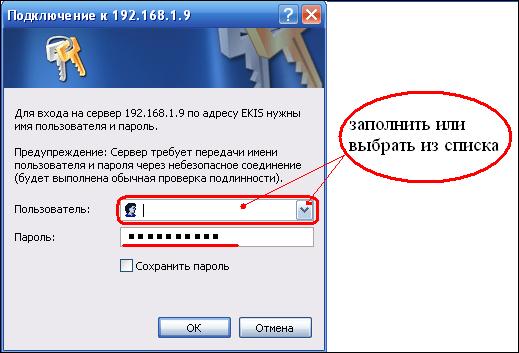
Рисунок 3 - Авторизация пользователя в подсистеме "Статистика"
Поля «Пользователь (Логин)» и «Пароль» являются текстовыми, вводятся с клавиатуры. Максимальное количество символов в поле «Пользователь» – 50, в поле «Пароль» – 26.
Для обеспечения безопасности логин и пароль должны содержать и латинские символы, и цифры.
После ввода логина и пароля появляется стартовая страница для пользователя конкретного ОУ (Рисунок 4).
Стартовая страница пользователя ОУ является учетной карточкой данного образовательного учреждения.
В соответствии с установленными для пользователей правами доступа к системе, пользователь ОУ имеет право только на заполнение (редактирование) форм для своего образовательного учреждения. Уточнить свои права доступа пользователь может, нажав левой клавишей мыши по кнопке  на панели инструментов.

Рисунок 4 - Стартовая страница пользователя ОУ
В этом случае справа на экран пользователя выводится информационное окно «Текущий пользователь» (Рисунок 5).
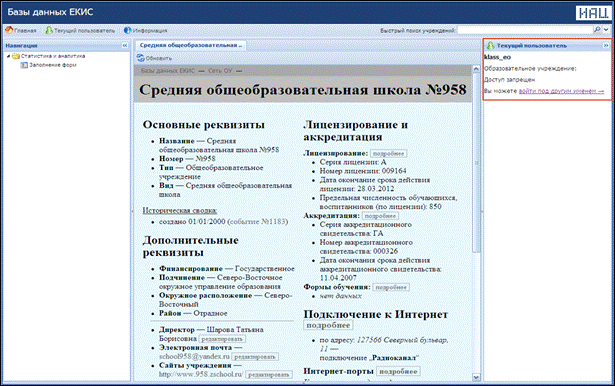
Рисунок 5 - Текущий пользователь. Права доступа к системе
Для работы пользователя в учетной карточке ОУ доступны следующие разделы:
· «Адреса и телефоны»;
· «Дополнительные реквизиты учреждения»;
· «Образовательные программы»;
· «Лицензирование и аккредитация»;
· «Подключение к Интернет»;
· «Активные формы»;
· «Все формы по учреждению».
Раздел «Основные реквизиты учреждения» пользователю уровня ОУ доступен только для чтения. Ответственными за заполнение и редактирование этого раздела учетной карточки ОУ являются ОУО и ДОгМ.
2.2 Навигация по системе
«Навигация» - одна из функций автоматизированной системы, позволяющая реализовать возможность перехода между экранными формами.
Данная функция доступна пользователю в любой момент времени работы в подсистеме «Статистика».
Главная страница ОУ представлена веб-формой, представляющей собой окна в окнах (Рисунок 6).
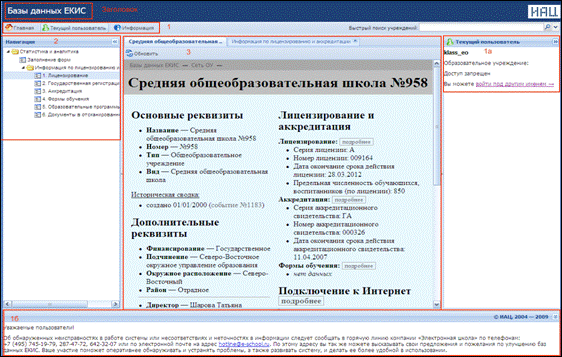
Рисунок 6 - Главная страница ОУ (пояснения в тексте)
Цифрами на рисунке обозначены следующие структурные элементы:
Блок 1 – «Панель инструментов», содержащая кнопки:
·  - переход на главную страницу ОУ;
· - информация о текущем пользователе ((Рисунок 6) позиция – 1а );
·  - информация о работе системы и службы технической поддержки ((Рисунок 6) позиция – 1б).
·  и
и  - кнопки управления «плавающими» окнами.
Блок 2 – «Панель навигации», отражающая перечень доступных модулей/функций для текущего пользователя. В данном случае для пользователя уровня ОУ доступен модуль «Заполнение форм». При выборе отдельной функции ее содержание отразится в блоке 3.
Блок 3 – «Окно с закладками». На рисунке (Рисунок 6) отражены открытая закладка «Главная страница ОУ № 000» и скрытая закладка «Информация по лицензированию и аккредитации».
Такое расположение очень удобно в использовании, т. к. позволяет быстро переходить с одной формы на другую.
3 РАБОТА С ПОДСИСТЕМОЙ «СТАТИСТИКА»
В соответствии с установленными правами доступа к системе, пользователь ОУ имеет право на редактирование информации, помещенной в учетную карточку своего образовательного учреждения и на заполнение (редактирование) форм отчетных документов. Рассмотрим подробнее эти режимы работы.
Пользователю уровня ОУ дано право заполнять и редактировать содержание всех разделов учетной карточки ОУ, за исключением раздела «Основные реквизиты учреждения». Право на изменение содержащейся в этом разделе информации является прерогативой ОУО и ДОгМ.
3.1 Интерфейс форм
Каждая активная форма состоит из совокупности кнопок, ссылок и основной информации. (Рисунок 7)
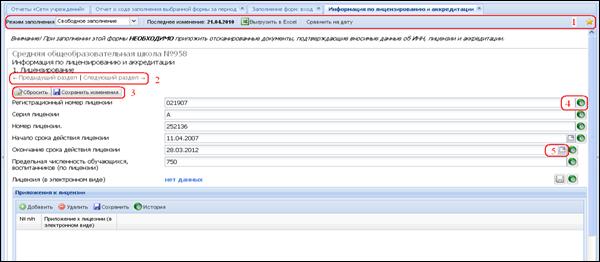
Рисунок 7 - Управляющие кнопки формы
(1-панель инструментов; 2-кнопки «переход между разделами»; 3-кнопки управления; 4-кнопка просмотра истории; 5- кнопка «Календарь»)
1 – «Панель инструментов», содержащая кнопки: «Режим заполнениях», «Выгрузка в Excel», «Сравнить на дату», «Прямая ссылка», и дату «Последнее изменение».
2 - Переход между разделами по ссылкам «Предыдущий раздел» / «Следующий раздел» в окне заполнения формы, либо нажатием на название раздела в панели навигации, располагающейся в левой части экрана.
3 – Кнопки управления внесенной информацией: «Сбросить» - отменить редактирование информации и «Сохранить изменения».
4 – Кнопка просмотра истории внесенной информации (Рисунок 8).
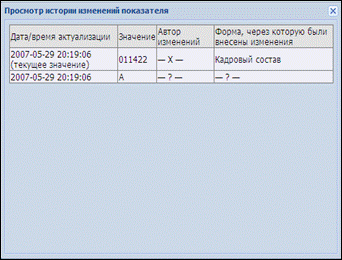
Рисунок 8 - Просмотр истории изменений
5 – Возможность использования встроенного календаря. Выбор даты осуществляется следующим образом:
Шаг 1. Нажать на кнопку  ;
;
Шаг 2. 1 вариант: Используя стрелки «вправо» и «влево» (на рисунке они выделены красным), выбираем предыдущий или последующий месяц соответственно (Рисунок 9).
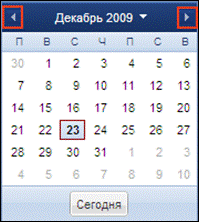
Рисунок 9 - выбор месяца текущего года
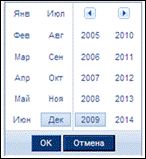
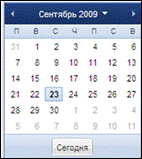
2 вариант: при выборе удаленной даты нажать на стрелку рядом с наименованием месяца и года  . Откроется календарь по месяцам и годам (Рисунок 10 – а) – б)). Выбор необходимого месяца и года подтвердите кнопкой «ОК» (Рисунок 10 – а) – б)).
а) б)
Рисунок 10 – Выбор отдаленной даты
Наведите курсор на интересующую дату и нажмите левую кнопку «мыши». На этом процесс ввода даты завершен.
3.2 Поиск форм
Доступные для пользователя формы отчетных документов расположены в разделе «Все формы по учреждению» учетной карточки образовательного учреждения. Список всех доступных форм представлен на рисунке (Рисунок 11)
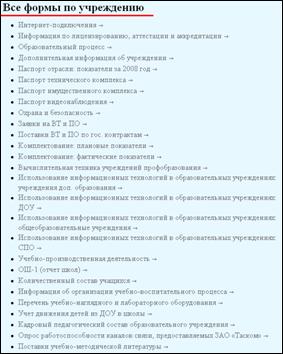
Рисунок 11 - Доступные для пользователя уровня ОУ формы отчетных документов
Для перехода к режиму заполнения (редактирования) формы отчетного документа пользователь ОУ должен в учетной карточке своего ОУ выбрать раздел «Все формы по учреждению» (Рисунок 6), а в нем ту форму документа, в которую требуется ввести информацию. Переход к этому режиму работы может осуществляться двумя вариантами:
1 вариант – в блоке 3 (Рисунок 6) из общего списка выбрать необходимую форму и нажать на нее левой клавишей мыши. Данная форма откроется автоматически в новой закладке.
2 вариант – на панели навигации левой клавишей мыши нажать на «Заполнение форм», откроется закладка «Заполнение форм: вход» (Рисунок 12).
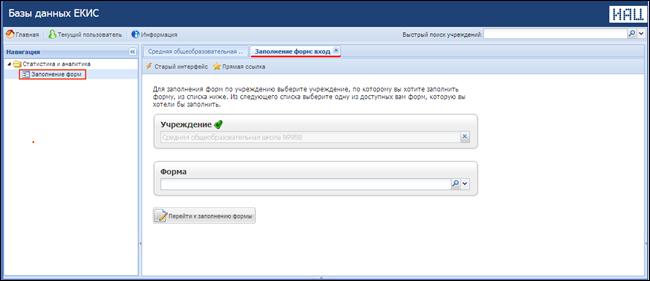
Рисунок 12 - Заполнение форм: вход
В поле «Учреждение» автоматически указано ОУ, к которому прикреплен пользователь.
Поле «Форма» необходимо выбрать одну из форм. Для этого можно воспользоваться поиском – записать полное или частичное наименование формы и нажать на  , в представленном списке выбрать искомую, и нажать на нее левой клавишей мыши. Либо можно выбрать необходимую форму из всего перечня, нажав на кнопку
  .
.
Переход к заполнению самой формы осуществляется по кнопке  .
.
3.3 Копирование и использование форм Департамента образования
Окружные управления образования, методические и ресурсные центры имеют возможность использовать формы Департамента образования, дорабатывая их для упрощения заполнения либо для собственных нужд путем копирования выбранной формы.
Для копирования следует выбрать «Конструктор форм» (Рисунок 13) и нажать кнопку-пиктограмму  - «Копировать».
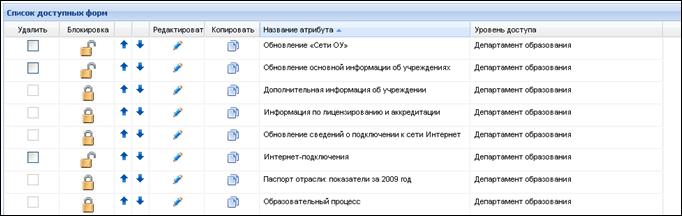
Рисунок 13 – Конструктор форм. Список доступных форм (фрагмент)
При копировании форм создается новая форма, являющаяся копией выбранной формы в части наполнения ее атрибутами. Для формы-копии существуют такие же возможности работы, как и для созданной вручную формы (добавление/исключение атрибутов, таблиц, блоков, удаление и переименование формы и т. п.).
3.4 Заполнение и редактирование форм в режиме сбора
Функция заполнение и редактирование форм представляет возможность добавлять в формы автоматически вычисляемые поля, значение которых определяется в зависимости от значений других полей формы с применением математических операций (сложение, вычитание, умножение, деление) и связанных значений справочников.
При заполнении и редактирование форм в режиме сбора данные имеют дату актуальности.
3.4.1 Заполнение форм по сбору данных
При назначении сбора соответствующая форма появляется в разделе «Активные формы» в карточке ОУ (Рисунок 14) и доступна для заполнения в рамках данного сбора выбранным учреждениям.
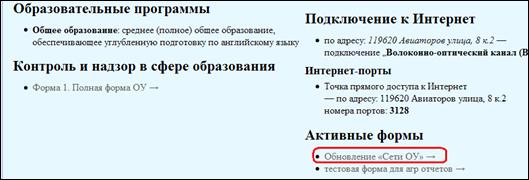
Рисунок 14 – Активные формы «Обновление «Сети ОУ»»
В форме отображается период сбора и дата актуальности сбора (Рисунок 15).
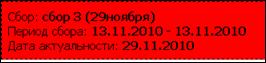
Рисунок 15 – Информационное сообщение
Выберите режим заполнения, для этого в выпадающем списке выберите сбор или нижнюю строку – свободное заполнение (Рисунок 16).
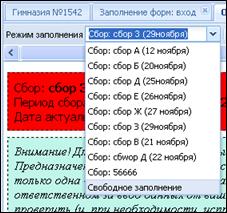
Рисунок 16 – Выбор режима заполнения (фрагмент)
Для начала работы в режиме «сбор» нажмите  , укажите ФИО ответственного за заполнение формы, контактную информацию.
Далее при вводе данных при нажатии кнопки «Сохранить» введенным данным присваивается дата актуальности сбора (Рисунок 17), - такие данные выделяются жирным шрифтом.
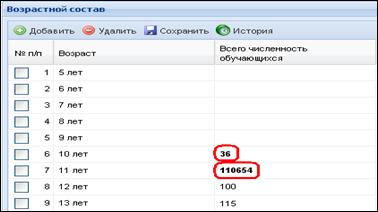
Рисунок 17 – Данные с присвоенной датой актуальности сбора
После ввода и проверки данных, нажмите «Завершить ввод данных», укажите ФИО ответственного за заполнение формы, контактную информацию и подтвердите завершение ввода данных. Всем значениям в форме присваивается дата актуальности, равная дате актуальности сбора.
Форма становится недоступной для редактирования в рамках данного сбора и более не отображается в разделе «Активные формы».
Более подробно заполнение форм описано далее.
3.4.2 Заполнение и редактирование форм в свободном режиме
При заполнении и редактирование форм в свободном режиме данные не имеют дату актуальности.
3.4.3 Начало заполнения формы
Принцип заполнения (редактирования) разделов учетной карточки ОУ одинаков для всех разделов. Выбрав необходимую форму одним из выше описанных способов, приступаем к вводу или редактированию информации (Рисунок 18).
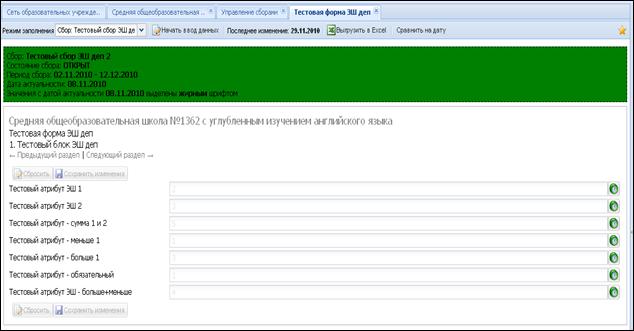
Рисунок 18 - Редактирование дополнительной информации об учреждении
Все строки в данной форме не активны. Для внесения и редактирования информации в свободном режиме нажимать на кнопку  .
.
Данные ответственного за сбор информации вводятся только для ввода данных в режиме сбора (Рисунок 19): ФИО ответственного за заполнение формы лица, его контактный телефон (с указанием кода в скобках, в виде (4и e-mail, после чего подтвердить начало ввода данных.
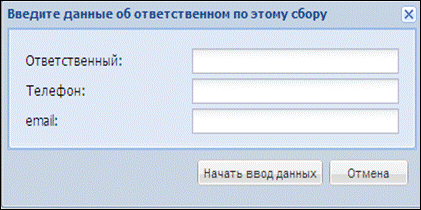
Рисунок 19 - Данные «ответственного» за сбор информации по форме
В случае неверно введенной информации в данные поля появляется сообщение, представленное на рисунке (Рисунок 20).
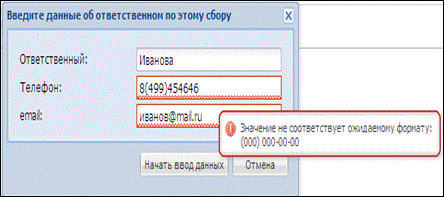
Рисунок 20 - Неверно введенная информация об «ответственном» за сбор
Неправильно заполненные или незаполненные поля выделены красной рамочкой. При наведении курсора на поле появляется всплывающая подсказка с форматом поля.
Кнопка «Начать ввод данных» подтверждает идентификацию ответственного за сбор и только после этого все строки станут активными.
Кнопка «Отмена» закрывает данное окно и не позволяет внести изменения.
Такая идентификация при заполнении формы обусловлена сохранность и точностью ввода данных. Пользователи, заполняющие ту или иную форму по ОУ, отражаются в отчете о заполнении формы.
Просмотр данного отчета доступен пользователям уровня ОУО и ДОгМ.
Операция подтверждения начала ввода данных в форму – единоразовая. При втором и последующих заходах в форму (до завершения заполнения формы) поля формы также доступны для ввода.
Завершение ввода данных
После внесения всей информации необходимо сохранить изменения (Рисунок 21).
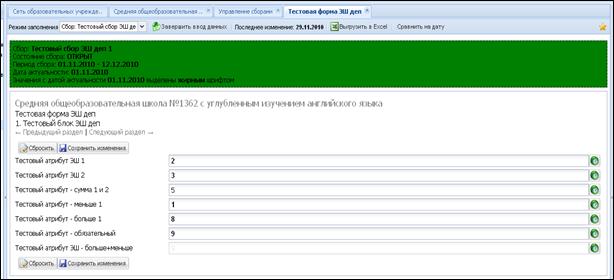
Рисунок 21 - Завершение ввода данных
Если в заполненной форме присутствуют ошибки (не заполнены – «обязательные поля», данные не соответствуют требуемому формату и т. п.), то информация об этом выводится в виде таблицы (Рисунок 22). В этом случае следует вернуться к редактированию формы, нажав на кнопку «Вернуться к форме», исправить все перечисленные ошибки и повторно нажать кнопку «Завершить ввод данных».
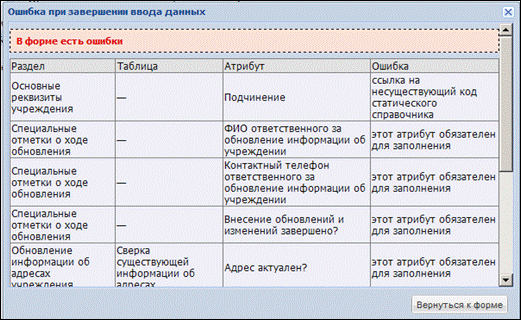
Рисунок 22 - Ошибки, допущенные при заполнении формы, перечисляются при попытке завершить ввод данных
Если данные в форму, внесены верно (данные соответствуют требуемому формату, заполнены все обязательные поля и т. п.), то откроется окно, в котором нужно проверить (и при необходимости исправить) информацию о лице, ответственном за заполнение формы, и подтвердить завершение заполнения формы (Рисунок 23).
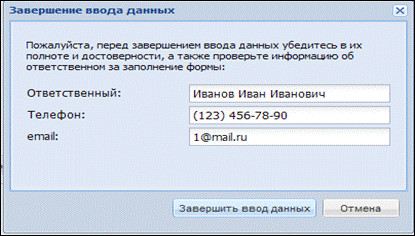
Рисунок 23 - Завершение заполнения формы при условии отсутствия ошибок
ВНИМАНИЕ!
Учреждения, не завершившие ввод данных с помощью данной кнопки, считаются не закончившими ввод данных.
ВНИМАНИЕ!
Дата и время процедуры завершения ввода данных в этом поле фиксируются автоматически и считаются датой окончательного предоставления информации.
Проставляя эту отметку, учреждение гарантирует, что все имеющиеся на форме данные верны, полны и актуальны.
В нашем случае, это будет форма документа «Кадровый педагогический состав образовательного учреждения» (рисунок 12).
3.4.4 Заполнение простых атрибутов
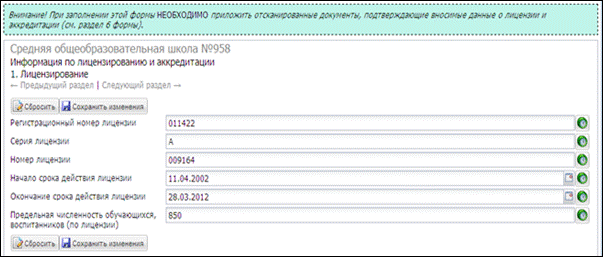
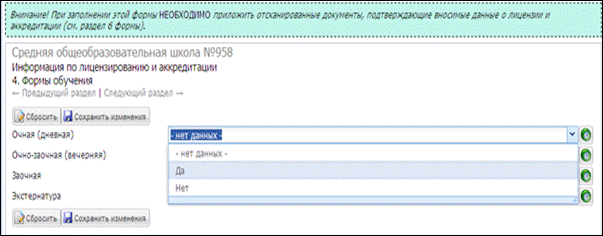
Простыми атрибутами в Подсистеме «Статистика» принято считать атрибуты, содержащие в своих значениях или цифры, или значение да/нет (Рисунок 24 – а) – б)).
Цифровое обозначение вводится с помощью клавиатуры, значение «Да/Нет» выбирается из выпадающего списка. При редактировании простых атрибутов в соответствующие поля вводятся новые показатели, и затем, для записи обновленных данных, следует нажать кнопку-пиктограмму  .
.
а)
б)
Рисунок 24 - Простые атрибуты в форме документа
Изменения, внесенные пользователем, будут записаны в базу данных Подсистемы «Статистика» и в дальнейшем - в любое время - доступны для пользователя.
3.4.5 Работа с таблицами
Отдельные формы, разделы формы могут быть представлены табличными атрибутами (Рисунок 25).
Окно с табличным атрибутом имеет такую Панель инструментов (см. Рисунок 7 пункт 3.1 настоящего Руководства). Переход их одного раздела в другой осуществляется кнопками  и
и  . С таблицей возможны следующие операции (кнопки вынесены отдельно, на рисунке они обозначены красной рамкой).
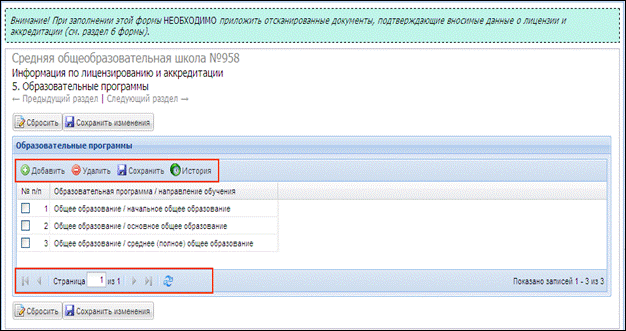
Рисунок 25 - Пример табличного атрибута
Обозначение кнопок пиктограмм и их функциональное назначение:
· | - добавление новой строки в таблицу; |
· | - удаление выбранной строки; |
· | - сохранение внесенной информации; |
· | - просмотр истории изменений. |


Обратите внимание, что кнопки «Добавить/Удалить» данные размещены в таблицах, где возможно добавление/удаление атрибутов. В тех таблицах, которые представляют собой закрепленную форму, данные кнопки отсутствуют
В строке статуса таблицы (Рисунок 26) указано количество страниц в отображении таблицы, кнопки для перехода на другие страницы, а также кнопка «Обновить», по нажатию которой происходит загрузка последних сохраненных в системе данных (и сброс только что введенных несохраненных данных).
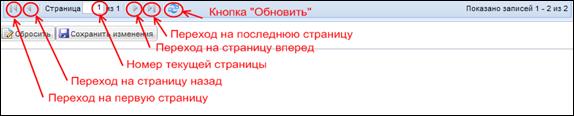
Рисунок 26 - Строка статуса таблицы
Для удобства работы пользователя в системе предусмотрена работа «выплывающих» подсказок, которые появляются при подведении курсора к любой строке (столбцу) таблицы (Рисунок 27).
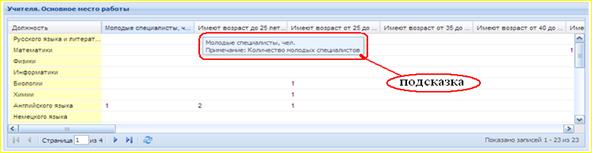
Рисунок 27 - Подразделы формы документа
После редактирования данных этой таблицы и их визуальной проверки следует нажать кнопку  .
.
В противном случае обновленные данные не будут занесены в базу данных, и при дальнейшей работе пользователя (например, при подготовке отчетов) будут появляться ошибки.
Новая строка будет подсвечиваться розовым, пока в нее не внесены данные (Рисунок 28).
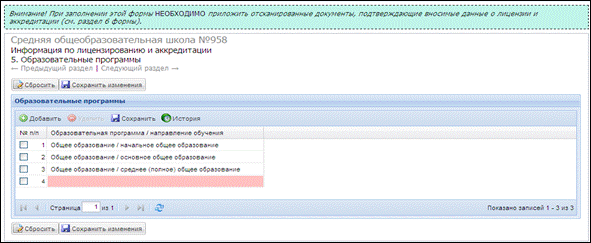
Рисунок 28 - Добавление новой строки
Внесение информации или редактирование табличного атрибута осуществляется в отдельном окне (Рисунок 29).

Рисунок 29 - Добавление/редактирование табличного показателя
В данном случае значения выбираются из выпадающих списков. Обязательные для заполнения поля выделены красным цветом. При наведении курсора появляется всплывающая подсказка.
После выбора всех значение данные сохраните кнопкой «Сохранить». В случае отмены ввода/редактирования показателя нажмите кнопку «Отмена» или закройте данное окно кнопкой  .
.
Красные треугольники (Рисунок 30) в левом верхнем углу каждой ячейки таблицы напоминают пользователю о том, что изменения в таблицу введены, но информация еще не занесена в базу данных.
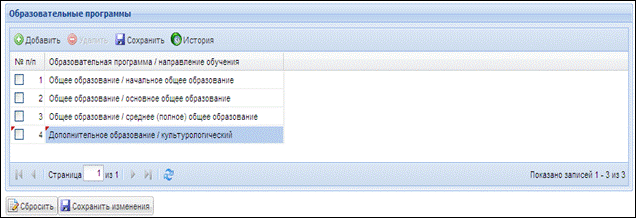
Рисунок 30 - Заполнение таблицы
Если в процессе работы будет обнаружено, что информация введена неверно, то на этом этапе ее можно изменить кнопкой «Сбросить».
Для того чтобы сохранить изменения, следует воспользоваться кнопкой «Сохранить изменения» - введенная информация будет занесена в базу данных, и в дальнейшем будет отражаться на экране пользователя.
Удаление строки из таблицы следует производить в следующем порядке.
В строке (строках), предназначенной для удаления, в специальном поле графы «№ п/п» следует поставить флажок, а затем нажать кнопку «Удалить» («Удалить помеченные данные»). Система выдаст на экран пользователя информационное окно «Удаление данных» (Рисунок 31).
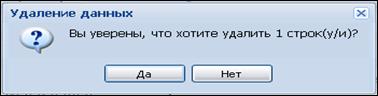
Рисунок 31 - Информационное окно «Удаление данных»
В случае если пользователь действительно хочет удалить строку (строки) таблицы, следует нажать кнопку «Да», в противном случае нажимается кнопка «Нет», и пользователь возвращается в режим редактирования (ввода) данных в таблице.
После ряда изменений при нажатии на кнопку  , данные обновятся, и пользователь будет владеть актуальной информацией.
3.4.6 Прикрепление файлов
В некоторых разделах необходимо прикрепить файлы (отсканированные документы, схему проезда и т. п.). Как правило, это графические файлы – изображения в формате формата JPG, GIF или PNG.
Для загрузки файла в поле простого атрибута следует щелкнуть левой кнопкой мышки на значении поля, выделенном синим цветом, в открывшемся окне нажать кнопку «Обзор», выбрать нужный файл на локальном компьютере и нажать «Открыть». Далее следует ввести примечание (наименование документа, его описание и т. п.) и нажать кнопку «Сохранить» (Рисунок 32). Значение поля изменится на путь к файлу.
Для загрузки файла в поле таблицы следует щелкнуть левой кнопкой мыши по соответствующей ячейке и в открывшемся окне загрузить файл по алгоритму, описанному выше. После загрузки всех приложений следует сохранить таблицу, нажав кнопку «Сохранить» на панели инструментов ниже заголовка таблицы.
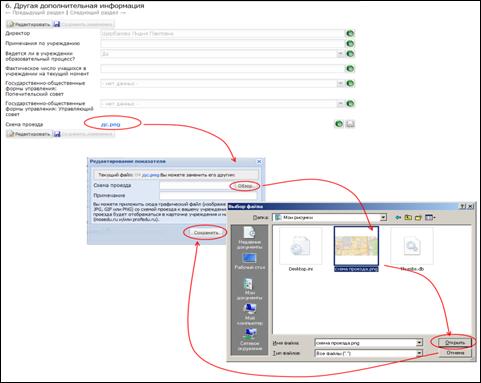
Рисунок 32 - Загрузка файла в поле простого атрибута
3.4.8 Формирование отчетов
Формирование отчетов может быть произведено в двух вариантах:
· Специальный отчет;
· Отчет в документальной форме.
3.4.9 Формирование специального отчета
Для некоторых форм, в которых предусмотрен ввод иерархических показателей и по которым впоследствии формируется сводный отчет, есть возможность проверить правильность заполнения формы путем просмотра «специального отчета».
Характерный пример иерархических показателей – сведения по кадровому педагогическому составу образовательного учреждения, которые являют собой многоуровневое представление связанных между собой данных – так называемое дерево данных.
Для перехода к просмотру специального отчета нужно нажать мышкой на ссылку «специальным отчетом», расположенную в поле служебных сообщений системы выбранной формы документа (Рисунок 33, выделено красной рамкой).

Рисунок 33- Формирование специального отчета
Специальный отчет представляет собой строки сводной таблицы, в которых приведены значения отчетных показателей.
Информация, помещенная в последней строке, говорит об отсутствии ошибок заполнения (Рисунок 34). В случае наличия ошибок в каждой графе этой строки будет размещена информация о них. Например, общее количество компьютеров в ОУ, которое должно быть разбито по категориям (количество компьютеров в администрации, количество компьютеров в учебном процессе, количество неработающих компьютеров) суммируется, и сумма указанных значений по категориям должна быть равно общему количеству компьютеров. Это и проверяется в специальном отчете.
Если таблица заполнена, и все суммы сходятся, то строка таблицы не подсвечивается, а в нижней части экрана пользователя присутствует надпись о корректности введенных данных (Рисунок 34).
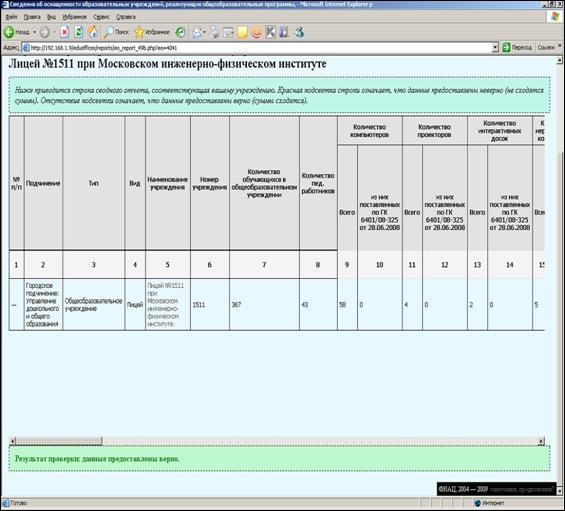
Рисунок 34 - Пример специального отчета
В противном случае, когда есть ошибки в заполнении ячеек таблицы (не все суммы сходятся), то строка подсвечивается красным и в нижней части таблицы присутствует надпись об ошибочности введенных данных (Рисунок 35).

Рисунок 35 - Сообщение системы о некорректности предоставленных данных
Следовательно, пользователю следует скорректировать данные, введенные в учетную карточку своего ОУ.
3.4.10 Формирование отчета в документальной форме
Помимо создания специального отчета в системе предусмотрена возможность формирования отчета в документальной форме (не для всех форм документов).
В приведенном примере (Рисунок 33) для формирования такого отчета следует обратиться к ссылке, обозначенной синей рамкой.
Таким образом, по запросу пользователя система формирует отчет по кадровому педагогическому составу в более привычной для понимания документальной форме (Рисунок 36).
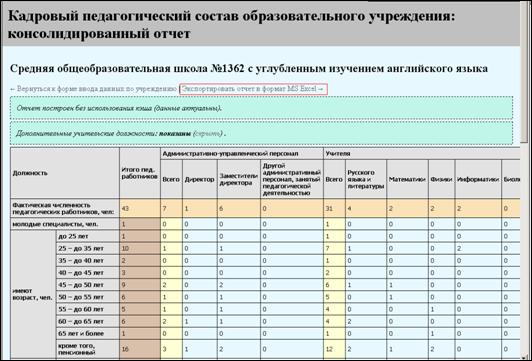
Рисунок 36 - Документальная форма отчета
Для лучшего восприятия приведенной в отчете информации результирующие столбцы и строки таблицы выделены разными цветами заливки.
3.5 Печать документов
3.5.9 Печать подготовленных отчетов
Подготовка к печати сформированных отчетов производится по кнопке  (на панели инструментов).
Для удобства пользователя в информационную часть интерфейса пользователя добавлены информационные окна, дающие возможность отслеживать указанный процесс.
При обращении к данной кнопке на экран пользователя выводится информационное окно, отражающее ход процесса (Рисунок 37).
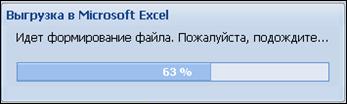
Рисунок 37 - Ход процесса формирования файла печати
После окончания процесса формирования файла на экран пользователя выводится информационное окно, которое информирует пользователя об окончании процесса формирования файла выгрузки и указывает его имя (Рисунок 38).
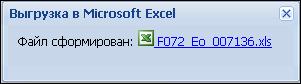
Рисунок 38 - Завершение формирования файла печати
При обращении к указанной ссылке (имя файла создается системой автоматически) система выдает пользователю информационное окно с запросом о его возможных действиях со сформированным файлом (Рисунок 39).
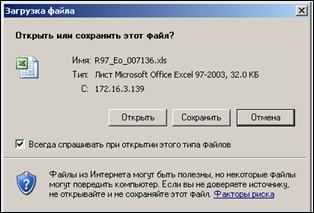
Рисунок 39 - Информационное окно системы
Выбирая необходимое действие системы, пользователь либо сохраняет файл экспорта в нужной ему папке, либо открывает его, либо отменяет эти действия системы.
В нашем случае, открывая указанный файл, на рабочем столе мы получаем таблицу в формате MS Excel, которую после просмотра при помощи стандартных операций MS Windows уже можно будет распечатать на принтере (Рисунок 40).
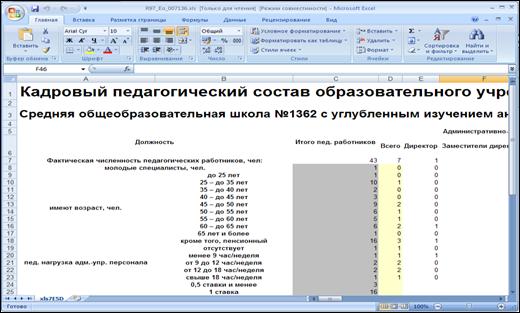
Рисунок 40 - Представление отчета в формате Excel
3.5.10 Печать отчетных форм
При формировании файла печати система выдает информационные сообщения, аналогичные сообщениям, приведенным в предыдущем разделе, при открытии файла на экран пользователя будет выведен файл в формате Excel (Рисунок 41).
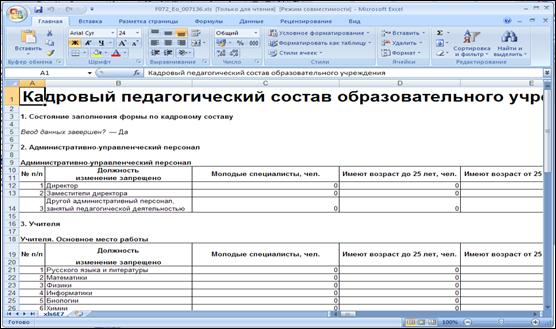
Рисунок 41 - Представление формы отчетного документа в формате Excel
Подготовка к печати и печать форм отчетных документов производится так же, как описано в предыдущем разделе - с использованием процедуры экспорта, и кнопки  .
.
ЗАКЛЮЧЕНИЕ
В данном документе акцентировано внимание пользователей уровня ОУ на особенностях при работе с Подсистемой «Статистика» - заполнении и редактировании форм отчетных документов, формировании необходимых отчетов, подготовке и печати необходимых документов.
Изложение материала позволяет понять основные принципы работы с Подсистемой «Статистика», выработать у пользователя определенные навыки и, в дальнейшем, значительно облегчить его работу с Подсистемой.
По вопросам совершенствования Руководства обращайтесь по адресу: *****@***ru
Информация о разработчике представлена на официальном сайте http://www. *****.
