

Партнерка на США и Канаду по недвижимости, выплаты в крипто
- 30% recurring commission
- Выплаты в USDT
- Вывод каждую неделю
- Комиссия до 5 лет за каждого referral
Электронный обмен данными
Под электронным обменом данными подразумевается экспорт и импорт файлов с данными о платежных поручениях (т. е. выгрузка данных из АС «УРМ» с последующей загрузкой этих данных в другую бухгалтерскую программу и загрузка данных в АС «УРМ», выгруженных из другой бухгалтерской программы). В стандартной поставке АС «УРМ» предусмотрен обмен данными в формате XML («Парус») и в формате федерального казначейства («PPST»), причем формат как импортируемого так и экспортируемого файла должны совпадать. Экспорт и импорт предусмотрен только для платежных поручений (РМ «Документы» интерфейс «Платежные поручения»).
Ø Экспорт
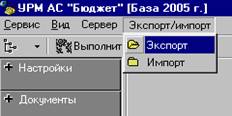
Экспорт предполагает сохранение в файл данных о платежных поручениях (формат файла зависит от выбранного формата экспорта). Операция экспорта осуществляется при выборе команды «Экспорт» главного меню «Экспорт/импорт».
v Сценарий действий оператора при экспорте данных
· Сохранить все внесенные изменения;
· Выбрать команду «Экспорт» главного меню «Экспорт/импорт».
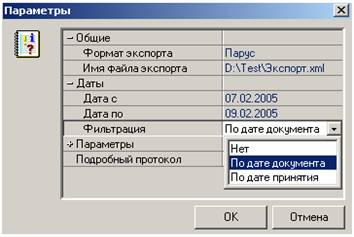
· В секции "Общие" выбрать формат экспорта («Парус» или «Фед. казн.») и задать имя файла экспорта (с указанием пути файла экспорта)
· В секции «Даты» указать временной интервал, за который должны попасть платежные поручения в пакет, а также возможен выбор варианта фильтрации (нет, по дате документа, по дате принятия).
· В секции «Параметры» установить по необходимости следующие настройки:
¨ Лицевой счет – если указать л/с в этой секции, то в файл экспорта выгрузяться данные, соответствующие указанному лицевому счету (т. е. это некий параметр ограничения выгрузки данных);
¨ Классификаторы полностью – если поставить галочку в этой секции, то в файл экспорта выгрузятся полностью справочники всех классификаторов, содержащиеся в базе АС «УРМ»;
¨ Организации/банки/р. счета – если поставить галочку в этой секции, то в файл экспорта выгрузится полностью весь справочник организаций, содержащийся в базе АС «УРМ» (т. е. все банки, организации и р/с );
¨ Только подтвержденные – если поставить галочку в этой секции, то в файл экспорта выгрузятся только те документы, у которых заполнена дата проводки.
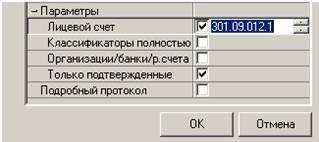
· Поставить галочку в секции «Подробный лог» в случае необходимости получения более детальной информации о процессе экспорта.
· Для того чтобы начать процесс выгрузки данных в файл, необходимо нажать кнопку ОК или кнопку Отмена в противном случае.
После того как сформируется файл экспорта, выведется протокол с результатами операции экспорта. В обычном режиме выводится следующая информация
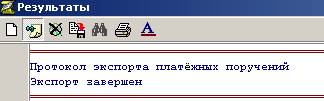
Полученный таким образом файл экспорта можно загрузить как в другую бухгалтерскую программу, если она поддерживает данный формат, так и в АС «УРМ».
Ø Импорт
Импорт данных подразумевает автоматическое добавление данных о платежных поручениях в АС «УРМ» из файла (формат файла зависит от выбранного формата импорта). Операция импорта осуществляется при выборе команды «Импорт» главного меню «Экспорт/импорт».
v Сценарий действий оператора при импорте данных
· Сохранить все внесенные изменения.
· Выбрать команду «Импорт» главного меню «Экспорт/импорт».
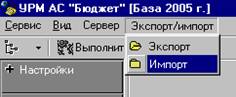
· В появившейся форме «Параметры» задать имя файла экспорта, выбрать формат импорта («Парус» или «Фед. казн.»). При желании можно поставить галочку для вывода подробного лога процесса импорта (в противном случае будет выведен краткий лог)

· Для того чтобы начать процес загрузки данных из файла, необходимо нажать кнопку ОК или кнопку Отмена в противном случае.
По завершении данного процесса будет выведен диалог о проведенном импорте, в котором указывается сколько документов импортировано и сколько документов пропущено (т. е. не загружено в АС «УРМ» ).
