

Партнерка на США и Канаду по недвижимости, выплаты в крипто
- 30% recurring commission
- Выплаты в USDT
- Вывод каждую неделю
- Комиссия до 5 лет за каждого referral
Описание «по кассе» в системе «Рос. БрокерСтрахования»
Описание «по кассе»
в системе «Рос. БрокерСтрахования»
3. Ежедневное закрытие кассы

Рис. 3.1. Функциональное меню системы РБС для закрытия кассы
В конце рабочего дня менеджеру необходимо закрывать кассу.
Кликнете по разделу «Проект кассы»
На рис. 3.2. представлена таблица, в которой отображаются все «приходники», оплаченные в текущем периоде, сгруппированные по точкам продаж, отделам.
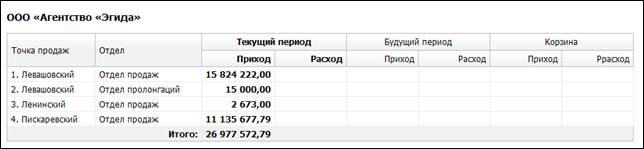
Рис. 3.2. Таблица проектов по кассе
Кликните по строке точки продаж - отдел, кассу по которой нужно закрыть.
На рис 3.3. показана таблица проекта по кассе.
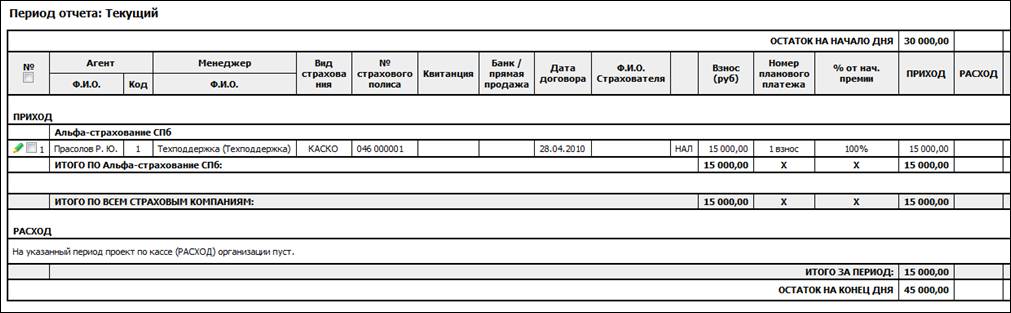
Рис. 3.3. Таблица «Проект отчета по кассе».
Бывают ситуации, что часть приходников не нужно включать в текущий закрываемый отчет по кассе. Например ________ |
Для реализации данной ситуации в системе РБС предусмотрел функционал исключения приходников из текущего проекта отчета, с отнесением их на будущий период.
Для исключения приходников выделите их с помощью флаг  и нажмите кнопку
Для возврата платежей из будущего периода в текущий, воспользуйтесь кнопкой «Перейти в Будущий» 
система отобразит «Проект отчета по кассе» будущего периода.
Для переноса платежей в текущий период выделите их с помощью флаг и нажмите кнопку 
Так же возможно переместить платеж в корзину.
В случае если обнаружена ошибке на форме «Проект отчета по кассе» ее можно исправить, путем нажатия на кнопку «Редактировать запись…»  платежа.
Форма «приходника» рис. 3.4.
Если на форме имеются ошибки, то устраните их и нажмите на кнопку «Сохранить».
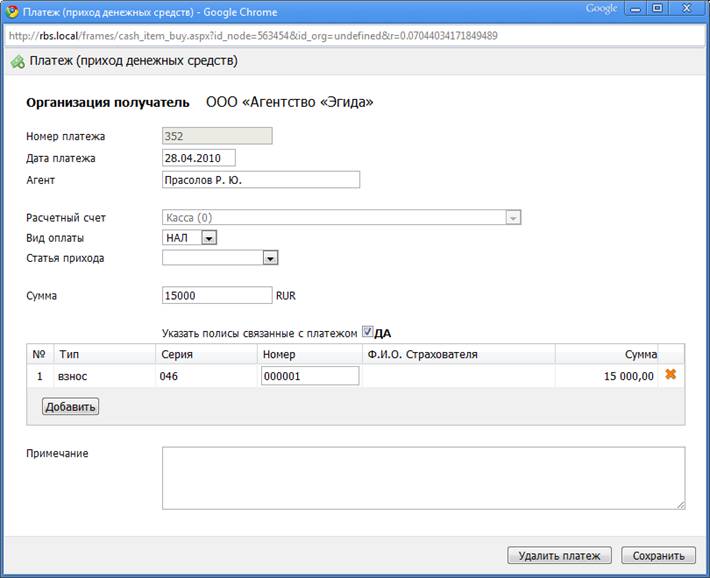
Рис. 3.4. Форма «Приходник»
Внимание: отредактировав сумму в «ПРИХОДНИКЕ» нужно, также произвести редактирование суммы в платеже «БОРДЕРО».
После всех проверок и компоновки текущего проекта по кассе необходимо его сформировать путем нажатия на кнопку «Сформировать отчет». Система попросит уточнить, к какому отчетному периоду отнести данный проект рис. 3.5. Укажите: «Касса на дату» и нажмите кнопку «Сформировать».
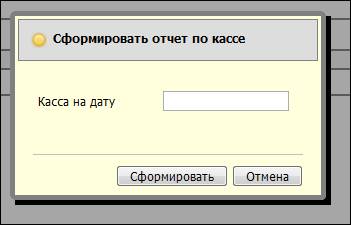
Рис. 3.5. Панель уточнения периода, к которому относится текущий проект по кассе
В случае если на указанную дату уже имеется «закрытая касса» система выдаст сообщение об ошибке рис. 3.6.
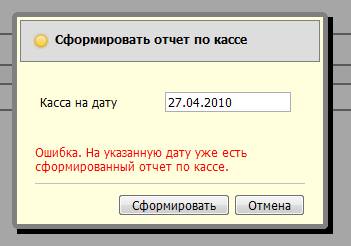
Рис. 3.6. Пример ошибки, возникающей при неверном указание даты.
После формирования отчета система предложит произвести выгрузку сформированных отчетов по кассе рис. 3.7.
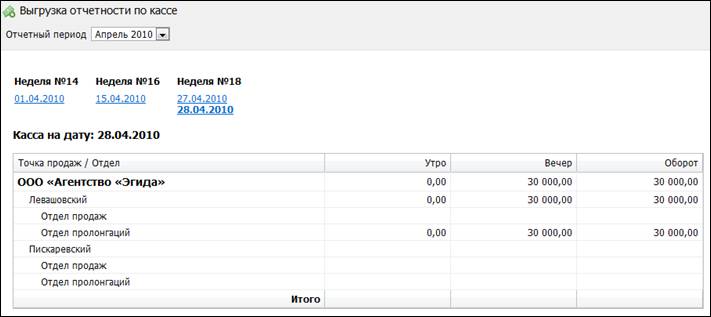
Рис. 3.7. Пример таблицы выгрузки отчетов.
Кликните по строке Точки продаж / Отдела, отчеты которой необходимо выгрузить. Рис 3.8. Таблицы выгрузки отчета.
В таблице отображены информации о сформированных отчетах по кассе.
Так же в таблицах отражены наборы отчетов, которые необходимо выгрузить рис. 3.8.
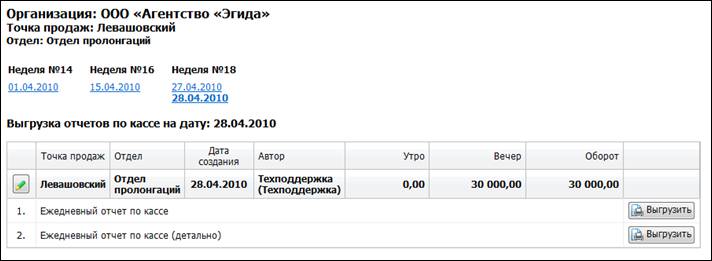
Рис. 3.8. Пример таблицы выгрузки отчетов.
Для выгрузки отчета нажмите на кнопку  строк 1, 1 и т. д. рис. 3.8.
Система РБС произведет формирование Excel или Word файла (зависит от шаблона отчета).
4. Развязка платежа по кассе
В случае если возникла необходимость изменить сумму, принятую по полису, необходимо войти в платеж бордеро и кликаем Удалить платеж
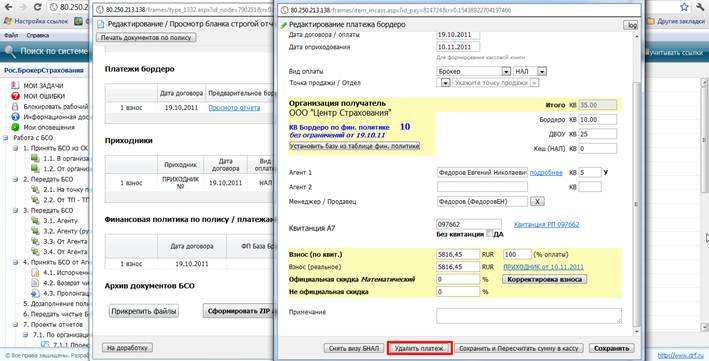
Рис. 4.1. Функциональное окно «Редактирование платежа бордеро»
После удаления Платежа Агенту в Буфер будут зачислены средства.
Далее необходимо вновь принять оплату по данному полису, через акцепт или предварительное бордеро.
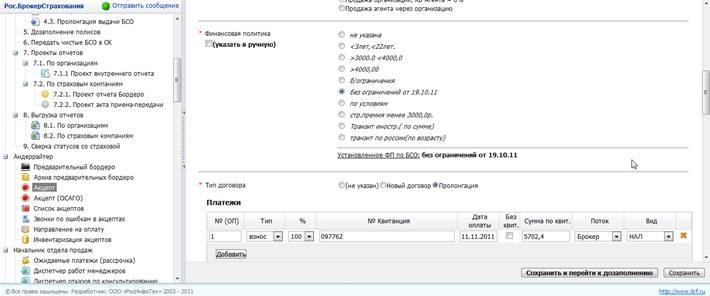
Рис. 4.1. Функциональное окно «Акцепт»
После привязки квитанции и денег к полису Кассир принимает деньги по полису через кассу.
Деньги принимаются из буфера
