


Партнерка на США и Канаду по недвижимости, выплаты в крипто
- 30% recurring commission
- Выплаты в USDT
- Вывод каждую неделю
- Комиссия до 5 лет за каждого referral

ИНСТРУКЦИЯ
ПО АДМИНИСТРИРОВАНИЮ
АКТИВНОГО САЙТА
И ИНТЕРНЕТ МАГАЗИНА
СОДЕРЖАНИЕ
1.Главный принцип администрирования сайта……………………………………….. 3
2. Смена пароля…………………………………………………………………………………………… 3
3. Создание новых разделов и подразделов……………………………………………. 5
4. Наполнение пустой страницы………………………………………………………………... 6
5.Работа с простым текстом……………………………………………………………………….. 11
6. Новости…………………………………………………………………………………………………….. 13 6.1 Рубрики в новостях……………………………………………………………………………. 13
7. Раздел статьи……………………………………………………………………………………………. 15
8. Фотографии ……………………………………………………………………………………………… 16 8.1 Фотографии лентой………………………………………………………………………….. 16
9. Файлы и файлы с описанием………………………………………………………………….. 17
10. Элемент форма………………………………………………………………………………………. 18
11. Комментарии на сайте…………………………………………………………………………… 21
12. Дополнительные колонки на сайте……………………………………………………….24
13.Интернет магазин……………………………………………………………………………………. 26
1.Главный принцип администрирования сайта:
ЧТОБЫ ЧТО-ТО С ЛЮБЫМ ОБЪЕКТОМ СДЕЛАТЬ,
(удалить, изменить, создать еще одно такое же)
КЛИКНИТЕ ПО ЭТОМУ ОБЪЕКТУ ПРАВОЙ КНОПКОЙ МЫШИ.
Когда Вы кликаете правой кнопкой по чему-нибудь - появляется админское контекстное
меню. Так можно редактировать существующие страницы.
 Важно: Посмотрите, с помощью какого браузера Вы зашли на сайт.
Наполнять сайт можно только с помощью программы Internet Explorer.
Чтобы начать заполнять сайт, мы должны зайти на него с правами АДМИНИСТРАТОРА.
Для этого после входа на сайт нажимаем кнопку АВТОРИЗАЦИЯ (расположена в правом верхнем углу), затем вводим логин и пароль, жмем на кнопку ВХОД.
*Если такой кнопки у вас на сайте нет, то в адресной строке, после адреса вшего сайта необходимо написать слово ENTER
Пример: http://вашсайт. ru/enter/
2.ПЕРВЫМ ДЕЛОМ СМЕНИТЕ ПАРОЛИ.
Для этого зайдите в раздел НАСТРОЙКИ, наведите курсор на уже имеющийся логин, и нажмите правую кнопку мыши (ПКМ).
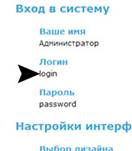
появится контекстное меню, на котором написано редактировать, 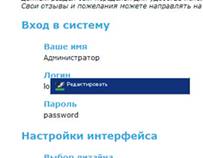
нажмите на это меню левой кнопкой мыши (ЛКМ), в появившемся окне удалите старый логин, и введите новый 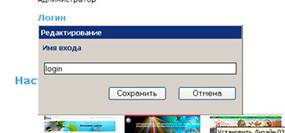 Затем нажмите кнопку СОХРАНИТЬ.
*Аналогично меняются Ваше имя и Пароль.
*По аналогии со сменой логина, впишите свои данные во все остальные пункты на странице с настройками.
* Раздел ДЛЯ СПЕЦИАЛИСТОВ вами НЕ заполняется
Выбираем дизайн сайта из предложенных.
Для этого в разделе Настройки кликаем ЛКМ по любому из предложенных вариантов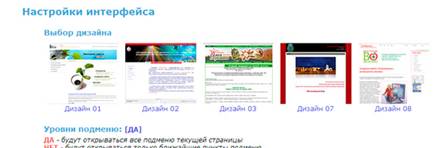
*при смене дизайна, все содержимое сайта (разделы, тексты, картинки, файлы) сохраняется, и переходит в новый шаблон.
3.СОЗДАЕМ НОВЫЕ РАЗДЕЛЫ И ПОДРАЗДЕЛЫ
Чтобы создать новый раздел, нажимаем ПКМ (правой кнопкой мыши) на пункт меню ГЛАВНАЯ
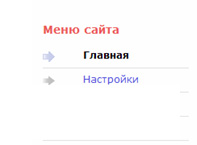
В появившемся меню нажмите ЛКМ (левой кнопкой мыши) на раздел добавить запись, затем нажмите ОК
Ниже у вас появится новый раздел, который будет называться СТРАНИЦА, чтобы переименовать его кликните по нему ПКМ и в появившемся меню выберите РЕДАКТИРОВАТЬ и в появившемся окне впишите новое название раздела, затем нажмите СОХРАНИТЬ.
*Таким же образом добавляем следующие разделы Количество разделов не ограничено.
Создаем новый подраздел.
Нажмите ЛКМ на раздел меню, в котором вы хотите создать подразделы, теперь нажмите по нему ПКМ и в появившемся меню выбираем ДОБАВИТЬ ЗАПИСЬ затем в появившемся сообщении нажимаем ОК.
*Аналогично создаем остальные разделы и подразделы.
*Изначально новый раздел видит только администратор (Вы). Чтобы он стал виден всем посетителям сайта, нужно кликнуть по пункту меню правым кликом и выбрать «включить».
*Для того, чтобы менять местами пункты меню, есть кнопки "поднять вверх" и "опустить вниз"..
4.НАПОЛНЯЕМ ПУСТУЮ СТРАНИЦУ
Зайдите в новый только что созданный раздел, и на свободном месте
(где будет контент, т. е. содержимое страницы) кликните ПКМ, затем кликните ЛКМ на появившееся сообщение - "выбрать из списка".
Если страница уже наполнена чем-то, кликните под содержимым - в нижней части страницы.

Выбирайте, какие элементы, и в какой последовательности будут на странице,
для этого выделите нужный элемент и нажмите на стрелочку направленную вправо.
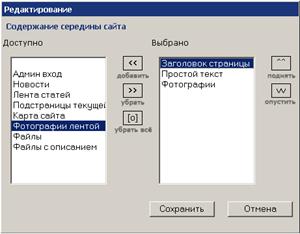
*аналогично можно добавить еще элементы.
Кратко рассмотрим каждый из предложенных стандартных элементов страницы.
Заголовок страницы – Дает возможность вписать заголовок страницы, с уже заданными параметрами.
Простой текст – Дает возможность вписывать текст, редактировать, вставлять картинки по тексту, и прочее.
Новости – лента новостей дает возможность добавлять новые новости о вашей компании и не только
Лента статей – удобная форма для размещения, статей, полезной информации.
Фотографии – размещение фотографий при нажатии на которые они раскрываются в новом окне в полный размер.
Фотографии лентой – тоже что и фотографии, только есть возможность вписать описание
Подстраницы текущей - если у данного раздела, есть подразделы, то названия этих разделов отразятся на этой странице.
Файлы – дает возможность разместить файлы, которые пользователи, зашедшие на сайт, смогут скачать себе на компьютер.
Файлы с описанием – тоже что файлы, только есть возможность вписать описание к файлу на сайте.
Форма – Позволяет создавать разнообразные формы для обратной связи, заявки и прочее.
5.Работа с простым текстом
Добавьте на страницу функцию ПРОСТОЙ ТЕКСТ (см. раздел НАПОЛНЯЕМ ПУСТУЮ СТРАНИЦУ)
Наведите курсор на текст «наполнение контентом» расположенный на странице и нажмите ПКМ затем ЛКМ нажмите на выпадающее меню РЕДАКТИРОВАТЬ ФОРМАТИРОВАННЫЙ ТЕКСТ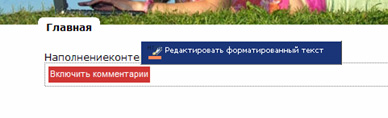
После этого у вас загрузится редактор, в котором мы можем вписывать и форматировать текст.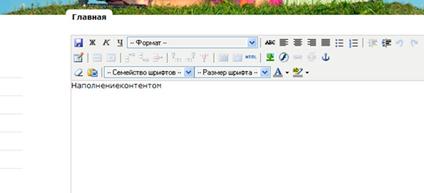
Вы просто вписываете нужный Вам текст, и с помощью кнопок в редакторе, редактируете его.
Чтобы сохранить полученный текст, нажмите на изображение дискетки в левом верхнем углу редактора

*После нажатия кнопки ENTER редактор начинает новый раздел (расстояние между строчками большое), если Вы хотите просто перейти на другую строчку, нажимайте SHIFT + ENTER
Также на страницу с текстом можно вставить картинки.
!!!ВАЖНО. Размер загружаемых фотографии должен быть 150-200 пикселей.
Для этого нажмите в редакторе кнопку «вставить/изменить изображение»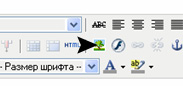
После чего у Вас загрузится новое окно, в этом окне вам необходимо нажать на кнопку ПОДОБРАТЬ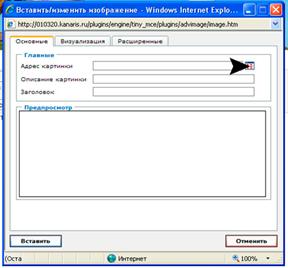
После этого у Вас загрузится еще одно окно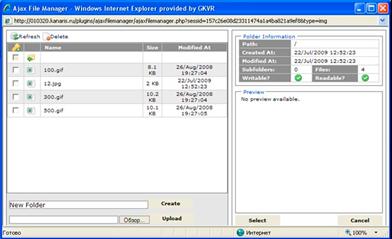
*Если у вас появляется сообщение что на вашем компьютере заблокированы всплывающие окна, Вам необходимо нажать на желтую полосу (Расположена в верху страницы) которая появляется вместе с этим сообщением кликнуть на нее и выбрать пункт «всегда разрешать всплывающие окна от этого узла»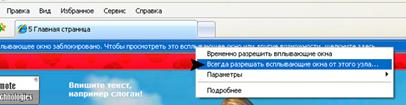
Когда второе окно все таки загрузится, Вам необходимо добавить в список картинки, которые Вы хотите разместить в тексте на Вашем сайте. Для этого нажмите на кнопку ОБЗОР которая расположена в низу загрузившегося окна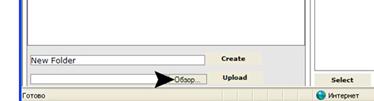
в появившемся окне выберите нужную картинку, затем нажмите кнопку UPLOAD, которая расположена правее кнопки ОБЗОР
*название загружаемой картинки должно содержать, только латинские буквы и цифры
После того, как ваша картинка появится в списке, поставьте галочку рядом с ее названием, и нажмите кнопку SELECT После этого окно закроется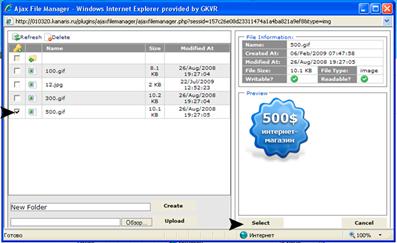
В окне «вставить/изменить изображение» заполняете строку «описание картинки» после этого нажимаете кнопку ВСТАВИТЬ 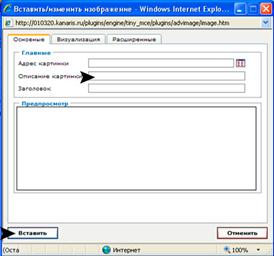
Картинка добавлена :)
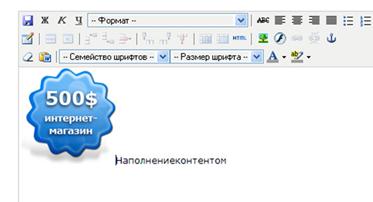
В этом редакторе, также можно добавлять "Активные ссылки"
Для этого Выделите текст, который вы хотите сделать "Активным" и Нажмите на кнопку ВСТАВИТЬ/ИЗМЕНИТЬ ССЫЛКУ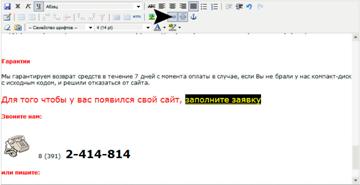
После этого откройте страницу на которую будет идти ссылка и скопируйте адрес этой страницы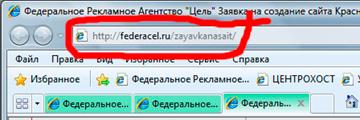
В появившемся окне вставьте ссылку и нажмите ВСТАВИТЬ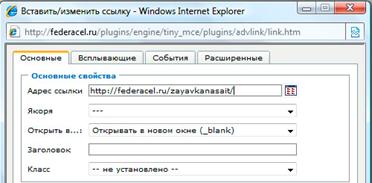
6.НОВОСТИ
Добавьте на страницу функцию НОВОСТИ (см. раздел НАПОЛНЯЕМ ПУСТУЮ СТРАНИЦУ)
Наводим курсор на текст «нет новостей» и нажимаем ПКМ затем ЛКМ нажимаем ДОБАВИТЬ ЗАПИСЬ, затем ОК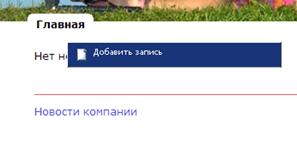
Теперь приступаем к наполнению новости
Жмем ПКМ по заголовку выбираем из списка РЕДАКТИРОВАТЬ и вписываем заголовок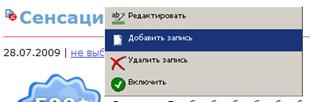
Жмем ПКМ по надписи «впишите анонс» затем выбираем пункт РЕДАКТИРОВАТЬ ФОРМАТИРОВАННЫЙ ТЕКСТ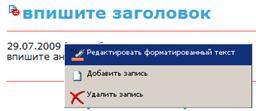
и в загрузившемся редакторе вписываем анонс
*В анонс можно вставлять картинки, (см. раздел простой текст и картинки на странице)
Жмем ПКМ по дате, и можем поменять дату 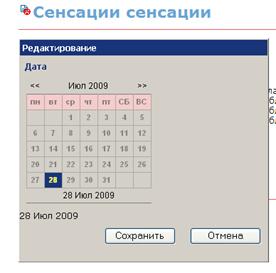
Чтобы вписать полную новость, жмем ЛКМ по надписи «читать далее…» 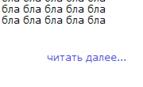
Наводим курсор на надпись «впишите полную новость» и жмем ПКМ, в появившемся меню выбираем РЕДАКТИРОВАТЬ ФОРМАТИРОВАННЫЙ ТЕКСТ, в загрузившемся редакторе вписываем и редактируем полную новость.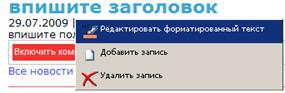
Чтобы добавить следующую новость, наведите курсор на заголовок уже имеющейся новости и кликнете ПКМ, в появившемся меню выберите ДОБАВИТЬ ЗАПИСЬ затем ОК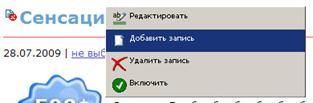
6.1 Рубрики в новостях
Новости можно подразделять на разные рубрики. Названия рубрик расположены внизу, под новостями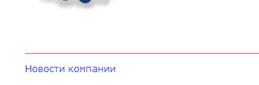
* по умолчанию создана рубрика «новости компании» ее и другие рубрики можно переименовать. Для этого кликаем ПКМ по рубрике и выбираем редактировать
Количество рубрик можно увеличить, для этого кликнете ПКМ по уже имеющейся рубрике, и выбираем ДОБАВИТЬ ЗАПИСЬ, затем жмем ОК.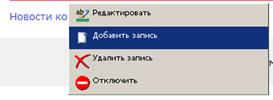
Чтобы присвоить новости рубрику кликаем ПКМ по синей надписи «не выбрано» и выбираем пункт ВЫБРАТЬ ИЗ СПИСКА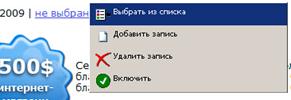
Затем в появившемся окне выбираем нужную рубрику и жмем СОХРАНИТЬ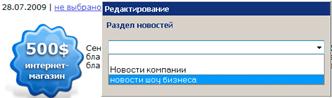
*Если новости располагаются не на главной странице вашего сайта, а для них отведен отдельный раздел, то для корректной работы раздела с новостями, Вам необходимо прописать URL этой странице news.
Для этого кликните ПКМ по надписи расположенной правее надписи МНЕМОНИКА В URL: и выделенной красным цветом. Допустим page8
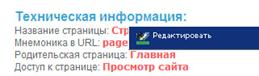
затем жмем ЛКМ и на РЕДАКТИРОВАТЬ и вместо page8 вписываем news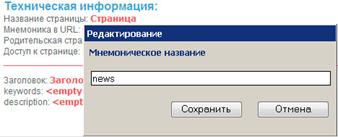
В итоге получается
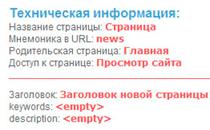
*Все новости, которые мы создаем, изначально создаются отключенными, это значит, что вы как администратор видите свою новость, а остальные пользователи не видят. Когда Ваша новость готова, необходимо ее включить.
Чтобы включить новость, кликните ПКМ по заголовку новости, затем выберите раздел включить.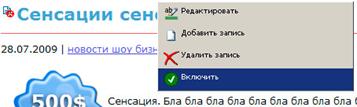
7.Раздел статьи
Добавьте на страницу функцию ЛЕНТА СТАТЕЙ (см. раздел НАПОЛНЯЕМ ПУСТУЮ СТРАНИЦУ)
* Элемент ЛЕНТА СТАТЕЙ можно использовать, для размещения на сайте, статей, рассказов, и прочей полезной информации.
Лента статей наполняется аналогично с разделом НОВОСТИ.
Различие состоит лишь в том, что в разделе статьи нет «рубрик»
8.Фотографии
Добавьте на страницу функцию ФОТОГРАФИИ (см. раздел НАПОЛНЯЕМ ПУСТУЮ СТРАНИЦУ)
!!!ВАЖНО. Размер загружаемых фотографии должен быть не более 600 пикселей.
Наводим курсор на текст «нет фотографий» и нажимаем ПКМ затем ЛКМ нажимаем ДОБАВИТЬ ЗАПИСЬ, затем ОК
Чтобы загрузить фото, кликните ПКМ по окну для фотографии и выберите пункт РЕДАКТИРОВАТЬ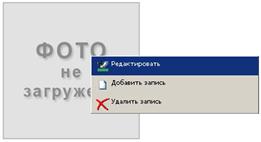
Чтобы вписать название фотографии кликните ПКМ по тексту под фотографией ВПИШИТЕ НАЗВАНИЕ затем выберите РЕДАКТИРОВАТЬ и в появившемся окне, затем нажмите СОХРАНИТЬ.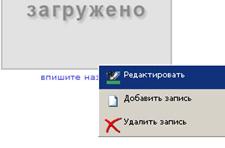
*Если вам не нужно название для фотографии, проделайте предыдущее действие и в появившемся окне удалите весь текст, затем нажмите СОХРАНИТЬ
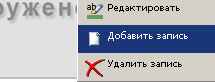
Чтобы добавить еще фотографию, кликните ПКМ по окну фотографии, выберите ДОБАВИТЬ ЗАПИСЬ и нажмите ОК
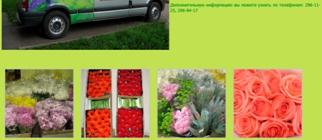
*Функцию фотографии можно комбинировать, с другими функциями, например простой текст.
8.1 Фотографии лентой
*ФОТОГРАФИИ ЛЕНТОЙ отличаются от функции фотографии, расположением (располагаются одно фото под другим), Название фото (крупнее и расположено справа от фото) и возможность вписать описание для фотографии/картинки.
Чтобы вписать описание, кликните ПКМ по надписи «впишите описание» и выберите РЕДАКТИРОВАТЬ ФОРМАТИРОВАННЫЙ ТЕКСТ в загрузившемся редакторе впишите описание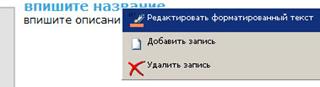
Получаем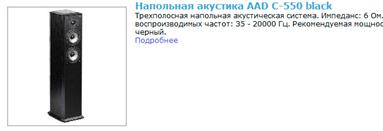
9. Файлы и файлы с описанием
* Файлы – дает возможность разместить файлы, которые пользователи, зашедшие на сайт, смогут скачать себе на компьютер.
Добавьте на страницу функцию ФАЙЛЫ (см. раздел НАПОЛНЯЕМ ПУСТУЮ СТРАНИЦУ)
Наводим курсор на текст «Нет прикрепленных файлов» и нажимаем ПКМ затем ЛКМ нажимаем ДОБАВИТЬ ЗАПИСЬ, затем ОК
Чтобы загрузить файл на сайт, кликните ПКМ по ярлычку справа, затем выберите РЕДАКТИРОВАТЬ и в появившемся окне нажмите кнопку ОБЗОР, выберете файл который хотите загрузить, нажмите кнопку СОХРАНИТЬ.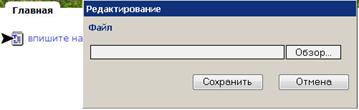
*Ярлык автоматически определит вид загружаемого файла и примет нужный вид.
Чтобы переименовать файл, кликните ПКМ по названию, выберите РЕДАКТИРОВАТЬ, и в появившемся окне впишите правильное название, затем нажмите СОХРАНИТЬ
Чтобы добавить еще файлы, кликните ПКМ по названию уже имеющегося файла и выберите ДОБАВИТЬ ЗАПИСЬ затем ОК
Файлы с описанием
*Файлы с описанием отличаются от файлов: размером ярлыка, размером названия, и у файлов с описанием есть возможность вписать описание.
Чтобы вписать описание кликните ПКМ по надписи «впишите описание» и выберите РЕДАКТИРОВАТЬ ФОРМАТИРОВАННЫЙ ТЕКСТ. В загрузившемся редакторе впишите описание.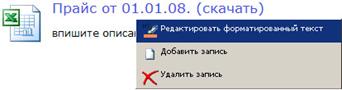
10. Элемент ФОРМА
Добавьте на страницу функцию ФОРМА (см. раздел НАПОЛНЯЕМ ПУСТУЮ СТРАНИЦУ)
Наводим курсор на текст «создать форму» и нажимаем ПКМ затем ЛКМ нажимаем ДОБАВИТЬ ЗАПИСЬ, затем ОК.
И видим не очень еще пока понятный набор слов :)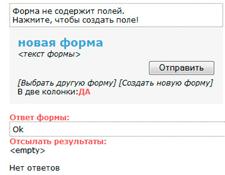
Чтобы дать своей форме название, кликните ПКМ по тексту «Новая форма», выберите РЕДАКТИРОВАТЬ, впишите правильное название и нажмите СОХРАНИТЬ
Теперь нам надо добавить нужные поля для формы. Для этого кликните ЛКМ по надписи «форма не содержит полей» затем ОК. У вас появилось первое поле.
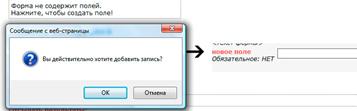
Чтобы дать полю название, кликните ПКМ по тексту «новое поле» выберите РЕДАКТИРОВАТЬ, в появившемся окне впишите нужное название и жмите СОХРАНИТЬ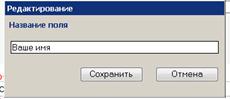
Чтобы добавить следующее поле, кликните ПКМ по названию уже имеющегося поля, выберите ДОБАВИТЬ ЗАПИСЬ, и нажмите ОК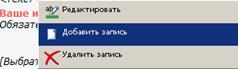
Аналогично добавляем необходимое количество полей.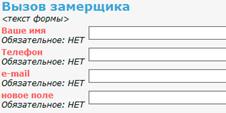
*Поле можно сделать «обязательным» т. е. если посетитель сайта не заполнит поле, то форма не будет отправлена
Чтобы сделать поле обязательным кликните ПКМ по слову «обязательное», выберите РЕДАКТИРОВАТЬ, в появившемся окне поставьте точку возле слова ДА и нажмите СОХРАНИТЬ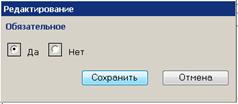
*после ближайшей перезагрузки страницы, возле названия поля появится символ звездочка*
*Помимо простой строки, в которую можно вписать только короткий текст, полю можно задать другие функции, например поле для длинного сообщения, выбрать из готовых вариантов что-то одно или несколько и т. д.
Чтобы поменять функциональность поля (к примеру если надо чтобы клиент написал большое сообщение) кликните ПКМ по строке поля и выберите РЕДАКТИРОВАТЬ
В появившемся окне выберете нужную позицию и нажмите СОХРАНИТЬ 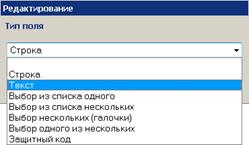
Получаем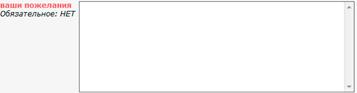
Чтобы клиент мог выбрать из готовых вариантов, поставив галочки напротив нужных вариантов, выполняем предыдущее действие, только вместо ТЕКСТ выбираем ВЫБОР НЕСКОЛЬКИХ (ГАЛОЧКИ)
Чтобы вписать варианты, кликаем ПКМ по тексту «выбор из», выбираем РЕДАКТИРОВАТЬ ПРОСТОЙ ТЕКСТ, в появившемся окне, в столбик вписываем нужные варианты и жмем СОХРАНИТЬ.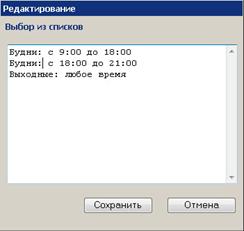
Получаем
Аналогично делаем выбор одного варианта из нескольких, только вместо ВЫБОР НЕСКОЛЬКИХ (ГАЛОЧКИ) выбираем ВЫБОР ОДНОГО ИЗ НЕСКОЛЬКИХ, 
* ВЫБОР ОДНОГО ИЗ НЕСКОЛЬКИХ отличается от ВЫБОР НЕСКОЛЬКИХ (ГАЛОЧКИ) тем, что здесь посетитель сможет поставить точку только возле одного из предложенных вариантов
* для защиты от спама можно выбрать функцию для поля ЗАЩИТНЫЙ КОД
*Форма может иметь 2 вида расположения названия поля относительно самого поля:
- Слева от поля Сверху над полем
Чтобы поменять расположение названия, кликните ПКМ по тексту в две колонки, затем выберите РЕДАКТИРОВАТЬ, в появившемся окне поменяйте значение и нажмите СОХРАНИТЬ.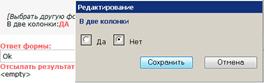
Теперь необходимо указать адрес электронной почтыkciya/fo17.jpg" width="277" height="187"/>
*Аналогично меняется ОТВЕТ ФОРМЫ – это сообщение которое увидит клиент, после отправки формы (обычно пишут: спасибо за Вашу заявку, в ближайшее время мы с Вами свяжемся и т. д.)
*Вы как администратор видите форму, со всеми ее настройками, простой пользователь увидит только названия полей и поля которые он должен заполнить. Чтобы посмотреть как будет выглядеть форма для простых посетителей, зайдите на страницу авторизации и нажмите ВЫХОД затем вернитесь на страницу где расположена Ваша форма
11. Комментарии на сайте
Возможность включить Комментарии на сайте предусмотрены после функции ПРОСТОЙ ТЕКСТ, НОВОСТИ и СТАТЬИ.
Чтобы включить комментарии просто кликните ЛКМ по красной полосе с надписью «включить комментарии», которая располагается ниже текста. 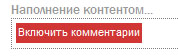
Комментарии включены :)
Теперь любой пользователь может добавить комментарии 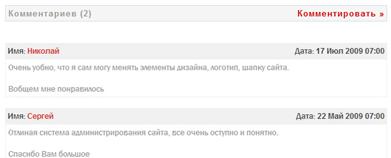
*Иногда возникают ситуации, когда на сайте оставляют комментарии «неадекватные» личности.
Чтобы закрыть доступ к комментариям кому-то из пользователей, кликните ЛКМ по IP адресу расположенному под сообщением, и в появившемся окне укажите на сколько дней закрыть доступ пользователю. После этого данный пользователь не сможет оставить комментарии на Вашем сайте со своего компьютера.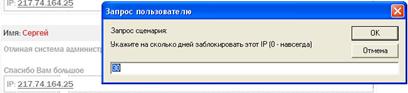
*Если вы хотите чтобы пользователи оставили свои комментарии под вашими фотографиями или файлами, просто добавьте элемент ПРОСТОЙ ТЕКСТ после элемента ФОТОГРАФИИ (см. раздел НАПОЛНЯЕМ ПУСТУЮ СТРАНИЦУ)
Чтобы отключить возможность добавлять комментарии кликните ПКМ по слову «комментировать» и выберите ОТКЛЮЧИТЬ
Чтобы удалить все сообщения, кликните ПКМ по тексту «Обсуждения закрыты» и выберите УДАЛИТЬ ЗАПИСЬ 
ПОИСКОВАЯ ОПТИМИЗАЦИЯ САЙТА
У каждой отдельной страницы есть свои настройки (они видны в самом низу страницы в режиме администрирования). Например:
Заголовок/Title: О компании ООО "Металлторг"
(это тот заголовок, который показывается в результатах поиска в поисковика, а также в самой верхней части браузера - программы, которой посетители смотрят сайт).
Чтобы вписать заголовок, кликние ПКМ по тексту "Заголовк новой страницы" выберите РЕДАКТИРОВАТЬ в появившемся окне впишите правильный заголовок, и нажмите СОХРАНИТЬ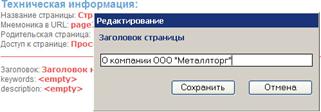
Ключевые слова/keywords: поручни, металлоконструкции, фасады, кондиционирование, медная кровля, лестницы
*Заполняются с маленькой буквы, через запятую. В порядке от более важных слов к менее важным
Чтобы вписать ключевые слова, кликните ПКМ по тексту "<empty>" выберите РЕДАКТИРОВАТЬ в появившемся окне впишите ключевые слова, и нажмите СОХРАНИТЬ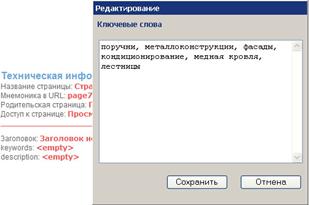
*ключевые слова помогают поисковику понять, о чем страница. В ключевых словах можно использовать только те слова, которые присутствуют в видимом тексте страницы, иначе от них не будет пользы.
Описание/description: Компания ООО "Металлторг" предлагает качественные поручни, металлоконструкции, фасады, лестницы
*Это то описание, которое видно в результатах поиска в поисковике. Тоже должно совпадать с текстом на странице. Если в описании написать то, чего нет в видимом тексте сайта, оно не принесет пользы.
Совет: обязательно указывайте на сайте регион, в котором работает Ваша фирма. Пишите это и на страницах, в ключевых словах, и в заголовке.
Например: не "реклама в маршрутках", а "реклама в маршрутках Красноярска". Это важно для продвижения Вашего сайта в поисковиках
12. ДОПОЛНИТЕЛЬНЫЕ КОЛОНКИ НА САЙТЕ
На каждом сайте есть дополнительная колонка, на которой можно разместить блок баннеров, модуль с последними новостями, статьями, фотографиями, комментариями и т. п.
Для того чтобы включить дополнительную колонку кликните ЛКМ по надписи ДОБАВИТЬ КОЛОНКУ в правой части экрана.
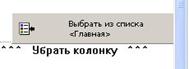
Затем кликните ПКМ чуть выше надписи УБРАТЬ КОЛОНКУ и нажмите ВЫБРАТЬ ИЗ СПИСКА
В появившемся окне выдиляете нужные Вам модули и с помощью кнопки >> переносите их из колонки ДОСТУПНО в колонку ВЫБРАНО
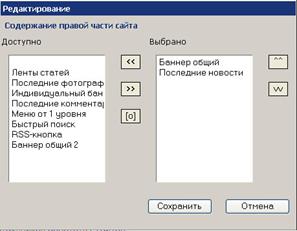
Коротко о каждом модуле:
1. Баннер общий Дает возможность разместить текст, картинки, ссылки, рекламные баннеры, и прочее, что доступно в работе с редактором текста (подробнее о работе с редактором) Общий баннер достаточно заполнить один раз, на одной странице, на всех остальных страницах где вы включите Баннер общий, все встанет автоматически.
2. Баннер общий 2 То же самое что и общий баннер только дополнительный, например если есть необходимость поставить баннеры в правую колонку слева по меню сайта.
3. Индивидуальный баннер Используется как баннер общий. Отличается тем, что этот модуль для каждой страницы свой, т. е. можно на каждой странице вставлять разный контент.
4. Последние фотографии
Автоматически отображаются несколько последних загруженных фотографий на сайт с помошью модулей ФОТОГРАФИИ и ФОТОГРАФИИ ЛЕНТОЙ.
5. Последние новости Автоматически отображаются несколько последних новостей созданных на странице новости
6. Ленты статей Автоматически отображаются несколько последних статей созданных с использованием модуля лента статей
7. Последние комментарии Автоматически отображаются несколько последних комментариев, написаных на сайте.
8. Быстрый поиск Отображается строка для быстрого поиска информации на сайте.
9. RSS кнопка
Отображается значек RSS кнопки.
10. Меню от 1 уровня
В Виде списка отображаются подразделы данного раздела.
13. Интернет магазин
* Использовать модуль интернет магазина могут все пользователи, заказавшие у нас создание интернет магазина, либо клиенты, имеющие Активный сайт, и доплатившие нам разницу, между Активным сайтом и Интернет магазином.
По вопросам оплаты звоните и .
Создайте новый раздел на сайте, с левой стороны и включите его.
Добавьте на страницу функцию КАТАЛОГ (см. раздел НАПОЛНЯЕМ ПУСТУЮ СТРАНИЦУ)
В левой колонке рядом с вашим разделом появился значок + кликните по нему ЛКМ и нажмите ДА, затем СОХРАНИТЬ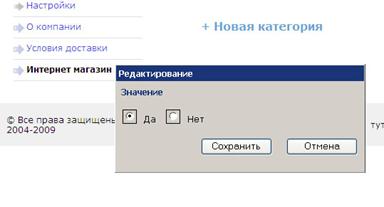
Чтобы добавить рубрики под рубрики в своем интернет магазине, нажмите на слово каталог.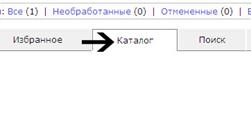
Чтобы добавить рубрику Кликните ЛКМ на + НОВАЯ КАТЕГОРИЯ
Ниже у вас появится новый раздел.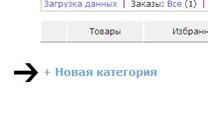
Таким же способом добавляем нужное вам количество разделов
Чтобы переименовать раздел, кликаем ПКМ по надписи НОВЫЙ РАЗДЕЛ и выбираем РЕДАКТИРОВАТЬ переименовываем и сохраняем.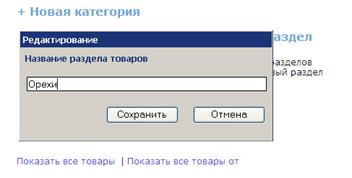
Чтобы добавить подрубрику, Кликаем ЛКМ по надписи + НОВЫЙ РАЗДЕЛ 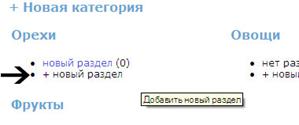
Таким же образом добавляем нужное количество подрубрик.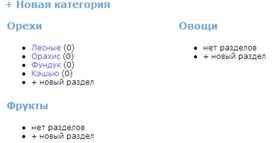
*Все новые рубрики и подрубрики, которые мы добавляем, по умолчанию отключены, это значит что в режиме "администрирования" вы их видите, а простые пользователи их не увидят.
Чтобы включить рубрики и подрубрики, кликните по их названию ПКМ и выбираем пункт ВКЛЮЧИТЬ.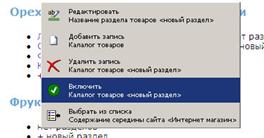
После этого все пользователи будут видеть их с левой стороны и в разделе КАТАЛОГ вашего интернет магазина.
Переходим к наполнению каталога товарами.
Заходим в нужный нам раздел, кликнув по нему ЛКМ
Чтобы добавить первый товар кликните ПКМ по надписи НЕТ ТОВАРОВ, затем ОК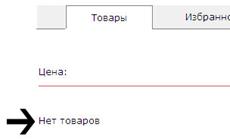
После этого у вас появится новый товар.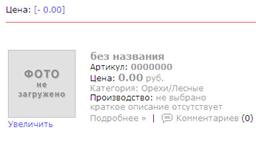
Чтобы вписать название товара, кликните ПКМ по тексту БЕЗ НАЗВАНИЯ, выберите пункт РЕДАКТИРОВАТЬ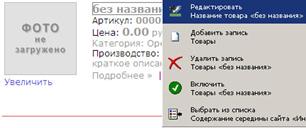
Таким же образом переименуйте артикул, и стоимость товара.
*ВАЖНО. Обязательно вписывайте уникальный артикул каждому товару, иначе Интернет магазин будет воспринимать товары с одинаковым артикулом, как один и тот же товар.
Чтобы выбрать производителя товара, сначала его надо добавить в раздел производители.
Для этого перейдите в раздел ПРОИЗВОДИТЕЛИ
Затем кликните ЛКМ по тексту НЕТ ПРОИЗВОДИТЕЛЕЙ, затем ОК.
У вас появится место для первого производителя.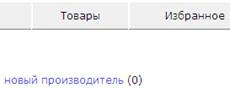
Переименуйте его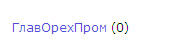
Теперь вернемся в раздел ТОВАРЫ.
Теперь кликните ПКМ по надписи НЕ ВЫБРАНО справа от ПРОИЗВОДСТВО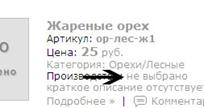
затем выберите пункт РЕДАКТИРОВАТЬ
В выпадающем списке выберите нужного производителя и нажмите СОХРАНИТЬ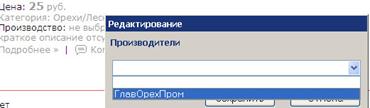
Впишите краткое описание товара.
Для этого кликните ПКМ по надписи КРАТКОЕ ОПИСАНИЕ ОТСУТСТВУЕТ и выберите РЕДАКТИРОВАТЬ ФОРМАТИРОВАННЫЙ ТЕКСТ.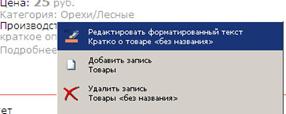
У Вас появится редактор, подробнее о том как он работает можете прочитать в разделе Наполняем пустую страницу
Далее наполним подробное описание товара.
Для этого кликните ЛКМ по надписи ПОДРОБНЕЕ, у вас загрузится страница товара.
На этой странице кликните ПКМ по тексту ПОДРОБНОЕ ОПИСАНИЕ ОТСУТСТВУЕТ, и выберите РЕДАКТИРОВАТЬ ФОРМАТИРОВАННЫЙ ТЕКСТ.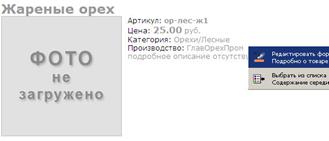
В появившемся редакторе заполните заполните подробную информацию о товаре.
подробнее о работе редактора можете прочитать в разделе Наполняем пустую страницу
*Все новые товары, которые мы создаем, по умолчанию отключены (это значит что вы в режиме редактирования этот товар видите, а простой посетитель его не увидет), поэтому после того как вы заполните все поля о товаре, его необходимо включить.
Для этого кликните ПКМ по названию товара и выберите пункт ВКЛЮЧИТЬ.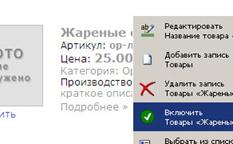
Товар включен, понять это можно обратив внимание на то, что текст в название, цене товара и пр. перестал быть серого цвета, и стал цветным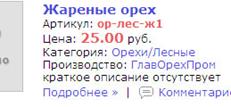
Все, ваш товар создан, информация заполнена, и он включен. теперь все желающие могут его посмотреть и купить.
Теперь необходимо настроить корзину товаров, чтобы заявки приходили на вашу электронную почту.
Для этого кликните ЛКМ по значку корзины рядом с любым из ваших товаров, как будто вы хотите его купить.
После этого необходимо перейти в закладку КОРЗИНА.
Первым делом впишем ваш почтовый ящик.
Для этого кликните ЛКМ по надписи <empty> справа от текста ОТПРАВЛЯТЬ ЗАКАЗЫ НА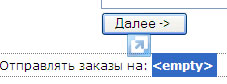
В появившемся окошке впишите ваш e-mail и нажмите сохранить.
Еще в корзине можно написать уточняющий текст справа от строчек заказа.
Например напротив строки ИМЯ написать, "*ВАЖНО ФИО пишите полностью" если в этом есть необходимость.
Для этого кликните ПКМ по надписи <empty> справа от строки к которой вы хотите дать пояснение и выберите РЕДАКТИРОВАТЬ ФОРМАТИРОВАННЫЙ ТЕКСТ.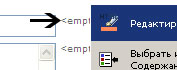
В появившемся редакторе вписываем уточняющую информацию и сохраняем.
14. ПОИСКОВАЯ ОПТИМИЗАЦИЯ САЙТА
У каждой отдельной страницы есть свои настройки (они видны в самом низу страницы в режиме администрирования). Например:
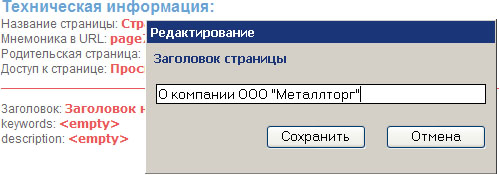
Заголовок/Title: О компании ООО "Металлторг"
(это тот заголовок, который показывается в результатах поиска в поисковика, а также в самой верхней части браузера - программы, которой посетители смотрят сайт).
Чтобы вписать заголовок, кликните ПКМ по тексту "Заголовк новой страницы" выберите РЕДАКТИРОВАТЬ в появившемся окне впишите правильный заголовок, и нажмите СОХРАНИТЬ
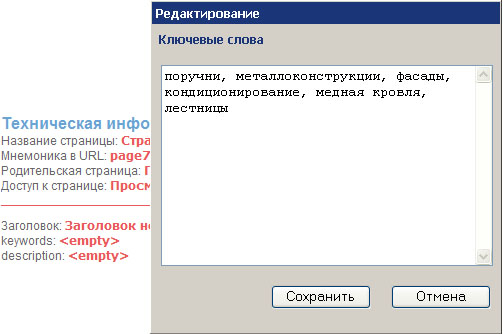
Ключевые слова/keywords: поручни, металлоконструкции, фасады, кондиционирование, медная кровля, лестницы
*Заполняются с маленькой буквы, через запятую. В порядке от более важных слов к менее важным
Чтобы вписать ключевые слова, кликние ПКМ по тексту "<empty>" выберите РЕДАКТИРОВАТЬ в появившемся окне впишите ключевые слова, и нажмите СОХРАНИТЬ
*ключевые слова помогают поисковику понять, о чем страница. В ключевых словах можно использовать только те слова, которые присутствуют в видимом тексте страницы, иначе от них не будет пользы.
Описание/description: Компания ООО "Металлторг" предлагает качественные поручни, металлоконструкции, фасады, лестницы
*Это то описание, которое видно в результатах поиска в поисковике. Тоже должно совпадать с текстом на странице. Если в описании написать то, чего нет в видимом тексте сайта, оно не принесет пользы.
Совет: обязательно указывайте на сайте регион, в котором работает Ваша фирма. Пишите это и на страницах, в ключевых словах, и в заголовке.
Например: не "реклама в маршрутках", а "реклама в маршрутках Красноярска". Это важно для продвижения Вашего сайта в поисковиках
15. Видео из youtube на сайте
Если вы хотите разместить свой видео ролик на сайте, сначала его необходимо загрузить на сайт *****
Когда видо будет загружено, откройте страницу с роликом и нажмите на кнопку ПОДЕЛИТЬСЯ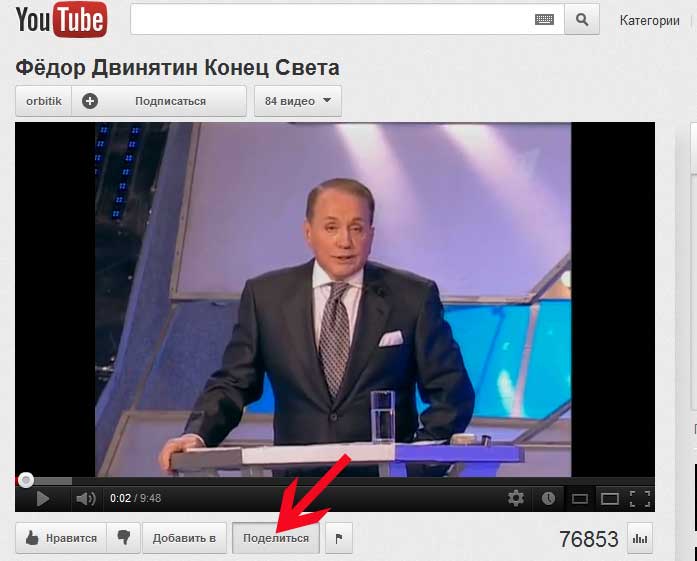
Затем нажмите кнопку Сгенерировать HTML код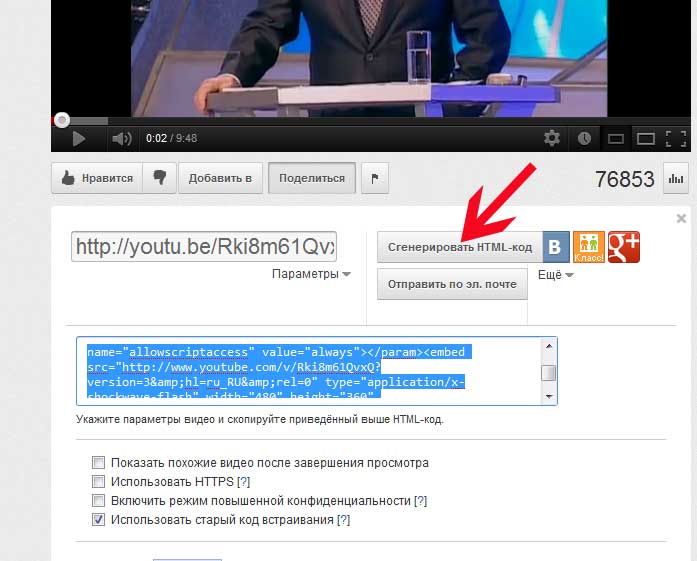
Выбирите нужный размер плеера и оставьте одну галочку "Использовать старый код встраивания"
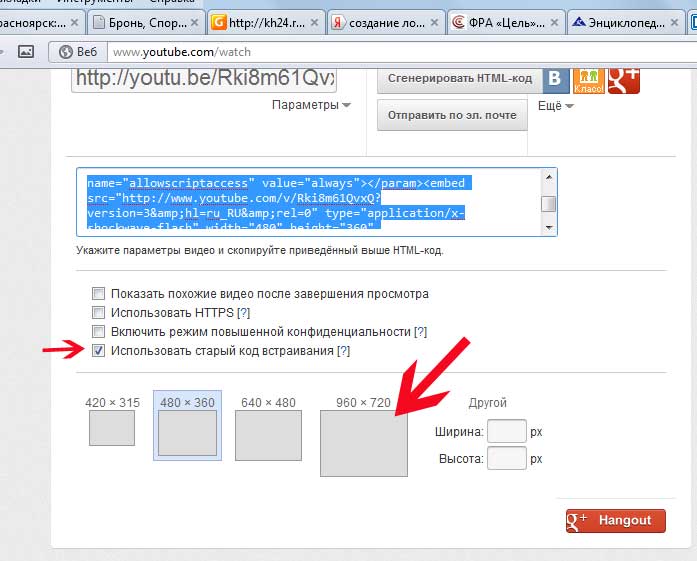
Теперь нам надо скопировать сгенерированный код.

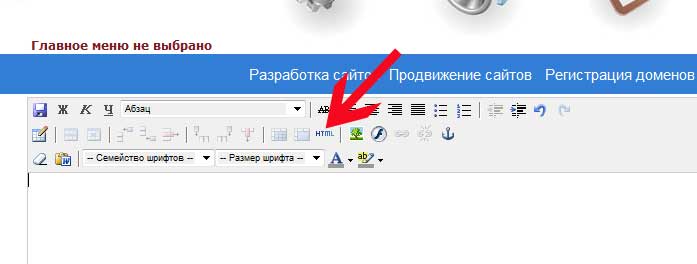
Теперь переходим на страницу вашего сайта на которой вы хотите добавить видео, и нажимаем на кнопку HTML
В появившемся окне после уже имеющегося в нем кода вставьте код плеера который вы скопировали со страницы youtube и нажмите ПРИМЕНИТЬ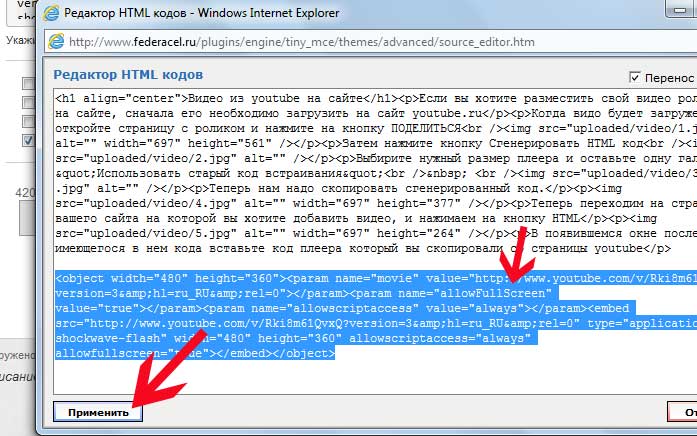
Появившейся плеер перемещаем в нужное место и жмем на дискетку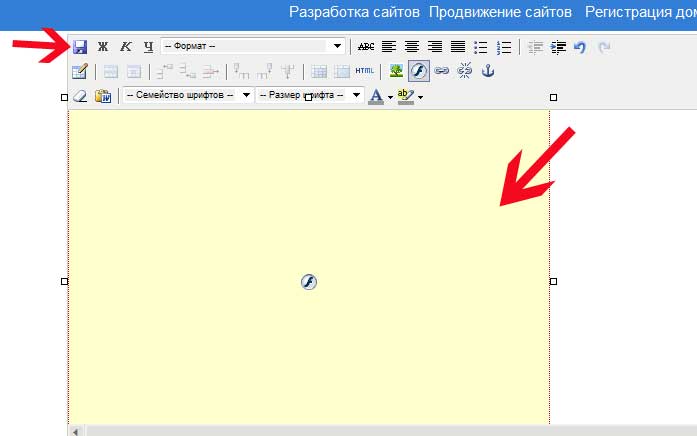
ГОТОВО!
