

Партнерка на США и Канаду по недвижимости, выплаты в крипто
- 30% recurring commission
- Выплаты в USDT
- Вывод каждую неделю
- Комиссия до 5 лет за каждого referral
Инструкция по установке Skype
Скачайте файл установки Skype
Скачать файл установки можно с официального сайта http://www. /go/downloading
Системные требования
- ПК на платформе Windows 2000, XP или Vista. (Если Вы работаете на Windows 2000, для организации видеосвязи тебе потребуется DirectX 9.0.) Соединение с Интернетом (в идеале – широкополосное соединение, GPRS не поддерживается для голосовой связи, модемное подключение только для голосовой связи). Встроенные или выносные динамики и микрофон. Для работы видеосвязи тебе понадобятся компьютер с частотой процессора не ниже 1 ГГц и оперативной памятью объемом не менее 256 Мбайт и, конечно же, веб-камера.
Для работы видеосвязи в формате High Quality Video, тебе потребуется веб-камера и программное обеспечение для высококачественной видеосвязи, компьютер с двухъядерным процессором и быстрое широкополосное соединение с Интернетом (384 Кбайт в секунду).
Установка Skype
1. Запустите файл установки Skype
2. Следуйте инструкциям мастера установки

Поставьте галочку напротив “Да, я прочитал и принимаю ЛСКП”
Нажмите кнопку “Установить”
Если установка прошла успешно, появится следующее окно:
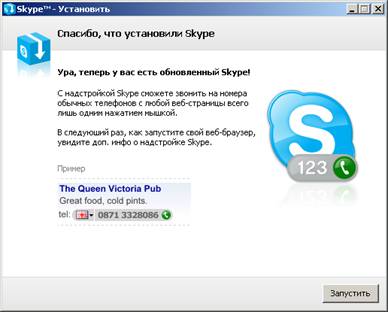
Нажмите кнопку “Запустить”.
3. Регистрация на сервере Skype
При первом запуске Skype вам необходимо будет зарегистрироваться на сервере:
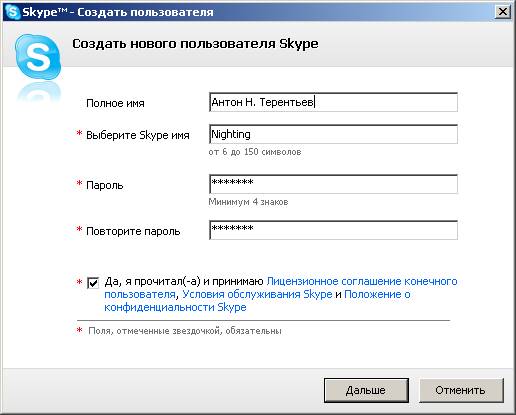
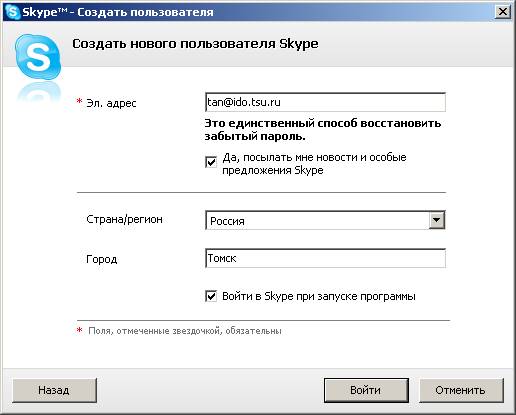
По окончании установки вы сможете открыть Skype, просто нажав на значок Skype на рабочем столе или на панели задач.
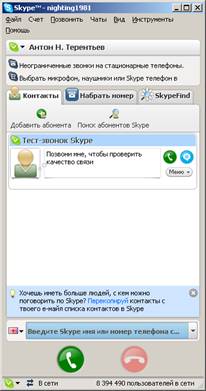
Настройка Skype
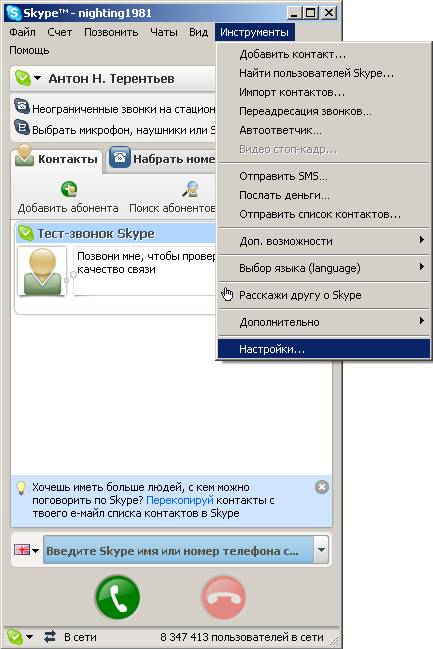
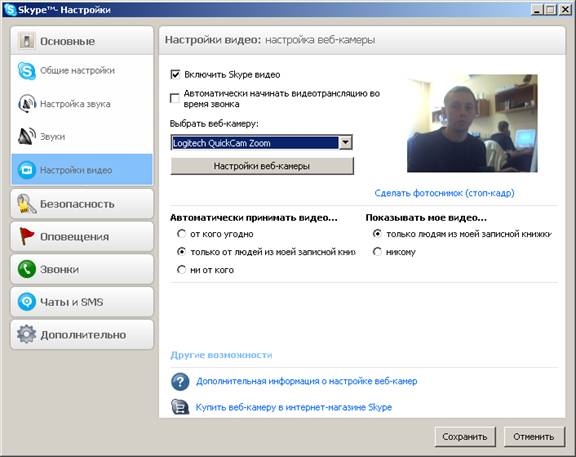
Настройка Web-камерыЗапустите Skype и выберите “Инструменты -> Настройки…”:
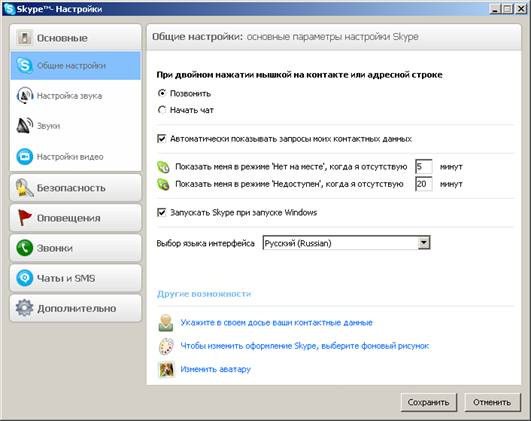
Появится следующее окно:
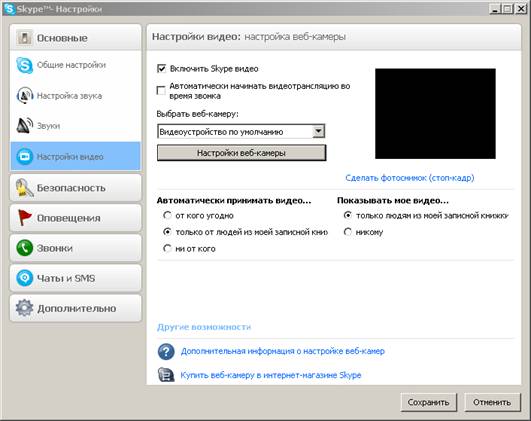
Выберите вкладку “Настройка видео”:
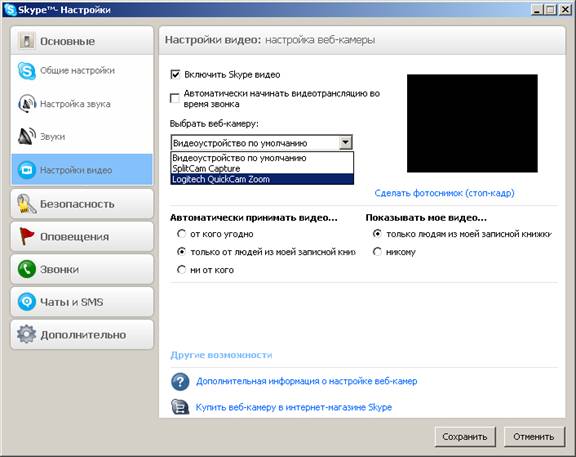
Выберите Вашу web-камеру в списке устройств:
2.1 Подключение микрофона к ПК
Подключите микрофон в звуковую карту в микрофонный (линейный) вход.
Проверте настройки подключения микрофона в ПК:
a) Нажмите Пуск-> Настройка -> Панель управления -> Звуки и аудио-устройства
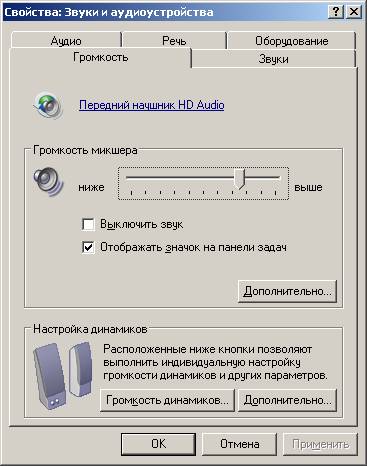
b) Выберите вкладку Аудио
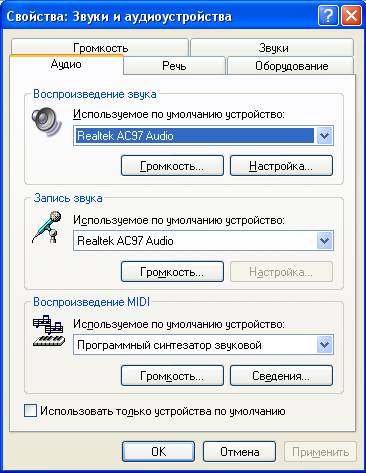
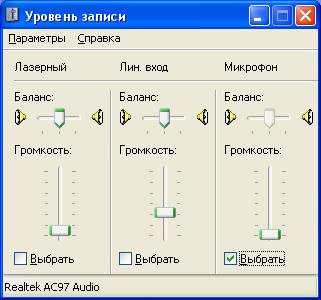
c) Напротив запись звука, нажмите “Громкость” и выберите соответствующий вход.
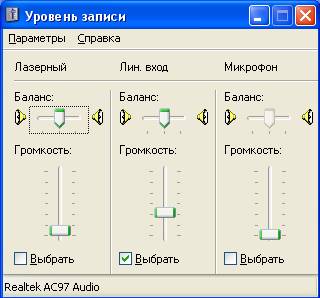
2.2 Настройка микрофона в Skype
Запустите Skype и выберите “Инструменты -> Настройки…”:
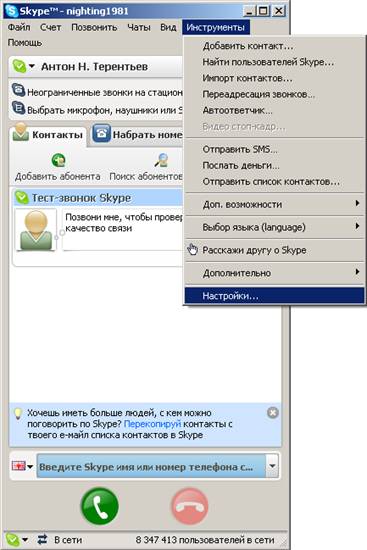
Появится следующее окно:
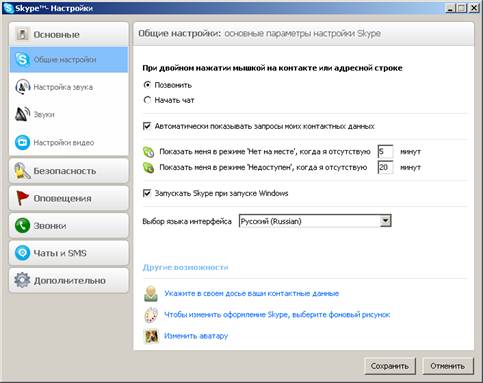
Выберите вкладку “Настройка звука”:
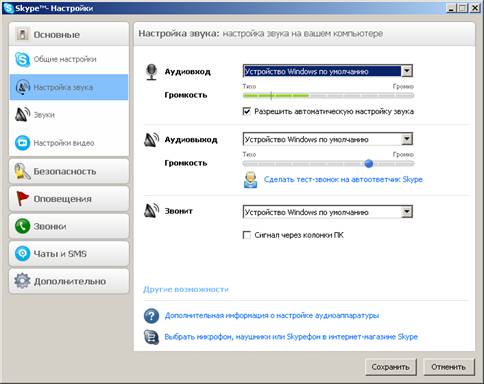
При необходимости выберите соответствующее устройство Аудиовхода и Аудиовыхода.
При правильном подключении микрофона уровень звука напротив Аудиовхода, должен колебаться когда вы говорите в микрофон.
