

Партнерка на США и Канаду по недвижимости, выплаты в крипто
- 30% recurring commission
- Выплаты в USDT
- Вывод каждую неделю
- Комиссия до 5 лет за каждого referral
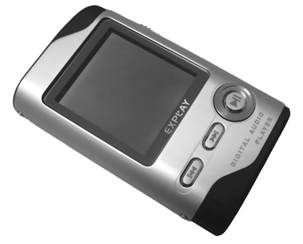
Explay F20
Цифровой MP3-плеер
Руководство пользователя
Содержание
Введение. 3
Глава 1. Обзор плеера и его основных функций. 4
- функциональные особенности. 4
- описание кнопок. 5
Глава 2. Зарядка элементов питания. 7
Глава 3. Соединение с компьютером и установка программного обеспечения. 8
- загрузка и выгрузка файлов. 8
- установка и удаление программного обеспечения: 9
- модернизация программного обеспечения на плеере. 9
Глава 4. Описание процесса эксплуатации. 10
-включение/выключение. 10
- меню.. 10
- воспроизведение музыки. 11
- настройки воспроизведения. 13
- прослушивание радио. 17
- просмотр видеороликов. 18
- просмотр фотографий и картинок. 18
- запись. 19
Запись, используя микрофон. 19
Запись с радио. 19
-воспроизведение записанных файлов. 19
- установки. 20
- конвертирование файлов.ACT в.WAV.. 22
- конвертирование файлов в .AMV.. 22
Глава 5. Возможные неисправности и их устранение. 24
Глава 6. Технические характеристики и комплектация. 25
-предостережения. 27
-меры безопасности, чистка. 28
Введение.
Благодарим за приобретение цифрового MP3-плеера Explay.
Чтобы вы как можно быстрее овладели всеми его возможностями, мы предусмотрели полное справочное руководство, знакомящее со способами работы, настройкой плеера, мерами предосторожности и родственными продуктами. Перед использованием этого MP3-плеера необходимо внимательно прочитать все соответствующие главы, чтобы как можно лучше его использовать.
Это руководство было тщательно отредактировано и, по нашему мнению, является правильным и заслуживающим доверия. Но если нам все-таки не удалось полностью избежать ошибок и пропусков, мы приносим свои извинения и будем рады вашим замечаниям и мнениям. Для обновлений версий программного обеспечения и замечаний обращайтесь на сайт www. *****
Глава 1. Обзор плеера и его основных функций.
Explay F20 является представителем нового поколения портативных цифровых аудиоустройств и поддерживает работу с музыкальными файлами в форматах MP1, MP2, MP3, WMA, WMV, ASF, WAV и т. д. Идеальный звук, высокая надежность и изящный внешний вид дополняют друг друга, превращая этот плеер в настоящий шедевр. Мы искренне надеемся, что он позволит вам насладиться возможностями цифровой эры.
- функциональные особенности
l Изящный дизайн
Дизайн в стиле Hi-tech и удобное использование.
l Дисплей
Привлекательный цветной экран.
l Поддержка нескольких аудиоформатов
Например, MP1, MP2, MP3, WMA, WMV, ASF, WAV, AMV и др.
l Уникальная функция анимации
Могут воспроизводиться песни и фильмы в формате AMV.
l Просмотр изображений
Возможность просматривать форматы JPG, GIF и BMP.
l Электронная книга
Возможность чтения файлов в формате txt и lrc.
l Стереофоническое FM-радио
Быстрый автоматический поиск каналов или функция ручного поиска каналов. Возможность сохранения до 20 местных каналов.
l Возможность использования в качестве флэш-диска без драйвера
Не требуется никакой управляющей программы, работать с плеером можно, используя непосредственно “Mobile disk” (Мобильный диск) в папке “My computer” (Мой компьютер). Начиная с операционной системы WIN2000 не требуется драйвер устройства.
l Использование диска в режиме “Обратная сторона”
С помощью инструментария, поставляемого с устройством, пользователь может разбить диск плеера на два и зашифровать один из них, скрывая часть дискового пространства и защищая зашифрованную область от чтения и записи другими людьми, обеспечивая таким образом необходимую конфиденциальность!
l Запись/Повтор
С помощью встроенного микрофона устройство может записывать речь и сохранять ее в файлах формата WAV и ACT. Пользователь может выбрать воспроизведение участка или контрастное воспроизведение, которое демонстрирует возможности действительно цифрового воспроизведения.
l Эквалайзер с 7 режимами
Естественный, рок, поп, классика, мягкий, джаз, DBB.
l Несколько режимов воспроизведения
Обычный, Повтор одной мелодии, Папка, Повтор папки, Повтор всего, Произвольный и Представление.
l Таймер выключения
Режим засыпания и режим экономии электроэнергии повышают удобство использования плеера.
l Анимированное меню
Визуальное анимированное меню с отображением соответствующего текста делает работу с плеером более удобной!
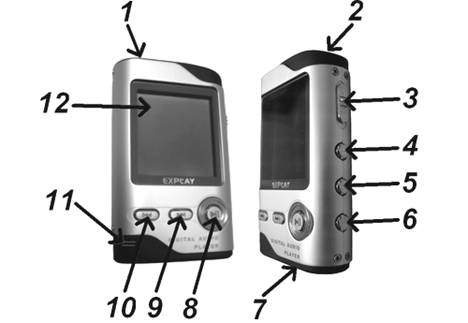
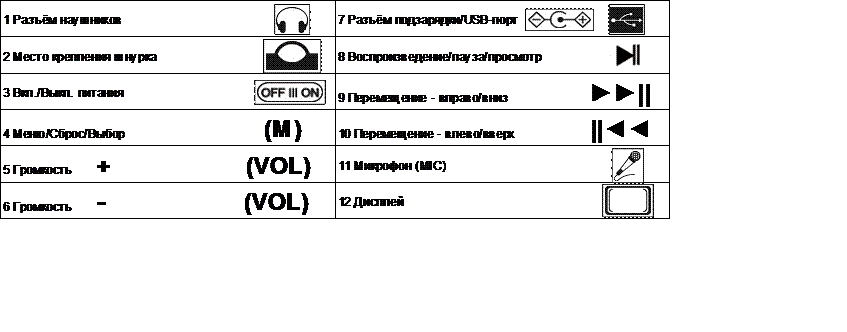
- описание кнопок
l Дисплей
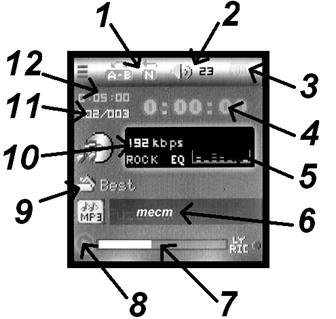
1. Режим циклического воспроизведения
2. Значок громкости
3. Значок аккумулятора
4. Время воспроизведения
5. Режим эквалайзера
6. Формат и наименование записи
7. Индикатор продолжительности воспроизведения
8. Значок текущего действия
9. Имя выбранной папки
10. Скорость в битах
11. Номер трека/количество файлов в папке
12. Общее время воспроизведения выбранной песни
Глава 2. Зарядка элементов питания.
В этом устройстве используются полимерные аккумуляторы. Они могут заряжаться двумя способами, от USB и от внешнего зарядного устройства. Используемый источник питания должен соответствовать национальным стандартам, и производитель не несет ответственности ни за какие проблемы, вызванные применением нестандартного источника питания.
ü При использовании других зарядных устройств индикация полного заряда для зарядного устройства и внутреннего устройства могут отличаться, в этом случае индикация устройства должна выбираться в соответствии со стандартом.
ü Устройство поддерживает мониторинг напряжения питания с 9 уровнями.
ü Когда аккумулятор заряжен полностью, его значок показывается заполненным ( ), и это заполнение уменьшается по мере использования плеера.
ü Когда напряжение питания падает практически до нуля, значок батарейки становится пустым ( ). Своевременно заряжайте плеер.
 Чтобы продлить срок службы аккумуляторов, в начале использования плеера необходимо, как минимум, два раза заряжать аккумуляторы только после их полного разряда.
Не используйте плеер в условиях высокой влажности и высокой температуры. Запрещается подвергать плеер воздействию огня. (Инструкции по зарядке приведены только для справки).
Глава 3. Соединение с компьютером и установка программного обеспечения.
- загрузка и выгрузка файлов
1. Сначала подключите плеер:
a. Подключите большой разъем USB-кабеля к ПК, а маленький разъем – к MP3-плееру (7).
b. В этот момент ПК автоматически выполнит поиск и найдет плеер (т. е. мобильный диск).
2. Затем отформатируйте плеер:
a. Перед форматированием выполните резервное копирование важных файлов на свой ПК.
b. Действия по форматированию плеера на ПК аналогичны действиям по форматированию жесткого диска. Для операционной системы WIN2000/XP должен быть выбран формат FAT.
c. Внимание. При форматировании плеера все хранящиеся на нем файлы будут удалены. Не прерывайте подключение в течение форматирования, в противном случае будут утеряны системные файлы MP3-плеера, и он не сможет включиться.
3. Наконец, загрузите или выгрузите файлы:
a. Загрузка файлов
Скопируйте файлы и мелодии MP3 или WAV либо файлы в других форматах со своего ПК на “мобильный диск” (т. е. плеер).
b. Выгрузка файлов
Откройте папку “Мой компьютер” на своем ПК, затем выберите “съемный диск” (т. е. плеер) и дважды щелкните его, чтобы открыть. Выберите файлы, которые нужно выгрузить, и скопируйте их в нужный каталог на своем ПК.
Меры предосторожности:
Ø Если устройство подключено к ПК с операционной системой Windows2000/ME/Xp, в течение чтения, записи, загрузки или выгрузки данных, пока на экране находится рисунок загрузки или выгрузки, не выключайте питание и не отключайте MP3-плеер от ПК. В противном случае данные файлов могут быть повреждены. Удаляйте устройство, соблюдая следующие процедуры безопасного удаления:
Ø Сначала дважды щелкните значок на панели задач рабочего стола ПК. На экране ПК появится приглашение “Безопасное удаление устройства”. Нажмите кнопку “Остановить”, и операционная система предложит подтвердить удаление устройства. Нажмите кнопку “Да”, и появится сообщение “Оборудование может быть удалено”. С этого момента можно безопасно отключить устройство от ПК.
Ø Если устройство подключено к ПК с операционной системой Windows98/95, в течение чтения, записи и передачи данных не выключайте питание и не отключайте MP3-плеер от ПК. В противном случае данные файлов могут быть повреждены. Отключайте плеер только после окончания передачи и появления рисунка ожидания.
Если плеер по непонятным причинам не может работать нормально, выключите его и снова включите спустя 3 секунды.
Примечание.
Это устройство может получать питание от шины USB и работать без батареек. Если плеер находится в состоянии ожидания, нажмите кнопку Mеню (4), чтобы вернуться в основное меню, затем выберите требуемый режим работы.
Это устройство поддерживает режим временного отключения.
- установка и удаление программного обеспечения:
Требования к программному обеспечению. Это устройство поддерживает стандартные функции USB-диска и работает с операционными системами Windows98 (необходима установка драйвера), Windows 2K и более поздними версиями (установка драйвера не требуется), Mac OS 10.3 и более поздними версиями, Linux Redhat 8.0 и более поздними версиями.
Примечание. При использовании этого плеера с операционными системами WIN2000/ME/XP установка драйвера не требуется. Но драйвер понадобится установить для обновления встроенного программного обеспечения.
1. Включите свой ПК (на нем должна быть установлена операционная система WIN98/2000/ME/XP).
2. Вставьте установочный компакт-диск в ПК.
3. Дважды щелкните “SETUP. EXE” в каталоге компакт-диска и следуйте приглашениям. Соответствующее программное обеспечение будет автоматически установлено на ваш ПК, как показано на следующем рисунке:
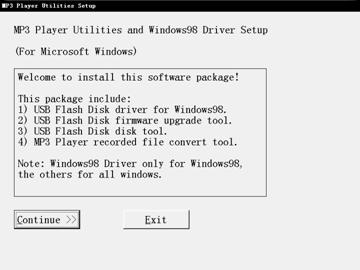
Шаг 1 (Нажмите кнопку “Continue” (Продолжить))
Шаг 2 (Нажмите кнопку “Next” (Далее))
Шаг 3 (Нажмите кнопку “Next” (Далее))
Шаг 4 (Нажмите кнопку “Next” (Далее))
Шаг 5 (Установка)
Шаг 6 (Нажмите кнопку “Close” (Закрыть)), чтобы завершить установку
4. После завершения установки программы в меню “Пуск--Программы” (“Start--Program”) рабочего стола WINDOWS должно появиться подменю “MP3 Player Utilities” (Утилиты MP3-плеера), означающее, что программа была правильно установлена.
Удаление программного обеспечения:
Если программа установлен на ПК, то повторный двойной щелчок “Setup” в каталоге компакт-диска приведет к удалению установленной программы.
После завершения удаления программы подменю “MP3 Player Utilities” (Утилиты MP3-плеера) должно исчезнуть из меню “Пуск--Программы” (“Start--Program”) рабочего стола WINDOWS, означающее, что означает полное удаление программы.
- модернизация программного обеспечения на плеере
Наш плеер может использовать программное обеспечение, установленное на компьютере, для модернизации или обслуживания программного обеспечения системы.
1. Войдите в главное меню
2. Нажимайте на кнопку «:» (9) или «9» (10), чтобы выбрать «Настройки системы»
3. Нажмите на кнопку «М» (4) , чтобы войти в «Настройки системы»
4. Нажимайте на кнопки «:» (9) или «9» (10), чтобы выбрать “Модернизацию программного обеспечения», и нажмите на кнопку «М» (4), чтобы войти
5. Подсоедините плеер к компьютеру
6. Запустите инструмент модернизации «Обновление MP3-плеера» (MP3 Player Update) на компьютере и затем Нажмите на кнопку «Выберите файлы новой версии программного обеспечения» (Select new version of firmware files).
7. Выберите новое программное обеспечение (Вы можете найти его на компакт-диске, поставляющемся вместе с устройством, либо на Интернет-сайте производителя)
8. Нажмите на кнопку «Начать обновление» (Start updating), и система запустит процесс обновления.
Обновление программного обеспечение предназначено для улучшения и оптимизации работы плеера. После обновление программного обеспечения - работа плеера должна остаться полноценной.
Обновление программного обеспечения может привести к сбоям или ухудшению работы плеера, только если Вы произвели какие-либо действия неправильно! Пожалуйста, внимательно прочитайте настоящее руководство, прежде чем пользоваться устройством, и обратите внимание на то, что описанные действия могут производиться только лицами, имеющими определенные знания в области компьютеров.
Программное обеспечение, предназначенное для обновления данного плеера, не может применяться по отношению к плеерам других серий, и наоборот.
Глава 4. Описание процесса эксплуатации.
-включение/выключение
Чтобы включить/выключить плеер, нажмите и удерживайте кнопку « » (8).
Нажатие кнопки «» (8): включает или останавливает воспроизведение (для режима записи доступна функция паузы).
- меню
Нажатие кнопки «М» (4) позволяет входить в различные меню, включая главное меню (нажмите и удерживайте кнопку во время остановки плеера), подменю воспроизведения (нажмите, чтобы войти) и подменю остановки (нажмите, чтобы войти).
Нажмите кнопку «:» (9) , чтобы переместиться вперед, и кнопку «9» (10), чтобы переместиться назад.
Нажмите кнопку «9» (10) для быстрого перемещения назад и кнопку «:» (9) для быстрого перемещения вперед.
В главном меню можно выбрать различные режимы работы.
Главное меню: находясь в другом режиме, для входа в главное меню нажмите и удерживайте нажатой кнопку «М» (4).
Режим анимации:
| Режим воспроизведения музыки:
| |
Режим записи:
| Режим воспроизведения голоса:
| |
Режим радио:
| Режим просмотра изображений:
| |
Режим чтения электронной книги:
| Настройки
|
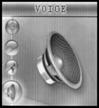
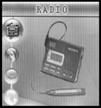
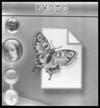
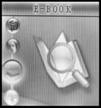
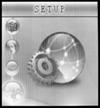
Для входа в режим USB подключите плеер к ПК!
- воспроизведение музыки
1. Подключите наушники
Вставьте вилку наушников в соответствующий разъем плеера (1), и наушники окажутся подключены.
2. Нажмите и удерживайте кнопку «» (8), чтобы включить плеер, войдите в режим музыки нажав кнопку «М» (4). Чтобы начать воспроизведение композиций. нажмите кнопку «» (8).
3. Выберите музыку:
- кнопка «9» (10): для выбора предыдущей песни
- кнопка «:» (9): для выбора следующей песни
4. Настройте громкость
«V+»(5): увеличивает громкость
«V-» (6): уменьшает громкость
В РЕЖИМЕ ПРОСЛУШИВАНИЯ МУЗЫКИ ДОСТУПНА ФУНКЦИЯ
БЛОКИРОВКА КНОПОК – для включения выключения блокировки,
долго удерживайте «V-» (6): уменьшение громкости.
Синхронизированное отображение текста песни (функция караоке)
Плеер поддерживает файлы текстов песен “*.LRC” (пользователь может загрузить тексты песен выполнив поиск ”LRC lyrics” в Интернете) и может выводить текст песни, синхронизированный с воспроизводимой песней.
Как использовать файлы текстов песен?
Сохраните файлы текста песни и сам файл песни под одним именем.
Пример:
Имя файла песни: soul of the elegant girl. mp3
Имя файла текста песни: soul of the elegant girl. lrc
Как узнать, сохранен ли текст песни?
Если для текущей песни есть соответствующий файл с текстом, в режиме воспроизведения музыки в верхнем левом углу появится значок “ ”.
”.
Как вывести на экран текст песни?
1. Найдите соответствующий текст песни
2. Для входа в интерфейс текста песни нажмите и удерживайте нажатой кнопку «М» (4)
3. Отображение текста песни
4. Нажмите кнопку «М» (4), чтобы вернуться в режим воспроизведения песни.
- настройки воспроизведения
Эквалайзер
1. Во время воспроизведения
2. Нажмите кнопку «М» (4), чтобы войти в подменю воспроизведения.
3. Нажмите кнопку «:» (9) или «9» (10) для выбора режима эквалайзера (“EQ Mode”).
4. Нажмите кнопку «М» (4), чтобы войти в режим эквалайзера (“EQ Mode”).
5. Нажмите кнопку «:» (9) или «9» (10) для выбора, а затем для подтверждения нажмите кнопку «М» (4).
6. Все виды эквалайзера:
 Natural - Естественный
 Rock - Рок
 Pop - Поп
 Classical - Классический
 Soft - Мягкий
 Jazz - Джаз
 DBB - Басс
Выбор других каталогов (подменю Stop (Остановка))
Пользователь может хранить различные файлы в различных каталогах (которые должны быть заранее созданы с помощью ПК), что позволяет разделить и воспроизводить файлы по категориям. Плеер поддерживает идентификацию 99 подкаталогов 1 уровня.
1. В интерфейсе остановки. (Приведен пример для режима воспроизведения музыки, для записи и воспроизведения могут быть выбраны другие каталоги)
2. Нажмите кнопку «» (8), чтобы войти в подменю остановки (Stop).
3. Затем нажмите кнопку «М» (4), чтобы войти в интерфейс
выбора/удаления/перемотки каталога
4. Выберите нужный каталог с помощью кнопок «:» (9) или «9» (10).
Нажмите кнопку «М» (4), чтобы подтвердить выбор каталога
Примечание. Для режимов музыки, записи и воспроизведения можно настроить соответствующие независимые каталоги, то есть для этих трех режимов необязательно использовать один и тот же каталог.
Удаление файлов (подменю Stop (Остановка))
В режимах воспроизведения музыки, воспроизведения и FM можно удалить соответствующие файлы и сохраненные каналы.
1. В интерфейсе остановки (Stop) (недоступен в режиме FM).
2. Нажмите кнопку « » (8), чтобы войти в подменю остановки (Stop).
3. С помощью кнопок «:» (9) или «9» (10) выберите в меню “Delete file” (Удалить
файл).
4. Нажмите кнопку «М» (4), чтобы войти в интерфейс удаления (Deleting ).
5. Нажмите кнопку «:» (9) или «9» (10), чтобы выбрать нужный файл.
6. Нажмите кнопку «М» (4), чтобы подтвердить выбор файла.
7. С помощью кнопки «:» (9) или «9» (10) выберите “Delete file” (Удалить файл) “Delete all” (Удалить все) или “Exit” (Выход).
8. Выбрав, нажмите кнопку «М» (4).
9. УДАЛЕНИЕ ЗАВЕРШЕНО
“Delete all” (Удалить все) удалит все файлы текущего режима в текущем каталоге (т. е. команда “Delete all” в режиме музыки удалит только музыкальные файлы, но не файлы записей).
Интерфейс удаления в режиме FM проще и использует только первые три из приведенных выше шагов. Сохраненные ранее каналы будут удалены.
При удалении файлов с помощью ПК после безопасного отключения плеера вытащите USB-кабель, в противном случае некоторые файлы могут остаться не удаленными.
Файлы на диске нельзя удалять, в противном случае может возникнуть дисковая ошибка.
Режим воспроизведения (Подменю Play (Воспроизведение)):
При воспроизведении музыки и воспроизведении файлов записей можно выбрать различные режимы воспроизведения, например повтор, в произвольном порядке и т. д.
После выбора и подтверждения одного из пунктов плеер будет использовать заданные правила для воспроизведения.
1. Режим паузы музыки «||».
2. Нажмите кнопку «М» (4), чтобы войти в подменю воспроизведения.
3. Для выбора нужного пункта « REPEAT» воспользуйтесь кнопками «:» (9) или «9» (10).
4. Нажмите кнопку «М» (4), чтобы войти в меню пункта « REPEAT» (Режим воспроизведения).
5. Для выбора нажмите стрелки «:» (9) или «9» (10), а затем для подтверждения нажмите кнопку «М» (4).
Примечание. В режиме воспроизведения музыки настройка режима воспроизведения появляется как в подменю воспроизведения в состоянии остановки музыки, так и в подменю воспроизведения в состоянии воспроизведения музыки. Эта настройка применима ко всем режимам воспроизведения, при этом действия во всех режимах воспроизведения будут одинаковы.
REPEAT (Повтор)
| После завершения воспроизведения песен в текущем каталоге плеер продолжает воспроизводить песни из следующего каталога, останавливаясь после воспроизведения всех файлов. |
| Повторяет один и тот же музыкальный файл. |
| Воспроизводит все музыкальные файлы в папке. |
| Повторяет все музыкальные файлы в папке. |
| Повторяет все музыкальные файлы. |
 Обычное воспроизведение
 Повтор одной песни
 Папка
Папка Повтор папки
 Повтор всех мелодий
SHUFFLE (в произвольном порядке)
| Воспроизводит в произвольном порядке все музыкальные файлы текущего каталога. |
 Произвольно
INTRO (представление)
| Воспроизводит по порядку первые 10 секунд каждого музыкального файла в текущей папке. |
 Представление
Скорость воспроизведения (Playing speed, подменю Play (Воспроизведение))
При воспроизведении музыки (действует только для файлов MP3) можно выбирать различные скорости воспроизведения (быстрее или медленнее), но звук не изменится.
1. При воспроизведении музыки.
2. Нажмите кнопку «М» (4), чтобы войти в подменю воспроизведения.
3. С помощью кнопки «:» (9) или «9» (10) выберите меню “TEMPO RATE” (Скорость воспроизведения).
4. Нажмите кнопку «М» (4), чтобы войти в меню выбора скорости воспроизведения “TEMPO RATE”.
5. Нажмите кнопку «:» (9) или «9» (10) для ускоренного или замедленного воспроизведения.
6. Измененная скорость будет действовать для всех песен, пока не будет изменена еще раз.
Повтор (A-B, подменю Play (Воспроизведение)):
Войдите в подменю воспроизведения:
A-B repeat (Повтор A-B)
1. Воспроизведение музыки или записи.
2. Нажмите кнопку «М» (4), чтобы войти в подменю воспроизведения.
3. Для выбора пункта “Replay” (повтор) нажмите кнопку «:» (9) или «9» (10) .
4. Нажмите кнопку М» (4), чтобы войти в ““Replay” (повтор). Буква “A” в значке повтора  будет мигать, ожидая подтверждения точки старта “A”.
5. Чтобы подтвердить точку старта “A”, нажмите кнопку «:» (9), буква “B” в значке повтора  будет мигать, ожидая подтверждения точки окончания “B”.
6. Чтобы подтвердить точку окончания B, нажмите кнопку «:» (9). Значок повтора  перестает мигать.
Повтор между точками “A” и “B” начинается и заканчивается, после выполнения заданного
числа повторов (задаётся в подменю «Replay gap»). В это время можно нажать кнопку «:» (9) , чтобы заново задать точку “A”.
(Настройка числа повторов описана в следующем разделе “Число повторов”)
Число повторов (Repeat times, подменю Play (Воспроизведение))
1. Воспроизведение музыки или записи.
2. Нажмите кнопку «М» (4), чтобы войти в подменю воспроизведения.
3. Для выбора пункта «Replay gap» (Число повторов) нажмите кнопку «:» (9) или «9» (10).
4. Нажмите кнопку «М» (4), чтобы войти в «Replay gap» (Число повторов). Установите нужное количество повторов нажатием кнопки «:» (9) или «9» (10). Для подтверждения и возвращения в интерфейс воспроизведения музыки снова нажмите кнопку «М» (4).
Интервал повторов (Repeat interval, подменю Play (Воспроизведение))
Интервал повторов определяет длительность паузы между текущим и предыдущим воспроизведением (секунды).
Воспроизведение музыки или записи. Нажмите кнопку «М» (4), чтобы войти в подменю воспроизведения. Для выбора пункта «Replay times» (интервал между повторами) нажмите кнопку «:» (9) или «9» (10). Нажмите кнопку «М» (4), чтобы войти в «Replay times» (интервал между повторами). Установите необходимое время в секундах нажатием кнопки «:» (9) или «9» (10). Для подтверждения и возвращения в интерфейс воспроизведения музыки снова нажмите кнопку «М» (4).Функция следования (недоступна для режима воспроизведения записи)
1. Воспроизведение повтора «A-B».
2. Нажмите кнопку «:» (9), чтобы войти в следующий режим
3. Значок повтора  изменяется на значок следования
  . Плеер начинает записывать голос пользователя, и время записи будет равно времени между предыдущими точками повтора «A-B».
4. По истечении этого времени плеер начинает воспроизводить первоначальный звук, и значок меняется на  . Нажмите «:» (9), чтобы войти в эту функцию.
В этом состоянии вернуться к “повтору «A-B».” можно, нажав кнопку «9» (10).
Функция противопоставления (недоступна для режима воспроизведения записи)
1. После перехода к функции противопоставления значок повтора изменится на  , и начнется воспроизведение оригинального отрывка.
2. После окончания оригинального отрывка значок изменяется на  , и начинает воспроизводиться соответствующая запись голоса пользователя.
3. После окончания соответствующей записи голоса пользователя снова воспроизводится оригинальный отрывок. Этот цикл будет повторяться без остановки (не ограничиваясь заданным числом повторов «Replay gap» (Число повторов)), пока для выхода не будет нажата кнопка «М» (4).
В этом состоянии вернуться к “функции следования” можно, нажав кнопку «9» (10).
В трех режимах «A-B» (повтор, следование, противопоставление) для выхода можно нажать кнопку «М» (4).
- прослушивание радио
1. Войдите в главное меню:
2. Для выбора режима FM-радио (“FM RADIO”) нажмите кнопку «:» (9) или «9» (10).
3. Нажмите кнопку «М» (4), чтобы войти в режим FM-радио (“FM RADIO”).
4. Автоматический поиск Нажмите кнопку «:» (9) или «9» (10) и удерживайте ее нажатой 2 секунды. Плеер выполнит поиск вперед или назад на 100 кГц и остановится на найденном канале. Если нужно остановить поиск, нажмите кнопку «:» (9) или «9» (10) соответственно.
5. Настройка: нажмите кнопку «:» (9), чтобы переместиться на 100 кГц назад; нажмите кнопку «9» (10), чтобы переместиться на 100 кГц вперед.
6. Сохраните найденные частоты Нажмите кнопку «М» (4), для входа в подменю режима FM-радио, выберите кнопками «:» (9) или «9» (10) пункт «SAVE»(сохранить) и нажмите кнопку «М» (4), для сохранения канала.
7. Выбор и прослушивание сохраненных каналов. Если сохранено несколько каналов, можно нажать кнопку «» (8), чтобы прослушать каналы по возрастающей последовательности.
8. Примечание:
Можно выбрать между обычным (“Normal frequency band” (FM87-108 МГц)) и японским (“Japan frequency band” (FM76-90 МГц)) частотными диапазонами, в зависимости от местонахождения пользователя. (Нажмите кнопку «М» (4), чтобы войти в подменю FM-радио, и нажмите кнопку «:» (9) или «9» (10), чтобы выбрать соответствующий частотный диапазон). Если выбранный канал обеспечивает стереофоническое вещание, на экране появится значок 
 .
.
- просмотр видеороликов
1. Подключите наушники
Вставьте вилку наушников в соответствующий разъем плеера (1), и наушники окажутся подключены.
2. Нажмите и удерживайте кнопку«» (8), чтобы включить плеер.
3. Для выбора режима просмотра видеороликов «MOVIE» нажмите кнопку «:» (9) или «9» (10).
4. Войдите в режим проигрывания видеороликов соответствующим нажатием кнопки «М» (4) и нажмите кнопку «» (8), чтобы начать воспроизведение композиций.
5. Выберите видео:
- кнопка «9» (10): для выбора предыдущего файла
- кнопка «:» (9): для выбора следующего файла
6. Настройте громкость
«V+»(5): увеличивает громкость
«V-» (6): уменьшает громкость
- просмотр фотографий и картинок
1. Войдите в главное меню
2. Для выбора режима просмотра изображений «PHOTO» нажмите кнопку «:»(9) или «9» (10).
3. Нажмите кнопку «М» (4), чтобы войти в режим просмотра изображений.
4. Нажмите кнопку «» (8), чтобы начать просмотр изображений. Для выхода в меню обзора файлов нажмите кнопку «» (8) еще раз. Кнопками «:»(9) и «9» (10) осуществляется переключение между файлами.
5. Нажмите кнопку «М» (4), чтобы войти в подменю просмотра изображений. Для выбора пунктов подменю просмотра изображений нажмите кнопку «:»(9) или «9» (10).
6. Нажмите кнопку «М» (4), чтобы войти в интерфейс настроек.
7. Войдите в интерфейс подменю установок воспроизведения «PLAY SET».
8. Войдите в интерфейс подменю установок автоматического воспроизведения «AUTO PLAY», установите время необходимое для просмотра файла в автоматическом показе.
9. Нажмите кнопку «М» (4) для возврата, чтобы начать просмотр изображений в режиме слайд шоу нажмите «» (8).
10. Для возврата в обычный режим просмотра произведите переключение в «MANUAL PLAY»
Примечание: также в интерфейсе настройки просмотра вы можете удалить не нужные вам файлы и выбрать для просмотра другую папку – аналогично настройкам при прослушивании музыки и просмотре видео роликов.
- запись
Запись, используя микрофон
1. Войдите в главное меню
2. Для выбора режима записи нажмите кнопку «:»(9) или «9» (10).
3. Нажмите кнопку «М» (4), чтобы войти в режим записи.
4. Нажмите кнопку «» (8), чтобы начать запись.
5. Нажмите ненадолго кнопку «» (8), чтобы приостановить запись или продолжить.
6. Закончив запись, для ее сохранения нажмите и удерживайте нажатой кнопку «» (8). Можно также начать следующую запись.
 Записанный звук сохраняется в текущем каталоге, определенном параметром “Recording stop submenu/Main disk directory” (Подменю остановка записи/основной каталог диска).
 Если на дисплее появляется надпись “Space is full” (Диск полон), следовательно, места для сохранения новых файлов записей не осталось. Удалите другие файлы, чтобы освободить место на диске.
Сообщение “Directory is full” (Каталог полон), появляющееся на дисплее, означает, что в текущем каталоге уже находится 99 файлов записей. Измените каталог.
Во время записи действуют только кнопка «» (8) и кнопка «М» (4).
Выбор типа записи
1. В интерфейсе остановки записи
2. Нажмите кнопку «М» (4), чтобы войти в подменю записи (Record).
3. С помощью кнопки «:»(9) или «9» (10) выберите подменю “Recording type” (Тип записи).
4. Нажмите кнопку «М» (4), чтобы войти в нужное подменю интерфейса выбора типа записи «REC type».
5. С помощью кнопки «:»(9) или «9» (10) выберите нужный тип записи.
6. Нажмите кнопку «М» (4), чтобы подтвердить выбранный тип записи.
7. Нажмите кнопку «» (8), чтобы начать запись.
8. Типы записи High quality (Высокое качество): формат wav, хорошее звучание. Long time (длительное время): формат act, обычное звучание. High quality sound control (Высокое качество с управлением звуком): формат wav (запись, управляемая звуком. При отсутствии звука запись приостанавливается). Long time (Длительное время с управлением звуком): формат act
Запись с радио
Во время прослушивания FM-радио.
Функция встроенной записи. Нажмите кнопку “MENU” (Меню), чтобы войти в подменю FM-радио и выберите режим записи).
-воспроизведение записанных файлов
1. Войдите в главное меню
2. Для выбора режима воспроизведения голоса «Voice» нажмите кнопку «:»(9) или «9»(10)
3. Нажмите кнопку «М» (4), , чтобы войти в режим воспроизведения голоса «Voice».
4. С помощью кнопки «:»(9) или «9» (10) выберите нужный тип записи
5. Затем нажмите кнопку «» (8), чтобы начать воспроизведение.
- электронные книги
1. Войдите в главное меню.
2. С помощью кнопки «:»(9) или «9» (10) выберите режим электронной книги (“E-Book”).
3. Нажмите кнопку «М» (4), чтобы войти в режим электронной книги (“E-Book”).
4. С помощью кнопки «:»(9) или «9» (10) выберите необходимое подменю.
5. Нажмите кнопку MENU (Меню), чтобы войти в подменю электронной книги (“E-Book”).
6. Нажмите кнопку «» (8), чтобы начать просмотр электронной книги. Нажмите эту кнопку еще раз, чтобы выйти из данного режима. Кнопка «9» (10) выбирает предыдущий файл. Кнопка «:»(9) выбирает следующий файл.
7. Нажмите кнопку «М» (4), чтобы войти в интерфейс настройки.
8. Войдите в интерфейс подменю автоматического воспроизведения.
Примечание. Во время воспроизведения электронной книги нажмите кнопку «М» (4), чтобы войти в следующее подменю. Нажмите кнопку «М» (4), чтобы войти в подменю электронной книги (“E-Book”).
- установки
Как войти в режим настройки
1. Войдите в главное меню:
2. С помощью кнопки «:»(9) или «9» (10) выберите пункт «Setup» (Настройка системы)
3. Нажмите кнопку «М» (4), чтобы войти в интерфейс «Setup» (Настройка системы).
Введение в функции каждого пункта меню параметров
System Clock (системные часы) | Дата и время, записываемые при сохранении записи на диске |
LCD set (настройки экрана) | Настройка экрана. Позволяет настроить яркость экрана, а также таймер обратного отсчета (в секундах) – по истечении данного времени при отсутствии операций автоматически запускается заставка экрана или выводится черный экран. |
Language | Выбор языка. Позволяет выбрать язык интерфейса |
Power off | Настройка выключения. Определяет время (в минутах), по истечении которого неиспользуемый плеер автоматически выключается |
Replay mode | Настройка повтора. Определяет рабочий статус повтора |
Online mode | Выбор использования дисков |
Memory info | Состояние диска. Показывает объем диска и процент его использования |
Firmware version | Версия встроенного ПО. Выводит версию встроенного программного обеспечения плеера |
Firmware upgrade | Подключение к компьютеру/Обновление ПО |
Exit | Выход. Выходит из текущего интерфейса |
Подробные инструкции
“System clock” (Системные часы):
1. Интерфейс настройки системы
2. Нажмите кнопку «М» (4), чтобы войти в интерфейс «System clock».
3. Нажмите «V+»(5) или«V-» (6) чтобы настроить дату, начиная с года (Year) - год будет выделен синим цветом.
4. Нажмите кнопку «:»(9) или «9» (10) , чтобы увеличить число или уменьшить его.
5. После настройки нажмите кнопку «М» (4),для подтверждения и выхода.
“ LCD set ” (Настройка экрана)
1. Интерфейс настройки системы
2. С помощью кнопки «М» (4), и «:»(9) или «9» (10) выберите пункт “LCD set” (Настройка экрана).
3. Нажмите кнопку «М» (4), чтобы войти в интерфейс настройки экрана.
4. Нажмите кнопку «:»(9) или «9» (10) для изменения настроек.
Примечание: Режим заставки экрана и режим черного экрана являются альтернативными – можно выбрать только один из них. Нажмите кнопку «М» (4) для входа в подменю, и выполните действия, аналогичные действиям при настройке яркости.
5. Нажмите кнопку «М» (4), чтобы подтвердить и войти подменю воспроизведения.
6. После настройки нажмите кнопку «М» (4) для подтверждения и выхода.
“Language” Настройка выбора языка:
Плеер поддерживает множество языков: русский, китайский, английский, японский, корейский, французский, немецкий, итальянский, испанский, португальский, датский, шведский, чешский, польский, тайский.
“Power off” Настройка выключения:
В этом пункте установок можно задать период (в секундах), который определяет время, после которого, если плеер находится в состоянии остановки, и в течение этого времени не была нажата ни одна кнопку, плеер выключится автоматически для экономии энергии; 0 означает, что эта функция отключена. “Sleep mode” (Режим засыпания) означает, что можно задать период (в секундах), который определяет время, по истечении которого, независимо от состояния плеера, если в течение этого времени не была нажата ни одна кнопка, плеер автоматически выключится. Эта функция может использоваться для прослушивания песен перед сном. Примечание. Будучи установленным, режим засыпания срабатывает только один раз, и установленное время автоматически сбрасывается при выключении плеера. Если нужно воспользоваться этой функцией еще раз, установите время повторно.
“Replay mode” Настройка повтора:
“Manual mode” (Ручной режим) обозначает, что при повторе A-B плеер не может автоматически прервать последовательность, и пользователю придется определять точки прерывания вручную.
“Automatic mode” (Автоматический режим) обозначает, что при повторе A-B плеер может автоматически прервать последовательность. (применяется к чтению текстов без музыки)
“Online mode”Настройка режима подключения:
Некоторые операционные системы (предшествующие Windows 2K SP4) не поддерживают один USB-диск с двумя буквами диска. Следовательно, при использовании функции “Contrary Space” (Обратная сторона) понадобится выбрать, какой диск, т. е. “Normal only” (Один общий диск) или “Encrypted only” (Один шифрованный диск), использовать, чтобы после подключения плеера к ПК можно было работать с выбранным диском. Или же выбрать “Multi Drive”.
“Memory info” Состояние памяти :
Число в этом поле показывает общую емкость диска, а количество процентов показывает процент уже занятого пространства накопителя.
² Версия встроенного программного обеспечения (Firmware version):
Выводит версию встроенного программного обеспечения плеера.
Подсказка: После нажатия кнопки «М» (4), для настройки параметров нажмите кнопку «» (8), чтобы быстро выйти из меню.
- конвертирование файлов.ACT в.WAV
Файлы формата ACT, записанные при помощи нашего плеера, могут быть преобразованы в формат WAV при помощи программного обеспечения, поставляемого вместе с плеером.
1. Запустите программу «Преобразователь звука» (Sound Converter) и Нажмите на кнопку на кнопку «Открыть» (Open).
2. Выберите файлы формата АСТ, которые Вы хотели бы преобразовать
3. Нажмите на кнопку «Преобразовать» (Convert), чтобы перевести файлы в формат WAV.
Помимо функции преобразования файлов формата ACT в формат WAV, этот инструмент может также использоваться для воспроизведения файлов WAV и MP3.
- конвертирование файлов в .AMV
После установки программного обеспечения с диска, Вы можете использовать эту программу для ковертации видео файлов в формат.AMV.
Запустите “AMV Convert Tools”, нажмите  , чтобы выбрать папку куда сохранять AMV файлы, затем нажмите
  , чтобы выбрать где находится файл для перекодировки.
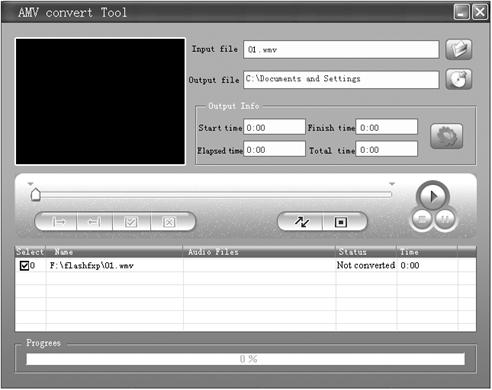
Выберите не перекодированный AMV файл, затем нажмите  , иконка подсветится и станет такой -
  , после чего диалоговое окно будет доступно для редактирования. Выберите формат AMV “192 * 96” и параметр Frames/sec на положении “middle”, затем нажмите OK для подтверждения. (!!! Только 192*96 может быть поддержан)

Нажмите  чтобы начать конвертирование。

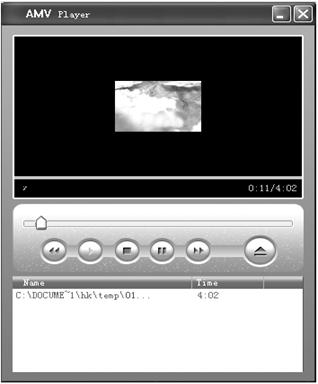
После конвертации плеер начнет воспроизводить файл автоматически.
Глава 5. Возможные неисправности и их устранение.
Отсутствует питание | Проверьте, правильно ли вставлены аккумуляторы. Проверьте, включен ли плеер |
В наушниках отсутствует звук | Проверьте, что уровень громкости не равен 0, и что все в порядке с подключением наушников Поддерживайте чистоту наушников Убедитесь в целостности файла, так как поврежденные MP3-файлы могут создавать шум различного уровня или просто не воспроизводиться |
Неправильное отображение слов на дисплее | Убедитесь, что выбран правильный язык |
Плохой прием FM-радио | Настройте положение наушников и плеера. Выключите соседние электрические устройства Наушники могут использоваться в качестве антенны. |
Не удается правильно загрузить музыку | Проверьте целостность и правильность подключения USB-кабеля Проверьте, правильно ли был установлен драйвер Проверьте, имеется ли свободная память |
Глава 6. Технические характеристики и комплектация.
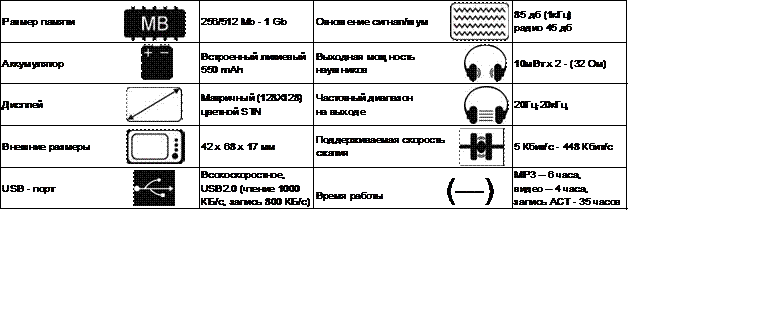
Комплектация
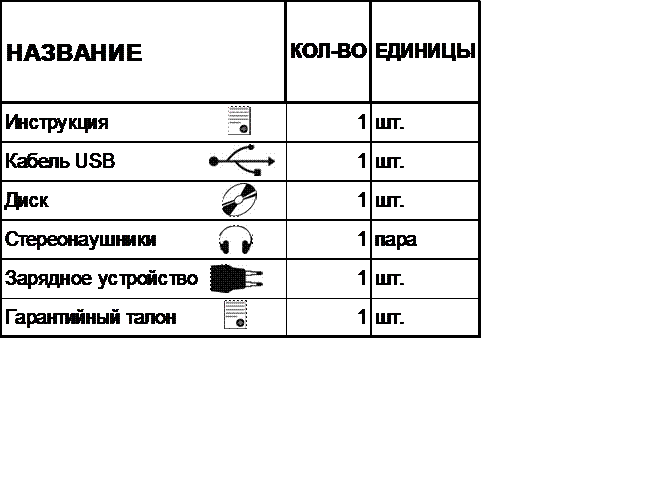
На компакт-диске можно найти программное обеспечение для установки и удаления, загрузки и выгрузки файлов, преобразования файлов ACT в файлы WAV и различные рекомендации!
-предостережения
Пожалуйста, внимательно прочтите следующие предостережения
Если плеер выходит из строя из - за нижеописанных причин, наша компания снимает с себя


 ● Не используйте плеер для задач не описанных в данном
руководстве.
 |
 |
 ● Не допускайте сильных ударов по корпусу плеера или сильной
тряски.
 |
|
 ● Не используйте плеер в условиях высокой температуры, влажности
 и сильных магнитных полей.
|
 |

 ● Не допускайте попадания влаги в плеер. При попадании влаги на
корпус протрите плеер сухой салфеткой.
 |
|
 ● Не используйте для очистки плеера активных
легко воспламеняемых веществ (спирт, бензин, ацетон и т. п.).
|
|

 ● Не пытайтесь открывать корпус плеера и ремонтировать его
самостоятельно.
|
|
● Не вынимайте штекер наушников из плеера, держа его за провод.
Это может привести к разрыву провода.
|
|
 ● Не допускайте вибраций или ударов в то время когда плеер
подключен к PC. Отключайте плеер от PC только через «безопасное
отключение устройства».
|
-меры безопасности, чистка
Чистка
Придерживайтесь указанных ниже основных правил при очистке внешней поверхности устройства и его компонентов:
- Убедитесь в том, что плеер отключен. Используйте смоченную, мягкую ткань без пуха. Не допускайте попадания жидкости в отверстия. Не используйте аэрозольные распылители, растворители, спирт и абразивные/шлифовальные материалы.
Разъёмы и порты
Не вставляйте разъём в порт с силой. Если разъём не удается без труда вставить в порт, возможно, разъем и порт не соответствуют друг другу.
Убедитесь в том, что разъём соответствует порту и что разъём расположен правильно относительно порта.
Не используйте наушники во время вождения
Важно:
Использование наушников во время вождения автомобиля не рекомендуется и запрещено в ряде регионов.
Будьте осторожны и внимательны во время вождения. Перестаньте слушать устройство, если оно мешает или отвлекает вас во время вождения любым транспортным средством или выполнении любой другой деятельности, которая требует от вас сосредоточенности.

ВНИМАНИЕ
Использование наушников с высоким уровнем громкости может привести к
постоянной потере слуха. Можно повышать громкость до уровня, на котором звук
нормально воспринимается и при этом не приводит к раздражению и повреждению
слуха. Установите громкость на безопасном уровне.
Если у вас периодически появляется звон в ушах, снизьте уровень громкости или
прекратите использование плеера.
ЭЛЕКТРИЧЕСКОЕ ОБОРУДОВАНИЕ ПРИ НЕПРАВИЛЬНОМ ЕГО ИСПОЛЬЗОВАНИИ МОЖЕТ ПРЕДСТАВЛЯТЬ ОПАСНОСТЬ. РАБОТА С ДАННЫМ ИЛИ АНАЛОГИЧНЫМ ЕМУ ИЗДЕЛИЕМ ДОЛЖНА ВСЕГДА КОНТРОЛИРОВАТЬСЯ ВЗРОСЛЫМИ.
НЕ ПОЗВОЛЯЙТЕ ДЕТЯМ ПРИКАСИТЬСЯ К ВНУТРЕННИМ ДЕТАЛЯМ ЛЮБОГО ЭЛЕКТРИЧЕСКОГО ИЗДЕЛИЯ, А ТАКЖЕ НЕ РАЗРЕШАЙТЕ ТРОГАТЬ КАБЕЛИ
