


Партнерка на США и Канаду по недвижимости, выплаты в крипто
- 30% recurring commission
- Выплаты в USDT
- Вывод каждую неделю
- Комиссия до 5 лет за каждого referral
Создание презентации
Способы создания презентации
Приступая к созданию презентации можно начать с нуля (пустая презентация), воспользоваться стандартными шаблонами или модифицировать готовую презентацию. Выбор того или иного способа зависит от конкретной ситуации. К уже готовой презентации можно применить шаблон оформления слайдов. Если вы уже определились с содержанием и дизайном оформления презентации, то лучше начать с пустой презентации.
1. Запустите Microsoft PowerPoint.
2. В окне программы откроется титульный слайд презентации.
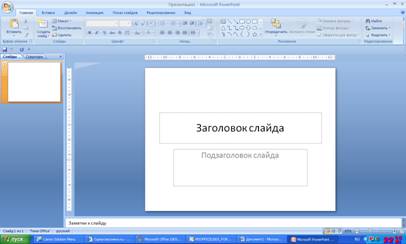 В области задач Создание презентации представлены варианты создания новой презентации.
Новая презентация — слайды имеют минимум оформления без применения фона.
Из шаблона оформления — шаблон оформления представляет собой профессионально оформленный слайд, включающий фоновый рисунок, цветовую схему и шрифты, к которому необходимо
добавить только текст. Кроме стандартных шаблонов программы можно использовать собственные.
 Из имеющейся презентации — презентация создается на основе уже имеющейся презентации с заданным оформлением.
Создание новой презентации
1. Откройте Microsoft PowerPoint.
2. В окне Создание презентации щелкните Пустые и последние.
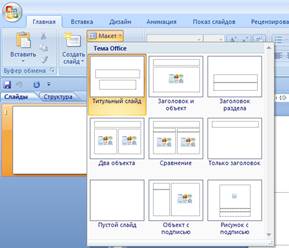
3. В меню Главная кнопка Макет открывает список разметки лайдов.
Разметка слайда — макет размещения на слайде элементов, таких
как заголовки, подзаголовки, списки, рисунки, таблицы, диаграммы.
При создании новой презентации по умолчанию применяется макет текста Титульный слайд.
Использование готовых макетов освобождает от некоторых рутин-
ных операций по оформлению слайда, кроме того, в макет включены текстовые рамки.
Дизайн презентации.
1. В меню Дизайн выбрать тему презентации из готовых шаблонов.
2.  В диалоговом окне выбрать Фон, установить переключатель на сплошная заливка, градиентная заливка, рисунок или текстура.
Сохранение презентации
Если вы сохраняете презентацию впервые, ей необходимо присвоить имя и указать папку, где она будет храниться.
1. В меню Файл щелкните Сохранить как, появится диалоговое
окно Сохранение документа.
2. В раскрывающемся списке Папка выберите диск, а затем папку,
где будет храниться файл презентации.
3. Левой кнопкой мыши дважды щелкните имя выбранной папки.
4. В текстовом поле Имя файла вместо предложенного имени введите Рresentation.
