Партнерка на США и Канаду по недвижимости, выплаты в крипто
- 30% recurring commission
- Выплаты в USDT
- Вывод каждую неделю
- Комиссия до 5 лет за каждого referral
1. Установка драйвера ключа eToken |
|
Внимание! Не устанавливайте аппаратный ключ eToken в компьютер до установки драйвера ключа. |
|
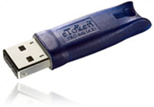
Для установки драйвера ключа необходимо перейти по адресу http://*****/corporate/rko/dbo и в зависимости от используемой операционной системы на вашем компьютере загрузить eToken-драйвер для 32-разрядной либо 64-разрядной версии Windows XP/Vista/7. Для установки необходимы права администратора.
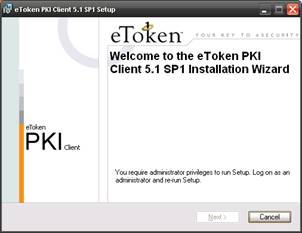
Если во время установки Вы получаете следующую ошибку:
| В этом случае у Вас в системе нет прав на установку. Обратитесь к вашему системному администратору для решения этой проблемы. |
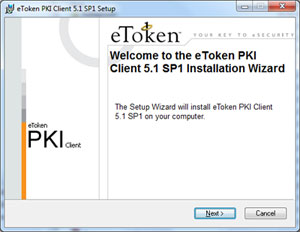
Если все в порядке, Вы увидите следующее окно: | |
| Нажмите Next. |
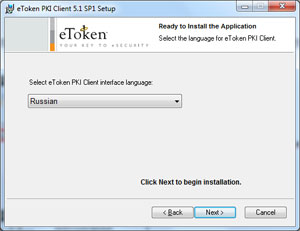
| Выберите язык Russian и нажмите Next. |
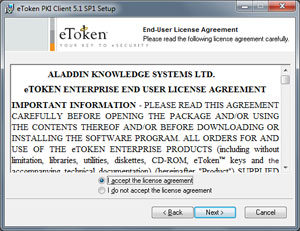
| Выберите пункт «I accept the license agreement» и нажмите Next. |
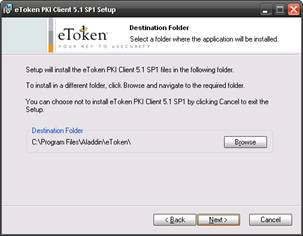
| В этом окне нажмите Next. |
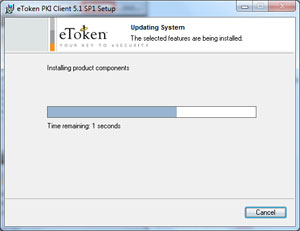
| Дождитесь окончания процесса копирования. После чего вставьте eToken в любой свободный USB-порт. |





2. Установка компонентов ActiveX
После установки драйвера ключа запустите программу Internet Explorer, зайдите в меню «Сервис» - «Свойства обозревателя», откройте вкладку «Безопасность», выберете «Надежные узлы» и нажмите кнопку «Узлы». Добавьте узел https://dbo. ***** в список надежных узлов.
|
|

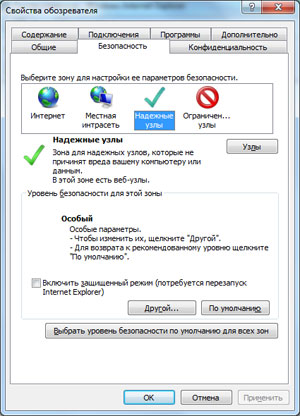

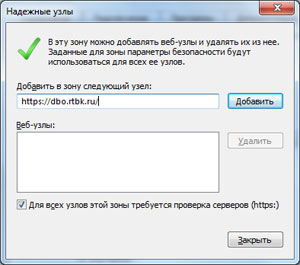
Затем перейдите на сайт https://dbo. *****. При переходе на данную страницу вы увидите следующее:
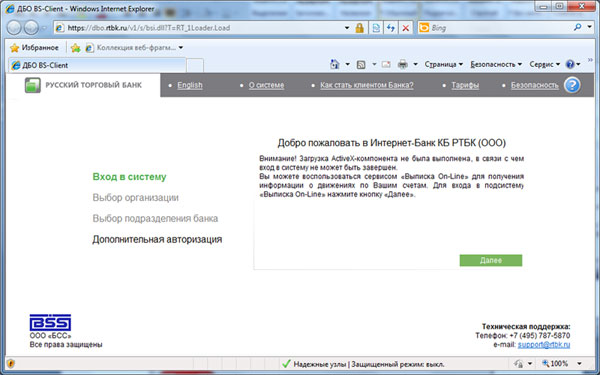
Дождитесь, пока над логотипом РУССКИЙ ТОРГОВЫЙ БАНК не появится следующая панель:

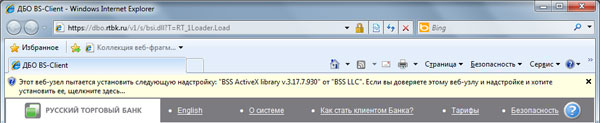
Здесь Вам необходимо нажать на панель под строкой адреса и выбрать «Установить эту надстройку для всех пользователей данного компьютера…».

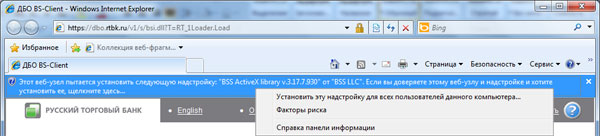
Внимание! Если эта панель у Вас не появляется, прочитайте информацию на последней странице (для Internet Explorer 8) |
1. В появившемся окне необходимо нажать ОК.
| 2. Нажимаете Далее. Произойдет установка.
|
4. Дождитесь появления следующего окна и нажмите ОК.
| 3. Появится следующее окно, где необходимо нажать Далее.
|


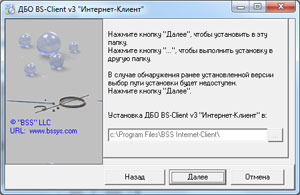

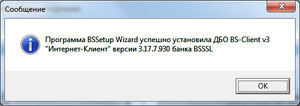

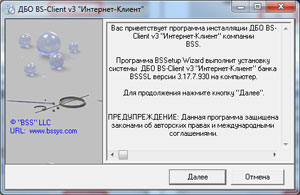
Появится окно входа в систему, где необходимо набрать Ваши логин и пароль из конверта и нажать Далее.

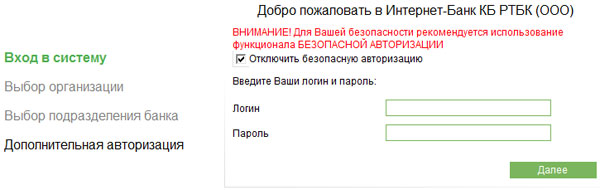
При первом входе появится окно:

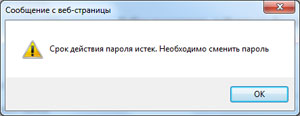
Это сообщение отображает информацию о необходимости смены пароля. Это делается в целях повышения безопасности работы в системе.
Нажмите кнопку ОК. После чего появится следующее окно:

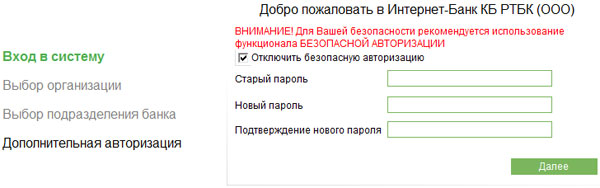
Здесь Вам необходимо ввести свой старый пароль в поле «Старый пароль», а также новый пароль для входа в систему в поля «Новый пароль» и «Подтверждение нового пароля».
Внимание! После смены пароля обязательно запомните его! В дальнейшем для входа необходимо использовать его. В случае если Вы забудете Ваш пароль, Вы не сможете войти в систему! В случае ввода неверного пароля более десяти раз система заблокируется. Если это произошло, то Вам необходимо связаться со службой технической поддержки Банка. Будьте внимательны! |
После успешной смены пароля Вы попадете на следующую страницу, где над логотипом вновь появится панель ActiveX. Здесь Вам также необходимо нажать на панель под строкой адреса и выбрать «Установить эту надстройку для всех пользователей данного компьютера…».
Внимание! После установки компонентов система обновляет страницу и может перекинуть Вас снова на страницу ввода логина и пароля. В этом случае Вам необходимо вновь ввести Ваш логин и пароль и продолжить вход в систему. Это необходимо делать до тех пор, пока данные панели не перестанут появляться под строкой адреса. |
В процессе входа в систему Вы увидите следующее окно:

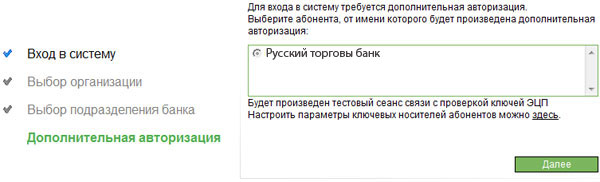
Внимание! Если Вы не вставили в USB порт аппаратный ключ Token – вставьте его сейчас! |
Нажмите Далее. Появится окно, в котором также необходимо нажать Далее.


Система запросит у Вас пароль на аппаратный ключ eToken. Вам необходимо ввести пароль и нажать ОК.

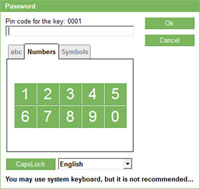
Внимание! Пароль на аппаратный ключ – это Ваш логин. Банк настоятельно рекомендует изменить пароль на eToken с помощью утилиты «eToken PKI Client». |
В случае если Вы используете eToken Pass, то на следующем этапе увидите окно:

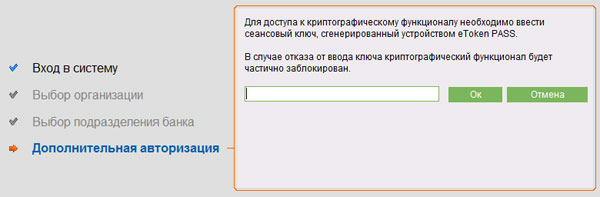
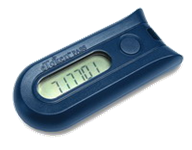 Система запрашивает у Вас ввод сеансового ключа, сформированного устройством eToken Pass. Нажмите кнопку на аппаратном генераторе сеансовых ключей eToken Pass (кнопка при этом должна находиться справа, а надпись на дисплее должна читаться нормально – не должна быть перевернута).
Данный генератор сеансовых ключей сформирует Вам шестизначное число, которое и необходимо ввести в данное поле. После ввода ключа нажмите «ОК».
Внимание! Данный генератор формирует только числовую последовательность! Букв в данной последовательности быть не может. Ключ при каждом входе меняется, и при следующем входе Вы будете вводить уже другое число. |
После успешного ввода пароля на ключ Вы войдете в систему Интернет-клиент.
Теперь Вы можете просматривать выписку. Для того чтобы иметь возможность подписывать и отправлять платежные поручения в банк, Вам необходимо сделать запрос на перегенерацию ключей. Воспользуйтесь инструкцией по перегенерации ключей.
Работа в системе Интернет-Клиент КБ «РТБК» (ООО) в Internet Explorer 8/9
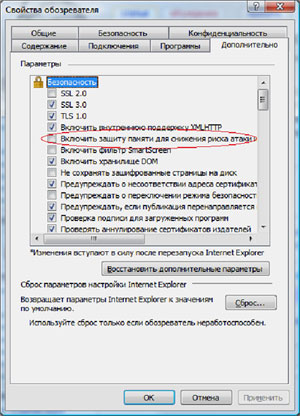
| Внимание! Если в процессе установки у Вас не загружаются компоненты ActiveX, то необходимо отключить опцию "Защита памяти для снижения риска атаки из Интернета". Это можно сделать, используя меню Сервис - Свойства обозревателя - закладка Дополнительно. Необходимо убрать галочку с пункта "Включить защиту памяти для снижения риска атаки из Интернета", как показано на рисунке: |