


Партнерка на США и Канаду по недвижимости, выплаты в крипто
- 30% recurring commission
- Выплаты в USDT
- Вывод каждую неделю
- Комиссия до 5 лет за каждого referral
Инструкция по работе с программой «1С8: РОСТ Реализатор»
Содержание
Начало работы
Документ «Заказ поставщику»
Документ «Реализация товаров»
Документ «Счет фактура»
Документ «Установка цен»
Документ «Движение денежных средств»
Документ «Приходный кассовый ордер»
Справочник «Контрагенты»
Справочник «Номенклатура»
Обработка «Настройка порядка номенклатуры»
Обработка «Сетка накладных»
Начало работы
Для начала работы в системе и создания документов необходимо последовательно проделать несколько важных шагов по настройке справочников под себя.
1) Настройка порядка номенклатуры
2) Настройка Привязки магазинов
3) Установка цен
Документ «Заказ поставщику»
Предназначен для регистрации заказов «РАЭ» на поставку готовой продукции, аналог системы http://www. *****.
Для открытия журнала заказов нужно выбрать опцию Заказ поставщику на Рис.1.
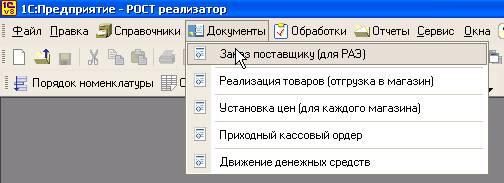
Рис.1 Вход в журнал заказы
Для ввода нового заказа достаточно нажать на иконку в левом верхнем углу Рис.2, или нажать на клавиатуре клавишу “Insert”. Также новый заказ можно через панель быстрого запуска кнопку Новый Заказ.
Для того, чтобы скопировать Заказ, нужно установить курсор на копируемый документ, и нажать на соседнюю иконку с плюсом или нажать клавишу «F9».

Рис.2 Журнал Заказы
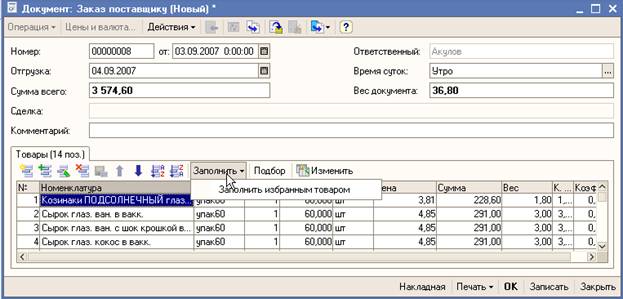
Рис.3 Документ Заказ
Товары в табличную часть можно добавить различными способами: через кнопку Заполнить опцию Заполнить избранным товаром. В этом случае табличная часть будет заполняться на основании настройки порядка избранным товаром.
Товары можно заполнить из других документов через кнопку Изменить. По кнопке
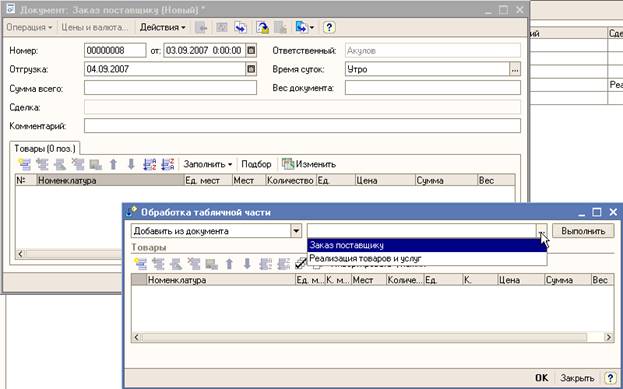
Рис.4 Заполнение документа через кнопку «Изменить»
Дальше нужно выбрать тип документов, из которых мы будем использовать табл. часть. В окне Редактирование списка значений через кнопку Подбор добавить документы из журнала.
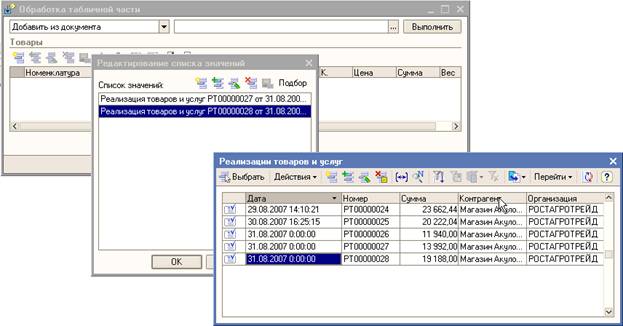
Рис.5 Подбор документов для заполнения документа через кнопку «Изменить»
После этого в окне Редактирование списка значений нажать кнопку ОК и Выполнить. Форма Обработка табличной части заполнится товарами из выбранных документов. Для того, чтобы отобранные товары попали в табличную часть конечного документа их нужно пометить флажками спец. кнопкой  и нажать кнопку ОК. После этого товары попадут в табл. часть заказа.
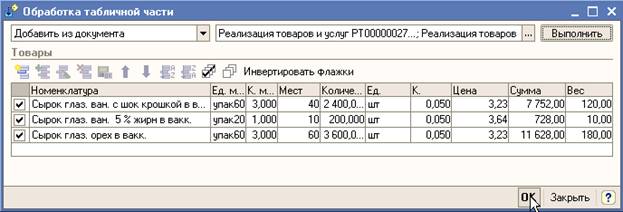
Рис.6 Заполнение документа выбранными товарами через кнопку «Изменить»
Товары также можно добавлять в табличную часть, через кнопку Подбор на панели Рис.3. В окне подбора Рис.4 есть удобная возможность найти товар по наименованию. Для этого в поле напротив Искать по: наименованию нужно ввести любое буквосочетание, например «кра» и нажать «Enter», программа выведет все товары в наименовании которых, встречается это буквосочетание например «Желе КРАсная Смородина» и «Лебяжий КРАай».

Рис.7 Подбор товара в табличную часть
В справочнике Номенклатура (Товары), есть специальная папка «Сторонний товар». Эта папка предназначена для хранения товаров, которые не являются продукцией компании «РАЭ», но которые вы реализуете через свои магазины. В эту папку вы можете добавлять новые товары и использовать их для выписки. О том, как добавлять новые товары, описано в разделе Справочник «Номенклатура».
При установленном флаге «Запрашивать количество» при выборе товара открывается окно диалога для ввода количества и выбора единицы измерения Рис.7. Если этот флаг не установлен, то в табличную часть попадает только товар, а количество заполняется уже непосредственно в табл. части.
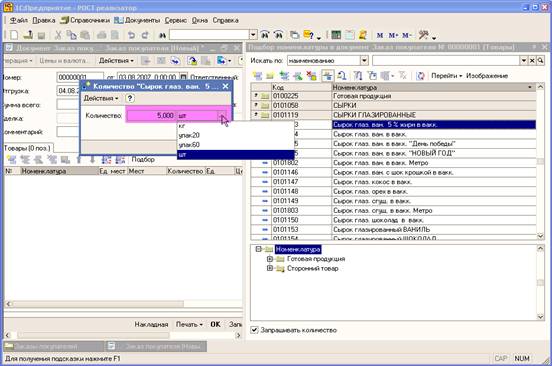
Рис.8 Ввод количества при подборе товара в табличную часть
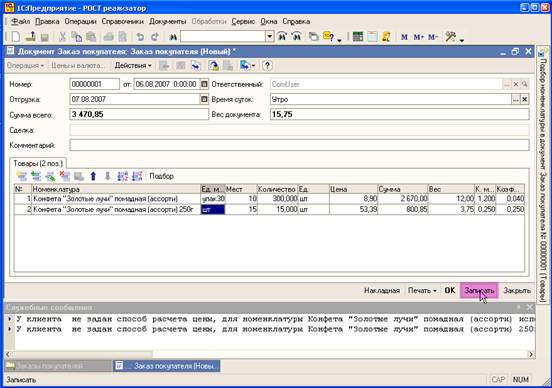
Рис.9 Запись нового документа «Заказ»
При подборе товара в окне сообщений может выводиться запись «У клиента не задан, способ расчета цены…» Рис.9 подробнее об этом в разделе Документ «Установка цен».
Записывать документ можно в любом виде даже с пустым количеством, но для того чтобы документ попал в базу «РАЭ» все обязательные к заполнению поля должны быть заполнены и документ должен быть проведен. Для проведения документа нужно нажать кнопку «ОК».
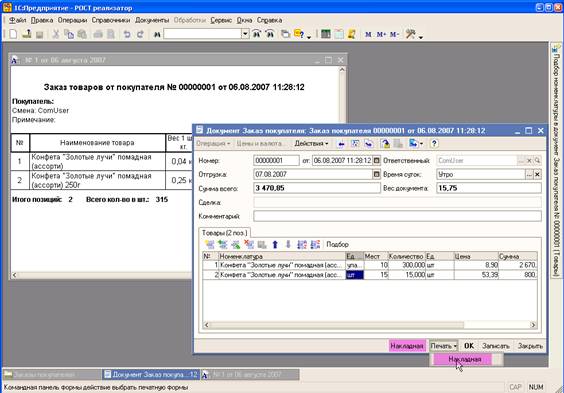
Рис.10 Печать документа «Заказ»
Дополнительно записанный Заказ можно вывести на печать через кнопку списка опций Печать и опции «Накладная» Рис.10.
После записи и проведения документа, в течение 15 минут он появится в складской базе РАЭ и будет обработан кладовщиками. На основании этого заказа кладовщики выбьют накладную Реализации, и информация об этой накладной появится в поле Заказа «Сделка».
Документ «Реализация товаров»
Документ «Реализация товаров» предназначен для регистрации отгрузки товаров в конечные магазины или физическим лицам.
Для открытия журнала документов «Реализация» необходимо выбрать опцию на Рис.11
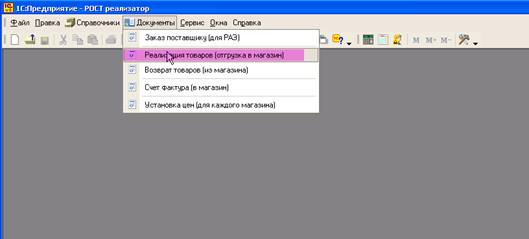
Рис.11 Вход в журнал Реализация
Добавить новый документ в журнал можно по аналогии с заказом из журнала или через обработку Сетка накладных. В новом документе необходимо указать организацию и контрагента. Табличную часть документа можно заполнить через кнопку «Заполнить» и опцию «Заполнить по избранным товарам» Рис.12. В этом случае будет использован список избранных товаров, который регистрируется через обработку Настройка порядка номенклатуры.
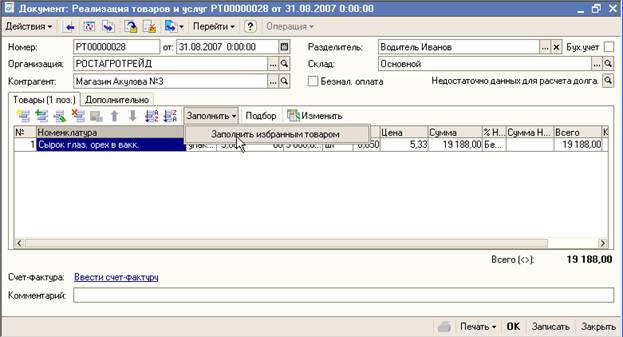
Рис.12 Заполнение документа Реализация товаров
Также для заполнения табличной части документа можно воспользоваться кнопкой Изменить, принцип работы которой описан в разделе Документ Заказ.
После того как табличная часть заполнена, необходимо записать документ через кнопку Записать.
После того как документ записан, его можно распечатать и ввести на его основании счет-фактуру. Товарную накладную по форме ТОРГ-12 вы можете получить через опцию печати «ТОРГ-12». Рис.13.
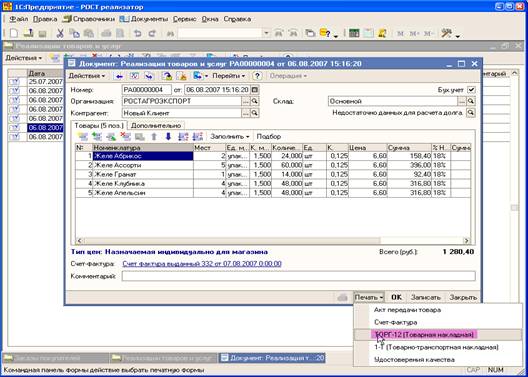
Рис.13 Печать документа реализация
Если документ новый, то для того чтобы ввести на основании реализации документ счет-фактура, нужно воспользоваться активной ссылкой «Ввести счет-фактуру» в форме документа Рис.14.
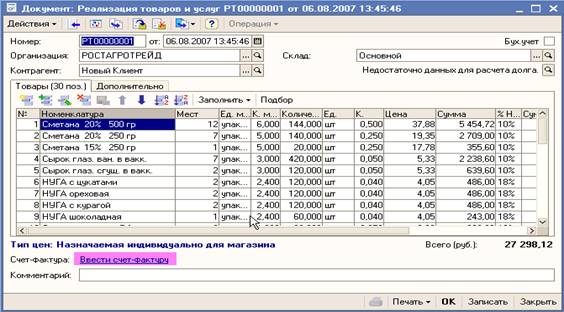
Рис.14 Ввод документа счет-фактура
Важное замечание! Ввести счет-фактуру можно только у реализации с установленным флагом «Бух. учет».
Документ «Счет-фактура»
После того, как открылась форма нового документа счет-фактура его нужно записать и распечатать через кнопку «Печать». Рис.15 и Рис.16.
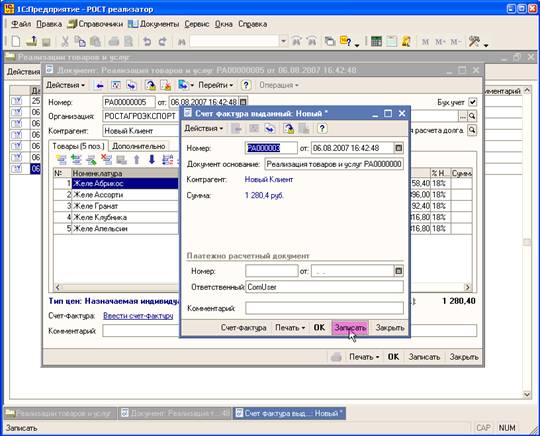
Рис.15 Запись документа счет-фактура
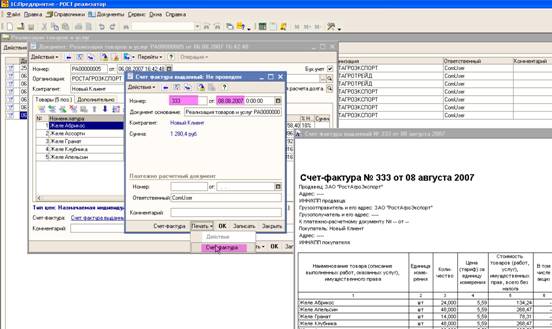
Рис.16 Печать документа счет-фактура
При записи счет-фактуры у этого документа меняется номер и дата. Они считываются из регистра, который хранит и накапливает номера счетов-фактур, для обеспечения сквозной нумерации.
Документ «Установка цен»

Рис.17 Открытие журнала установка цен
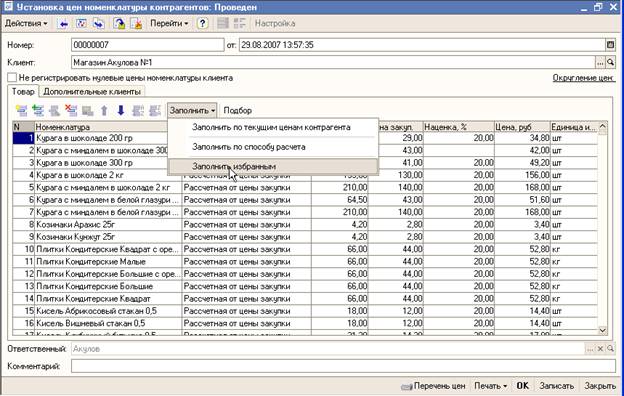
Рис.18 Новый документ Установка цен
Новый документ открывается стандартным способом из журнала. В документе необходимо указать контрагента (магазин или физ. лицо).
Ниже приведены способы заполнение табл. части документа:
- стандартный подбор (через кнопку «Подбор»)
через кнопку Заполнить Рис.18:
- Заполнить по текущим ценам контрагента (заполняет табл. часть товарами и ценами по установленным ранее значениям для этого клиента) Заполнить по способу расчета (предлагает выбрать алгоритм установки цены, и в зависимости от выбора заполняет всю табличную часть)
Ниже перечислены возможные значения алгоритмов установки цены и их описание:
- Цена прайса завода (при подборе будет использоваться рекомендованная РАЭ розничная цена 150% от закупочной) Расчетная от цены закупки (при подборе будет использоваться цена, рассчитанная с учетом указанной наценки от цены завода) Назначаемая индивидуально для магазина (при подборе будет использоваться этот тип цен не имеющий базы расчета и специальной наценки, т. е. она может быть даже дешевле закупочной, на ваше усмотрение)
- Заполнить избранным (заполняет табл. часть списком избранных товаров)
Дополнительно на закладке Дополнительные клиенты можно через правую кнопку мыши добавить клиентов, по которым будут установлены такие же цены, как у клиента в шапке.
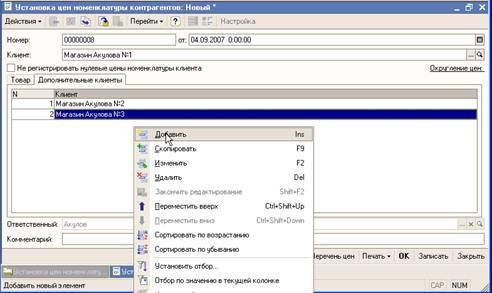
Рис.19 Добавление дополнительных клиентов в документ Установка цен
Тип округление цен устанавливается из карточки контрагента
- До рубля (примеры: 15,53 -> 16; 15,38 -> 15) До десятков копеек (примеры: 15,63 -> 16,60; 15,67 -> 16,70) До копеек (примеры: 15,632 -> 15,63; 15,672 -> 15,67)
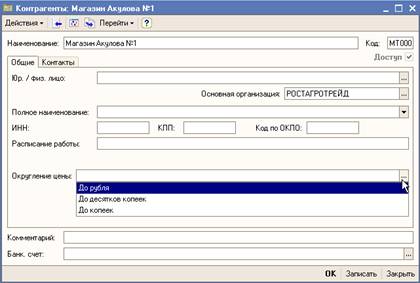
Рис.20 Типы округления цен в карточке контрагента
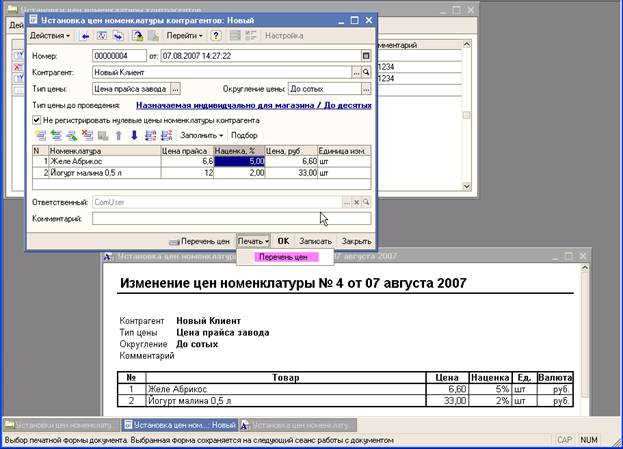
Рис.21 Печать документа установка цен
Распечатать документ можно через кнопку «Печать» опцию Перечень цен.
Документ «Движение денежных средств»
Данный документ предназначен для ввода остатков по картине взаиморасчетов между реализатором «РостАгроТрейд» или другой организации и его клиентами (магазинами).
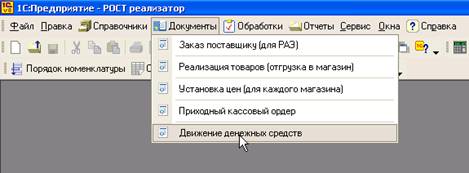
Рис.22 Открытие журнала движение денежных средств
Новый документ вводится из журнала типовым способом.
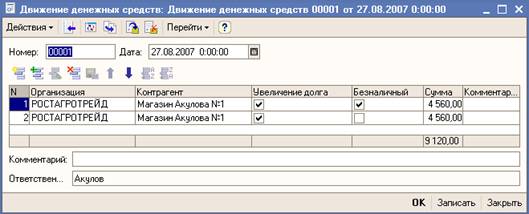
Рис.23 Документ движение денежных средств
В табличной части обязательны к заполнению Организация и Контрагент. Если установлен флаг, Увеличение долга, значит у соответствующего клиента, после проведения документа будет увеличена задолженность перед выбранной в строке организацией. Если этот флаг не установлен, значит, долг после проведения возникнет у организации перед клиентом.
Движение возможно по 2-м видам расчетов:1) Безналичному и 2) Наличному.
Если установлен флаг Безналичный, значит, движение пройдет по безналичному расчету, если флаг не установлен, значит по наличному.
Документ «Приходный кассовый ордер»
Данный документ предназначен для регистрации операции поступления наличных и безналичных денег от клиента.
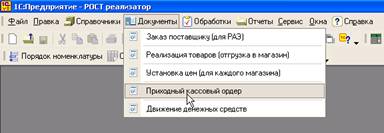
Рис.24 Открытие журнала приходных ордеров
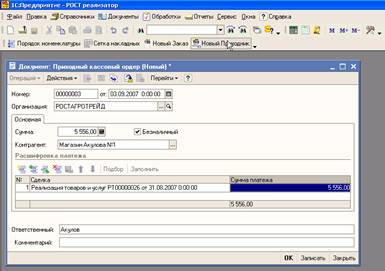
Рис.27 Документ приходный ордер
Новый документ можно ввести из журнала типовым способом или через панель быстрого запуска, кнопку Новый приходник. В табличной части Расшифровка платежа, для информации, можно добавить накладные, по которым произведена оплата. При проведении уменьшается долг клиента перед организацией на указанную сумму. Если установлен флаг Безналичный, движение регистрируется по безналичному расчету, иначе по наличному.
Справочник «Контрагенты»
Данный справочник предназначен для хранения информации о конечных потребителях, магазинах, организациях, куда реализуется продукция РАЭ и сторонний товар.
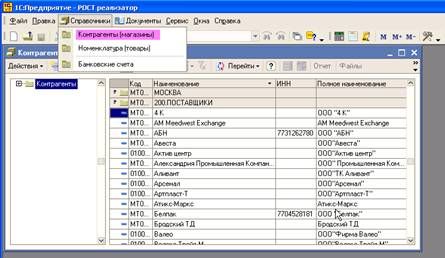
Рис.28 Открытие справочника контрагенты
Новый Клиент добавляется типовым способом. В карточке клиента необходимо указать признак Юр./Физ. лицо, ввести полное наименование, которое будет выводиться в документах, обязательно указать ИНН и по возможности КПП и Код по ОКПО Рис.25.
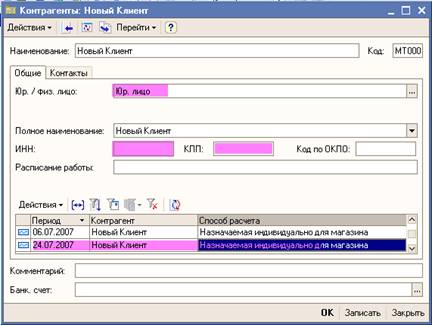
Рис.29 Добавление нового клиента в справочнике контрагенты
Ниже в карточке расположена таблица, которая отражает историю назначения типов цен для данного клиента, но эта история может появиться только у записанного элемента Рис.30.
Банковский счет пока выбирать не нужно, до момента реализации модуля ведения банковских расчетов.
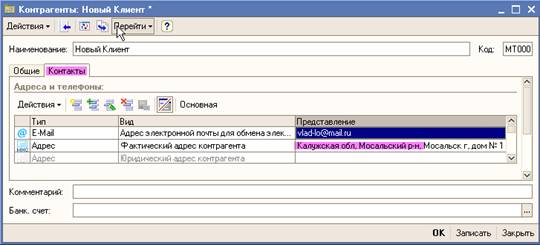
Рис.30 Закладка контакты в карточке клиента в справочнике контрагенты
На закладке Контакты отображается информация об юр. и физ. адресах клиента, его электронный адрес Рис.30.
Регистрация адреса для нового клиента, возможна только после его записи. Поэтому перед тем как заполнять адрес нового клиента нужно в карточке нажать кнопку Записать.
Для того чтобы зафиксировать адрес клиента в карточке необходимо кликнуть левой кнопкой мыши в колонке Представление напротив строки Адрес, перед этим следует убедиться, что кнопка  редактировать в диалоге нажата. После этого откроется диалог ввода адреса Рис.31
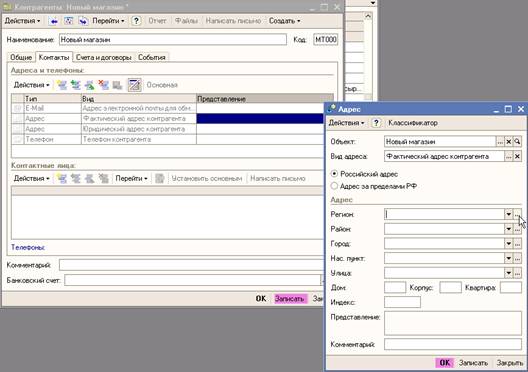
Рис.32 Регистрация адреса в карточке клиента в справочнике контрагенты
Адрес заполняется последовательно, начиная с региона, с помощью классификатора, через кнопку с тремя точками. После того, как адрес заполнен, нужно нажать кнопку ОК и он появится в карточке клиента.
Справочник «Номенклатура»
Данный справочник предназначен для хранения всего ассортимента товара, которые производит РАЭ (он обновляется автоматически) и так называемого стороннего товара, который будет вводиться по требованию в бухгалтерии.
Из формы списка справочника можно распечатать Прайс через кнопку  и настроить порядок через кнопку
  .
.
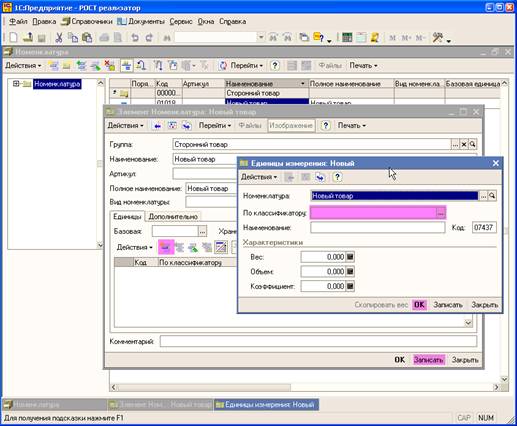
Рис.33 Добавление нового товара в справочнике номенклатура
Новый товар добавляется типовым способом. В карточке товара необходимо выбрать группу Сторонний товар, указать Наименование, Артикул, Полное наименование, если необходимо Рис.34.
После того как вы заполнили все основные поля карточки, нужно записать товар через кнопку Записать.
После этого нужно заполнить единицы измерения этого товара. Новая единица добавляется типовым способом.
Первое что нужно указать это Базовая единица, в продуктах РАЭ это, как правило, КГ.
В карточке единицы нужно выбрать единицу по классификатору, указать наименование единицы, например «Упак5», это означает, что в упаковке 5 штук. Также обязательно указать вес товара, и коэффициент, который показывает, сколько в данной единице базовых единиц. Если базовая КГ, то коэффициент будет равен весу. После заполнения полей единицы, нужно нажать ОК и единица появиться в карточке товара Рис.34..
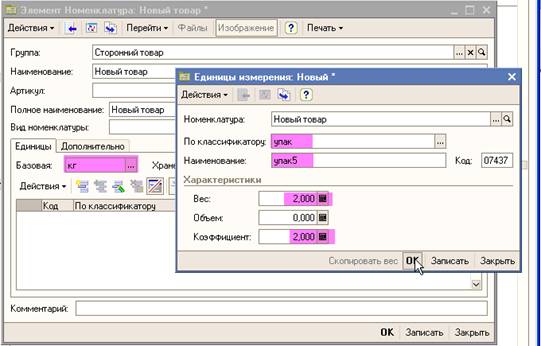
Рис.34 Добавление новой единицы в карточке товара в справочнике номенклатура
После обязательно нужно указать Единицу хранения остатков, из заполненных ранее единиц (чаще всего это штука шт) и основную единицу, которая будет использоваться при поборе товара в табл. часть документов (чаще всего Упак). Рис.35
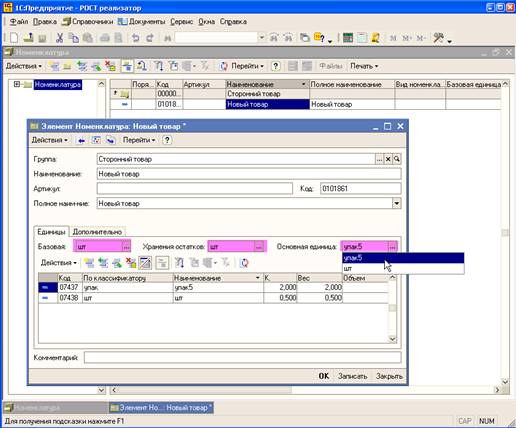
Рис.35 Выбор основных единиц в карточке товара в справочнике номенклатура
Также в карточке нового товара обязательно к заполнению ставка НДС и страна производитель Рис.36

Рис.36 Выбор ставки НДС в карточке товара в справочнике номенклатура
Обработка «Настройка порядка номенклатуры»
Данная обработка предназначена для управления специальным списком избранных товаров, который впоследствии можно использовать как шаблон для заполнения новых документов и обработки «Сетка накладных». Для удобства рекомендуется в первую очередь настроить этот список в системе. Вызывается эта обработка из панели быстрого запуска кнопку Настройка порядка или из справочника Номенклатура через соответствующую кнопку.
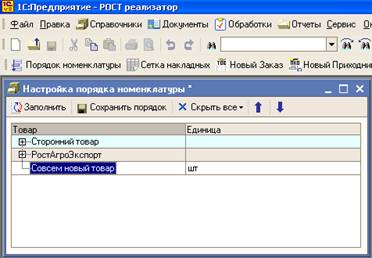
Рис.37 Обработка настройка порядка в номенклатуре
Элементы, которые НЕ входят в этот список выделяются серым цветом. Для этого необходимо произвести двойной клик левой кнопки мышки. Причем выделить серым можно целую группу. Дополнительно через копку Скрыть все можно скрыть только единицы типа «шт» или «кг».
Для сохранения относительного положения товаров в списке избранных, необходимо воспользоваться спец. кнопками  или комбинациями клавиш (Ctrl+Shift+стрелка вниз, Ctrl+Shift+стрелка вверх). После того, как вы расположили товары в нужном порядке необходимо нажать кнопку
  . Кнопка
  обновляет список избранных товаров в форме.
Обработка «Сетка накладных»
Данная обработка предназначена для пакетного ввода документов на основании предварительно заполненной вручную сводной таблицы.
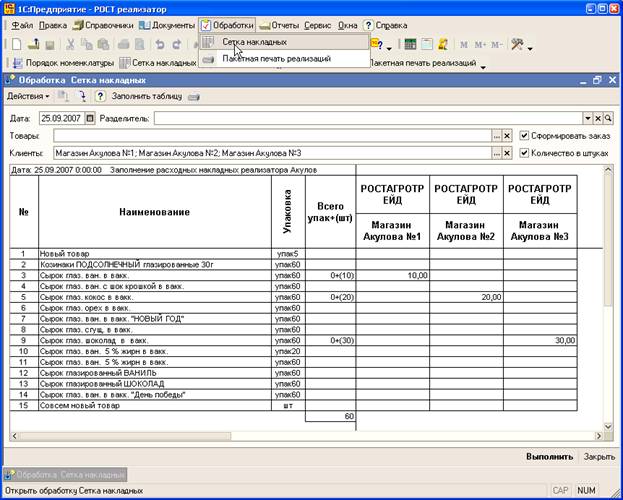
Рис.38 Обработка сетка накладных
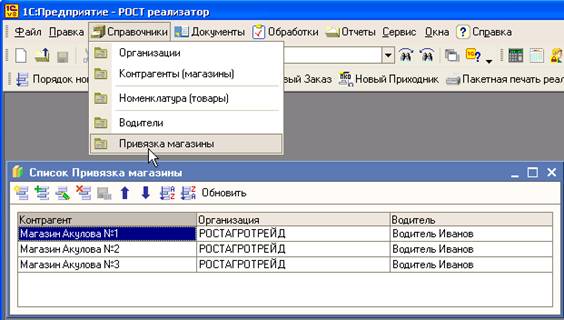
Для использования этой обработки, в первую очередь, через справочник Привязка магазины, нужно настроить список клиентов по организациям. Если этот список настроен, то при открытии обработки поле Клиенты: должно быть заполнено.
При нажатии на кнопку Заполнить таблицу, вниз разворачивается колонка с избранным товаром, а вправо колонка по заполненному списку клиентов.
Если включен флаг Количество в штуках, то в ячейки нужно вводить количество в штуках, это нужно для оформления конечных накладных в магазины. Заказ при этом, будет оформлен в выбранных упаковках. После того, как заполнены отдельные колонки по магазинам, нужно ещё раз нажать кнопку Заполнить таблицу и будет заполнена колонка Всего (упак+штук). После того, как таблица заполнена, нужно нажать кнопку Выполнить и на выбранную дату будут созданы и проведены документы Реализация товаров по магазинам в отдельных колонках. Если установлен флаг Сформировать заказ, то дополнительно на следующую дату будет сформирован документ Заказ поставщику по колонке Всего.
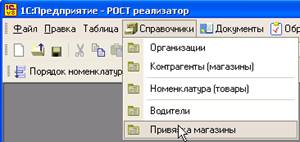
Справочник «Привязка магазины»
Справочник предназначен для регистрации информации о том, по какой организации оформлять накладные в магазин. Кроме этого заполненный список магазинов используется в обработке Сетка накладных. Новая строка добавляется через кнопку  или путем копирования предыдущей строки клавишей F9.
По мере доработки инструкция будет дополняться и обновляться на сайте www. *****. С вопросами и рекомендациями обращайтесь по адресу
e-mail:*****@***ru
