

Партнерка на США и Канаду по недвижимости, выплаты в крипто
- 30% recurring commission
- Выплаты в USDT
- Вывод каждую неделю
- Комиссия до 5 лет за каждого referral
Установка драйверов на ADSL модем «GlobespanVirata»
1. Вставьте CD в дисковод.
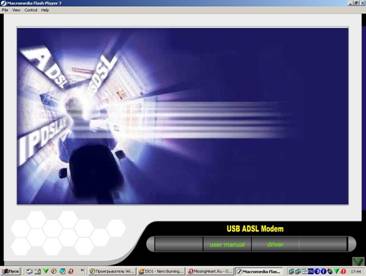
2. На экране вашего монитора в появившемся окне подведите стрелку курсора к кнопке «DRIVER» и нажмите левую кнопку мыши.
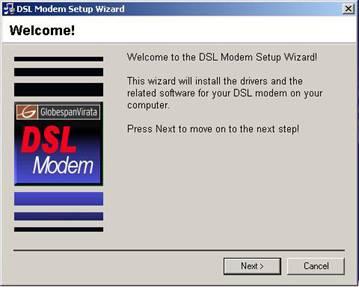
3. В появившемся окне «WELCOM» нажмите кнопку «NEXT».
4. В окне «License Agreement» нажмите кнопку «Accept».

5. В окне «Select Service Provider» выберите пункт «Other Service Provider» нажмите кнопку «NEXT».

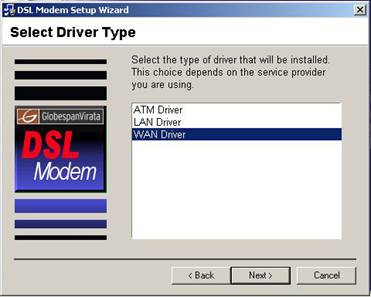
6. В окне «Select Driver Type» выберите пункт «WAN driver» нажмите кнопку «NEXT».
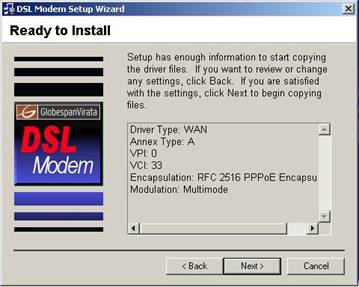
7. В окне «Communication Setting » выполните следующие пункты установки:
· VPI – 0
· VSI – 33
· Encapsulation – RFC 2516 PPPoE Encapsulation
· Modulation – Multimode и нажмите кнопку «NEXT».

8. В окне «Ready to install» Вы увидите выбранные Вами установки, нажмите кнопку «NEXT».
9. В окне «Installing» Вы увидите загрузку драйверов, виде полосы заполняющейся синим цветом.
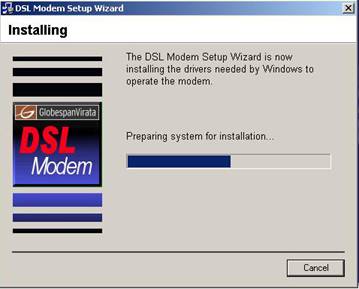
Дождитесь окончания. После этого на экране вашего монитора появится окошко с предложением подключить модем к USB порту.
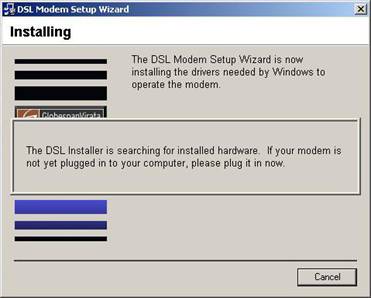
При правильном подключении на модеме засветиться красный индикатор «POWER» и на модем установятся драйвера. Графическое отображения этого процесса показано виде полосы заполняющейся синим цветом.
10. В окне «Reboot» Вам будет предложена перезагрузка компьютера, которую Вы должны осуществить, выбрав пункт «Yes, reboot the computer now». Нежмите кнопку «Close».
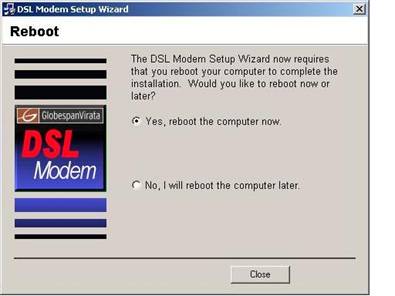
11. Дождитесь перезагрузки компьютера.
12. После перезагрузки на экране вашего монитора появится окно «FINISHED» нажмите кнопку «FINISH».

13. На рабочем столе появиться иконки «DSL status»  (программа для определения состояния модема) и «GlobespanVirata Dial-Up PPP»
  (для вызова окна установки соединения).
14. Подключите кабель идущий в комплекте с модемом в гнездо «ADSL» модема, другой конец этого кабеля вставьте в гнездо «MODEM» сплитера.
15. При правильном подключении на модеме замигает красный индикатор «ADSL» (показывает соединение с провайдером). Через непродолжительное время (10-30 сек.) красный индикатор «ADSL» должен засветиться постоянно (не мигая) – произошло соединение с провайдером.
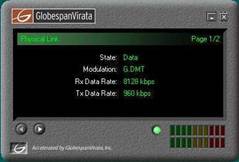
16. Для определения скорости соединения с провайдером необходимо запустить программу «DSL status».
17. Для выхода в Интернет нужно запустить окно установления соединения с Интернетом. Двойным нажатием на иконку «GlobespanVirata Dial-Up PPP» запустите программу. В появившемся окне в полях, «пользователь» и «пароль», внесите данные полученные в абонентском отделе. Для сохранения данных «пользователя» и «пароля» - поставьте галочку (Но если Вы не хотите что бы в Ваше отсутствие пользовались Интернетом – галочку не ставить).
18. Нажмите вызов, после чего не забудьте настроить свой браузер.
Настройка браузера
Браузер Internet Explorer
1. Запустите Internet Explorer
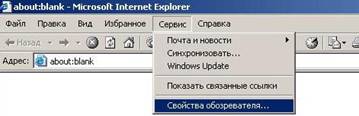
2. В верхнем меню подведите стрелку курсора к кнопке «СЕРВИС» и нажмите левую кнопку мыши, в выпавшем подменю выберите пункт «Свойства обозревателя», нажмите левую кнопку мыши.
3. В появившемся окне выберите закладку «ПОДКЛЮЧЕНИЯ».
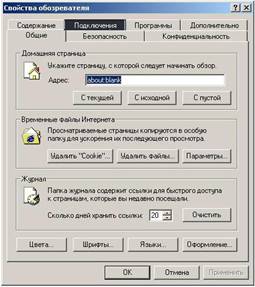
4. В открывшемся поле выберите строку «GlobespanVirata Dial-Up PPP connection» и пункт «Всегда использовать по умолчанию подключения».
5. Нажмите кнопку «ОК». При последующих запуска Internet Explorer всегда будет использовать по умолчанию соединение «ADSL».
