


Партнерка на США и Канаду по недвижимости, выплаты в крипто
- 30% recurring commission
- Выплаты в USDT
- Вывод каждую неделю
- Комиссия до 5 лет за каждого referral
Муниципальное образовательное учреждение
средняя общеобразовательная школа № 68
Третья школьная научно-практическая конференция
Программа удаленного администрирования
Выполнил: Новиков Степан,
ученик 10 В класса
Руководитель:
г. Пенза, 2005 г.
СОДЕРЖАНИЕ
1. Введение стр. 3
2. Удаленное администрирование сети (теоретическая часть работы) стр. 4
3. Программа удаленного администрирования (практическая часть работы) стр. 5
4. Литература стр. 8
ВВЕДЕНИЕ
Цель моей работы – разработка программы удаленного администрирования сети. Такая программа может быть полезна системному администратору локальной сети, например, в нашей школе.
Для реализации этой цели я изучил сетевые возможности языка программирования Delphi, настройки операционной системы Windows XP, принципы передачи информации по сети, возможности графического редактора Corel Painter 8, используя различные источники: учебную литературу, сайты Интернет.
Практическая часть моей работы заключается в разработке программы удаленного доступа на языке Delphi, состоящей из двух частей: клиента и сервера.
УДАЛЕННОЕ АДМИНИСТРИРОВАНИЕ СЕТИ
Удаленное администрирование сети – это очень актуальная задача как в локальных, так и в глобальных компьютерных сетях. В настоящее время очень популярной стала профессия системного администратора – человека, который отвечает за нормальное функционирование компьютерной сети в той или иной организации. Довольно большая локальная сеть имеется сейчас и в нашей школе.
Основная проблема системного администратора заключается в том, что большое количество обслуживаемых компьютеров находятся достаточно далеко друг от друга, а у пользователей, особенно неопытных, может возникать большое количество проблем и вопросов в течение рабочего дня. С целью упростить труд системного администратора и создаются программы удаленного администрирования.
Техника программ удаленного администрирования предельно проста. Программа состоит из двух частей – сервера и клиента. Сервер находится на удаленной (администрируемой) машине и оснащен всеми необходимыми для администратора функциями. Каждая функция вызывается специальной командой, поступающей по сети от клиента, находящегося на машине администратора. Получив команду, сервер запускает соответствующую ей подпрограмму и отправляет результат клиенту, который информирует администратора о состоянии удаленной машины. При этом весь межсетевой обмен может быть зашифрован, могут использоваться различные пароли и т. п.
В настоящее время существует большое количество программ удаленного администрирования. Такие продукты, как WinFrame компании Citrix Systems или PCAnywhere фирмы Symantec, весьма дороги, а бесплатные «трояны», наделенные функциями удаленного управления, слишком медленны да и возможностями небогаты. Среди отечественных разработок безусловное лидерство принадлежит программе Remote Administrator, но и эта программа, к сожалению, не бесплатна.
Начинающему программисту очень интересно разработать свой вариант программы удаленного администрирования, так как это позволяет глубоко вникнуть в устройство операционной системы, изучить сетевые возможности и наделить программу теми качествами, которые действительно востребованы в его организации.
ПРОГРАММА УДАЛЕННОГО АДМИНИСТРИРОВАНИЯ RADOOR
(Remote Administrator Door)
Программа предназначена для удаленного администрирования компьютеров в локальных сетях и (возможно) в Интернете. Для работы программы необходим установленный протокол TCP/IP, а так же операционная система Microsoft Windows 2k/ NT(не точно)/ XP.
Программа разработана в среде Borland Delphi 7. Графическая оболочка для программы создана в редакторе Corel Painter 8. Дистрибутив программы занимает 520 Кб, из них клиент (ClientR. exe) – 284 Кб, и сервер (RADoor. exe) – 236 Кб.
Возможности. С помощью данной программы можно:
· выключить/перезагрузить компьютер,
· запускать/посылать/принимать/удалять/копировать файлы,
· создавать/удалять директории,
· отправлять сообщения,
· управлять удаленным рабочим столом (скрывать значки, отключить кнопку «Пуск», скрыть Панель задач),
· просматривать и завершать процессы,
· открывать/закрывать CD-ROM,
· смотреть список набранных адресов в IE и многое другое.
Так же включена поддержка plug-in модулей, которые можно написать на любом языке программирования. Plug-In – это специально написанная динамическая библиотека, содержащая в себе определенные функции для какой-либо программы.
Данная программа состоит из 2-х частей – клиент и сервер. Серверная часть должна быть установлена на удаленном компьютере, а клиентская запущена на компьютере администратора. Для установки программы достаточно запустить файл серверной части. Сервер работает скрытно от пользователя, нельзя самостоятельно завершить его работу. Для подключения к серверу в клиентской программе нужно указать имя сервера (или его IP-адрес), номер TCP-порта (по умолчанию – 5789, но его можно изменить после подключения) и нажать кнопку «CONNECT» (Alt+C). Если соединение с сервером произведено, то будет выведен IP-адрес удаленного компьютера и версия установленной там программы. Если не известны ни IP-адрес, ни имя сервера, и компьютер находится в локальной сети, то можно воспользоваться встроенным сканером. Сканер автоматически попробует подключиться к каждому из компьютеров локальной сети и выдаст результаты.
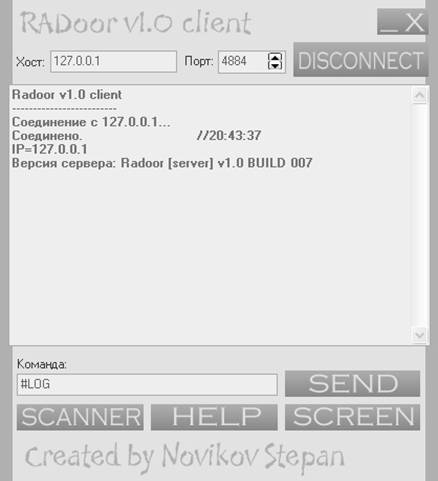
Рисунок 1. Основное окно программы
После подключения можно начинать отправлять команды. Для этого в поле «Команда» ввести нужную команду (полный список команд и их описание можно увидеть, нажав кнопку «Help» (Alt+H)) и нажать кнопку «SEND» (Alt+Enter). Команды не чувствительны к регистру, т. е. можно писать как большими, так и маленькими буквами.
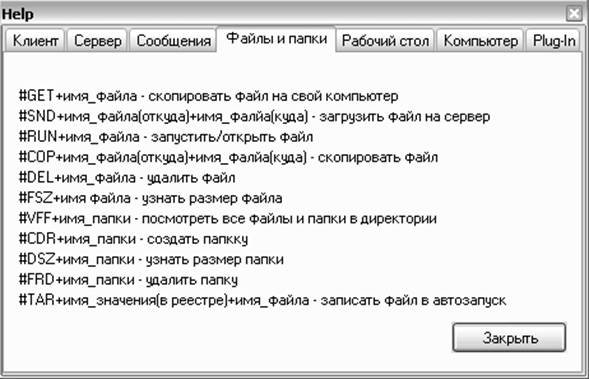
Рисунок 2. Окно помощи.
Так же в программе имеется возможность просматривать удаленный рабочий стол. Для этого нужно нажать кнопку SCREEN (Alt+S), а затем команды «Файл» – «Обновить» (или просто F5). Если требуется, можно сохранить полученное изображение, как JPEG-файл. Для этого в меню «Файл» нужно нажать «Сохранить как…» (F5). Ещё одной особенностью программы является автоматическое обновление через Интернет. Сервер дожидается подключения в сеть, затем проверяет наличие новой версии, и если такая есть, то программа автоматически обновляется. Если не нужно, чтобы программа все время следила за обновлениями, то можно легко отключить автоматические обновления, подключившись к серверу, и послав команду #DAU. Если нужно обновить программу, но на компьютере нет выхода в Интернет, это можно сделать с помощью клиентской части. Для этого требуется подключиться к серверу и послать команду: #UPD+<путь к файлу>, где <путь к файлу> – это полный путь к новой версии программы. Например, #UPD+D:\program. exe. Новая версия программы начнет работать после перезагрузки удаленного компьютера.
ЛИТЕРАТУРА
1) , Программирование в Delphi 7, М., БИНОМ, 2004.
2) , Компоненты в Delphi 7, М., С-Пб, Киев, Диалектика, 2004.
3) http://delphiworld. *****
4) , Популярные лекции об устройстве компьютера, С-Пб, БХВ-Санкт-Петербург, 2003
5) http://*****
6) http://www. *****
