


Партнерка на США и Канаду по недвижимости, выплаты в крипто
- 30% recurring commission
- Выплаты в USDT
- Вывод каждую неделю
- Комиссия до 5 лет за каждого referral
Лабораторная работа № 10
Тема: Создание инсталляционных версий разработанного программного приложения. Рекомендуемые средства. Интерфейс. Базовые операции по подготовке информации и выполнению основных процедур. Примеры решения задач.
Цель: ознакомиться с методами подготовки данных для оформления дистрибутивных версий программного обеспечения; интерфейсом рекомендуемых приложений; советами по их практическому использованию.
Ход работы:
Включить компьютер. Ознакомиться со способами создания дистрибутивов. Общие положения.2.1 Назначение инсталляционной версии.
Прежде чем описать процесс создания дистрибутива, рассмотрим, что именно делает инсталляционное приложение.
1) Инсталляционное приложение копирует файлы (*.exe, *.ocx, *.dll, *.hlp, шрифты, данные и др.) в соответствующие каталоги.
2) Оно может модифицировать реестр.
3) Оно может модифицировать переменную окружения PATH.
4) Создает программную группу и пиктограммы, а также модифицирует меню среды операционной системы Windows.
5) Согласно общепринятым стандартам, оно должно предоставлять пользователю возможность выбора параметров установки (каталог, выбор устанавливаемых частей приложения), чтения лицензионного соглашения и файла readme, содержащего последнюю информацию о продукте.
6) при необходимости может перезапустить Windows.
2.2 Обзор способов создания инсталляционных версий ПО.
Существует несколько вариантов решения этой проблемы.
А. Его можно написать на C++ Builder или Delphi, используя функции Windows API для модификации реестра согласно заданному алгоритму. Подробности создания таких инсталляционных программ с помощью Delphi 2.0 описаны, например, в статье Алексея Федорова "Delphi: сделай инсталлятор сам" (Компьютер-Пресс, 1996, N 9, стр.46-50), и приведенные в этой работе примеры легко переносятся с Object Pascal на C++.
Б. Такое приложение можно создать с использованием генераторов дистрибутивов (InstallShield, Wise и др.). Важно отметить, что использование этих средств обычно подразумевает написание специализированного скрипта на языке, напоминающем С (в случае InstalShield) или Basic (в случае Wise).
В. Самый простой способ создать инсталляционное приложение - использовать входящий в комплект поставки версий Borland C++ Builder версий Professional и Client/Server Suite упрощенный генератор дистрибутивов Install Shield Express, позволяющий предоставить пользователю возможность выбора варианта инсталляции, добавить деинсталлятор (точнее, файл с расширением *.isu, используемый утилитой установки и удаления программ Windows **), установить BDE, добавить псевдонимы баз данных, редактировать диалоги инсталляционного приложения, создавать программные группы, создавать дистрибутивные дискеты.
Сразу же стоит отметить и недостатки дистрибутивов, созданных с помощью этого продукта. Во-первых, этот продукт предполагает, что устанавливаемая (то есть имеющаяся на компьютере, где создается дистрибутив) версия BDE - самая новая, что может привести к замене имеющейся на компьютере пользователя версии BDE на более раннюю. Во-вторых, некоторые диалоги инсталляционного приложения оказываются англоязычными.
Тем не менее, если перечисленные недостатки не очень важны или могут быть устранены в конкретном случае (например, путем выбора варианта инсталляции), использование данного средства может сэкономить довольно много времени при создании дистрибутива приложения.
2.4 Создание дистрибутивов с помощью InstallShield Express.
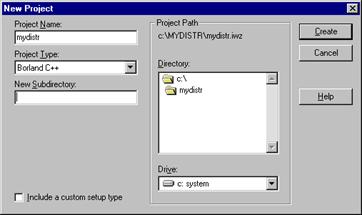 При запуске Install Shield Express появляется окно с радиогруппой, предлагающее открыть существующий проект или создать новый. При создании нового проекта следует ввести имя проекта и указать каталог, в котором расположены файлы приложения (рис. 1).
 Флажок "Include custom setup type" следует выбрать, если вы планируете предоставить пользователю возможность выбора варианта инсталляции Custom Setup для самостоятельного выбора варианта инсталляции. Рис. 1. Создание нового дистрибутива

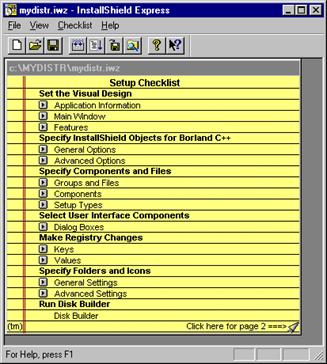 После этого появится главный экран InstallShield, в котором перечислена последовательность шагов, которые следует выполнить для создания дистрибутива (рис. 2). В разделе Set the Visual Design следует заполнить поля со сведениями о приложении: название приложения, как оно будет выглядеть в программной группе, имя исполняемого файла, каталог, в который следует установить приложение (рис. 3).
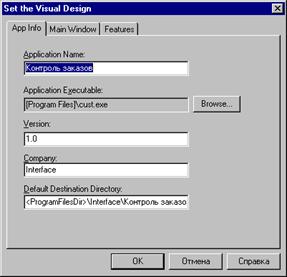 Рис. 2. Главный экран InstallShield Express
Важно отметить, что Install Shield содержит несколько переменных, идентифицирующих диски и каталоги компьютера пользователя, что позволяет не знать реальную систему каталогов и дисков Рис. 3. Установка параметров этого компьютера:
приложения
- <INSTALLDIR> - каталог для установки, указанный пользователем, <WINDIR> - каталог, в котором содержится Windows <WINSYSDIR> - каталог Windows\System <WINDISK> - диск, на котором содержится Windows <WINSYSDISK> - диск, на котором содержится каталог Windows\System <ProgramFilesDir> - каталог Program Files.




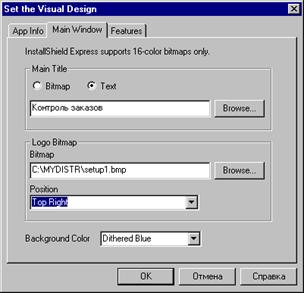 Щелкнув на закладке Main Window (Рис.3), можно установить заголовок инсталляционного приложения, цвет и фон логотипа и его расположение (рис.4).
Щелкнув на закладке Features, можно обнаружить одну-единственную опцию - Automatic Uninstaller. Ее рекомендуется оставить выбранной.
Следующий раздел - Specify InstallShield Options for Borland C++ - предназначен для выбора компонентов, часто поставляемых с приложениями: BDE, SQL Links и др. Выбрав нужный компонент (в нашем случае BDE) и нажав кнопку Settings, получим последовательность из четырех диалоговых окон для выбора частей BDE, поставляемых с данным приложением (рис. 5), и создания псевдонимов.
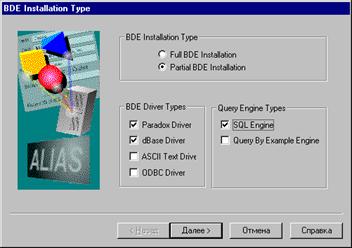 Рис. 4 Установка внешнего вида экрана инсталлятора
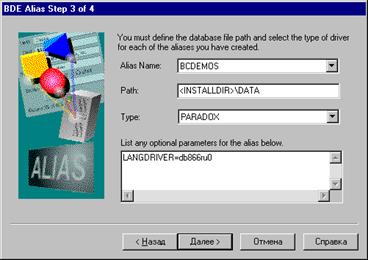
 При установке параметров псевдонимов можно выбрать тип псевдонима и местоположение данных. Остальные параметры псевдонима (в том числе и языковые драйверы) можно указать в текстовом редакторе в нижней части окна (рис. 6):
Рис. 5 Определение устанавливаемых частей BDE
Щелкнув по закладке Advanced Options (Рис.2), можно будет ознакомиться со списком файлов дополнительных компонентов (в нашем случае BDE) и сведениями о них.
Следующий раздел - Specify Components and Files - служит для определения групп файлов, компонентов приложения и типов установки.
Рис. 6 Установка параметров псевдонимов BDE
 Щелкнув на закладке Groups (Рис.7), можно создать группы файлов для создания из них компонентов дистрибутива. Можно также использовать Explorer и переносить из него нужные файлы методом drag-and-drop (для этого нужно нажать кнопку Launch Explorer). Не рекомендуется оставлять группы пустыми.
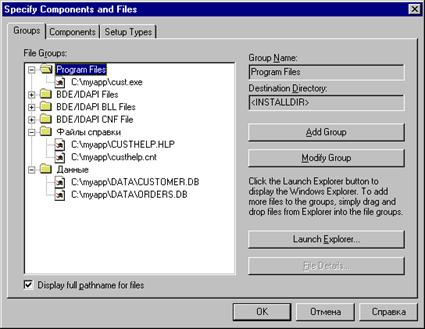 |
Рис. 7 Создание групп файлов
 Щелкнув на закладке Components (Рис.8), можно определить компоненты дистрибутива (их сможет выбирать пользователь в случае выбора варианта инсталляции Custom, поэтому можно дать им русскоязычные названия) и указать, из каких групп файлов они состоят. Не следует оставлять компоненты, не содержащие групп.
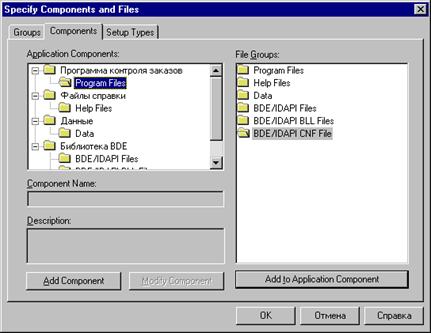
Рис. 8 Создание компонентов дистрибутива
Следующая закладка - Setup Types (Рис.9) - предназначена для определения вариантов установки. Если щелкнуть на ней, может оказаться, что вариант инсталляции его один - Typical (например, вы забыли отметить флажок "Include custom setup type"). В этом случае следует выбрать раздел Select User Interface Components (Рис.2) и, щелкнув на закладке Components, в списке Dialog Boxes отметить опции Setup Type и Custom Setup. После этого можно вернуться к закладке Setup Types и определить варианты инсталляции. Как правило, варианты Custom и Typical содержат все возможные компоненты, а вариант 
 Compact - минимальный набор компонентов, пригодный для нормальной работы приложения.
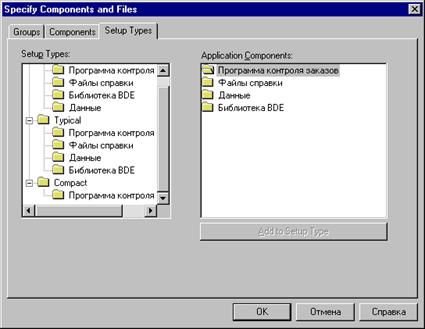 |
Рис. 9 Определение состава вариантов инсталляции
В разделе Select User Interface Components можно выбрать диалоги, в которых пользователь вводит необходимую информацию во время инсталляции (например, сведения о себе и компании, серийный номер продукта), знакомится с лицензионным соглашением и файлам readme, указывает каталог для инсталляции, выбирает тип установки и т. д. Возможен также предварительный просмотр диалогов при нажатии кнопки Preview.
 Следующий раздел - Make Registry Changes (Рис.10) - позволяет создавать на компьютере пользователя новые ключи реестра (закладка Keys) и значения ключей (Values). Это может оказаться полезным, если вы используете в вашем приложении компоненты ActiveX или создаете OLE-сервер. Ключи и их значения можно копировать из редактора реестра, если он поддерживает такую операцию.
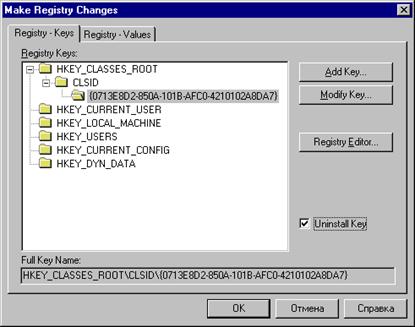
Рис.10 Определение ключей и значений реестра компьютера пользователя.
Следующий раздел - Specify Folders and Icons (Рис.11) - позволяет определить состав будущей программной группы (закладка General), а также определить параметры командной строки (закладка Advanced).
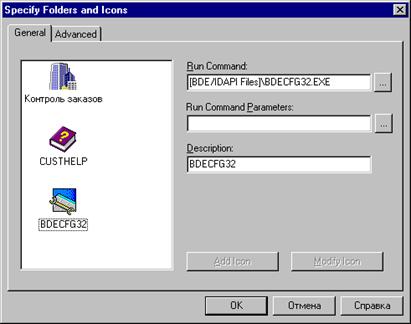
Рис. 11 Определение состава программной группы.
 Наконец, последний раздел - Run Disk Builder. После сохранения инсталляционного скрипта (с помощью нажатия на кнопку с изображением дискеты на панели инструментов главного окна InstallShield) и выбора типа носителей происходит создание на жестком диске образов дистрибутивных дискет (Рис.12). Выбрав затем раздел Create Distribution Media, можно записать на дискеты созданный дистрибутив.
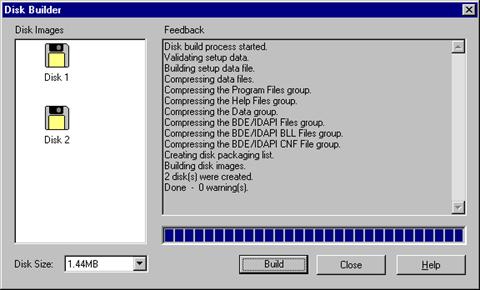
Рис. 12 Создание образов дискет.
Опцию Test Run можно использовать для проверки работы инсталляционного приложения. Однако не рекомендуется делать это на компьютере, где производится разработка приложений. Лучше провести тестовые испытания на компьютере, похожем на компьютеры ваших пользователей. Кроме того, рекомендуется создать на этом компьютере копию Windows, чтобы в случае некорректной работы инсталлятора можно было вернуть программное обеспечение в исходное состояние.
Запуск инсталляционной программы приводит к последовательному появлению выбранных в разделе Select User Interface Components диалогов, подобных изображенному на рис. 13.
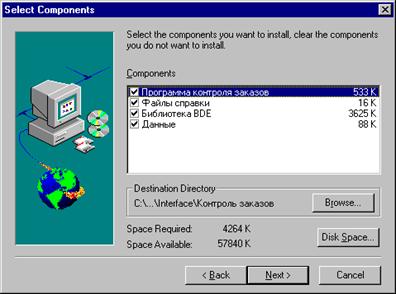 Результатом работы созданного инсталляционного приложения является установка приложения и необходимых для его работы файлов на компьютер пользователя, создание программной группы, внесение необходимых ключей в реестр (рис.14).
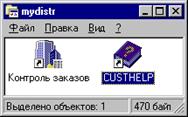 Рис. 13 Так выглядит один из диалогов программы установки Рис. 14 Результат работы
инсталляционного приложения.
Если при создании дистрибутива вы выбрали опцию Automatic Uninstaller, то в случае возникновения необходимости деинсталляции установленного приложения следует использовать утилиту "Установка и удаление программ" в панели управления Windows.
Таким образом, хотя InstallShield Express и не решает полностью всех проблем, возникающих при поставке приложений, с его помощью во многих случаях возможно быстрое создание дистрибутивов, удовлетворяющих современным требованиям к функциональности и дизайну инсталляционных приложений.
В заключение следует отметить, что поставка приложений, созданных с помощью Delphi, осуществляется практически точно так же, как и поставка приложений, созданных с помощью C++ Builder.
Практическое задание.
Изучить все рассмотренные режимы и опции команд, представленных в работе. Согласно заданию выполнить подготовку и сохранить образ дистрибутива.3. Записать CD дистрибутива одним из представленных в работе способов
