


Партнерка на США и Канаду по недвижимости, выплаты в крипто
- 30% recurring commission
- Выплаты в USDT
- Вывод каждую неделю
- Комиссия до 5 лет за каждого referral
Настройка соединения под операционной системой Linux Ubuntu 12.04
Тип доступа VPN
В графическом режиме (GUI)
В Ubuntu для управления соединениями с интернетом используется программа NetworkManager. Она поддерживает практически все существующие типы подключений.
NetworkManager представляет собой маленькую иконку в области уведомлений2) (справа сверху экрана), в неподключённом состоянии она выглядит так:

После подключения к проводной сети:

Если нажать левой кнопкой мыши на иконке, появится меню со списком доступных и активных подключений:
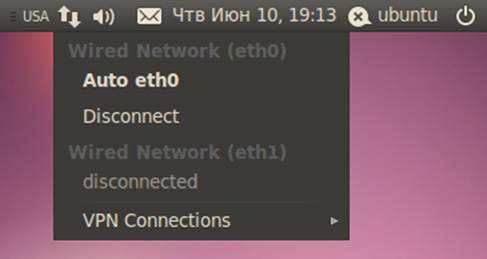
По умолчанию, в этом меню отображаются только найденные беспроводные сети, плюс текущие активные подключения (если хоть одно установлено). Вы можете активировать любое подключение, просто выбрав его из списка, или же наоборот прервать любое активное соединение, нажав на «Disconnect» под его названием.
Для настройки подключений надо нажать на иконку NetworkManager правой кнопкой мыши и выбрать пункт «Edit Connections…»:
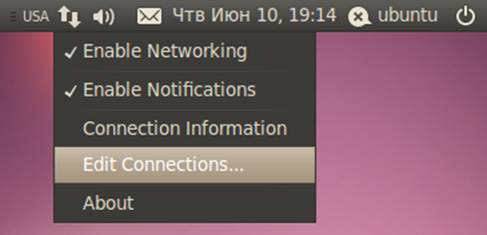
Откроется окно редактора соединений:
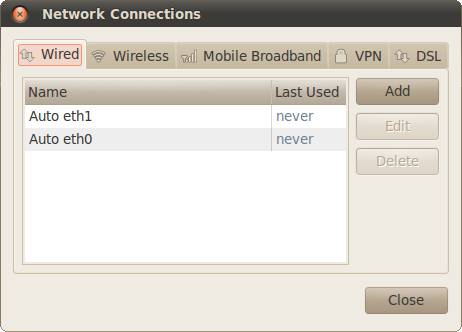
Попасть в редактор соединений можно также через меню System→Preferences→Network Connections, оно же Система→Параметры→Сетевые соединения в русском варианте системы.
Итак, откройте редактор соединений на вкладке Wired:
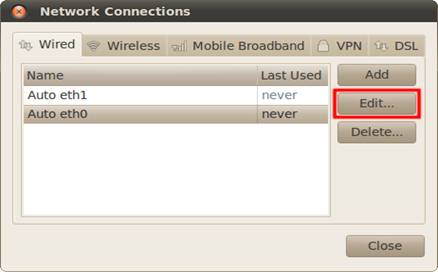 |
Вам нужно выбрать нужное подключение из списка и нажать кнопку «Edit». Откроется окно редактирования соединения:
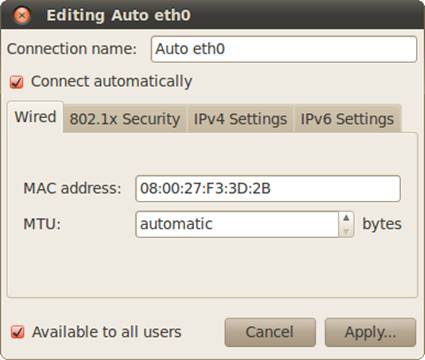
Первая вкладка содержит технические параметры в которых указаны MAC address или физический адрес вашего компьютера и MTU (можно оставить автоматическим) (В компании Intek-M существует принязка по физическому адресу устройств и для того что бы вам его сменили вам нудно позвонить в службу технической поддержки по телефонам 8 (4многоканальный), 8 (4, 8 (4, 8 (4и сообщить оператору MAC адрес вашего компьютера). Для настройки IP-адресов перейдите на вкладку «IPv4 Settings».
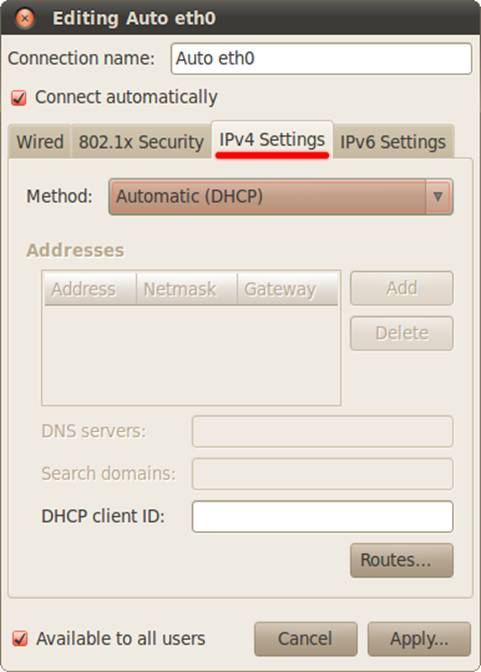
Тут вы можете выбрать из списка способ своего подключения, чаще всего используются «Automatic (DHCP)» и «Manual»:
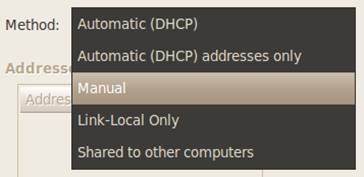 |
Первый подразумевает автоматическое получение IP и DNS, он выбран по умолчанию. Второй - ручное задание этих параметров. При выборе второго способа разблокируются поля настроек.

Для ввода IP нажмите кнопку «Add», в списке появится новая пустая строчка, введите в каждое поле этой строчки свои параметры из памятки пользователя (она выдается при подключении вместе с договором). Адреса DNS можно задать в одной из нижних строчек, через запятую.
Не забудьте после ввода всех необходимых настроек нажать на кнопку «Apply…» для их сохранения. Обратите внимание, пока вы не введёте корректные настройки, эта кнопка будет заблокирована. Кстати, при конфигурировании интернета в уже установленной Ubuntu для применения настроек у вас возможно попросят ваш пароль, и только после его ввода вы сможете использовать изменённое соединение. Имейте это ввиду и не пугайтесь.
Подключение к интернету с использованием VPN
Добавить новое соединение VPN можно на одноимённой вкладке менеджера настройки сети:
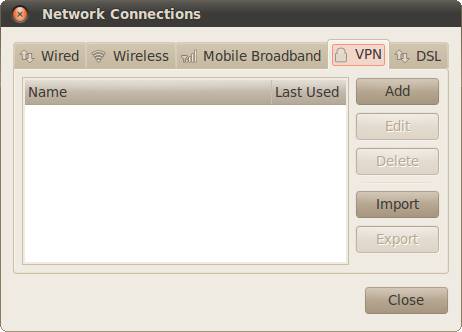
Просто нажмите кнопку «Add», появится окно выбора типа VPN, в нём доступен только один пункт - «Point-to-Point Tunneling Protocol (PPTP)». Он-то вам и нужен, так что смело нажимайте кнопку «Create…», после чего вы попадёте в редактор настроек подключения.
Введите свой логин и пароль, а также выставьте необходимые параметры соединения, нажав на кнопку «Advanced…».

В поле Gateway вводим адрес VPN сервера, в поле User name ваш логин и в Password пароль вашей учетной записи. Все необходимые данные должны быть в памятке пользователя.
Для применения настроек нажмите кнопку Apply.
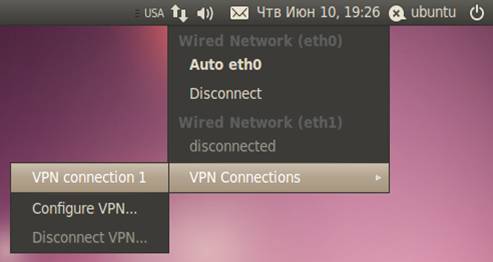
Для активирования подключения загляните в пункт «VPN Connections» списка соединений:
 |
Настройка сети в консольном режиме (no GUI)
Через терминал
Настройка IP-адреса, шлюза по умолчанию, маски подсети
Отредактируйте файл конфигурации /etc/network/interfaces, например так:
$ sudo nano /etc/network/interfaces
И допишите в него:
Для статического IP:
iface eth0 inet static
address 172.27.X. X
netmask 255.255.255.0
gateway 172.27.X.254
auto eth0
Где:
• iface eth0 inet static - указывает, что интерфейс (iface eth0) находится в диапазоне адресов IPv4 (inet) со статическим ip (static);
• address 172.27.X. X - указывает что IP адрес (address) нашей сетевой карты 172.27.X. X;
• netmask 255.255.255.0 - указывает что наша маска подсети (netmask) имеет значение 255.255.255.0;
• gateway 172.27.X.254 - адрес шлюза (gateway) по умолчанию 172.27.X.254;
• auto eth0 - указывет системе что интерфейс eth0 необходимо включать автоматически при загрузке системы с вышеуказанными параметрами.
eth0 - имя подключаемого своего интерфейса. Список интерфейсов можно посмотреть набрав:
$ ifconfig - a
В итоге файл /etc/network/interfaces должен выглядеть примерно так:
(для одного проводного соединения со статическим IP)
# This file describes the network interfaces available on your system
# and how to activate them. For more information, see interfaces(5).
# The loopback network interface
auto lo
iface lo inet loopback
# Моя проводная сеть.
iface eth0 inet static
address 172.27.X. X
netmask 255.255.255.0
gateway 192.168.X.254
auto eth0
Сохраните файл и закройте редактор. В данном примере (редактор nano) - нажмите Ctrl+X, затем Y, убедитесь, что «Имя файла для записи» - /etc/network/interfaces и нажмите Enter.
Временная настройка IP-адреса и маски подсети
При необходимости задать пробные настройки, выполните:
$ sudo ifconfig eth0 172.27.X. X netmask 255.255.255.0 up
Где 172.27.X. X - наш IP-адрес, 255.255.255.0 - наша маска подсети.
eth0 - подключаемый сетевой интерфейс.
Данные настройки пропадут после перезагрузки системы и не повлияют на файл /etc/network/interfaces
Если у вас прямой тип доступа то VPN соединение создавать не надо.
Соединение PPTP (Через VPN)
Для осуществления VPN-соединения при помощи pppd Вам потребуется установить пакет pptp-linux, который может быть найден на установочном диске Ubuntu. Далее создайте (от root'а) в папке /etc/ppp/peers файл с названием Вашего провайдера и отредактируйте его, например так:
$ sudo nano /etc/ppp/peers/Intek-M
И добавьте туда опции подключения, например такие:
persist # При разрыве соединения - переподключаться снова.
maxfail 0 # Максимальное количество неудачных попыток подключения. 0 - бесконечно.
mtu 1500 # Значение MTU
name {логин} # Ваш логин.
remotename {vpn} # Имя удаленного сервера (для нас).
pty "pptp {адрес_сервера} --nolaunchpppd" # Команда запуска pptp.
# Адрес сервера - может быть как IP адресом, так и доменным именем, например vpn-1.myt
Далее - отредактируйте файл /etc/chap-secrets 4) и добавьте туда:
{логин} {vpn} {пароль}
После перезагрузки системы Вы сможете управлять соединением при помощи команд:
$ sudo pon Intek-M # Для подключения
или
$ sudo poff Intek-M # Для отключения
