

Партнерка на США и Канаду по недвижимости, выплаты в крипто
- 30% recurring commission
- Выплаты в USDT
- Вывод каждую неделю
- Комиссия до 5 лет за каждого referral
Функция «Bitmap» (Точечные рисунки)
Для гравировального станка GEM-RX разработана новая, уникальная программа гравировки изображений на изделиях U-MARQ (она не входит в основную комплектацию и приобретается отдельно). Этот программный режим недоступен, если не установлены модули «сканирования и разработки логотипов» (Scanning and Logo Generation) или «гравировки изображений» (Picture Engraving).
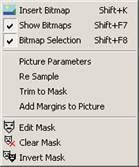
Меню Bitmap (Точечные рисунки)
Редактор рисунков «U-MARQ GEM-RX Engraving» поддерживает множество форматов рисунков, в том числе BMP, Tiff, Gif, JPEG, Exif, WMF, PNG и EMF. Рисунки в указанных форматах можно использовать для гравировки изображений на изделиях.
Insert Bitmap (Вставить рисунок)
Сочетание клавиш < Shift > + < K >
Эта команда доступна, если установлены модули «сканирования и разработки логотипов» (Scanning and Logo Generation) или «гравировки изображений» (Picture Engraving). С помощью данной команды в меню «Bitmaps» можно загрузить рисунок в окно редактора, разместить и масштабировать его с помощью инструментов программы.
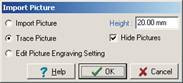
Рис. 1
• Режимы
Import Picture: загрузка рисунка для просмотра в окне редактора.
Trace Picture: преобразование рисунка из точечного формата в векторный перед выполнением гравировки.
Edit Picture Engraving Settings: настройка параметров гравировки изображения в диалогом окне.
Height: изменение размеров рисунка.
Hide Pictures: скрыть рисунок на экране, это можно сделать при преобразовании рисунка в векторный формат.
Show Bitmap (Показать рисунок)
Если напортив команды установлен флажок, рисунок отображается в окне редактора, в противном случае - нет.
Bitmap Selection (Выбор рисунка)
Если напортив команды установлен флажок, в окне редактора можно выбрать рисунок.
Загрузить точечный рисунок в окно редактора
Порядок действий
1. Выбрать команду «Insert Bitmap» (Вставить рисунок).
2. На экране появится диалоговое окно, которое позволяет выбрать файл с точечным рисунком в папке для загрузки в окно редактора.
3. После выбора файла отображается диалоговое окно параметров рисунка, в котором можно сделать требуемые настройки.
4. Нажать кнопку «OK».
Точечный рисунок появится в окне редактора.
Преобразование точечного рисунка в векторный формат
Порядок действий
Сочетание клавиш < Shift > + < T >
Выбрать команду «Trace Bitmap» в меню, которая преобразует точечный рисунок в векторный перед гравировкой. Эта команда доступна, если установлен модуль «сканирования и разработки логотипов» (Scanning and Logo Generation).
Порядок действий
1. Выбрать сканер в диалоговом окне выбора источников.
2. Отсканировать фотошаблон (сканирование выполняется в режиме «Grayscale» (Оттенки серого)).
3. После завершения сканирования выбрать команду «Trace Bitmap», выбрать качество фотошаблона, т. е. «Fine», «Medium» или «Course» (отличное, среднее или низкое) для выбора качества векторного преобразования рисунка.
4. Нажать кнопку «OK», программа «Universal Engraving» автоматически преобразует результат сканирования в векторную форму (т. е. точечный рисунок станет векторным), затем разместит его в окне редактора.
Уровень качества фотошаблона «Fine», «Medium» и «Course»:
Fine: выбирается, если используется качественный фотошаблон или высококачественные черно-белые снимки.
Medium: настройка выбирается, если фотошаблон отсканирован в фотографическом режиме или с уровнем качества 300 dpi.
Course: эта настройка используется для фотошаблонов, полученных по факсу или отпечатанных на принтере с низким разрешением.
Замечание: все векторные изображения обычно не требуют специального редактирования.
Показать точечный рисунок в окне редактора
Сочетание клавиш < Shift > + < 7 >
Эта функция отображает или скрывает рисунок в окне редактора, она очень удобна при редактировании после векторного преобразования формата рисунка.
Параметры рисунка
Эта команда доступна, если установлен модуль «гравировки изображений» (Picture Engraving). Перед включением данного режима
необходимо вывести рисунок требуемого формата на экран, в качестве примера см. рис. 2.
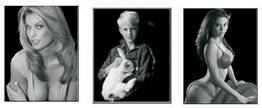
Рис. 2
Порядок действий
1. Разместить выбранный рисунок в окне редактора программы, воспользовавшись командой «Insert Bitmap». Этот рисунок должен соответствовать требованиям для гравировки изображения, см. стр.
2. Выбрать изображение, если оно не было выбрано ранее, затем выбрать команду «Picture Parameters» в меню.
3. Теперь рисунок можно редактировать в редакторе программы, см. рис. 3. Так будет выглядеть рисунок после гравировки на изделии.
На рис. 4 показаны результаты гравировки при сохранении первоначальных настроек. Можно улучшить качество изображения с помощью режимов «Advanced» (дополнительно). Теперь можно выполнить настройки параметров, акцентируя внимание на определенных зонах рисунка.
|
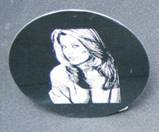
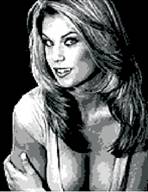
Рис. 3 Рис.4
Порядок действий
1. Правой кнопкой мыши нажать в области рисунка, выбрать в меню «Picture Parameters».
2. В диалоговом окне выбрать режим «Advanced». Появляется доступ к дополнительным параметрам, см. рис. 5.
3. Можно ознакомиться с описанием указанных параметров.
4. Сначала выбрать номер «Grey Level» (Уровень серого), при снижении значения рисунок становится более четким (более высокое разрешение), увеличение значения сглаживает его очертания. «Сглаженное» изображение требует более длительной гравировки.
5. Выбрать резкость с помощью «бегунка», более высокое значение «старит» лицо, такое изображение требует более длительной гравировки.
6. Затем необходимо увеличить уровень черного до максимально возможного значения, без потери деталей рисунка.
7. Снизить уровень белого до минимального значения, без потери деталей рисунка.
8. Установить параметр «гамма» для придания выразительности изображению.
Теперь можно выполнить гравировку изображения. При выборе процесса обработки следует использовать только один рисунок, это позволит получить оптимальное качество работы.
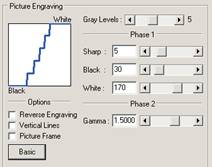
Рис. 5
Замечание: рисунок, который используется в выше приведенном примере, имеет черный фон. Программа не станет гравировать черный фон, поэтому на изделии будет выгравирован только портрет. См. стр. 87 для получения подробной информации.
Маскирование
В некоторых случаях можно удалить фон, оставив только портрет.
Редактирование маски
Если нажать правой кнопкой мыши в области рисунке на экране, можно включить меню «Transform» (Изменение), затем выбрать режим «Edit Mask».
В результате появляется доступ к панели меню «Masking» (Маскирование).
Режимы маскирования активируются в панели меню «Masking», которая по умолчанию расположена с правой стороны экрана. Она доступна только при выборе режимов маскирования.
Панель меню «Masking»
 Стандартная кисть
Стандартная кисть используется для рисования контура маски.
 Волшебная кисть
|

Удалить маску
Команда «Clear Mask» используется для удаления маски с рисунка.
 Инвертировать маску
Команда «Invert Mask» все маскированные области делает видимыми, а все немаскированные области скрывает.
Меню настройки маски
В зависимости от цвета фона, который требуется маскировать, можно выбрать цвета маски.
 Красное маскирование
Красное маскирование заливает скрытые области красным цветом.
 Зеленое маскирование
Зеленое маскирование заливает скрытые области зеленым цветом.
 Голубое маскирование
Голубое маскирование заливает скрытые области голубым цветом.
Можно менять интенсивность выбранного цвета маски путем выбора одной из кнопок с серым/черным квадратом с правой стороны меню «Mask Settings».
 Слабое маскирование
Выбрать для выполнения полупрозрачного маскирования.
 Сплошное маскирование
Выбрать для выполнения сплошного (непрозрачного) маскирования.
Теперь покажем, как используется инструмент маскирования для удаления фона рисунка перед гравировкой.
Порядок действий
1. Вставить рисунок методом, описанным ранее, см. стр. 83. Нажать правой кнопкой мыши в области рисунка и выбрать режим «Edit Mask» в диалоговом окне.
2. Теперь можно использовать инструмент маскирования. Выбрать «Magic Brush» и установить цвет маски. Лучше всего, если он будет контрастировать с цветом портрета.
3. Можно настроить размер кисти с помощью колеса прокрутки мыши. Теперь необходимо обводить края изображения, удерживая левую кнопку мыши нажатой. Фон будет окрашиваться выбранным цветом. Не следует проявлять излишнюю аккуратность, пользуясь волшебной кистью, достаточно указать крайние точки маски, см. рис. 1.
|
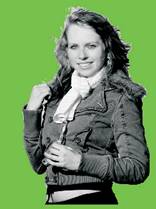
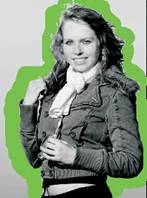
Рис. 1 Рис.2
4. Не следует беспокоиться при попадании кистью в зону портрета, для удаления подобных «отметок» достаточно нажать на них и удерживать правую кнопку мыши. Для замыкания контура маски следует нажать кнопкой мыши где-нибудь на фоне рисунка с одновременным нажатием кнопки «Пробел», см. рис. 2
5. Для выхода из режима маскирования нажать кнопку < Esc > , теперь рисунок не имеет фона. Подготовить рисунок для гравировки, установив параметры рисунка, см. стр. 85.
• Режимы
Изменение размера
Можно изменить размер рисунка нажатием кнопки «ReSample». На экране отображается диалоговое окно, аналогичное указанному выше, достаточно ввести размеры в пикселях для изменения параметров рисунка. Теперь размеры рисунка изменены, качество рисунка задано.
Обработка по краям маски
Обработка рисунка по краям маски.
Удалить маску
Удаление маски на рисунке.
Инвертировать маску
Команда «Invert Mask» все маскированные области делает видимыми, а все немаскированные области скрывает.
Редактор U-MARQ обеспечивает превосходные результаты, следует потратить время на изучение способов их достижения.
