

Партнерка на США и Канаду по недвижимости, выплаты в крипто
- 30% recurring commission
- Выплаты в USDT
- Вывод каждую неделю
- Комиссия до 5 лет за каждого referral
Инструкция
по установке и использованию
компонента WebTenderBar
Изменение состояний документов и их ввод возможен только при наличии установленного компонента WebTenderBar.
Заказчикам, осуществляющим ввод информации о заказах на сайте (www. *****), необходимо скачать и установить компонент WebTenderBar.
Работа с компонентом WebTenderBar осуществляется с помощью браузера Internet Explorer.
I. Удаление старой версии WebTenderBar:
1. Перед удалением закрыть все окна Internet Explorer.
2. Необходимо зайти Пуск->Панель Управления->Установка и Удаление программ.
3. Найти и удалить программу WebTenderBar АИС «Госзаказ».
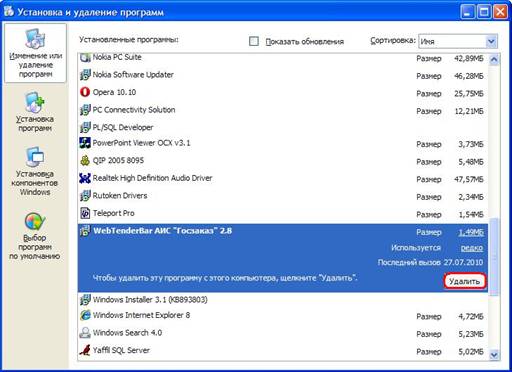

4. Найти и удалить следующие папки:
C:\Program Files\KRISTA\WebTenderBar
C:\Program Files\Common Files\KRISTA
II. Установка WebTenderBar:
1. Необходимо скачать с сайта архив, содержащий компонент WebTenderBar;

2. Разархивировать скачанный файл;
3. Запустить приложение WebTenderBarsetup. exe содержащееся в папке «WebTenderBar»;
4. В открывшемся окне выбрать «Далее»
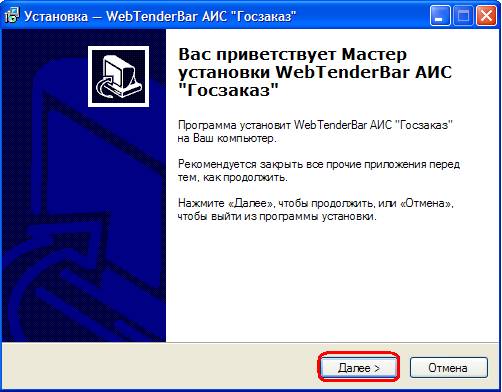
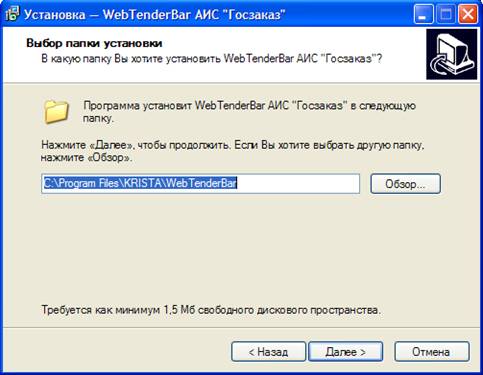
5. Во втором открывшемся окне также выбрать только «Далее»
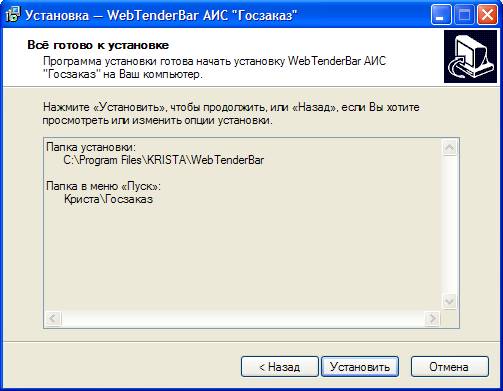
6. В следующем открывшемся окне также выбрать «Установить»
7. После установки программы необходимо выбрать «Закрыть»
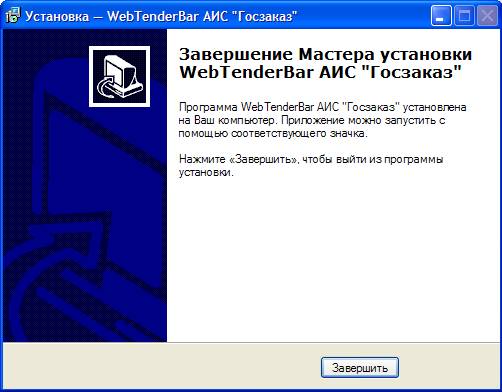
8. Далее необходимо перезагрузить компьютер и открыть Internet Explorer.
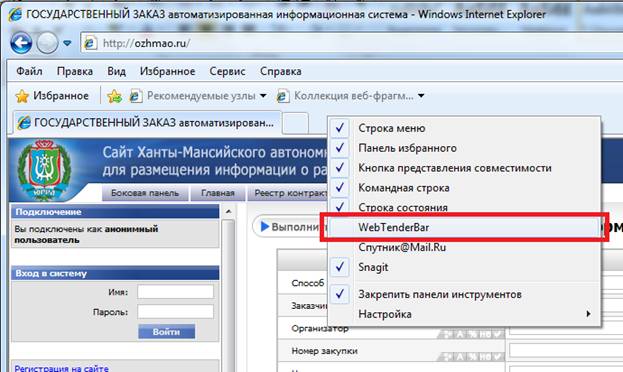
9. Нажать правой кнопки мыши на пустую область панели Internet Explorer и в появившемся меню выбрать строчку WebTenderBar. После чего в панели инструментов Internet Explorer появится новая строчка «WebTenderBar».
III. Использование WebTenderBar:
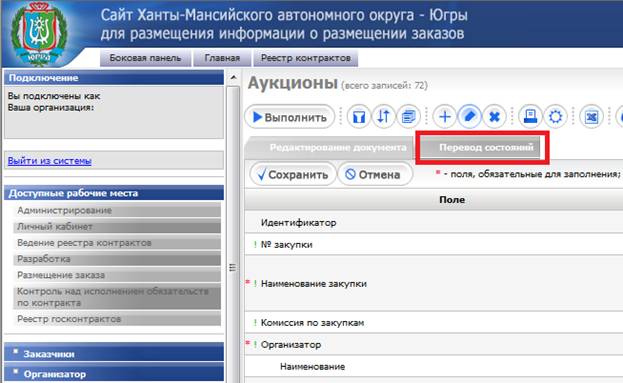
1. После создания информации на сайте (www. *****) для перевода состояния необходимо действовать следующим образом:
Пункт 1. Перейти во вкладку Перевод состояний;
Пункт 2. меню с возможными состояниями;
Пункт 3. выбор необходимого состояния;
Пункт 4. подтверждение выбора.
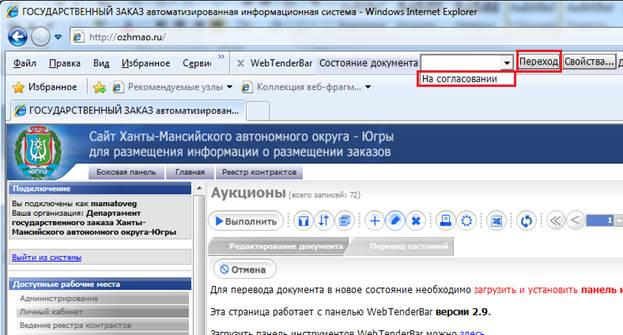
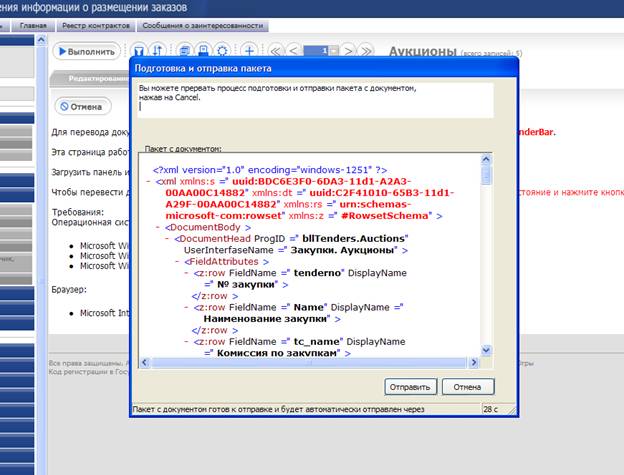
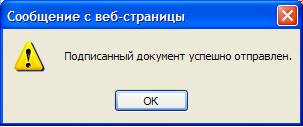
2. После подтверждения выбора с помощью кнопки «Переход» информация будет подписана ЭЦП и сохранена в новом состоянии.
V. Возможные проблемы:
1. Если возникли проблемы с установкой WebTenderBar, необходимо проверить настройки Internet Explorer:
a. Запустите Internet Explorer;
b. Выбрать меню «Сервис», пункт «Свойства обозревателя…»;
c. В открывшемся окне выбрать вкладку «Дополнительно»;
d. Проверить в параметрах наличие галочки на против параметра «Включить сторонние расширения обозревателя (требуется перезапуск)» группа «Обзор», если галочки нет, ее необходимо поставить и перезагрузить Internet Explorer, после чего включить WebTenderBar.
2. Сертификат не связан с ключевым контейнером. Возможные проблемы:
i. Проверьте работоспособность программного обеспечения CryptoPRO и носителя ЭЦП – Etoken.
ii. Сертификат не установлен в папке «личные»
