Партнерка на США и Канаду по недвижимости, выплаты в крипто
- 30% recurring commission
- Выплаты в USDT
- Вывод каждую неделю
- Комиссия до 5 лет за каждого referral
Почта на компьютере? Возможно ли это? | |||
Электронная почта – это специальная программа, которая установлена на наших компьютерах. С помощью электронной почты ты можешь написать письмо своим друзьям, отослать им свои фотографии или ответить учителю на его письмо. | |||
Что же такое электронная почта?Электронная почта похожа на обычную. Представь себе как работает обычная почта: ты проживаешь в городе Москве по определенному адресу, с названием улицы, номером дома и квартиры. Каждая квартира в твоем доме имеет свой почтовый ящик, который жильцы этой квартиры открывают своим ключом, чтобы забрать пришедшие письма, газеты и журналы. Электронная почта работает точно также. Адрес электронной почты запомнить еще проще, чем твой домашний адрес. Например, электронные адреса могут выглядеть так: *****@, *****@***ru, *****@. Вопрос. А ты знаешь адрес своей электронной почты? | |||
Почтовый ящик – это специальное место в сети Интернет, куда приходит (в электронном виде, то есть в виде файлов) вся твоя почта. По электронной почте можно:
| |||
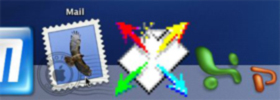
Для проверки почты, отправки писем мы будем использовать программу Mail. Задание. Найди у себя на Dock программу Mail. |
| ||
Как устроена программа Mail?Запусти программу Mail. Для этого в Dock подведи указатель курсора к картинке программы Mail и щелкни по ней: | |||
Экран твоего компьютера будет выглядеть примерно так:
| |||
Верхняя строка меню изменится и первым после значка Яблока станет слово Mail: | |||
Большую часть экрана занимает главное окно программы Mail.
| |||
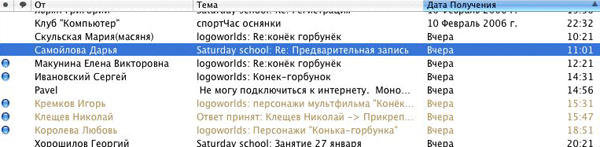
Эти кнопки используются для работы с почтой: получения и отправки писем, удаления писем, ответов на письма и т. п. Кнопки повторяют команды из строки меню. Сразу под панелью кнопок находится список заголовков почтовых сообщений (писем). Каждый заголовок занимает одну строчку. Сначала в заголоке показано от кого получено письмо, затем тема письма и, наконец, дата и время получения его получения.
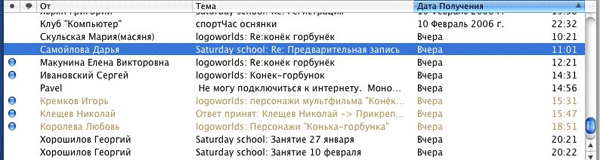
Непрочитанные сообщения отмечены голубой капелькой. | |||
В нижней части окна находится область для просмотра текста писем.
| |||
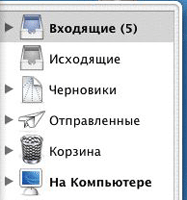
Слева (справа) от главного окна может находиться список папок. Папки можно вызвать, нажав на панели кнопок на кпопку Повторное нажатие на эту кнопку убирает список папок с экрана. Задание. Нажми на кнопку |
| ||
Как получить письмо и как прочитать полученное письмоПодключи компьютер к сети Интернет. Запусти программу Mail: подведи указатель курсора к картинке Вновь пришедшие письма должны будут загрузиться автоматически. Если этого не произошло, то нажми на кнопку | |||
Mail сигнализирует тебе о пришедших письмах, изменив картинку Mail в Dock: она будет отображать количество новых сообщений. |
| ||
В главном окне Mail непрочитанные письма будут отмечены небольшим маркером - голубой капелькой:
| |||
Полученные письма помещаются в папку Входящие. |
| ||
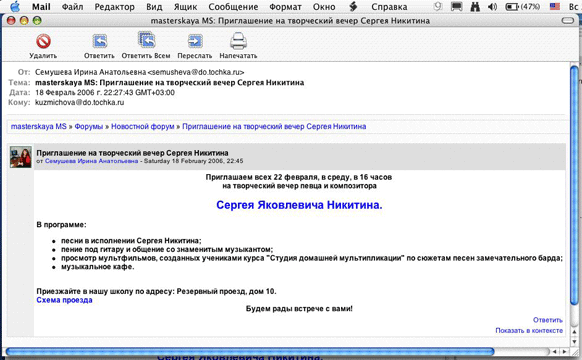
Чтобы прочитать полученное письмо, надо выделить в главном окне заголовок этого письма и программа отобразит в нижней части все содержимое письма. Щелкни два раза по заголовку письма в главном окне и письмо отобразится в отдельном окне. Полученное письмо можно распечать на принтере. | |||
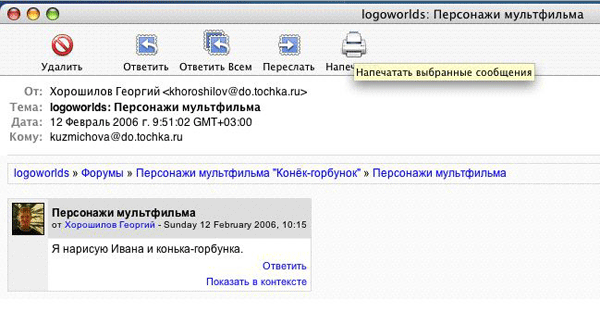
Печать письма на принтереПодключи принтер к компьютеру. Включи принтер. Проверь, чтобы в принтере была бумага. Открой нужное письмо в отдельном окне, дважды щелкнув по его заголовку в главном окне Mail.
 , чтобы вызвать диалоговое окно Печать. В диалогом окне Печать выбери нужные установки: , чтобы вызвать диалоговое окно Печать. В диалогом окне Печать выбери нужные установки: 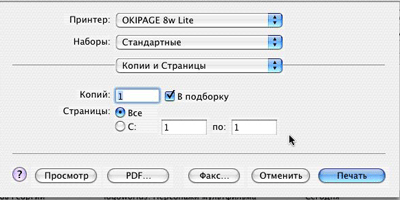 Принтер – должно быть указано имя твоего принтера; Копии – введи число копий распечатки письма; Если стоит маркер В подборку, то принтер сначала целиком распечатает первую копию, а затем уже следующую и так далее. Нажми кнопку . Нужное тебе письмо распечатается. . Нужное тебе письмо распечатается. Если ты решил не печатать письмо, то нажми | |||
Как создать и отправить новое письмоДля того чтобы отправить письмо по электронной почте, его надо сначала создать. Нажми кнопку
Если ты хочешь сразу отправить письмо, нажми кнопку Помни: если ты хочешь отправить электронное письмо, то компьютер должен быть подключен к сети Интернет. А если ты хочешь еще поработать на этим письмом, то его можно сохранить в папке Черновики. Для этого в панели кнопок щелкни по кнопке | |||
Как ответить на письмоВ главном окне Mail выдели заголовок письма, на которое ты хочешь ответить, и на панели кнопок нажми кнопку Программа поможет тебе правильно составить письмо, автоматически заполнив поле Кому и продкублировав тему сообщения в поле Тема. Перед темой будет поставлена метка Re: (Reply - Ответ), чтобы получатель письма знал на какое письмо ты отвечаешь. В ответное письмо будет полностью вставлен текст исходного письма. Поэтому свой ответ лучше писать над текстом исходного письма, так получателю будет легче читать твое письмо. Если необходимо, то из цитируемого письма можно удалить все лишнее. Введи текст ответного сообщения. Ответ готов? Нажми на панели кнопок кнопку | |||
Прикрепление к письму файловИногда бывает надо переслать один или несколько файлов, например свои фотографии, другому человеку. Чтобы отослать вместе с письмом дополнительные файлы, их нужно прикрепить к письму. Напиши письмо (создай новое или ответь на полученное). Нажми на панели кнопок кнопку , в появившемся диалоговом окне выбери нужный файл (или несколько файлов), который ты хочешь отослать вместе с письмом. Прикрепленный файл появится в поле письма. , в появившемся диалоговом окне выбери нужный файл (или несколько файлов), который ты хочешь отослать вместе с письмом. Прикрепленный файл появится в поле письма. Если ты ошибся и тебе надо удалить прикрепленный файл, то выдели его и нажми на клавиатуре клавишу Backspace. Теперь смело можешь отправлять письмо с прикрепленными файлами. Только помни, что почтовый ящик получателя может иметь ограниченный размер (например, 3 Mb или 5 Mb) и письмо, содержащее файлы большого размера, может не дойти до получателя. | |||
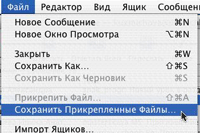
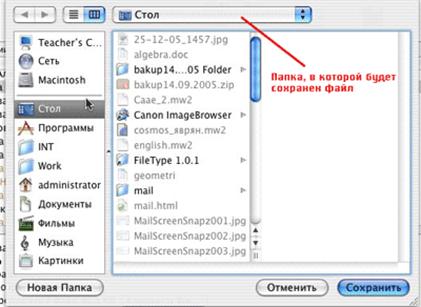
Как сохранить файл, присоединенный к письмуЕсли к тебе пришло письмо, которое содержит прикрепленный файл, то, прежде чем ты сможешь открыть его, тебе надо "отсоединить" этот файл от письма. Выдели письмо, которое содержит присоединенный файл. Открой меню Файл и выбери команду Сохранить прикрепленные файлы:
| |||
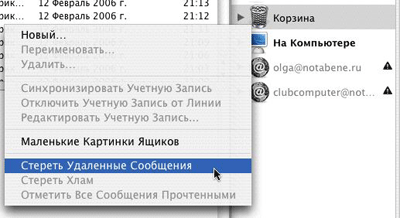
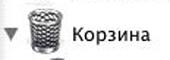
Удаление писемПереодически необходимо пересматривать свои письма и удалять те из них, которые тебе точно уже не понадобятся. Программа Mail имеет внутреннюю мусорную корзину. Она располагается в окне вместе с остальными папками и выглядит так | |||
Нажмите клавишу Backspace или щелкни по кнопке
| |||
 . Картинка с маркой начнет прыгать и через некоторое время программа Mail загрузится.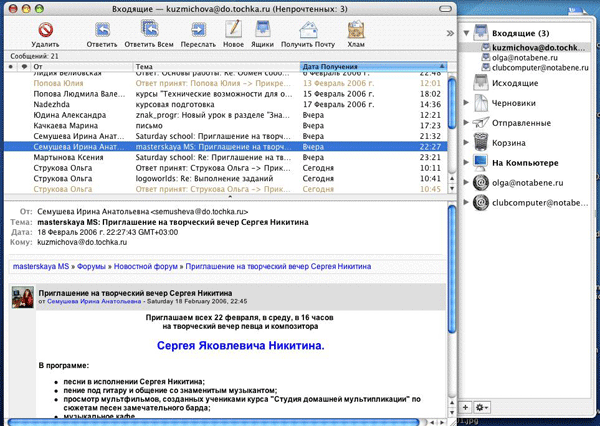
 .
. .
.
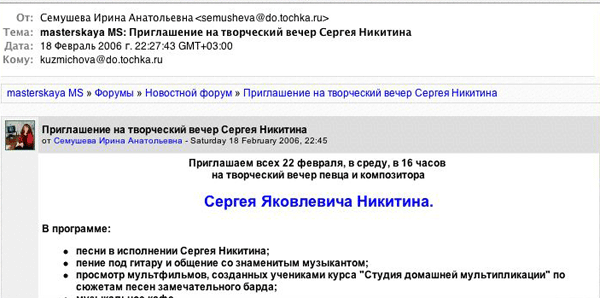
 .
. .
. , щелки по ней.
 в панели кнопок. Через некоторое время программа закончит проверку почты и новые сообщения (письма) загрузятся к тебе на компьютер.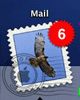

 .
.  в панели кнопок.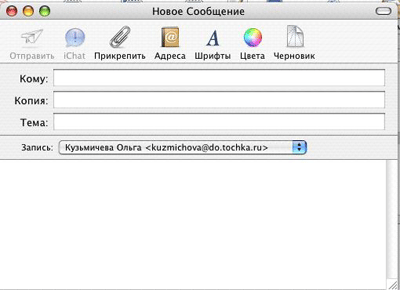
 .
. . В любой момент ты можешь продолжить работу над этим письмом.
 .
. .
.
 .
. на панели кнопок.