


Партнерка на США и Канаду по недвижимости, выплаты в крипто
- 30% recurring commission
- Выплаты в USDT
- Вывод каждую неделю
- Комиссия до 5 лет за каждого referral
Лекция № 24
Планирование восстановления после аварий
Спросите трех разных людей о том, что они считают аварией, и вы, вероятнее всего, получите три разных ответа. Для большинства администраторов термин авария (disaster) означает любой сценарий, при котором одна или более важные службы не могут работать, и на быстрое восстановление надежды мало. Таким образом, авария - это что-то, что не может быть исправлено перезапуском службы или перезагрузкой системы.
Чтобы гарантировать, что работа может быть возобновлена так быстро, как это возможно, каждая сеть должна иметь четкий план восстановления. В этой лекции я не буду разбрасываться словами и пытаться объяснить, зачем необходим план восстановления после аварий. Я остановлюсь на том, что вы должны сделать, чтобы подготовиться к неизбежному, так как чаще всего могут и случаются самые плохие ситуации. Также мы обсудим процедуры подготовки к авариям.
Подготовка к аварии
В лекции 23 подробно обсуждается планирование высоко доступных, масштабируемых и управляемых систем. Большинство тех же самых понятий касается и планирования восстановления после аварий. Почему? Потому что по большому счету планирование восстановления после аварий реализует планы для гарантии доступности систем и служб. Помните, что часть планирования восстановления после аварий включает планирование действий при непредвиденных ситуациях для каждой важной сетевой службы и системы. Вы должны спланировать эскалацию проблем и аварийные процедуры. Вы также должны иметь постоянный документ для разрешения проблем, в котором подробно описывается, что делать, если случится авария.
Разработка процедур для действий в непредвиденных ситуациях
Вы должны определить службы и системы, которые являются наиболее важными для работы вашей сети. Обычно их список включает следующие компоненты:
· Серверы сетевой инфраструктуры, обслуживающие Active Directory, DNS, DHCP, Terminal Services (Службы терминалов) и Routing and Remote Асcess Service (Службы маршрутизации и удаленного доступа).
· Файловые серверы, серверы баз данных и серверы приложений, то есть те серверы, на которых хранятся важные общие файлы, серверы, предоставляющие почтовые службы и службы баз данных.
· Сетевое оборудование - коммутаторы, маршрутизаторы и межсетевые экраны
Вы сможете разработать план действий в непредвиденных ситуациях в следующих областях:
· Физическая безопасность. Размещайте сетевое оборудование и серверы в запираемом безопасном месте. Это может быть запираемый офис или серверная комната, для доступа в которую требуется пройти систему безопасности. Если для физического доступа к сетевому оборудованию и серверам требуются специальные привилегии доступа, вы предотвратите массу проблем и сможете гарантировать, что только уполномоченный персонал получит доступ к системам с консоли.
· Резервное копирование данных. Разработайте план регулярного резервного копирования, который бы гарантировал, что множество наборов данных доступно для всех важных систем и что эти резервные копии хранятся в более чем одном месте. Например, если вы храните наиболее актуальные резервные копии в серверной, вы должны хранить другой набор резервных копий где-то в другом месте. В этом случае при возникновении аварии вы имеете больший шанс выполнить операции по восстановлению.
· Отказоустойчивостъ. Реализуйте отказоустойчивость в сетевой и системной архитектуре. На уровне серверов вы можете защитить ваши данные с использованием RAID, а на случай отказа каких-то компонентов рекомендуется иметь под рукой запасные части. Эти предосторожности защищают серверы на очень простом уровне. Для важных служб, таких как Active Directoгy, DNS и DHCP, вы можете реализовать отказоустойчивостъ, развернув избыточные системы с помощью техник, описанных в этой книге. Такие же рекомендации могут быть отнесены к компонентам сетевого оборудования - маршрутизаторам и коммутаторам.
· Восстановление. Каждый важный сервер и сетевое устройство должны иметь план восстановления, который бы подробно, шаг за шагом, объяснял, что делать для восстановления. Постарайтесь изложить его настолько подробно, насколько это возможно, и не предполагайте, что тот, кто будет его читать, знает что-то о системе или устройстве, которое он восстанавливает. Делайте так, даже если вы считаете, что вы будете единственным, кто будет выполнять восстановление - потом вы будете благодарны себе, поверьте мне. Неприятности могут случаться и случаются в самое неподходящее время, и иногда, под давлением, вы можете забыть какую-то важную подробность процесса восстановления - не говоря уже о том, что по какой-то причине вы можете быть недоступны для выполнения восстановления системы.
 ПРИМЕЧАНИЕ
Установка UPS требует небольшого планирования, так как вы должны учесть не только серверы, но и все устройства в серверной, требующие питания. Если произойдет отключение питания, вы должны иметь достаточно времени, чтобы отключить системы обычным образом. Возможно, вам будет необходимо, чтобы некоторые системы вообще не отключались, например маршрутизаторы или серверы, обрабатывающие карточки доступа. В большинстве случаев вместо того, чтобы использовать индивидуальные устройства бесперебойного питания, следует установить решения UPS масштаба предприятия, которые могут быть подключены к нескольким серверам или другим компонентам.
После установки UPS вы можете сконфигурировать серверы для использования преимуществ UPS с помощью утилиты Power Орtiопs (Управление питанием) в Панели управления. Дважды щелкните на элементе Роweг Орtiопs (Управление питанием), чтобыO'l'1CрытЬ диалоговое окно Power Орtiопs (Управление питанием), затем выберите вкладку UРS. на этой вкладке вы можете определить, как сервер будет реагировать на переключение на питание от батарей. Скорее всего, вы решите, что сервер должен начать отключение по« еле нескольких минут работы от батарей.
· Защита по питанию. Защитите серверы и сетевое оборудование от сбоев питания с помощью систем бесперебойного электропитания (UPS). Защита от сбоев питания поможет защитить серверы от проблем с электропитанием. Защита от сбоев питания также поможет предотвратить потерю данных и позволит вам отключить серверы нормальным образом, вручную или автоматически.
Разработка процедур действий в случае аварийной ситуации и эскалации проблем
В процессе планирования вы должны разработать хорошо проработанные процедуры эскалации проблем, которые описывают, как действовать в случае проблем и какие чрезвычайные изменения могут потребоваться. Вы должны определить группу реагирования на инциденты (lncident response team) и группу реагирования на чрезвычайные ситуации (Emergency response team). Хотя обе эти команды могут состоять из одних и тех же членов, предназначения этих команд имеют фундаментальные различия:
· Группа реагирования на инциденты. Роль группы реагирования на инциденты состоит в решении инцидентов, связанных с безопасностью, таких, например, как подозрение на взлом сервера баз данных. Эта группа ответственна за ответные действия при вторжении и должна предпринять немедленные действия по защите информации организации, а также тщательно задокументировать проблему с безопасностью в отчете после предпринятых действий и решить проблему с безопасностью, чтобы этот инцидент больше не произошел. Администратор безопасности вашей организации или эксперт по сетевой безопасности должны играть ключевую роль в этой группе.
· Группа реагирования на чрезвычайные ситуации. Роль группы реагирования на чрезвычайные ситуации состоит в решении проблем, связанных с выходом из строя служб и систем, таких как выход из строя сервера баз данных. Эта группа должна восстановить службы или системы так быстро, как это возможно, чтобы была продолжена нормальная работа. Как и группа реагирования на инциденты, группа реагирования на чрезвычайные ситуации должна подробно документировать причины выхода из строя в соответствующем отчете, а также, если это возможно, предложить изменения для улучшения процесса восстановления. Системные администраторы вашей организации должны иметь ключевые роли в этой группе.
Создание документа политики решения проблем
За прошедшие годы я поработал во многих организациях, и часто меня просили помочь разработать различные политики и процедуры в области информационных технологий. В области планирования восстановления после аварий существует один документ, который я всегда использую, независимо от размеров компании. Я называю этот документ политикой решения проблем. Политика решения проблем состоит из следующих шести разделов:
· Обязанности. В этом разделе должны быть подробно описаны все обязанности IT - и инженерного персонала в течение рабочего времени и после него. Для организаций, работающих в режиме 24/7, таких, как компании с публичными веб-сайтами, обслуживаемыми внутренним персоналом, раздел, описывающий нерабочее время, должен быть очень подробным, чтобы каждый сотрудник точно знал свои обязанности. Большинство организаций, работающих в режиме 24/7, определяют сотрудников «по вызову», которые доступны 7 дней в неделю 365 дней в году, и в этом случае в данном разделе должно быть описано, что значит «по вызову» и каковы основные обязанности такого сотрудника.
· Список контактов. Все системы и службы, которые при планировании вы определили как важные, должны иметь связанное с ними контактное лицо. Для некоторых систем вы можете определить несколько контактов. Представьте, например, сервер баз данных. Вы можете создать контакт системного администратора, который отвечает за сам сервер, и контакт администратора баз данных, который отвечает за базы данных, работающие на этом сервере, а также специалиста по интеграции, который отвечает за некоторые компоненты интеграции, работающие на этом сервере.
ПРИМЕЧАНИЕ
Список контактов должен включать и внутренние, и внешние номера. В идеале это означает, что в нем будет номер рабочего телефона, сотового телефона и пейджера для каждого контакта. Ответственность за актуальность этой информации должна быть возложена на каждого члена списка.
· Ключевая контактная информация. В дополнение к списку контактов вы должны иметь контактные номера производителей и поставщиков. Список ключевых контактов в филиалах должен включать телефонные номера головных офисов, а также контактные номера различных поставщиков, которые устанавливали оборудование, таких как строительные компании, интернет-провайдеры, специалисты по электроснабжению и сетям. Этот список также должен включать телефонные номера служб поддержки поставщиков программного и аппаратного обеспечения и информацию, которую вы должны предоставить, чтобы получить поддержку, например идентификационный номер клиента и контактная информация службы поддержки.
· Процедуры уведомления. Проблемы решаются с помощью уведомления.
В этой секции должны быть описаны процедуры уведомления и основная контактная информация на случай аварии. Если задействовано множество систем и служб, уведомления и основные контакты можно разбить на категории. Например, у вас могут быть внешние процессы уведомления для ваших публичных интернет-серверов и внутренние процессы для внутренних служб.
· Эскалация. На случай, если проблемы не решены в течение заданного периода времени, должны быть предусмотрены точные процедуры эскалации, которые бы описывали, с кем и когда устанавливать контакт. Например, вы можете иметь контакты первого, второго и третьего уровня. Контакты первого уровня вызываются немедленно, контакты второго уровня устанавливаются, если проблемы не решены в течение 30 минут, и контакты третьего уровня используются, если проблемы не решены в течение 60 минут.
ПРИМЕЧАНИЕ
Вы также должны разработать систему приоритетов, которая бы определяла, какие инциденты или аварии имеют приоритет перед другими. Например, вы можете определить, что проблемы уровня служб, которые затрагивают всю систему, имеют' приоритет над другими проблемами, влияющими на единственный сервер или приложение, но инциденты, связанные с безопасностью, имеют наивысший приоритет.
· Отчетность после предпринятых действий. Каждый сотрудник, вовлеченный в значительную аварию или инцидент, должен написать отчет о произошедшем (post-action report). Б этом разделе подробно описывается, что должен содержать этот отчет. Например, можно отслеживать время уведомления, действия после уведомления, попытки эскалации и другие моменты, которые являются важными для улучшения процесса восстановления и предотвращения повторного возникновения проблемы.
Каждая IТ-группа должна иметь общую политику в области процедур решения проблем, и эта политика должна быть отражена в документе о политике решения проблем. Этот документ должен быть доступен всему персоналу, имеющему отношение к доступности систем и служб, для того чтобы сотрудники знали, что делать в случае чрезвычайной ситуации. После разработки политики вы должны протестировать ее, чтобы быть уверенным, что она будет работать так, как надо в случае настоящей аварии.
Процедуры подготовки к аварии
Помимо предаварийного планирования вы должны выполнить некоторые процедуры подготовки к аварии. Эти процедуры гарантируют, что вы будете способны восстановить системы так быстро, как это возможно. Бот эти процедуры:
· Резервное копирование.
· Создание дисков автоматического восстановления системы (ASR).
· Создание загрузочных дисков.
· Настройка параметров загрузки и восстановления.
· Установка и использование консоли восстановления.
Резервное копирование
Вы должны выполнять регулярное резервное копирование всех систем Мicrоsoft Windows Server 2003. Резервное копирование можно выполнять с использованием нескольких подходов. В большинстве организаций используется комбинация выделенных резервных серверов и резервного копирования каждого сервера. Если вы используете профессиональное программное обеспечение для резервного копирования, вы можете использовать один или более выделенных резервных серверов для создания резервных копий других серверов в сети, а затем записывать резервные копии на носители на централизованных устройствах резервного копирования. Если вы используете посерверное резервное копирование, вы запускаете программное обеспечение для резервного копирования на каждом сервере, резервное копирование которого вы хотите выполнить, и сохраняете резервную копию на локальном устройстве. С помощью комбинации этих подходов вы получите лучшее от обоих методов.
При использовании выделенных резервных серверов вы приобретаете профессиональное программное обеспечение для резервного копирования, резервный сервер и масштабируемое устройство резервного копирования. Начальные затраты на покупку необходимого оборудования и время на установку могут быть существенны. Однако после того как резервное копирование настроено, его гораздо проще обслуживать. Централизованное резервное копирование также существенно экономит время администраторов, так как процесс резервного копирования может быть полностью автоматизирован.
При резервном копировании отдельных серверов используются утилиты для ручного резервного копирования отдельных систем. Основным инструментом для этого является утилита NTBackup. Так как этот инструмент включен в Windows Server 2003, вы избавлены от первоначальных затрат. Однако поскольку резервное копирование выполняется вручную, этот процесс требует больше времени по сравнению с использованием централизованных резервных серверов.
Создание и использование дисков автоматического восстановления системы
В отличие от Мicrosоft Windows NT и Windows 2000, Windows Server 2003 не использует диски аварийного восстановления (ERD). Вместо этого Windows Server 2003 использует диски автоматического восстановления системы (ASR-, J диски). Каждая система Windows Server 2003 должна иметь АSR-диск. ASR-диски содержат важную информацию, которая может быть использована совместно с резервными копиями вашей локальной системы для восстановления. Эта информация включает важные системные файлы, информацию из загрузочного сектора, окружение для запуска и данные peестра. Это значит, что вы можете использовать АSR-диски для исправления системных файлов, загрузочного сектора, окружения запуска и реестра.
Когда вы устанавливаете на сервер новые службы, компоненты или приложения, стоит создать АSR-диски до и после внесения изменений. Резервное копирование ASR перед установкой может помочь восстановить систему, если что-то пойдет не так во время или сразу после инсталляции. Резервная копия ASR-диска после инсталляции должна быть создана после того, как вы убедитесь, что всё работает и система стабильна. ASR записывает текущую конфигурацию cepвера, так что сервер может быть восстановлен до текущего состояния.
Создание и использование АSR-дисков обсуждается в разделе. Резервное копирование и восстановление реестра. главы 9. Когда вы создаете резервную копию ASR системы, на АSR-диск записывается только часть информации. Тотальная информация записывается на носитель резервной копии. Это означает, что для создания резервной копии вы должны иметь чистый гибкий диск и ленту для резервного копирования. Когда позже вы решите восстановить систему с помощью ASR, вам понадобится АSR-диск и носитель резервной копии ASR. Процесс восстановления восстанавливает полную конфигурацию сервера, включая настройки окружения, общие ресурсы и другие параметры, которые вы установили. Если вы хотите узнать, что на самом деле находится на диске ASR, вы можете просмотреть его после создания резервной копии ASR. Вы найдете следующие три файла:
· Asr. sif - файл сведений об установке, в котором описываются диски, разделы и тома, а также имя компьютера и расположение использованного носителя резервной копии.
· Arpnp. sif - файл сведений об установке, который содержит информацию об имеющихся в системе устройствах Plug and Play.
· Setup. log - файл журнала, содержащий список всех системных файлов, резервное копирование которых было выполнено.
 СОВЕТ ---
Так же как вы храните несколько резервных копий данных, вы должны хранить несколько АSR-дисков. Гибкие диски дешевые, так что вы можете каждый раз использовать новый диск и хранить несколько версий АSR-дисков. АSR-диск и носитель резервной копии АSR должны быть четко обозначены, чтобы вы знали, какой АSR-диск соответствует какому набору носителей резервной АSR-копии.
Создание и использование загрузочных дисков
В Windows Server 2003 можно использовать загрузочные диски для восстановления в случае большинства проблем, связанных с загрузкой. Вы увидите, что, когда для загрузки системы необходима специфическая информация, загрузочные диски чаще всего позволяют работать быстрее, чем диски ASR. В отличие от загрузочных дисков некоторых предыдущих версий Windows, которые позволяли запускать режим командной строки, этот тип дисков позволяет вам полностью загрузить систему, так что вы сможете войти как обычно, а затем выполнить необходимые исправления. Загрузочные диски могут быть полезны при следующих проблемах:
· Заражение MBR вирусом.
· Отсутствует или поврежден загрузочный файл (Ntldr или ).
· Файл Boot. ini содержит неправильные записи.
Так как загрузочный диск содержит файл Boot. ini системы, каждая система должна иметь свой собственный загрузочный диск. Однако вы можете создать один диск для систем с одинаково сконфигурированными разделами. То есть если все системы имеют загрузочный раздел на одном и том же контроллере, шине SCSI, диске и разделе, все эти системы могут использовать один и тот же загрузочный диск
Загрузочный диск - это не стартовый диск MS - DOS, и вы не должны форматировать его как стартовый диск MS-DOS. Чтобы создать загрузочный диск, выполните следующие действия:
1. Вставьте чистый диск в дисковод.
2. В командной строке наберите format а:
3. Скопируйте файлы NtLdr и из папки IЗ86 с компакт-диска Windows Server 2003 на диск.
4. Скопируйте файл Boot. ini с системного диска на гибкий диск.
Обычно загрузочный диск используется, если система не запускается и выдается сообщение, что файл Ntldr или отсутствует или поврежден. Система также может сообщить о неправильном загрузочном устройстве. Хотя это может случиться из-за поврежденного загрузочного сектора или MBR, причина может быть и в том, что Boot. ini указывает на неправильное устройство. В любой из этих ситуаций вы можете загрузить систему с помощью загрузочного диска, а затем использовать файлы с диска для восстановления системы следующими способами:
· Если NtLdr или были повреждены, вы должны скопировать файл NtLdr с загрузочного диска на системный диск.
· Если Boot. ini содержит неправильные записи, вы можете отредактировать файл Boot. ini, чтобы он указывал на правильное загрузочное устройство.
· Если вы подозреваете, что MBR поврежден вирусом, вы можете запустить антивирус и проверить диск.
ПРИМЕЧАНИЕ
После удаления вируса может потребоваться использовать консоль восстановления для восстановления МВА. За более подробной информацией обратитесь к разделу «Установка и использование консоли восстановления» далее в этой главе.
ПРИМЕЧАНИЕ
Редактирование файла Boot. ini - самая хитрая часть восстановления загрузочного диска, так что давайте взглянем на обычный файл Boot. ini: .
[boot loader]
timеоut=зе
default=multi(0)disk(0)rdisk(0)partition(2)\WINDOWS [operating systems] multi(e)disk(0)rdisk(0)partition(2)\WINDOWS="Microsoft Windows Server 2003 / fastdetect
Записи в Boot. ini сообщают Windows Seгver 2003, где искать системные файлы операционной системы. Когда вы добавляете разделы к физическому диску, который содержит операционную систему Windows Server 2003, количество загрузочных разделов может измениться. Если это произойдет, Windows обновит информацию загрузочного раздела. Иногда, однако, этого не происходит; вы также можете принять решение запустить систему с другого загрузочного раздела. Следующая часть Boot. ini сообщает Windows Serуег 2003, какой загрузочный раздел использовать: .
disk(e)rdisk(0)partition(2)\WINDOWS
Эта запись содержит следующую информацию:
о multi(O) - показывает, какой контроллер жестких дисков использовать, в данном случае контроллер О. В некоторых системах может быть несколько контроллеров, и если вы хотите использовать другой контроллер, вы должны ввести его номер. Например, для контроллера 1 вы должны указать multi( 1).
о disk(O) - определяет адаптер шины SCSI, в данном случае адаптер О: Обычно этот параметр имеет значение О, если только система не имеет несколько адаптеров шины SСSI.
о rdisk(O) - показывает порядковый номер диска на адаптере, в данном случае диск
При использовании SСSI-дисков, которые используют SCSI BIOS, вы увидите значения от О до 6. Для других SСSI-дисков это значение всегда будет равно О. При использовании IDЕ этот параметр будет иметь значение О или 1.
о раrtitiоn(2) - показывает раздел, который содержит операционную систему, в данном случае - раздел 2.
Записи Boot. ini имеют формат именования Advanced RISC Computer (ААС). В SСSI-системах, которые не используют SCSI BIOS, первое поле в записи - scsi(n), где n - номер контроллера, а вторая запись - scsi(n), где n - адаптер шины SCSI. Если загрузочный раздел Window Server 2003 изменится с 2 на 3, вы должны изменить файл Boot. ini, приведенный ранее, следующим образом (изменения выделены жирным шрифтом):
[boot loader]
timеоut=З8 .
default=multi(8)disk(8)rdisk(8)partition( 3 )\WINDOWS [operating systems]
multi(8)disk(8)rdisk(8)partition( 3 )\WINDOWS="Microsoft Windows Server 2003 / fastdetect
Настройка параметров запуска и восстановления
в процессе планирования действий в непредвиденных ситуациях вы должны решить, как система будет запускаться и восстанавливаться в случае возникновения критических ошибок Можно добавить варианты, которые вы выберете, к начальной загрузке, или определить, что если система выполнит критическую ошибку, она не должна перезагружаться. Вы можете настроить параметры загрузки и восстановления, выполнив следующие действия:
1. Откройте Панель управления и запустите утилиту System (Система). На вкладке Advanced (Дополнительно) нажмите кнопку Settings (Параметры) в разделе Startup And Recovery (Загрузка и восстановление). Появится диалоговое окно, показанное на рис. 29.1.
2. В диалоговом окне Startup And Recovery (Загрузка и восстановление) вы можете настроить следующие параметры:
o если на сервере установлено несколько операционных систем, вы можете установить операционную систему по умолчанию, выбрав ее из списка DefauLt Operating System (Операционная система, загружаемая по умолчанию). Этот список получается из раздела операционных систем файла Boot. ini системы;
o о если установлено несколько операционных систем, параметр Тime То DispLay List Of Operating Systems (Отображать список операционных систем) контролирует как долго система ждет перед загрузкой операционной системы
o когда вы устанавливаете консоль восстановления, операционная система ие пользует параметр Time То Display Recovery Options When Needed (Отображат варианты восстановления), чтобы определить, как долго ожидать ваш вы бор вариантов восстановления. Время ожидания по умолчанию - 30 секунд. Если за это время вы не выберете вариант восстановления, систем; загрузится в нормальном режиме без восстановления. Как и при выбор операционных систем, вам не потребуется больше нескольких секунд чтобы сделать выбор, так что уменьшите это время до 5 или 1О секунд;
o в разделе System Failure (Отказ системы) есть несколько важных параметров, которые определяют, как ведет себя система при возникновении критических ошибок. По умолчанию установлен флажок Write Аll Event То This System Log (Записать событие в системный журнал), так что система записывает ошибку в системный журнал. Этот флажок недоступен, так же обычным образом его состояние не может быть изменено. При установленном флажке Send Аll Administrative Alert (Отправить административное оповещение) сетевым администраторам посылается уведомление. Если установлен флажок Automatically Restart (Выполнить автоматическую перезагрузку), система будет пытаться перезагрузиться при возникновении критической ошибки;
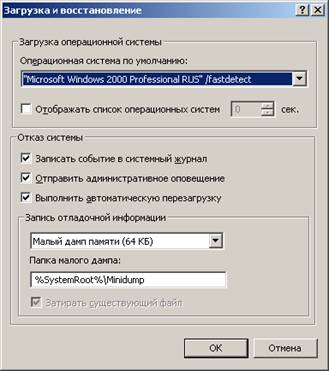
Рис. 29.1. Настройка параметров загрузки и восстановления
По умолчанию. В большинстве случаев вам не потребуется больше нескольких секунд, чтобы сделать выбор, так что уменьшите это время до 5 или 10 секунд. В качестве альтернативы вы можете указать системе автоматически выбрать операционную систему по умолчанию, сняв этот флажок;
ПРИМЕЧАНИЕ
В некоторых случаях необходимо, чтобы система не перезагружалась, а останавливалась. Например, если у вас есть проблемы с сервером, вы, скорее всего, предпочтёте, чтобы он останавливался, поскольку в таком случае выше вероятность того, что администратор заметит проблемы с сервером. Однако не запрещайте автоматическую перезагрузку без определенной причины.
o параметры, расположенные в разделе Write Debugging Information (Запись отладочной информации), позволяют выбрать тип отладочной информации, которая должна быть создана при возникновении критической ошибки. В большинстве случаев рекомендуется записывать отладочную информацию, чтобы можно было определить причину сбоя в системе;
ПРИМЕЧАНИЕ
Если вы выберете создание полного дампа памяти, будет создаваться полный дамп всей физической памяти, которая использовалась на момент возникновения ошибки. Вы можете создать файл дампа, только если система правильно сконфигурирована. Системный диск должен иметь файл подкачки размером не менее размера оперативной памяти, а также достаточное место для записи файла дампа. По умолчанию файл дампа памяти записывается в папку %System Root%.
Если вы хотите, что файл дампа записывался в другое место, введите путь к файлу в поле Dump FiLe (Файл дампа памяти). Установите флажок Overwrite Апу Existing FiLe (Заменять существующий файл дампа), чтобы гарантировать существование одного файла дампа.
3. Нажмите кнопку ОК дважды, чтобы закрыть все диалоговые окна.
Установка и использование консоли восстановления
КОНСОЛЬ восстановления (Recovery ConsoLe) впервые была представлена в Windows 2000. С помощью консоли восстановления вы можете загрузить систему в режиме командной строки и решить множество общих проблем, связанных с запуском, используя команды консоли. Вы можете выполнять следующие задачи по восстановлению:
· Исправлять загрузочный сектор и MBR.
· Включать и отключать драйверы устройств.
· Включать и отключать системные службы.
· Изменять атрибуты файлов в таблице размещения файлов (FАТ).
· Копировать файлы с дискет и комиакт-дисков на жесткие диски.
· Запускать утилиту Check Disk (Проверка диска) для исправления ошибок на дисках.
Командная строка восстановления представляет собой безопасную командную строку, из которой вы имеете доступ к любым дискам, отформатированным под FАТ, FАТ32 или NTFS. Однако, в отличие от стандартной командной строки, командная строка консоли восстановления дает доступ только к корневым папкам дисков, к папке %SystemRoot% и ее подпапкам, а также к съемным носителям. Кроме того, вы можете копировать файлы с дискеты на жесткий диск или с одного жесткого диска на другой, но копировать. файлы с жесткого диска на дискеты нельзя. Ограничения безопасности реализуются с помощью групповой политики. С точки зрения безопасности, консоль восстановления является безопасной командной строкой, так как вы должны выполнить вход в систему,
чтобы получить к ней доступ. В системах, которые не являются контроллерами домена, вы можете для этого использовать пароль локального администратора. На контроллерах домена вы должны использовать пароль для восстановления служб каталогов.
ПРИМЕЧАНИЕ --.
Несколько политик в групповой политике контролируют безопасность консоли восстановления. Первая политика - Recoveгy Console: Allow Automatic Administrative Logon (Консоль восстановления: разрешить автоматический вход администратора). Если она включена, разрешен автоматический вход в консоль восстановления, то есть вам не надо помнить пароль администратора. Вторая - Recoveгy Console: Allow Floppy Сору And Access То AII Drlves And AII Folders (Консоль восстановления: разрешить копирование дискет и доступ ко всем дискам и папкам) - снимает ограничения, связанные с копированием и папками, благодаря чему вы можете копировать файлы на гибкие диски и получать доступ к любым папкам на любом диске. Обе политики находятся в папке Computer Configuration\ Windows Settings\Security Settings\Local PoIicies\Security Options (Конфигурация компьютера\ Конфигурация Wiпdоws\ Параметры безопасности\ Локальные политики\ Параметры безопасности). Обычно эти параметры устанавливаются для отдельных машин с использованием локальных политик безопасности и политик безопасности контроллеров домена, а не политик сайте, домена или подразделения.
Есть два варианта использования консоли восстановления: вы можете заранее установить ее в системе или запустить ее с компакт-диска Windows Server 2003. Когда вы предварительно устанавливаете консоль восстановления, она становится одним из вариантов загрузки. Чтобы установить консоль восстановления, вы должны использовать учетную запись, которая входит в группу Administrators (Администраторы). Чтобы установить консоль восстановления в качестве варианта загрузки, выполните следующие действия:
1. Вставьте компакт-диск Windows Server 2003 в привод CD-ROM, откройте меню Start (Пуск) и выберите команду Run (Выполнить).
2. Введите D:\I386\wiппtЗ2.ехе /cmdcons в поле Ореn (Открыть), где D - название диска CD-ROM.
3. Нажмите кнопку ОК. Нажмите кнопку Yes (Да), чтобы продолжить.
4. Программа установки скопирует некоторые файлы с установочного компакт-диска. После этого консоль восстановления будет установлена в качестве варианта загрузки.
Если компьютер не стартует и вы не установили консоль восстановления в качестве варианта загрузки, вы можете запустить компьютер и получить доступ к консоли восстановления, выполнив следующие действия:
1. 3агрузитесь с компакт-диска Windows Seгver 2003 или установочного диска.
Нажмите Fl0 во время загрузки Windows Setup (до того, как будут показаны пункты меню) или нажмите R после того, как вам будут предложены варианты запуска.
2. Нажмите С, чтобы получить доступ к консоли восстановления. Введите запрашиваемый пароль. Если система не является контроллером домена, это пароль локального системного администратора. На контроллере домена необходимо ввести пароль для восстановления служб каталогов.
3. Когда система запустится, вы увидите командную строку, в которой вы можете выполнять команды консоли восстановления.
Чтобы выйти из консоли и перезагрузить компьютер, наберите ехit. Консоль восстановления имеет специальную командную строку, в которой можно выполнять следующие команды:
· ATTRIB - изменяет атрибуты файла или папки.
· ВАТСН - выполняет последовательность команд, определенных в текстовом файле, и посылает вывод в командную строку или другой текстовый файл.
· BOOTCFG - позволяет восстановить файл Boot. ini по умолчанию, перестраивает список загрузки и выполняет другие операции модификации файла Boot. ini.
· CD - изменяет текущий каталог. Обратите внимание, что поведение этой команды в консоли восстановления несколько отличается от той, которую вы, возможно, использовали, так что, если путь содержит пробелы, заключите путь в кавычки.
· CHKDSK - запускает утилиту, которая позволяет проверить диск и исправить
ошибки. Также можно пометить плохие секторы на диске.
· СLS - очищает экран.
· сору - копирует один файл в другое место.
· DEL - удаляет файл. Обратите внимание, что в этой команде нельзя использовать подстановочные символы, так что вы не можете использовать звездочку (*).
· DIR - выводит листинг каталога.
· DISABLE - отключает службу или драйвер устройства.
· DISKPART - управляет разделами на жестких дисках.
· ENABLE - запускает или активирует службу или драйвер устройства.
· EXIТ - выход из консоли восстановления и перезагрузка компьютера.
· EXPAND - распаковывает сжатый файл.
· FIХВООТ - записывает новый загрузочный сектор в загрузочный раздел.
Может использоваться для восстановления поврежденного загрузочного сектора.
· FIXMBR - восстанавливает MBR на загрузочном разделе. Может использоваться для восстановления поврежденного MBR, из-за которого не стартует Windows Server 2003.
ВНИМАНИЕ -
Не используйте команду FIXMBR, если есть подозрения, что МВА заражен вирусом. В этом случае вы должны загрузить систему и выполнить проверку на вирусы. Убедитесь, что антивирусная программа имеет актуальные файлы определения вирусов. Если МВА поврежден в результате заражения вирусом, вы сможете запустить систему с помощью загрузочного диска, как описано в разделе «Создание и использование загрузочных дисков».
· FORMAT - форматирует диск.
· НELР - выводит список команд консоли восстановления.
· LISTSVC - выводит список служб и драйверов компьютера, а также тип их запуска. Этот список берется из файла %SystemRoot%\SуstеmЗ2\Сопfig\Sуstеm. Если он поврежден, эта информация будет недоступна.
· LOGON - выводит список всех обнаруженных установленных экземпляров Windows и позволяет вам войти с паролем локального администратора. Если вы три раза неправильно наберете пароль, консоль восстановления завершит работу и компьютер будет перезагружен.
· МАР - выводит список имен дисков и их соответствие физическим устройствам, а также их файловые системы и размеры разделов.
· МD - создает каталог.
· MORE - выводит содержимое текстового файла по одной странице.
· RD - удаляет пустой каталог. Обратите внимание, что эта команда не позволяет использовать подстановочные символы, так что вы не можете ввести звездочку (*). Эта команда не будет выполнена, если каталог не пустой.
· REN - переименовывает один файл в текущем каталоге. Вы можете указать новый путь или диск
· SET - позволяет вывести и установить переменные окружения консоли восстановления:
· AllowWildCards - делает возможным использование подстановочных символов в консоли восстановления - в этом случае снимаются ограничения некоторых команд (например, RD);
· АllowAllРаths - разрешает доступ ко всем каталогам;
· АllowRemovableMediа - разрешает копирование файлов на съемные носители;
· NoCopyPrompt - разрешает перезапись файлов при копировании без запроса подтверждения;
ПРИМЕЧАНИЕ
Групповая политика также контролирует возможность использования команды SEТ. Чтобы разрешить использование команды SEТ, вам надо сконфигурировать и разрешить политику ЕпаЫе Тhe Set Command For Тhe Аесоуегу Console в папке Configuration\Windows Settings\Security Settings\Security Options (Конфигурация компьютера\Конфигурация Wiпdows\Параметры безопасности\Локальные политики\Параметры безопасности). Обычно эти параметры устанавливаются для отдельных машин с использованием локальных политик безопасности и политик безопасности контроллеров домена, а не политик сайта, домена или подразделения.
· SYSТEMROOT - изменяет текущий каталог на каталог %SystemRoot% .
· ТУРЕ - выводит полное содержимое текстового файла на экран.
После того как вы выполните необходимые изменения или восстановление, используйте команду EXIТ, чтобы выйти из консоли и перезагрузить компьютер.
