


Партнерка на США и Канаду по недвижимости, выплаты в крипто
- 30% recurring commission
- Выплаты в USDT
- Вывод каждую неделю
- Комиссия до 5 лет за каждого referral
Порядок размещения информации на сайт ЦРО ПК
www. pkipkro. *****
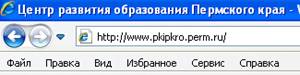
1. Набрать в адресной строке браузера адрес нашего сайта www. pkipkro. *****, нажать enter. В результате загрузится Главная страничка сайта ЦРО ПК
2. Для того чтобы иметь возможность править личные странички, а также странички отделов, необходимо зарегистрироваться. Для этого необходимо щёлкнуть по ссылке Регистрация на сайте

3. Для регистрации необходимо заполнить предлагаемую форму, и нажать кнопку Регистрация. В результате Ваш запрос на регистрацию будет отправлен Администратору сайта, и после одобрения вы получите возможность править странички сайта, к которым Вы имеете доступ.
4. Если вы уже зарегистрированы на сайте, для получения доступа к системе правки необходимо авторизоваться. Для этого необходимо ввести Логин и Пароль, который Вы задали при регистрации, и нажать кнопку Вход (см. рис). Система вас опознает, и вы получите возможность править те странички сайта, к которым Вы имеете доступ.
5. Рассмотрим возможность правки на примере редактирования вашей личной странички. Доступ к ней можно получить, пройдя по следующему адресу: Наш Центр-Отделы (службы)-Название отдела (службы)-Сотрудники-Щелчок по себе. В результате вы выйдите на свой личный раздел на сайте:
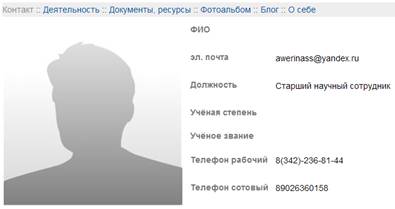
6. Личный раздел имеет меню Контакт, Деятельность, Документы, ресурсы, Фотоальбом, Блог, О себе . Каждая страничка редактируется единообразно. Рассмотрим порядок редактирования на примере странички О себе.
7. Щёлкнем по пункту О себе. Признаком, что вы имеете право редактировать эту страничку, является наличие ссылки Режим правки:

8. Щёлкаем по ссылке Режим правки. Грузится страничка Редактора.
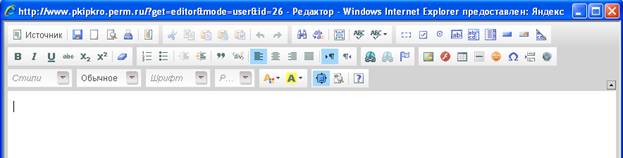
Работа в редакторе во многом аналогична работе в редакторе Word. Все кнопки имеют подсказку, которая появляется при наведении курсора на объект. Рассмотрим специфичные приёмы работы.
9. Сохранение Документа. Если вы внесли изменения на страничку, то для их сохранения, и выхода из Редактора необходимо нажать на кнопку  .
.
10. Набор текста. Набор текста производится так же, как и в обычном редакторе. Выделив кусок текста, можно менять его шрифт, и размер шрифта, цвет, цвет фона, вставлять объекты и т. п. Рекомендуемый шрифт для набора текста; Times New Roman, размер 18
11. Вставка картинки. Вся вставка собрана на панели Вставка.  Диалог по вставке картинки появляется после нажатия на кнопку
  :
:
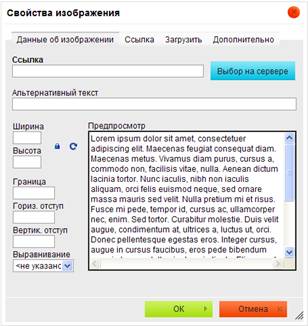
12. Процесс вставки состоит из двух этапов: загрузки картинки на сервер, и выбора её на сервере
13. Для загрузки картинки щёлкаем по Загрузить, выбираем Обзор, и указываем на картинку в компьютере, которую необходимо загрузить. Щёлкаем по Открыть, и для загрузки выбранного объекта на сервер щёлкаем по Загрузить на сервер. В результате картинка скопируется из компьютера на сервер.
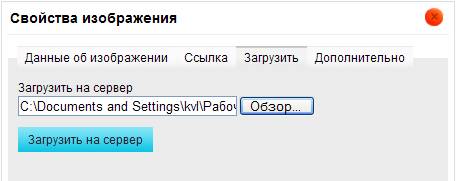
14. Щёлкнув по Ок в окне загрузки, получим на страничке картинку, которую мы хотим видеть. Также в окне загрузки картинки доступен ряд дополнительных опций (см. самостоятельно). Щёлкнув по картинке дважды, откроется окно для изменения некоторых свойств картинки.
15. Аналогично работаем со всеми объектами в линейке Вставка.
16. Работа с гиперссылками. Размещение файла для скачивания. Функции работы с гиперссылками размещены на соответствующей панели:  Гиперссылка может быть «навешена» только на соответствующий объект. Объектом может быть картинка, или выделенный кусок текста. В качетстве примера рассмотрим «навешивание» гиперссылки на выделенный кусок текста.
17. Выделим на страничке кусок текста, на который вы хотите навесить гиперссылку на скачивание файла, например: «в данном файле содержится информация про конференцию». Щёлкаем по кнопке  . Появится окно
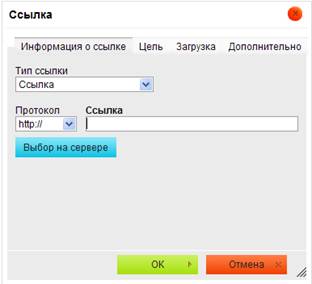
18. Ссылка должна указывать на файл, который вы хотите сделать доступным для скачивания. Для этого щёлкаем по Загрузить, выбираем Обзор, и указываем на файл в компьютере, который необходимо загрузить. Щёлкаем по Открыть, и для загрузки выбранного объекта на сервер щёлкаем по Загрузить на сервер. В результате файл скопируется из компьютера на сервер.
19. При нажатии на Ок гиперссылка разместиться на страничке. Если вместо выделения слова, на которое размещается гиперссылка, произошла вставка длинного пути к файлу, нажимаем на кнопку Отменить  , вновь щёлкаем по и щёлкаем в появившемся окне на кнопку Выбор на сервере. Загрузится таблица со всеми файлами, которые закачаны на сервер. Ваш файл должен быть в самом верху, первым. Щёлкаем по нему двойным щелчком, и в окне редактирования гиперссылки нажимаем на Ок. Результат операции должен быть таким: «в данном файле содержится информация про конференцию».
20. Создание ссылки на страничку сайта. Если мы создаём ссылку на страничку сайта ПКИПКРО, или любого другого сайта, то для этого нужно узнать её адрес.
21. Для того, чтобы узнать адрес странички сайта ЦРО ПК, загружаем страничку, на которую хотим навесить ссылку, и щёлкаем по пункту «Ссылка»:  .
.
Копируем ссылку, и идём в режим редактирования странички, на которой хотим разместить ссылку.
22. Выделяем на страничке кусок текста (или картинку), на который вы хотите навесить гиперссылку на переход, например: «по данному адресу можно обнаружить интересную информацию». Щёлкаем по кнопке . Появится окно (см. п.16). Вставляем скопированную ссылку в поле ввода Ссылка. Нажимаем Ок.
23. В случае, если вместо «по данному адресу можно обнаружить интересную информацию» появился длинный адрес, Нажимаем на Отменить, и повторяем манипуляции.
