

Партнерка на США и Канаду по недвижимости, выплаты в крипто
- 30% recurring commission
- Выплаты в USDT
- Вывод каждую неделю
- Комиссия до 5 лет за каждого referral
Подводный компьютер
Shearwater Predator
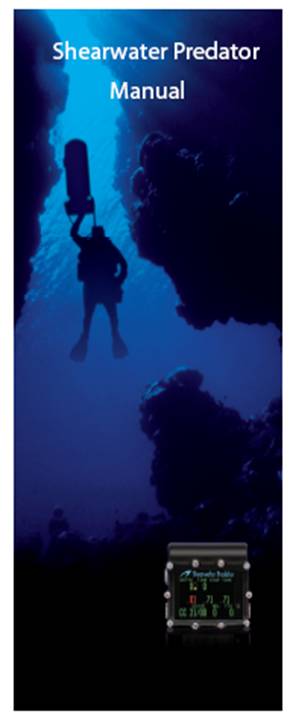
Инструкция по эксплуатации
Содержание
Введение | 5 |
Технические возможности | 5 |
Декомпрессия и градиент-факторы | 6 |
Дисплей | 7 |
Кнопки | 8 |
Меню прибора | 9 |
Базовая настройка | 11 |
Пример простого погружения | 12 |
Пример сложного погружения | 13 |
Функции меню | 16 |
Выключение | 16 |
Проблемы, случающиеся при калибровке | 17 |
Выбор газа | 19 |
«Газы как радиостанции» | 19 |
Переключение между ОС и СС | 20 |
Настройки для погружения+ | 20 |
Нижний сетпоинт | 20 |
Верхний сетпоинт | 21 |
Определение газа | 22 |
Дисплей NDL | 24 |
Сетпоинт >0,19 | 27 |
Настройка системы | 28 |
Консерватизм | 30 |
Единицы измерения: метрические / английские | 31 |
Яркость экрана | 31 |
Поворот экрана | 33 |
Калибровка РРО2 | 33 |
Загрузка программного обеспечения и скачивание журнала погружений | 34 |
Код деблокировки | 37 |
Настройка режима SC (полузамкнутого цикла) | 38 |
Высота | 39 |
Дисплеи состояния | 40 |
Дисплеи, указывающие на ошибку в работе | 42 |
Замена батареи | 45 |
Хранение | 47 |
Внимание!
Опасность!
Данный компьютер способен производить расчёт декомпрессионных требований. Однако этот расчет является лишь приблизительной оценкой реальных физиологических потребностей организма в декомпрессии. Подводные погружения, по ходу которых возникает необходимость в поэтапной декомпрессии, связаны с гораздо большим риском, чем те, которые не требуют включения декомпрессионных остановок.
Погружения с ребризерами, и/или с использованием газовых смесей, и/или с поэтапной декомпрессией, и/или с проникновением в замкнутое подводное пространство значительно повышают риск несчастных случаев в дайвинге.
Данный вид деятельности связан с риском для жизни.
Предупреждение
В работе компьютера не исключены ошибки. Они пока еще не все выявлены. Наверняка, компьютер может совершать действия, которые мы не планировали, или планировали по-другому. Не подвергайте риску свою жизнь, полагаясь только на один источник информации. Пользуйтесь вторым компьютером или подводными таблицами. Если решите перейти к более рискованным погружениям, пройдите соответствующую подготовку и постепенно, приобретая опыт, приближайтесь к намеченному уровню.
Компьютер когда-нибудь даст сбой. Вопрос заключается не в том, произойдет ли это, а в том, когда это произойдёт. Не полагайтесь на него целиком и полностью. Всегда имейте под рукой план действий на случай неполадок. Никакие автоматические приборы не заменят хороших знаний и глубокой подготовки.
Никакая технология не сохранит жизнь.
Лучшая защита - это знания, навыки и отработанные процедуры
(помимо, разумеется, отказа от самого погружения ).
Введение
Технические возможности
· Вывод на дисплей значений времени, глубины и показаний кислородного датчика
· Использование алгоритма Бюльмана с градиент-факторами для консерватизма
· Метрические и английские единицы измерения
· Два сетпоинта, каждый из которых может быть задан в пределах от 0,4 до 1,5
· Система меню, адаптирующаяся к текущей фазе погружения
· Автоматическое отключение спустя 30 минут пребывания на поверхности
· Датчик глубины, рассчитанный на глубины до 450 футов (137 метров)
· Любые смеси кислорода, азота и гелия
· Переключение между открытым (ОС) и замкнутым (СС) циклами в ходе погружения
· 5 газов для СС и 5 газов ОС
· Возможность изменения и добавления газов по ходу погружения
· Слежение за интоксикацией ЦНС
· Отсутствие блокировки
· Автоматическое переключение сетпоинтов (реконфигурироемое)
· Срок службы батареи: более 100 часов погружений или 1 года в режиме ожидания
Декомпрессия и градиент-факторы
Базовым декомпрессионным алгоритмом, примененном в этом компьютере, служит алгоритм Бюльмана ZHL-16C. Он был модифицирован при помощи градиент-факторов, разработанных Эриком Бейкером. Мы воспользовались его идеями для создания и внедрения своей собственной программы. Мы хотели бы выразить благодарность Эрику за его работу в области обучения декомпрессионным алгоритмам, но он никоим образом не несёт ответственности за написанную нами программу.
Подводный компьютер вводит градиент-факторы, используя уровни консерватизма. Уровни консерватизма представляют собой пары чисел типа 30/85. Более детальное объяснение их значения приводится в статьях Эрика Бейкера "Объяснение путаницы по поводу "глубоких остановок" и "Понятие М-значений", которые можно найти в Интернете. Кроме того, Вы можно попробовать поискать в сети информацию по "градиент-факторам".
По умолчанию система использует значение 30/85. Система также предоставляет возможность выбора нескольких значений, более "агрессивных" чем заданные по умолчанию.
Не используйте систему до тех пор, пока не поймёте, как она работает.
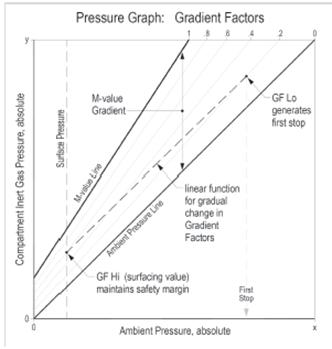
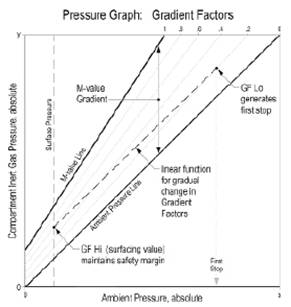 График из статьи Эрика Бейкера "Объяснение путаницы по поводу "глубоких остановок"
(надписи на графике)
Compartment inert gas pressure, absolute - абсолютное давление инертного газа в группах тканей
Surface pressure - давление на поверхности
M-value Gradient - градиент М-значения
Ambient Pressure Line – линия, характеризующая давление окружающей среды
M-value Line – линия, характеризующая М-значения
linear function for gradual change in Gradient Factors - линейная функция постепенных изменений в градиент-факторах
GF Hi (surfacing value) maintains safety margin - верхний градиент-фактор (значение при всплытии) сохраняет запас безопасности
GF Lo (generates first stop) - нижний градиент-фактор обусловливает первую остановку
First Stop - первая остановка
Ambient Pressure, Absolute - абсолютное давление окружающей среды
Градиент-фактор является просто десятичной функцией (или процентом ) от градиента М-значения.
Градиент-факторы находятся в пределах от 0 до 1, 0 £ GF £ 1.
Градиент-фактор, равный 0, соответствует линии, характеризующей давление окружающей среды.
Градиент-фактор, равный 1, соответствует линии, характеризующей М-значения.
Градиент-факторы изменяют исходные уравнения М-значений в сторону большего консерватизма в пределах декомпрессионной зоны.
Нижнее значение градиент-фактора (GF Lo) определяет глубину первой остановки. Оно используется для того, чтобы приурочить глубокие остановки к глубине "наиболее глубокой декомпрессионной остановки из всех возможных".
Дисплей
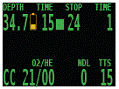 Дисплей прибора разделён на 5 отдельных зон. Две из них предназначены для заголовков и три для вывода данных.
Верхняя строка отведена для заголовков первого ряда информации. Изменения в ней происходят только при показе журнала погружений. В первой зоне данных показаны глубина, уровень заряда батареи, время погружения, скорость всплытия, глубина первой остановки и время первой остановки. В данном примере мы имеем глубину 34,7 метра, предупреждение о низком заряде батареи, время погружения 15 минут, скорость всплытия 6 м/мин и остановку длительностью 1 мин на глубине 24 м.
Индикатор заряда батареи становится желтым, когда заряд батареи держится на уровне менее 3,28В в течение 30 секунд (верно на момент составления инструкции). Когда заряд батареи падает до значения 3,15 В, индикатор становится красным и начинает мигать. Это означает, что батарею необходимо заменить немедленно.
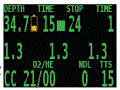 Индикатор скорости всплытия имеет 6 уровней. Каждый «кирпичик» соответствует 10 футам или 3 метрам в минуту. Когда скорость равна 1, 2 или 3 таким «кирпичикам», они светятся зеленым цветом; когда скорость равна 4 или 5 «кирпичикам», они светятся желтым цветом; когда скорость равна 6 «кирпичикам», они светятся красным цветом. Если скорость всплытия превышает уровень 6 «кирпичиков», весь столбец становится красным и начинает мигать.
Если Вы подниметесь выше указанной глубины остановки, её значение станет красным и начнёт мигать.
В следующей строке даны показания трёх кислородных датчиков. Если значение, полученное от одного из датчиков, будет значительно отличаться от значений, полученных от двух других датчиков, оно будет мигать желтым цветом и не будет учитываться при расчете среднего PPO2 (парциального давления кислорода).
Следующая зона дисплея отведена для заголовков, указывающих на то, какая информация содержится в нижней строке. Эти заголовки меняются в зависимости от перемещения по системе меню. В приведенном примере данные нижней строки говорят о том, что компьютер находится в режиме замкнутого цикла (СС), а газовая смесь содержит 21% кислорода и 0% гелия.
Если у вас есть запрограммированная газовая смесь для использования в данном режиме погружения (ОС или СС) на данной глубине, цифры, обозначающие состав этой смеси, станут красными и начнут мигать. Это будет напоминанием о том, что надо произвести смену газов или удалить данную смесь, если вы ею не пользуетесь.
Бездекомпрессионный предел (NDL) равен нулю, так как вы проводите декомпрессию; время до всплытия на поверхность (TTS) составляет 15 минут.
Компьютер показывает значения глубины и температуры как в метрической, так и в английской системе измерения. Значения глубины приводятся с точностью до одной десятой, когда измеряются в метрах (в интервале от 0 до 99), и без десятых, когда измеряются в футах.
Чтобы включить компьютер, нажмите одновременно кнопки MENU и SELECT.
Кнопки
MENU
- После включения нажатие кнопки MENU выводит на дисплей меню
- При нахождении в системе меню данная кнопка используется для перехода к следующему его пункту
- Если в данный момент вы занимаетесь редактированием, нажатие кнопки MENU позволяет пошагово увеличивать задаваемые значения
SELECT
- В системе меню нажатие этой кнопки сохраняет текущее значение или выполняет команду
- Вне системы меню эта кнопка подтверждения выводит информационные дисплеи
ОБЕ КНОПКИ
- 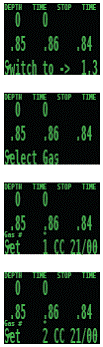 При выключенном компьютере нажатие кнопки MENU и сразу после этого кнопки SELECT приведет к включению компьютера
Левая кнопка (MENU) может быть использована для того, чтобы прокрутить меню. Учтите, в разных моделях меню могут различаться. Когда на дисплее появляется пункт меню Switch Setpoint («Переключение сетпоинта»), нажатие кнопки MENU переведет вас к пункту Select Gas («Выбрать газ»).
Правая кнопка (SELECT) используется для выбора предлагаемого значения.
Нажатие SELECT при нахождении во втором сверху дисплее запускает функцию Select Gas («Выбрать газ»).
В режиме функции Select Gas кнопка MENU пошагово увеличивает номер газовой смеси.
В данном примере нажатие кнопки SELECT приведёт к выбору газа 2 для режима СС.
Когда компьютер не находится в системе меню, нажатие кнопки SELECT выводит 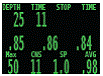 информационные дисплеи с различной информацией о ходе погружения. Справа на рисунке первый информационный дисплей показывает максимальную глубину текущего погружения, текущий уровень интоксикации ЦНС, сетпоинт (если имеется) и текущее значение РРО2, используемые для расчёта декомпрессии.
Меню
Система устроена так, чтобы в ходе погружения можно было легко выбирать и использовать стандартные рабочие функции компьютера. Меню разделено на 2 отдела. «Операционное» меню обеспечивает лёгкий доступ к обычно используемым функциям. Меню «Настройки» позволяет изменять настраиваемые параметры системы.
Компьютер будет считывать показания датчиков и обновлять их на дисплее, пока Вы будете находиться в системе меню.
Если в течение одной минуты на компьютере не будет нажата ни одна кнопка, система отключится. При этом все ранее сохраненные параметры останутся в памяти компьютера, а все не доведенное до конца редактирование будет отменено.
Ключевой особенностью системы меню является её адаптируемость. Она использует известную ей информацию о текущем моменте погружения для того, чтобы задать вопросы или предложить пункты меню, которые имеют смысл в данной ситуации.
Например, на поверхности первым пунктом меню, который Вы увидите, будет «Выключить». Во время погружения данный пункт на экране не появляется.
Вторым пунктом меню является «Произвести калибровку». Данный пункт появляется на дисплее только при нахождении на поверхности. Кроме того, он появляется только у тех моделей, у которых включены внешние датчики, и только тогда, когда компьютер находится в режиме замкнутого цикла.
Ниже представлена полная структура меню компьютера:
• Turn Off (Выключить)
• Calibrate (Провести калибровку)
• Switch Setpoint (Переключить сетпоинт)
• Select Gas (Выбрать газ)
• Switch Open Circuit / Closed Circuit (Open Circuit / Semi-Closed Circuit) (Переключение между открытым циклом (ОС) и замкнутым циклом (СС) или ОС и полузамкнутым циклом (SCC))
• Dive Setup (Настройка параметров погружения)
• Edit Low Setpoint (Задание нижнего сетпоинта)
• High Setpoint (Задание верхнего сетпоинта)
• Define Gases (Задание газовых смесей)
• NDL Display (Дисплей NDL)
• External PPO2 On/Off (Включение/отключение внешних датчиков РРО2)
• Dive Log (Журнал погружений)
• Display Log (Показать журнал)
• Upload Log (Загрузить журнал)
• Setpoint -> .19 (Сетпоинт ->0,19)
• System Setup (Настройка системы)
• Conservatism (Уровень консерватизма)
• Auto Setpoint Switch (автоматическое переключение сетпоинта)
• Up Enable/Depth (Увеличение / глубина)
• Down Enable/Depth (Уменьшение / глубина)
• Metric/Imperial (Единицы измерения: метрические / английские)
• Backlight (Подсветка)
• Set Date (Установка даты)
• Set Time (Установка времени)
• Flip Screen (Поворот экрана)
• Calibration Percent (Процент для калибровки)
• Solenoid Speed (Скорость работы соленоида)
• Load Upgrade (Загрузка программных обновлений)
• Clear Dive Log (Очистка журнала погружений)
• Unlock Code (Код деблокировки)
• Semi-Closed/Closed (Полузамкнутый цикл / Замкнутый цикл)
Пункты меню: Выключение, Калибровка, Журнал погружений, Сетпоинт ->1,9 и Настройка системы, доступны только на поверхности. Ниже приведено меню, доступное во время погружения.
• Switch Setpoint (Переключить сетпоинт)
• Select Gas (Выбрать газ)
• Switch Open Circuit / Closed Circuit (Open Circuit / Semi-Closed Circuit) (Переключение между ОС и СС или ОС и SCC)
• Dive Setup (Настройка параметров погружения)
• Edit Low Setpoint (Установка нижнего сетпоинта)
• High Setpoint (Установка верхнего сетпоинта)
• Define Gases (Определение газовых смесей)
• NDL Display (Дисплей NDL)
• External PPO2 On/Off (Включение/отключение внешних датчиков РРО2)
Экраны текущего состояния:
• Max depth, CNS, setpoint and average PPO2 (Максимальная глубина, степень интоксикации ЦНС, сетпоинт и среднее значение PPO2)
• Diluent PPO2, Current Altitude and Conservatism setting Altitude and ATA in use (РРО2 газа-разбавителя, текущая высота и уровень консерватизма для высоты, используемое АТА)
• Water temperature, loop temperature and battery voltage (Температура воды, температура в дыхательном контуре и напряжение батареи)
• Millivolts (Милливольты)
• Date and Time (Дата и время)
• Surface interval (Поверхностный интервал)
• Serial Number, Model, and Version (Серийный номер, модель и версия)
Базовая настройка
Прежде чем использовать компьютер, необходимо определить несколько параметров. Ниже приведен далеко не исчерпывающий перечень действий, которые предлагается выполнять перед погружением с компьютером.
В системе с внешними кислородными датчиками произведите калибровку этих датчиков.
В пункте меню «Настройка Системы» установите метрическую или английскую систему единиц измерения, задайте дату и время.
В зависимости от модели компьютера, введите параметры газов, которые Вы будете использовать в режиме СС, и/или газов, которые вы будете использовать в режиме ОС.
При расчете параметра TTS (время до достижения поверхности) компьютер будет использовать введенные газы в порядке, определяемом содержанием кислорода в них. Для погружения в режиме СС система будет использовать ближайшую введенную газовую смесь с РРО2 < 1,0
Если компьютер работает в режиме ОС или будет переключен в режим ОС в ходе погружения, расчёт параметра TTS будет произведен на основании газов, планируемых для использования в режиме ОС. Компьютер будет использовать ближайшую введенную газовую смесь с РРО2 < 1,6 для ОС.
ПРИМЕЧАНИЕ: Автоматический выбор газов производится только для расчёта TTS (времени до достижения поверхности). Для расчета текущего насыщения тканей и текущего «потолка декомпрессии» всегда используется газовая смесь, в действительности выбранная дайвером на его компьютере.
Пример простого погружения
Ниже приведен пример простого погружения с воздухом в качестве дыхательного газа. Он поможет познакомиться с информацией, выводимой на дисплей компьютера по ходу погружения.

После начала погружения начинает увеличиваться глубина. Дисплей показывает, что компьютер запрограммирован на режим ОС и использование воздуха.
После прохождения глубины 30 футов, компьютер показывает, что TTS (время до достижения поверхности) составляет 1 минуту. Это означает, что компьютер планирует скорость всплытия дайвера равной приблизительно 30 футам (или 10 метрам) в минуту. Все предварительные расчеты базируются именно на этом значении скорости всплытия.
Бездекомпрессионный предел (NDL) сначала равен 99 мин, но по мере увеличения глубины постепенно уменьшается. На третьем рисунке видно, что через 12 мин погружение перестанет быть бездекомпрессионным.

Когда дайвер начинает всплытие, индикатор скорости всплытия показывает значение около 30 футов в минуту (или 9 м/мин). При приближении к первой остановке скорость всплытия падает до примерно 10 футов в минуту (3 м/мин). В случае превышения глубины первой остановки, ее значение начнет мигать красным цветом.

Когда последняя остановка завершена, значения глубины и времени этой остановки исчезают, а бездекомпрессионный предел снова возрастает до 99 минут. Сразу после достижения поверхности воды, высвечиваемое на дисплее значение глубины становится равным нулю. Через несколько секунд компьютер выходит из режима погружения, и значение бездекомпрессионного предела обнуляется.
Пример сложного погружения
Данный пример демонстрирует сложное погружение с использованием нескольких газов для замкнутого цикла (СС) и нескольких резервных газов для открытого цикла (ОС) в случае возникновения чрезвычайной ситуации. Так как при совершении обычного погружения с одним газом для СС (или ОС) дайверу не приходится практически ни разу пользоваться кнопками компьютера, на примере простого погружения мало чему можно научиться.
Первый шаг - калибровка. Поскольку мы находимся на поверхности, а не под водой, нажатие кнопки MENU выведет на экран сначала пункт меню Turn Off (Выключить), а затем Calibrate (Произвести калибровку). Как только дыхательный контур будет промыт кислородом, нажатие кнопки SELECT приведёт к появлению «дисплея подтверждения» (Confirm?), а повторное нажатие кнопки SELECT запустит калибровку.

Затем проверим газы для СС, которые уже были введены. Чтобы открыть функцию выбора газа, следует нажать кнопку SELECT, находясь в пункте меню Select Gas (Выбрать газ). На дисплее высветится первый имеющийся газ для СС. Нажатием кнопки MENU можно перейти к следующему имеющемуся газу. Повторное нажатие этой кнопки вернет вас в пункт меню Select Gas (Выбрать газ). В данном примере мы имеем только 2 газа и ВЫБИРАЕМ (кнопкой SELECT) газ номер 2, Тримикс 10/50.

Система будет использовать оба этих газа при расчёте параметра TTS (времени до выхода на поверхность). Она исходит из предположения, что переключение на газ - разбавитель происходит при парциальном давлении кислорода 1,0, то есть что переключение на воздух будет произведено на глубине 124 фута. Это справедливо только для вычисления TTS. Для расчета степени насыщения тканей инертными газами компьютер всегда будет использовать параметры действительно выбранного вами газа.
Затем мы переходим к ОС, чтобы проверить имеющиеся в наличии резервные газы для использования в чрезвычайной ситуации. Прокрутив их список с помощью кнопки MENU, видим, что у нас в распоряжении есть 3 газа. (Подходят ли они для данного погружения или нет - это отдельная тема для интернет-форумов).

Эти газы будут использоваться при оценке TTS (времени до выхода на поверхность) в случае, если по ходу погружения вы переключитесь на ОС. Компьютер будет исходить из предположения, что вы переключаете газы, когда РРО2 следующего имеющегося у вас газа становится меньше 1,6.
Автоматический выбор момента переключения газов при расчёте TTS означает, что вам будет очень просто задать параметры газов для СС и ОС и вам не надо будет вводить глубину или РРО2 для определения момента переключения. Нет необходимости следить, какие газы включены или отключены в каждом из режимов.
Если газ находится в списке газов для СС, он будет использован в режиме СС и на подходящей глубине. Точно так же организована работа и в режиме ОС. Конфигурация всегда будет правильной, если вы действительно имеете газы, которые ввели компьютер.
Если возникнет необходимость переключиться на ОС во время погружения, это можно будет сделать 4 нажатиями кнопок. При этом вы перейдете в режим ОС и будете использовать газ с наибольшим РРО2, но не превышающим при этом 1,61. Список газов для ОС, скорее всего, будет сильно отличаться от списка газов-разбавителей, но все газы для ОС будут выбираться автоматически и будут доступны.
Теперь переключимся обратно на СС и начнем погружение.
Мы достигли глубины, которая вскоре вызовет необходимость проведения декомпрессии. Декомпрессионный предел составляет 8 минут, TTS = 4 мин. 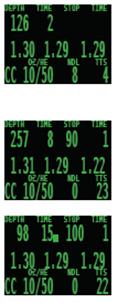 TTS – это время, которое потребуется для того, чтобы добраться до поверхности при скорости всплытия 9.14 м/мин (30 футов в мин).
Компьютер автоматически переключился на верхний сетпоинт. Если автоматическое переключение сетпоинта не требуется, данную функцию можно дезактивировать.
Теперь мы достигли максимальной глубины данного погружения. Первая остановка будет на глубине 90 футов.
Дайвер поднимается до первой остановки ни 90 футах. Обратите внимание на то, что индикатор скорости всплытия показывает 30 футов/мин (10 м/мин). Хотя скорость всплытия сейчас составляет 30 футов в минуту, в течение семи минут всплытия дайвер поднимался медленнее, чем было предусмотрено, и теперь мы имеем остановку на глубине 100 футов.
 Но дайвер пропустил остановку и поднялся до глубины 95 футов. В результате значения глубины и времени остановки начинают мигать красным цветом, показывая, что он находится на меньшей глубине, чем рекомендовано.
Дайвер переключается на другой запрограммированный газ для СС - воздух. Помните, что, меняя газ-разбавитель на компьютере, вы должны промыть им дыхательный контур, чтобы в контуре он был тем же, что и в расчетах. В этот же момент с дисплея исчезают данные об остановке на 100 футах. Информация о первых остановках обычно сохраняется на экране не более 1 минуты. Они преимущественно служат для замедления всплытия.
На глубине 60 футов возникает проблема, заставляющая дайвера переключиться на резервный режим ОС. Первое нажатие на кнопку MENU выводит на экран функцию Select Gas (Выбрать Газ).
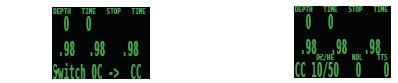
Второе нажатие выводит на экран надпись Switch OC -> CC (прим. переводчика: надо наоборот CC -> OC!!!).
Нажатие кнопки SELECT производит переключение. Система сменила список газов для СС на список газов для ОС, выбрала газ с наибольшим РРО2, но не превышающим при этого значения 1,6, и произвела перерасчёт декомпрессии, исходя из нового профиля погружения.
На глубине 20 футов одно нажатие на кнопку MENU выводит на экран пункт Select Gas (Выбрать газ).
Нажатие на кнопку SELECT позволяет войти в меню выбора газов; следующим ее нажатием вы выбираете О2. Поскольку газы отсортированы по содержанию в них кислорода, О2 является первым предлагаемым газом.
Так выглядит тримиксное погружение с использованием нескольких дыхательных газов и с переходом на режим ОС, в котором также используются несколько газов. В ходе этого погружения пользователю потребовалось нажать на кнопки 9 раз.
Функции меню
 Turn off (Выключение)
 Пункт меню «Turn Off» переводит компьютер в «спящий» режим. Он появляется только тогда, когда контакты на контроллерах становятся сухими. В «спящем» режиме на дисплее не отображаются никакие показатели, однако компьютер продолжает обрабатывать информацию по насыщению тканей, что необходимо для повторных погружений. Ни на одной модели компьютера пункт меню «Turn Off» во время погружения не высвечивается. Также он не высвечивается в течение 2 мин после погружения на тот случай, если погружение будет продолжено.
Calibrate (Калибровка)
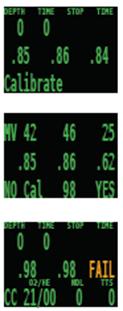
Данная функция служит для калибровки датчиков по кислороду. Промойте дыхательный контур чистым кислородом, выберите с помощью кнопки SELECT пункт меню “Calibrate”. На дисплее появится запрос о подтверждении калибровки. В верхней строке высветятся значения в милливольтах. У хорошо работающих датчиков при калибровке кислородом на уровне моря эти значения должны попадать в диапазон от 35 до 60 мВ.
Нажатие кнопки MENU отменяет калибровку. Нажатие кнопки SELECT производит калибровку датчиков. Все значения будут теперь равны.98. Если вместо какого-либо из значений появится надпись FAIL, значит калибровка не удалась, потому что одно из значений в мВ не попало в требуемый диапазон.
По умолчанию система производит калибровку газом с содержанием кислорода 98%. Причина состоит в том, что в реальности очень трудно полностью заполнить дыхательный контур 100% кислородом, а кроме того, необходимо принимать во внимание наличие водяных паров. Если вы используете калибровочный набор и чистый кислород, вы можете проводить калибровку 100% кислородом. Аналогично можно задавать и другие параметры газа для калибровки, если чистого кислорода нет в наличии.
При калибровке принимается во внимание высота, на которой был включен компьютер. Например, если высота соответствует 885 мбар или 0,87 атм, тогда при калибровке 98% кислородом, датчики будут откалиброваны на значение 0,85.
Во время погружения пункт меню «Calibrate» отключен и на дисплее не высвечивается.
Проблемы, случающиеся при калибровке
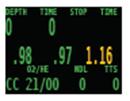 Ниже приведены некоторые наиболее часто встречающиеся проблемы при проведении калибровки. На данном дисплее показание одного из датчиков мигает желтым цветом. Это означает, что оно в расчет не принимается. Если это значение вернется в требуемый диапазон, оно будет учтено при расчетах, перестанет мигать желтым и будет высвечено обычным зеленым цветом.
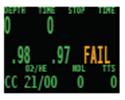 Ситуация совсем иная, если датчик не прошел калибровку. Замена датчика не приведет к его регистрации компьютером. Если датчик не прошел калибровку, единственный способ вернуть его в работу заключается в успешной калибровке. Если после замены датчика компьютер будет показывать некое значение, это значение будет бессмысленным, пока не проведена калибровка.
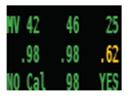 Значения, высвеченные на этом дисплее, указывают на то, что один из датчиков неисправен. Он выдает значение, не попадающее в диапазон нормальных значений при калибровке кислородом. Датчик Teledyne R22D на воздухе должен давать значение 10±3 мВ. Если функция линейна, для газа, содержащего 98% кислорода, этот датчик должен давать напряжение от 33 до 60 мВ. Если показание датчика не попадает в диапазон 33-60 мВ, компьютер не будет производить его калибровку.
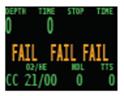 Неудачная калибровка всех трех датчиков сразу (надписи FAIL вместо значений) обычно бывает вызвана случайным проведением калибровки воздухом или проведением калибровки с неподключенным проводом. Подключение провода «постфактум» ничего не изменит. Неудачную калибровку можно исправить только успешным проведением повторной калибровки.
Switch Setpoint (Переключение «сетпоинта»)
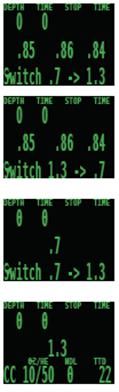 При наличии контроллера, нажав кнопку SELECT в одном из этих дисплеев, вы выберете то значение «сетпоинта», которое показано справа.
Во время погружения пункт меню «Switch Setpoint» (Переключить «сетпоинт») будет первым, появляющимся на дисплее. Пункты меню «Turn Off» (Выключение) и «Calibrate» (Калибровка) будут отключены.
При компьютере в режиме СС, где нет контроллера и слежение за внешними показателями не производится, переключение производится между двумя заданными пользователем значениями «сетпоинта».
Select Gas (Выбор газа)
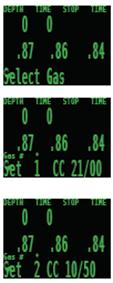 Этот пункт меню позволяет выбрать газ из тех, которые вы ввели в компьютер раньше. Выбранный газ будет использоваться в качестве газа-разбавителя при погружении в режиме СС или в качестве дыхательного газа при погружении в режиме ОС.
Газы всегда выводятся на дисплей в порядке убывания процентного содержания кислорода в них (от наиболее богатой кислородом смеси к наиболее бедной).
Находясь в пункте меню Select Gas (Выбрать газ), нажмите кнопку Confirm (Подтверждение), и на дисплее появится первый имеющийся в наличии газ-разбавитель/газ.
Нажимая кнопку MENU, вы можете перемещаться по списку газов вперед, пока не дойдете до нужного в данный момент. Чтобы выбрать этот газ-разбавитель/газ, нажмите кнопку Confirm (Подтверждение).
Если, переходя от газа к газу, вы дойдете до конца списка, так ничего и не выбрав, компьютер вернется в пункт меню Select Gas. При этом никаких изменений в выбор газа произведено не будет.
Нажатием кнопки Confirm вы подтверждаете выбор газа. Выбранный вами газ будет высвечен на нижней строке дисплея.
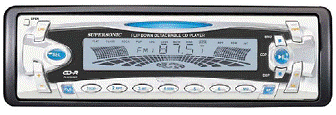
Radio Station Gases (Газы - радиостанции, режимы работы - диапазоны)
В моделях компьютера, которые могут работать как в режиме открытого цикла, так и в режиме замкнутого цикла, система имеет два набора газов: один для открытого цикла, второй для замкнутого.
Переход от одного набора газов к другому осуществляется аналогично переходу с диапазона AM на диапазон FM в радиоприемнике.
Когда вы, слушая какую-либо станцию в диапазоне FM, нажимаете кнопку выбора станции, вы переходите на другую станцию в том же диапазоне (FM). И если вы добавляете новую станцию, это будет станция FM. Если же вы находитесь в диапазоне АМ, вы можете добавлять или удалять только станции АМ.
Аналогично организована работа с газами: когда вы находитесь в режиме открытого цикла, добавление, удаление и выбор газа будут относиться только к газам для работы в открытом цикле. Все операции с газами для замкнутого цикла можно производить только тогда, когда вы находитесь в режиме замкнутого цикла. Переключаясь на открытый цикл, вы переходите к газам для открытого цикла.
Switch to OC/CC (переключение между режимами открытого (ОС) и замкнутого (СС) циклов)
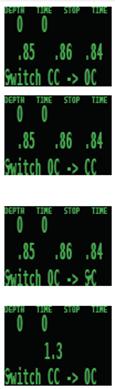 В зависимости от текущего режима работы компьютер будет показывать либо “Switch CC -> OC” (Переключение с ЗЦ на ОЦ), либо “Switch OC -> CC” (Переключение с ОЦ на ЗЦ).
С помощью SELECT, вы можете выбрать высвеченный на экране режим для расчета декомпрессии. В случае переключения на открытый цикл во время погружения, в качестве дыхательного газа в расчетах будет использоваться наиболее подходящий газ для открытого цикла.
Далее дайвер может решить переключиться на другой газ. Так как в это время ему часто приходится заниматься другими проблемами, компьютер сам выберет «наилучший» вариант из имеющихся.
Компьютеры, которые следят за показаниями наружных кислородных датчиков, имеют также опцию, позволяющую рассчитывать декомпрессию для полузамкнутого цикла. Эта опция может быть задана в меню System Setup (Настройки Системы).
Также можно переключаться с СС а ОС и обратно при использовании модели компьютера с фиксированным значением РРО2.
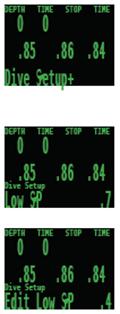 Dive Setup+ (Настройки для погружения+)
На рисунках показаны дисплеи контроллеров.
Нажатие SELECT позволяет войти в субменю Dive Setup.
Low Setpoint (Низкий Сетпоинт)
Этот пункт субменю позволяет задать низкий сетпоинт. При этом на дисплее при этом будет показано текущее значение этого параметра. Диапазон допустимых значений: от 0,4 до 1,5.
Нажимая кнопку MENU, вы можете пошагово изменять сетпоинт.
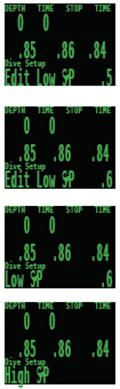 Нажав кнопку Confirm, когда на дисплее высвечено “Low SP”, вы попадете в режим выбора SELECT и задания (Edit) сетпоинта. На дисплее появится наиболее низкое из возможных значений (0,4).
Каждое нажатие на кнопку MENU будет пошагово изменять значение сетпоинта.
Чтобы выбрать высвеченное на дисплее значение сетпоинт, нажмите кнопку SELECT. После этого компьютер вернется в пункт меню “Low SP”.
Если, продвигаясь по списку значений сетпоинта, вы достигнете максимально допустимого значения 1,5 и попробуете пойти дальше, компьютер вернет вас в пункт меню “Low SP”, не меняя ранее установленное значение этого показателя.
High Setpoint (Высокий сетпоинт)
Выбор высокого сетпоинта производится точно таким же образом, как выбор низкого сетпоинта.
Define Gas (Определение газовых смесей)
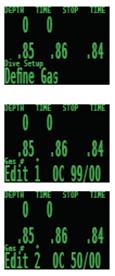 Эта функция позволяет задать 5 газовых смесей для замкнутого цикла (СС) и 5 газовых смесей для открытого цикла (ОС). Чтобы задавать смеси для ОС, надо находиться в режиме ОС; чтобы задавать смеси для СС, надо находиться в режиме СС. Для каждой газовой смеси можно задать процентное содержание кислорода и гелия в ней.
Нажатие кнопки SELECT при нахождении в пункте меню Define Gas позволяет определить газовую смесь № 1.
Переход к следующей газовой смеси осуществляется нажатием кнопки MENU.
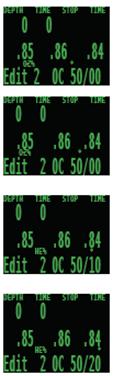
С помощью кнопки SELECT вы можете изменять состав показанной на дисплее газовой смеси. В каждый момент времени можно редактировать только одну цифру, которая отмечена символом «звездочка».
Сохранение отредактированной цифры и переход к следующей осуществляются нажатием кнопки SELECT.
Каждое нажатие кнопки MENU увеличивает цифру на 1.
После цифры 9 идет цифра 0.
Нажатие кнопки SELECT сохраняет текущую цифру и осуществляет переход к следующей цифре для ее редактирования.
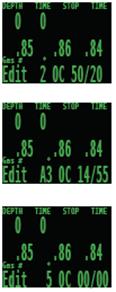
Проведя редактирование последней цифры, нажмите кнопку SELECT. Этим вы завершите определение данной газовой смеси и вернетесь к списку газовых смесей.
В функции “Select Gas” на дисплее не будут высвечиваться газовые смеси, содержание кислорода и гелия в которых равно 0.
Нажав кнопку MENU, вы перейдете к следующей газовой смеси.
Примечание. Буква «А» указывает на то, что эту газовую смесь вы используете в данный момент. Ее нельзя удалить из компьютера. Если вы попытаетесь это сделать, компьютер покажет ошибку (error). Вы можете изменять состав этой смеси, но не можете задавать значения О2 и НЕ равными 00.
Компьютер предложит вам отредактировать все 5 газовых смесей по очереди.
Повторное нажатие кнопки MENU, когда на дисплее высвечены параметры пятой газовой смеси, вернет вас в пункт меню “Define Gas” (Определение газовых смесей).
Задавайте газовые смеси, которые вы действительно берете на погружение. В этом случае компьютер будет иметь полный список ваших смесей для ОС и СС циклов и, соответственно, сможет на основе этой информации делать прогноз по времени декомпрессии. Вам не надо будет подключать и отключать смеси при переходе с замкнутого цикла на открытый, потому что в компьютере уже имеются ваши наборы газовых смесей для каждого из режимов работы. В случае необходимости вы можете добавлять или удалять смеси по ходу погружения.
Дисплей NDL (Дисплей бездекомпрессионного предела)
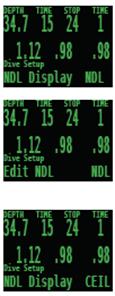 Опция «Дисплей NDL» позволяет во время погружения выводить на экран компьютера три различных показателя. В ходе погружения вы можете изменять вид этого дисплея, чтобы получать необходимую именно в данный момент информацию.
Нажав кнопку SELECT, вы попадаете в меню редактирования. Первый пункт, который вы увидите, будет NDL. Если вы выберете NDL, значение бездекомпрессионного предела будет высвечиваться на экране в течение всего погружения, даже в случае отсутствия в данном погружении «декомпрессионного потолка».
Следующим пунктом будет SEIL. Если вы установите эту опцию, как только NDL станет равным 0 (т. е. появятся декомпрессионные обязательства или «декомпрессионный потолок»), вместо значения NDL на экране будет высвечиваться приблизительное значение «декомпрессионного потолка». Вы будете видеть свой «декомпрессионный потолок» без округления до следующей ближайшей остановки. Помните, что в настоящий момент существует очень мало информации о влиянии на организм непрерывного всплытия (т. е. всплытия без декомпрессионных остановок), основанного на слежении за изменением «декомпрессионного потолка».
 По мнению авторов, не следует игнорировать остановки на всплытии. Даже с точки зрения здравого смысла понятно, что если у вас в тканях есть пузырьки газа, остановившись, вы позволите этим пузырькам выйти наружу. Если же вы будете непрерывно всплывать, давление окружающей среды будет непрерывно уменьшаться, не давая пузырькам возможности покинуть ткань.
В этом случае компьютер выдаст вам одно сообщение MISSED DECO STOP во время погружения и одно такое сообщение после завершения погружения. Кроме того, значения глубины и времени остановки будут мигать красным цветом в течение всего времени, когда вы будете находиться выше глубины остановки. Тем не менее, при этом будет использован повышенный градиент, и расчетное рассыщение тканей будет происходить быстрее, чем при выполнении остановок.
Третьим вариантом является выведение на дисплей действительного градиента супернасыщения для чисто Бюльмановского (99/99) профиля погружения.
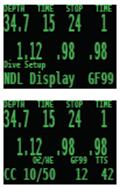
Выбираем градиент фактор 99 (GF99). При этом пока NDL будет равен 0 (что означает наличие декомпрессионного потолка), вместо значения NDL будет высвечиваться значение градиента. Выводимое на экран число является процентом супернасыщения. Оно рассчитывается на основе графиков давления окружающей среды и М-значения. Его можно рассматривать как текущий GF, но это не совсем верно. Во-первых, текущее значение GF генерирует остановки, глубина которых округляется до ближайшей с точностью 10 футов или 3 метров. Таким образом, градиент 40 может отражать декомпрессионный потолок, равный 15 футам, а компьютер после округления будет показывать остановку на глубине 20 футов.
Кроме того, в начале декомпрессии GF создает линию от наиболее глубокой остановки до поверхности воды. В основе градиента, используемого для остановок, лежит эта линия. Бюльмановский потолок – это грубое соотношение супернасыщения.
 Выводимое на экран значение можно, во-первых, использовать для расчета «агрессивного» всплытия, которое имеет смысл с точки зрения теории декомпрессии. Например, если по ходу погружения дайвер потерял большой объем газа, ему необходимо как можно быстрее всплыть до малой глубины. В этом случае он может всплывать до тех пор, пока градиент не станет равным 90, затем он должен остановиться и подождать, пока градиент не снизится до 80, после чего снова всплывать до достижения градиента 90 и т. д. В результате он получит Бюльмановский профиль погружения с очень низким уровнем консерватизма. В чрезвычайной ситуации этот риск может оказаться приемлемым.
Во-вторых, дайвер может ориентироваться на это значение, чтобы производить всплытие очень медленно и, например, наблюдать за подводным миром, но оставаться в зоне декомпрессии, сохраняя градиент выше 0.
В-третьих, дайвер может заметить ускорение роста градиента на последних 10 футах всплытия и замедлить всплытие.
В основе всего выше сказанного лежит теория градиентов, которая может быть абсолютно неверной. Среди ученых, занимающихся исследованием природы декомпрессии и правил ее проведения, существуют серьезные разногласия по многим вопросам. Все методы декомпрессии, описанные в настоящем руководстве, следует рассматривать исключительно как экспериментальные, однако предлагаемые концепции могут быть полезны опытным дайверам, совершающим сложные погружения.
External PPO2 Monitoring (Наружный мониторинг РРО2)
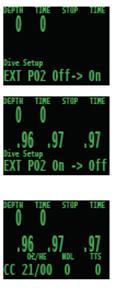 Этот пункт меню служит для включения и выключения функции наружного мониторинга РРО2. По умолчанию наружный мониторинг отключен. Этот пункт меню позволяет его включить.
На дисплее высвечены значения РРО2 с трех откалиброванных датчиков.
Эта система имеет три подключенных датчика, и это основной дисплей данной системы.
Так как дайвер погружается в режиме замкнутого цикла, значением РРО2, используемым для расчета декомпрессии, будет среднее значение, вычисленное на основании показаний трех датчиков (с использованием принципа voting logic). В данном случае датчик 3 будет исключен из расчетов, соответственно, для расчета декомпрессии будет взято среднее арифметическое показаний датчиков 1 и 2.

Значение датчика 3 будет мигать желтым цветом.
После переключения на открытый цикл,
значением РРО2, используемым для расчетов, будет значение РРО2 выбранного газа на текущей глубине.
Если теперь мы отключим датчики 1 и 3, компьютер, используя принцип voting logic, возьмет показатели с тех двух датчиков, которые согласуются между собой, и будет считать значение РРО2 равным 0. Показание датчика 2 не будет учитываться и будет мигать желтым цветом. Это одна из тех ситуаций, когда дайверу надо самому решать, какие датчики дают верную информацию, а какие нет.
Когда датчики 1 и 3 отключены, мы моделируем ситуацию с мониторингом 4-го датчика. Если провести калибровку в такой ситуации, система будет считать, что компьютер подключен только к одному датчику и произведет реконфигурацию для мониторинга 4-го датчика.
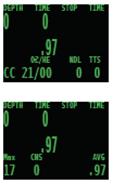
Он не будет больше вычислять среднее значение показаний датчиков и применять принцип voting logic. Будут учитываться показания только одного этого датчика, и для расчетов будет использоваться РРО2, получаемое только от него.
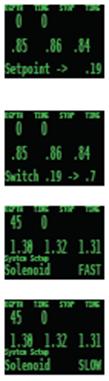
Setpoint -> .19 (Сетпоинт -> .19)
Этот пункт меню будет показываться только на контроллерах и только на поверхности. Он позволяет отключать соленоид на поверхности, когда в дыхательном контуре находится воздух, чтобы соленоид не срабатывал. Данная функция преимущественно используется при передачи информации из журнала на РС или во время прочих операций по обслуживанию аппарата.
Для возвращения к нормальному значению низкого сетпоинта, выберите пункт меню Switch Setpoint (Переключение сетпоинта). Если дайвер начнет погружение с сетпоинтом.19, компьютер автоматически переключится на нормальный низкий сетпоинт.
Solenoid Speed (Скорость работы соленоида)
Режим срабатывания соленоида можно менять между быстрым и медленным на контроллерах. Настройка FAST (БЫСТРО) использует частые и короткие впрыски кислорода и обычно обеспечивает более точную работу.
Настройка SLOW (МЕДЛЕННО) более привычна для многих пользователей.
 System Setup+ (Настройки системы+)
Настройка системы содержит параметры, которые задаются только между погружениями. Во время погружения этот пункт меню не высвечивается на экране. Все пункты меню System Setup доступны только на поверхности.
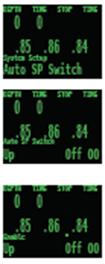 Auto SP Switch (Автоматическое переключение сетпоинта)
Эта функция присутствует только на контроллерах и компьютерах с отключенным внешним мониторингом.
Автоматическое переключение сетпоинта может быть установлено на переключение «только вверх», «только вниз», «в обоих направлениях» или «ни в одном из направлений».
Нажатие кнопки Confirm переведет вас к настройке, устанавливающей «переключение вверх».
В этом окне производится установка переключения от низкого сетпоинта к высокому. Нажав SELECT, вы войдете в режим редактирования.
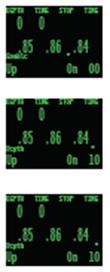 Звездочкой обозначен тот пункт, который в настоящий момент может быть отредактирован. При первом входе в режим редактирования будет производиться выбор между “On/Off” («Вкл/Выкл»).
Нажатие кнопки MENU производит переключение между “On” (вкл) и “Off” (выкл). Нажатие кнопки SELECT переводит вас к редактированию следующего пункта.
На этом экране производится редактирование первой цифры глубины переключения. Нажатие кнопки SELECT постепенно увеличивает эту цифру.
Нажатие кнопки SELECT переводит к редактированию следующей цифры.
Нажатие кнопки MENU увеличивает эту цифру на 1.
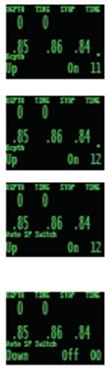
Следующее нажатие кнопки MENU еще раз увеличивает эту цифру на 1.
Нажатие кнопки SELECT при редактировании последней позиции сохраняет настройки и выводит из функции редактирования.
В этом пункте меню производится настройка переключения с высокого сетпоинта к низкому. Процедура действий аналогична описанной выше (от низкого к высокому сетпоинту).
Любое переключение может быть подключено или отключено независимо от остальных.
Система ограничивает допустимые настройки сетпоинта. Переключение «вверх» разрешено с глубины 20-999 футов и с 6-999 метров. Переключение вниз разрешено с 9-999 футов и с 2-999 метров.
Если вы введете значение, выходящее за пределы разрешенного диапазона, действующая (корректная) на данный момент настройка изменена не будет.
Conservatism (Консерватизм)
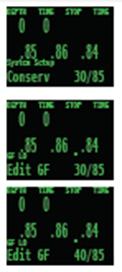 Компьютер реализует концепцию градиент-факторов (Gradient Factors (GF)), используя уровни консерватизма. Детально этот вопрос рассмотрен в статьях Erik Baker Clearing Up The Confusion About “Deep Stops” и Understanding M-values (Разъяснения по поводу «Глубоких остановок» и Что такое М-values). Обе статьи размещены в интернете. Там же можно найти информацию по «градиент-факторам» (Gradient Factors).
Нажатие кнопки SELECT вводит в режим редактирования GF.
Нажатие кнопки MENU увеличивает редактируемую цифру.
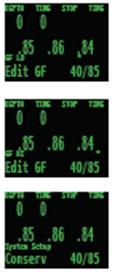
Нажатие кнопки SELECT сохраняет текущую цифру и переводит вас к редактированию следующей.
Нажатие кнопки SELECT после редактирования последней цифры сохраняет новые настройки уровня Консерватизма
и возвращает вас в пункт меню Conservatism (Консерватизм).
Metric/Imperial (Метрические / Имперские единицы измерения)
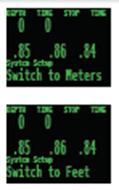 Каждое нажатие кнопки SELECT осуществляет переключение между метрами и футами. Переключение также касается температурной шкалы. Пункт меню всегда показывает, на какие единицы настроен компьютер в настоящий момент. Если высвечена надпись “Switch to Meters” (Переключиться на метры), значит текущая настройка – футы.
Brightness Ranges (Уровни яркости)
Запланирована возможность настройки пользователем трех уровней яркости: низкого, среднего и высокого. Встроенный датчик освещенности окружающей среды будет работать в рамках выбранного диапазона.
Эта функция должна появиться в следующей версии компьютера.
Date (Дата)
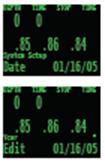 Этот пункт меню позволяет установить дату. Нажав CONFIRM, вы откроете функцию редактирования даты, которое производится таким же образом, как и редактирование других параметров: нажатие кнопки MENU пошагово увеличивает цифру, а нажатие кнопки SELECT вводит ее в память.
Настройку даты и времени необходимо производить после каждой замены батареи.
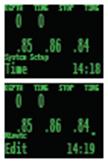 Time (Время)
Этот пункт меню позволяет установить время. Чтобы начать редактирование, нажмите кнопку SELECT. Процедура редактирования такая же, как и для других параметров: нажатие кнопки MENU пошагово увеличивает цифру, а нажатие кнопки SELECT вводит ее в память.
Flip Screen («Поворот» экрана)
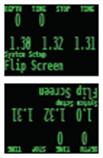 Эта функция позволяет повернуть экран, чтобы вся информация отображалась «кверху ногами». Она используется для систем с постоянным подсоединением к ребризеру и позволяет носить компьютер на правой руке.
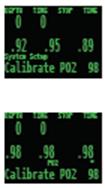 Calibrate PPO2 (Калибровка РРО2)
Данная функция позволяет установить ожидаемое значение РРО2 для калибровки. Она используется в трех случаях.
1) Когда у вас нет чистого кислорода, и кислород генерируется мембранной системой. В этом случае полученный газ будет содержать 96% О2 и несколько процентов Аргона.
2) При использовании специального набора для калибровки, когда вы полностью уверены в том, что калибровка проводится 100% О2 и наличие водяных паров в нем исключено.
3) Для использования с ребризером полузамкнутого цикла. Пользователи SCR могут не иметь кислорода. Если выбран профиль SCR, калибровку компьютера можно проводить воздухом.
Внесение любых изменений при нахождении в этой функции отменяет текущую (действующую в настоящий момент) калибровку. Датчики надо будет откалибровать снова для новых настроек.
Загрузка программного обеспечения и скачивание журнала погружений
Вставьте устройство связи Bluetooth в ваш РС. Поместите подводный компьютер Predator на расстоянии не более 6 дюймов (15 см) от устройства Bluetooth.
Откройте сайт http://www. /pages/library и загрузите последнюю версию “Shearwater Desktop with Air” и последнее обновление программного обеспечения. Удалите все старые версии и инсталлируйте новую.
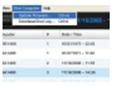
Если пункт меню “Dive Computer” (Подводный компьютер) не подсвечен, ваш РС «не видит» вставленного в него устройства Bluetooth.
Если вы не можете перейти в пункт “update firmware” или “download dive log”, проверьте, работает ли устройство Bluetooth на вашем РС.
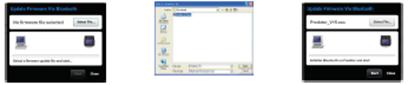
Как только вы будете иметь доступ к “dive computer” (подводный компьютер), запустите программу и выберите из меню “Dive Computer Menu” пункт “Update Firmware”.
Выберите файл Predator .AES, который идет с документом.
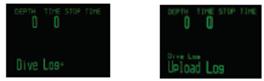
Теперь на своем подводном компьютере Predator зайдите в меню “Dive Log” и выберите пункт “Upload Log”.
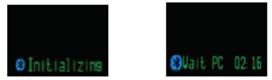
Экран Predator переключится с “Initializing” (Инициализация) на “Wait PC” (Ожидание РС), и будет запущен обратный отсчет времени.
Теперь вернитесь к своему РС, где высвечен экран Shearwater Desktop. Нажмите start из открытой “Update Firmware Box” или “Download Log”. РС подсоединится к Predator и запустит пересылку нового программного обеспечения.
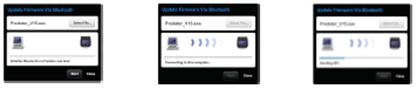
На экране Predator будет отображаться процесс получения подводным компьютером программного обеспечения в процентах. Затем на РС появится надпись «ПО было успешно передано на компьютер».
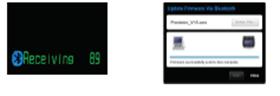
Получив новое ПО, Predator сначала должен будет его расшифровать, что займет около 4 минут, а затем обработать, на что потребуется еще 4 минуты.

После завершения процесса на компьютере появятся надписи “Tissues Cleared” (Ткани очищены), что пользователь должен будет подтвердить (confirm). Затем на экране появится надпись “Upgrade Reset” (Переустановка обновлений), которую также надо будет подтвердить (Confirm).
Теперь на компьютере Predator установлено самое последнее программное обеспечение.
Unlock Code (Код деблокировки)
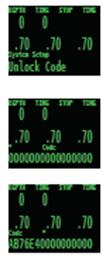 Код деблокировки вводится в компьютер для изменения модели и установки других параметров. Он применяется для решения целого ряда задач. С его помощью можно изменить компьютер “PROT” для тримикса в режиме ОС на компьютер “PROCTE” для тримикса в режиме ОС/СС с функцией внешнего монитроинга (только при наличии коннектора fischer).
Он также позволяет изменить PROT-SA, OC Тримикс (без коннетора fischer) на PROСT-SA, OC/СС Тримикс (без коннетора fischer).
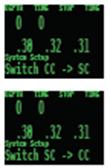 Set SC identity (Настройка полузамкнутого цикла)
Данная функция производит переключение между полузамкнутым (SC) и замкнутым (СС) циклами. Она позволяет компьютеру делать правильные прогнозные расчеты, основываясь на том, каким образом меняется значение РРО2 во время всплытий. Эта функция позволяет гораздо более точно рассчитать показатель Time To Surface (TTS) (Время до достижения поверхности) для дайверов, использующих режим полузамкнутого цикла.
Кроме того, она позволяет дайверам, использующим SCR, установить значение 0,21 для проведения калибровки.
Altitude (Высота)
Подводный компьютер Predator автоматически корректирует глубину и параметры декомпрессионных остановок в соответствии с барометрическим давлением на поверхности воды (высотой над уровнем моря).
Компьютер может быть включен пользователем или, если пользователь его не включил, он включится сам, когда почувствует увеличение давления и «поймет», что находится под водой.
Если компьютер был включен пользователем, он определит давление окружающей среды в момент включения и зарегистрирует его как давление на поверхности. При последующих расчетах глубины и декомпрессии, именно это значение он будет использовать как давление на поверхности воды.
Если компьютер не был включен пользователем, «проснувшись», он зафиксирует давление 1013 мбар и будет считать его давлением на поверхности воды. Так как он уже находится под воздействием повышенного давления, он никак не сможет определить, чему в действительности равно давление на поверхности воды.
По этой причине всегда включайте подводный компьютер, находясь на поверхности, если атмосферное давление в месте погружения пониженное.
Дисплеи состояния
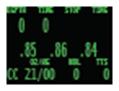 Когда вы не находитесь в меню, нажатие кнопки SELECT будет выводить на экран компьютера дисплеи состояния. Существует несколько дисплеев состояния, и каждое нажатие кнопки SELECT будет переводить вас к следующему из них. Если вы нажмете кнопку SELECT, находясь в последнем дисплее, система вернет вас к основному дисплею. Любой дисплей состояния высвечивается в течение примерно 6 секунд, после чего компьютер переходит к основному дисплею.
Дисплеи состояния могут быть различными у разных моделей компьютеров. Например, в версии для ОС не будет высвечиваться РРО2 газа-разбавителя, так как это то же самое значение, что среднее РРО2, присутствующее на первом дисплее состояния.
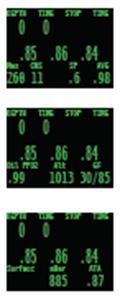
Первый дисплей показывает максимальную глубину текущего или предыдущего погружения, текущие значения интоксикации ЦНС, сетпоинта и значение среднего РРО2. Значение сетпоинта выводится на дисплей только в том случае, если это уместно.
Второй дисплей показывает значение РРО2 используемого в настоящий момент газа-разбавителя, барометрическое давление в миллибарах и настройку уровня консерватизма.
Третий дисплей показывает высоту (в миллибарах), на которой находился компьютер в момент включения. Это значение сохранено в памяти компьютера и используется для определения глубины, калибровки датчиков О2 и расчета декомпрессионных обязательств. Следует всегда включать компьютер до начала погружения, чтобы он произвел корректировки, связанные с высотой.
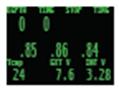 Следующий дисплей показывает температуру воды, напряжение внешней батареи соленоида (только контроллер) и напряжение внутренней литиевой батареи на 3.6V.
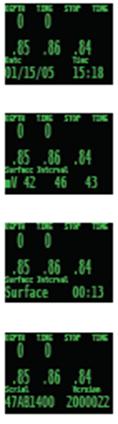
Этот дисплей показывает дату и время.
Этот дисплей показывает напряжение в кислородных датчиках (в мВ).
Следующие два дисплея не высвечиваются во время погружения. Их можно посмотреть только на поверхности.
Этот дисплей показывает текущий поверхностный интервал.
Последний дисплей показывает серийный номер, модель и версию компьютера. Версия состоит из трех частей. Первое число – это модель. Три модели: 1 - для дисплея, 2 - для компьютера, 3 - для контроллера. Следующие 4 цифры характеризуют конфигурацию. Например, они показывают, включен ли гелий. Также они отражают настройки пользователя. Последние две цифры – версия программного обеспечения.
Дисплеи, указывающие на ошибку в работе
Система имеет несколько дисплеев, которые предупреждают дайвера о сбоях в работе компьютера. Все они имеют один и тот же недостаток, который относится к любым сигналам о неисправностях. Пользователь никогда не может знать, почему отсутствует сигнал о неисправности - потому что неисправности нет или потому что сам сигнал сломался.
Например, если сигнал об ошибке «молчит», когда неисправности нет, и «молчит», когда он сломался, у пользователя не может быть никакой уверенности в том, что сигнал тревоги не сломался и все идет нормально.
Так что старайтесь всегда реагировать на сигналы об ошибках, если вы видите их, но НИКОГДА не полагайтесь только на них.
Все сигналы об ошибках появляются в виде сообщений в желтом цвете. Чтобы пропустить (т. е. игнорировать) такое предупреждение, достаточно нажать кнопку SELECT.
После сигнала об ошибке все остальные функции компьютера продолжают работать в нормальном режиме, так что нажатие на кнопку MENU выведет меню, а нажатие на обе кнопки выведет дисплей с милливольтами. Сообщение об ошибке будет возвращаться на дисплей, пока пользователь не отменит его нажатием на кнопку SELECT.
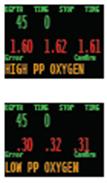 Это сообщение появляется, если среднее значение PPO2 превышает 1.6 в течение более 10 секунд. Если после отмены сообщения ситуация повторится, оно появится снова.
Это сообщение появляется, если среднее значение PPO2 держится на уровне ниже для SC) дольше, чем несколько секунд. Если после его отмены ситуация повторится, оно появится снова.
Сообщение о такой ошибке нередко появляется сразу после ухода под воду при управлении CCR вручную и использовании гипоксической смеси. Первый вдох после ухода под воду заполняет дыхательный контур газом с низким РРО2. Ситуация обычно нормализуется с увеличением глубины, так что когда дайвер замечает сигнал об ошибке, РРО2 уже не низкое.
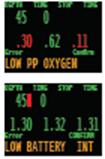
В данной ситуации также появляется предупреждение “LOW PP OXYGEN” (Низкое РРО2). В этом случае у компьютера нет двух датчиков, которые давали бы достоверные показания. Реальное РРО2 остается неизвестным, и расчетное среднее значение РРО2 получается равным 0.00.
Это сообщение появляется, когда напряжение внутренней батареи держится на уровне ниже 3,2 В в течение 30 секунд. Батарею следует заменить. При этом символ батареи на дисплее будет мигать красным цветом.
Этот сигнал об ошибке появляется при низком напряжении внешней батареи соленоида (только контроллер). Несмотря на то, что соленоид может продолжать функционировать, перед следующим погружением батарею надо обязательно заменить.
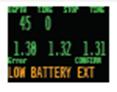
Напряжение внешней батареи соленоида должно производиться под нагрузкой; измерение вольтметром без нагрузки может не выявить никаких проблем.
Данное сообщение появляется только один раз во время погружения. После отмены, во время данного погружения оно больше не появится.
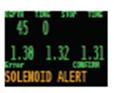 Этот сигнал предупреждает, что батарея не обеспечивает достаточную мощность для правильной работы соленоида, или что соленоид неисправен, или что нарушено подсоединение соленоида. (только контроллер)
Если вы получили это сообщение, необходимо немедленно предпринять действия по устранению неисправности. Даже если вы слышите, что соленоид срабатывает, он не функционирует правильно.
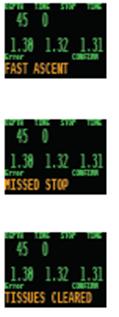 Данное сообщение появляется только один раз во время погружения. После отмены, во время данного погружения оно больше не появится.
Этот сигнал предупреждает о том, что вы произвели очень быстрое всплытие в течение короткого периода времени или что в течение более 1 минуты скорость вашего всплытия превышала 66 футов/мин / 20 м/мин.
Данный сигнал будет появляться каждый раз, когда вы будете нарушать скорость всплытия.
Этот сигнал появляется, когда дайвер находится выше минимальной для декомпрессионной остановки глубины в течение более 1 минуты.
Данное сообщение появляется один раз во время погружения, но сразу после всплытия оно появляется еще раз.
Этот сигнал будет появляться каждый раз при прекращении подачи энергии к компьютеру. В этом случае вся информация по декомпрессии будет потеряна.
Этот сигнал появляется, когда компьютер не выполняет задачи в отведенное для них время. Причиной может служить кратковременная и проходящая неполадка в результате, например, ударного воздействия на батарею. Также он может быть вызван проблемами с аппаратной частью компьютера.
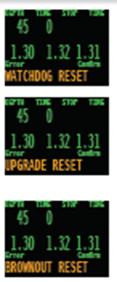
Данное сообщение появляется на дисплее после обновления программного обеспечения. Оно указывает на то, что прошла перезагрузка компьютера после обновления программного обеспечения.
Это предупреждение об ошибке обычно высвечивается в том случае, если батарея разрядилась, пока компьютер находился в «спящем» режиме. Если напряжение батареи упадет до слишком низкого значения, не позволяющего поддерживать целостность системы, компьютер (а именно, его аппаратная часть) инициирует перезагрузку.
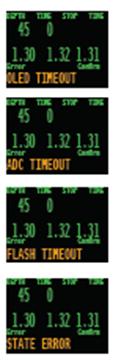
Данные сообщения информируют пользователя о внутренних неполадках в аппаратных средствах компьютера. Система будет пытаться продолжить работу и может восстановиться, однако обычно это означает, что случилось то, что никогда не должно случаться. Всегда фиксируйте такие сообщения и сообщайте о них в региональный сервисный центр или на завод-изготовитель.
Этот список нельзя назвать полным. В каждую обновленную версию программного обеспечения включаются дополнительные сообщения об ошибках и дополнительные проверки.
Battery Change (Замена батареи)
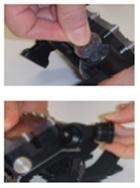
Отсек для батареи расположен в боковой части корпуса.
Большой монетой открутите колпачок отсека батареи.
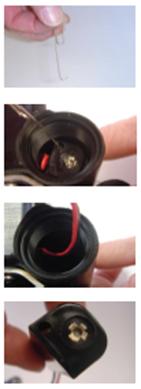 Аккуратно вытащите держатель батареи. Так как любая тряска может негативно сказаться на состоянии батареи, она установлена достаточно плотно. Для того чтобы вытащить держатель, вам, возможно, понадобится зубочистка или скрепка для бумаг.
Вытащите держатель батареи и замените батарею.
Используемая батарея: Saft LS14500
Провода от основного отсека компьютера проходят через отсек батареи с одной стороны.
Дно держателя батареи плоское.
Дно должно быть выровнено с проводами, проходящими сквозь корпус. Аккуратно сложите провода и расположите вдоль дна держателя батареи, после чего вставьте его обратно в отсек. Будьте внимательны, чтобы не зажать и не повредить провода.
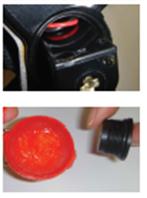
Проверьте состояние колпачка. В случае необходимости нанесите на уплотнительное кольцо небольшой слой силиконовой смазки. Аккуратно вставьте колпачок на место, чтобы не зажать и не деформировать уплотнительное кольцо.
Затяните вручную с помощью монеты. Не перетягивайте, чтобы не деформировать уплотнительное кольцо и не создать точек напряжения на корпусе.
Хранение
Подводный компьютер Predator хранят в сухом и чистом виде. Не допускайте формирования отложений соли на нем. После использования прополаскивайте компьютер в пресной воде для удаления соли и прочих загрязняющих веществ. Не используйте моющие средства и иные химические вещества. Перед помещением на хранение дайте компьютеру высохнуть естественным образом.
При промывании не подвергайте компьютер воздействию высокого давления, так как это может повредить датчик глубины. Не отсоединяйте ремешок, так как он, помимо прочего, служит для защиты этого датчика.
Проведя все процедуры очистки, поместите устройство на хранение в вертикальном положении в сухом, прохладном и непыльном месте, где на него не будут попадать прямые солнечные лучи. Не допускайте воздействия на компьютер прямых UV и инфракрасных лучей.
