Партнерка на США и Канаду по недвижимости, выплаты в крипто
- 30% recurring commission
- Выплаты в USDT
- Вывод каждую неделю
- Комиссия до 5 лет за каждого referral
ИНСТРУКЦИЯ ДЛЯ ПОДКЛЮЧЕНИЯ
к Домашнему Интернет (Corbina telecom, Билайн)
Общие положения
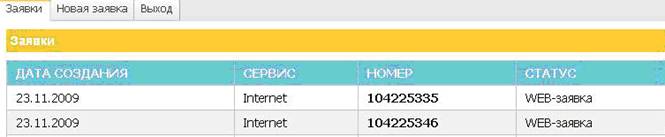
1. Имеется возможность в веб-интерфейсе https://partnerweb. ***** контролировать статус созданных заявок.
2. Разрешается на одного клиента по одному адресу регистрировать не более одной заявки на подключение услуги Домашний Интернет.
3. Запрещается создавать повторную заявку по адресу подключения услуги для клиента, если по этому же адресу и этому клиенту есть в системе ранее оформленная заявка, не перешедшая в статус Отказ/Мусор или Подключена/Закрыта.
Пошаговая инструкция создание заявок через веб-интерфейс https://partnerweb. *****
1. Создание новой заявки через веб-интерфейс https://partnerweb. *****
Авторизация
При авторизации имеете право:
· Создавать новые заявки на подключение услуг
· Контролировать количество созданных им заявок
· Контролировать текущий статус всех созданных Вами заявок в режиме реального времени.
Для авторизации заходите по ссылке:
https://partnerweb. *****
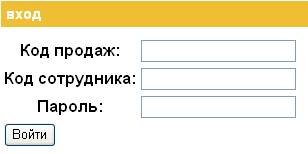
Для авторизации на https://partnerweb. ***** необходимо ввести:
· в поле Код продаж - 5091-33
· в поле Код сотрудника – 5091
· в поле Пароль – 0
После авторизации в системе IDMS откроется страница, соответствующая уровню доступа соответствующему пользователю.
После авторизации сотрудник увидит страницу со следующим меню:

Создание заявки
Для создания новой заявки необходимо нажать на вкладке «Новая заявка»
1.1 ШАГ-1
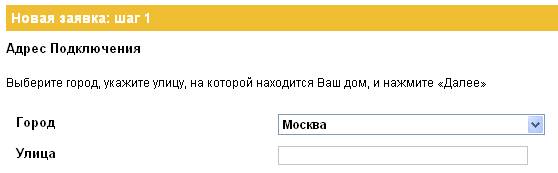
В поле «Город» с помощью выпадающего списка выберите город, в котором заводится заявка. В поле «Улица» введите наименование улицы, на которой осуществляется заявка.
По мере набора улицы, при помощи выпадающего списка будет появляться подсказка об улицах, начинающихся с аналогично введённых символах и находящихся в выбранном Вами городе. Вы можете выбрать улицу из списка или дописать название самостоятельно.
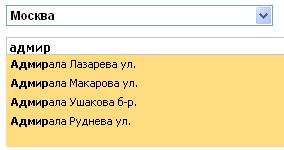
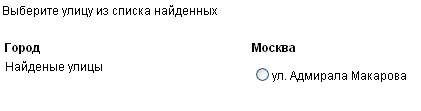
После этого нажмите кнопку «Далее». Затем выберите улицу из списка найденных.
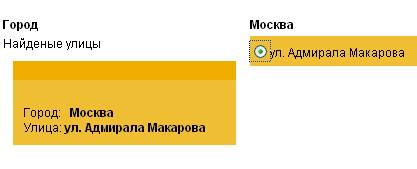
После выбора улица будет подсвечена и слева выведется информация о выбранном городе и улице.
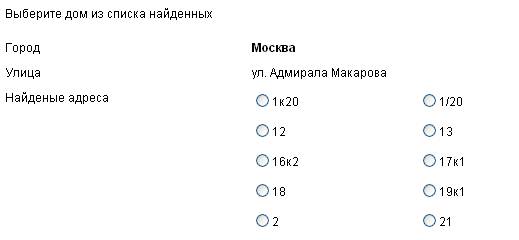
Нажмите кнопку «Далее». Выберите дом из списка найденных в этом городе и на этой улице.
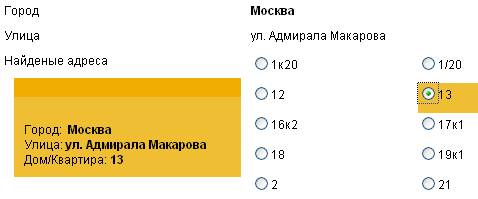
После выбора дома, он будет подсвечен, а слева выведется информация о выбранном Вами адресе.
Нажмите кнопку «Далее».
1.2 ШАГ-2
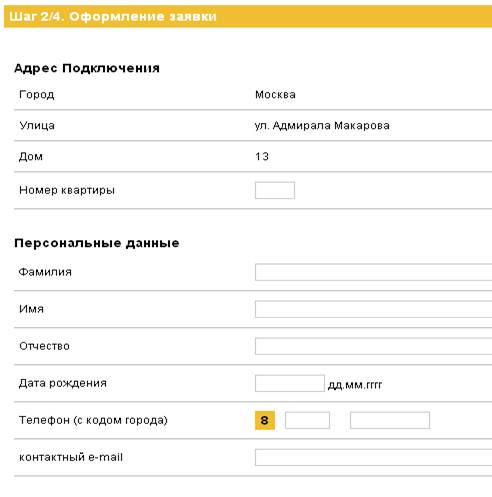
На втором шаге необходимо будет ввести личные данные абонента. Внимательно заполняйте данный блок. В случае заведомо неверного заполнения, Вам будет выведена подсказка об этом.
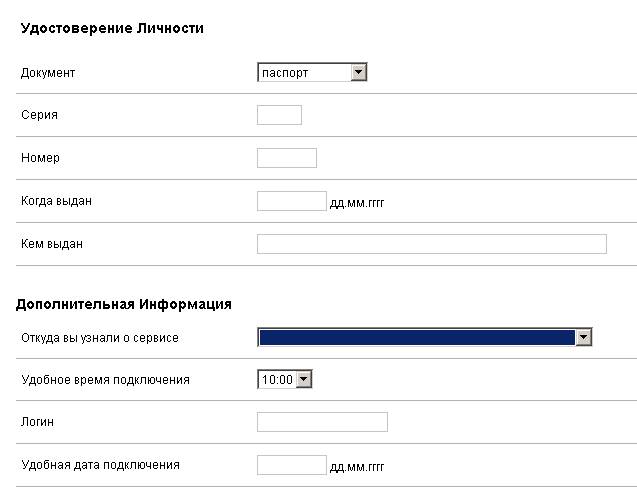
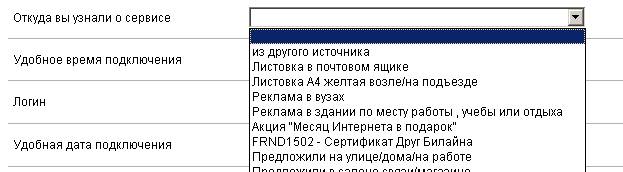
Из выпадающего списка выберите источник информации о сервисе.
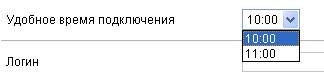
Выберите удобное время подключения из выпадающего списка
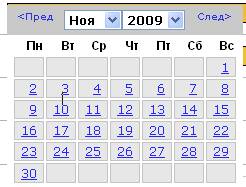
Выберите удобную дату подключения.
Даты вводятся следующим образом: Вы должны кликнуть на текстбоксе левой клавишей мыши, у Вас откроется календарь, где Вы выберите нужную Вам дату
Введите логин
Поле «Логин» не является обязательным к заполнению.
Клиенту для входа в Личный кабинет/оплаты услуг автоматически будет присвоен платежный код в формате 089-……
Если абонент желает иметь альянс платежного кода, который ему позволит, наряду с платежным кодом, также входить в личный кабинет, необходимо заполнить поле Логин.
В случае, если абонент по какой-либо причине хочет оставить логин пустым (выбрать себе его позже или не выбирать), следует оставить поля «Логин» и «Пароль» незаполненными.
После ввода всех данных нажмите кнопку «Далее»
1.3 ШАГ-3
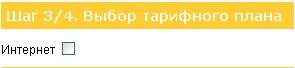
Шаг 3 подразумевает под собой выбор тарифного плана.
Для начала выберите, какую именно услугу Вы хотите подключить: Интернет (выберите только Интернет)
Выберите тарифный план из списка, отображённого на экране.

Выбранный тарифный план будет подсвечен в этом списке.

Нажмите кнопку «Далее»
1.4 ШАГ-4
На шаге 4 Вы должны проверить всю введённую Вами ранее информацию. В случае если Вы нашли ошибку, нажмите кнопку «Назад». Если же отображаемая информация соответствует действительности, нажмите кнопку «Далее».
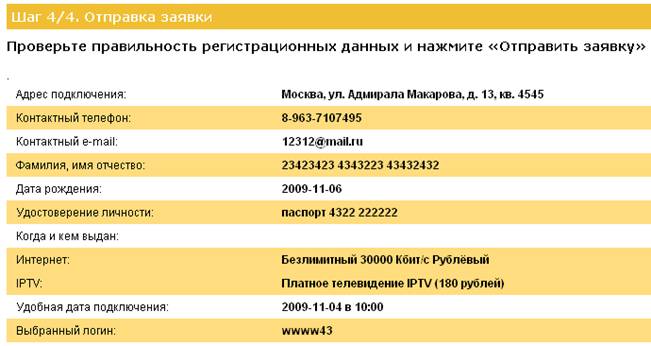
В случае успешной отправки заявки информация об этом будет выведена Вам на экран.

Внимание: заявка на 1 адрес заводится 1 раз. Не нужно дублировать заявки. Следите за изменением статусов заявок в интерфейсе. Если заявка заведена, она отобразится в вашем интерфейсе.
2. Просмотр созданных заявок
Для просмотра созданных заявок, нажмите на вкладку «Заявки» в меню системы.
Для уровня доступа Директор партнера - при нажатии на вкладку «Заявки» вы увидите заявки, созданные всеми сотрудниками данного партнера.
Для уровня доступа Сотрудник партнера - при нажатии на вкладку «Заявки» вы увидите заявки, созданные только данным сотрудников.
На вкладке «Заявки» вы можете контролировать:
· количество созданных заявок
· текущий статус, с данным каналом продаж, заявок в режиме реального времени