


Партнерка на США и Канаду по недвижимости, выплаты в крипто
- 30% recurring commission
- Выплаты в USDT
- Вывод каждую неделю
- Комиссия до 5 лет за каждого referral
Предварительная инструкция по работе с системой удаленной экспертизы ГИА-9
1 1. Введение
Система удаленной экспертизы ГИА-9 предназначена для обеспечения автоматизированной проверки бланков №2 экспертами. Доступ к системе осуществляется удаленно через сеть интернет с использованием браузеров Internet Explorer версии 8.0 и выше и Mozilla Firefox 12.0 и выше. Авторизация в системе возможна с использованием учетной записи, полученной в муниципальных органах управления образованием.
Основными операциями, выполняемыми экспертами в системе являются: экспертиза работы и 3-я проверка работы. Под экспертизой понимается проверка работы экспертом с выставлением оценок по определенному набору критериев. Каждая работа проверяется двумя экспертами, при этом второй проверяющий не видит оценки выставленные первым экспертом. 3-я проверка работы выполняется только один раз и только в том случае, если работа уже была проверена двумя экспертами и оценки по любому из критериев разошлись более чем на 2 балла. При выполнении 3-й проверки эксперт видит оценки, выставленные предыдущими экспертами, только по спорным критериям.
Работы выдаются на экспертизу по одной, при соблюдении следующих условий:
ñ Отсканированные изображения бланков, а также сопроводительная информация выдаются «обезличенными», т. е. для эксперта отсутствует возможность определения персональных данных автора работы.
ñ Эксперты гарантированно получают работы учащихся не принадлежащих к муниципалитету эксперта.
ñ Количество работ, которое должны проверить эксперты того или иного муниципалитета равно удвоенному количеству сдававших ГИА-9 в соответствующем муниципалитете. В рамках муниципалитета количество работ распределяется равномерно между всеми экспертами.
ñ После выставления оценок и завершения экспертизы работы вернуться и изменить данную оценку уже невозможно.
ТЕЛЕФОН СЛУЖБЫ ПОДДЕРЖКИ ПОЛЬЗОВАТЕЛЕЙ: 8(8112)
2 Начало работы
Для начала работы с системой удаленной экспертизы необходимо запустить браузер и в адресной строке набрать адрес системы: http://gia.pskovedu.ru
Тестовая учетная запись для просмотра возможностей экспертизы:
логин: test
пароль: test
Для доступа к системе во время экзамена воспользуйтесь персональным логином и паролем!
После открытия системы, необходимо авторизоваться, введя персональный логин и пароль и нажав кнопку «Войти»

рис.1
В случае успешной авторизации, откроется рабочее окно системы (рис.2).
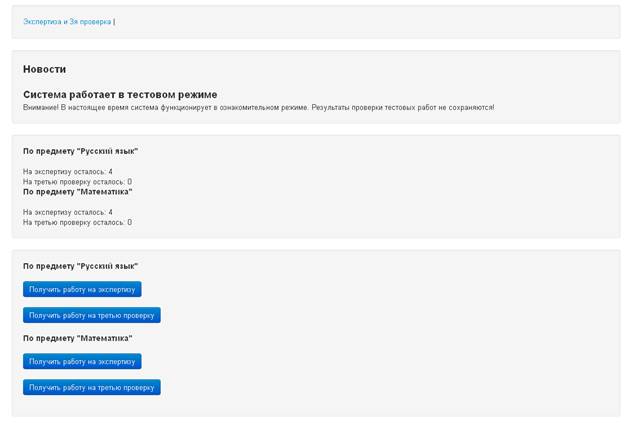 рис.2
рис.2
После успешной авторизации эксперт может приступать к экспертизе работы.
3 Экспертиза работы
Для получения очередной работы, эксперт должен нажать на пункт меню «Получить работу на экспертизу», после чего появляется рабочее окно экспертизы, состоящее из следующих основных элементов (рис.3):
· Номер проверяемой работы. Отображает номер работы учащегося, являющийся идентификатором работы в системе. Эксперты ведут личные записи о проверенных работах, записывают номер проверяемой работы, а также оценки, данные этой работе (см. сборник форм – протокол результатов ГИА по русскому языку).
· Изображения бланков. Отображает в режиме предпросмотра изображения титульной и обратной стороны бланка №2 или бланков №2, если учащийся использовал несколько бланков.
· Критерии оценивания. Представляет собой набор полей для ввода оценок по соответствующим критериям.
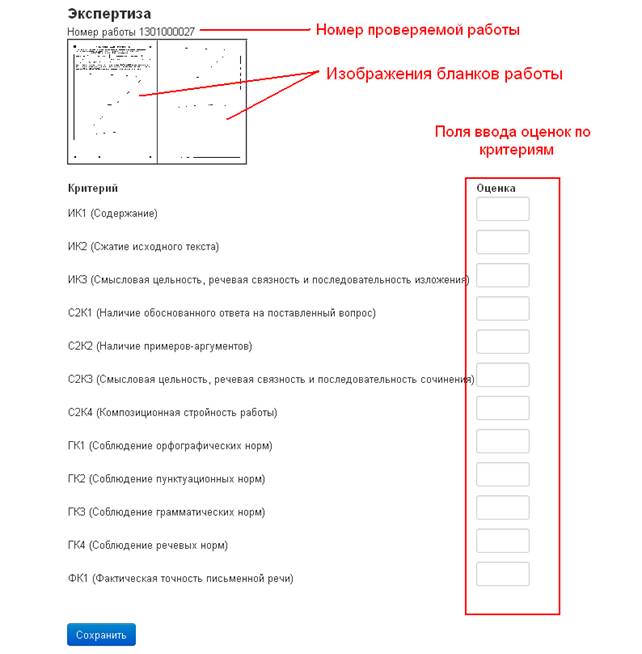
рис.3
Процесс экспертизы работы может быть разбит на следующие этапы:
Просмотр изображений бланков и чтение работы
Для просмотра изображения достаточно щелкнуть левой кнопкой мыши на схематичное изображение в области предпросмотра (рис.4).
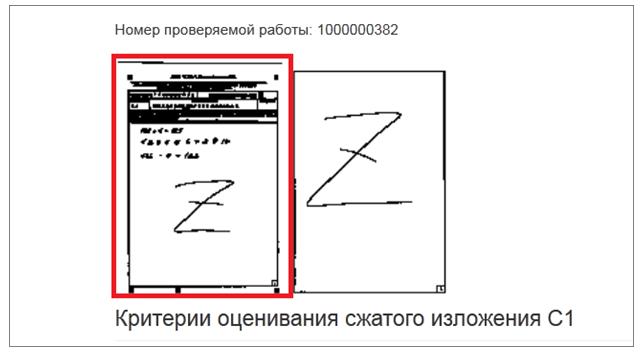
рис.4
Выбранное изображение открывается в новой вкладке браузера (вкладки отображаются в верхней части браузера):
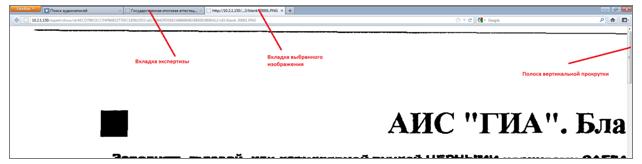
рис.5
Можно прочитать работу с экрана. Для этого можно воспользоваться вертикальной полосой прокрутки, отмеченной на приведенном скриншоте (рис.5), а также горизонтальной полосой прокрутки, расположенной в нижней части экрана. Также вы может изменить масштаб просмотра, для чего нужно удерживая клавишу «Ctrl» прокручивать колесо мышки: вверх – для увеличения масштаба, вниз – для уменьшения. ОБРАТИТЕ ВНИМАНИЕ, что масштаб может изменяться не только для выбранной вкладки, но и для всех вкладок браузера.
Если проверка работы с экрана вам неудобна, вы можете распечатать открытую вкладку, для чего нужно нажать клавиши «Ctrl» + «P» на клавиатуре, после чего подтвердить печать. После прочтения изображения, вкладку можно закрыть, нажав на крестик в правой части вкладки, и вернуться к рабочему окну экспертизы (рис.4).
Аналогичным образом просматриваются и остальные изображения.
Ввод значений критериев (на примере русского языка)
Критерии оценивания сжатого изложения С1
В данной группе необходимо ввести оценки по следующим критериям:
· ИК1 (Содержание)
· ИК2 (Сжатие исходного текста)
· ИК3 (Смысловая цельность, речевая связность и последовательность изложения)
Для ввода числового значения соответствующего критерия достаточно щелкнуть мышкой в область ввода данных по критерию и ввести с клавиатуры нужное число (рис.6).

рис.6
Критерии оценивания сочинения-рассуждения (C2.2)
В данном разделе необходимо указать оценки по следующим критериям:
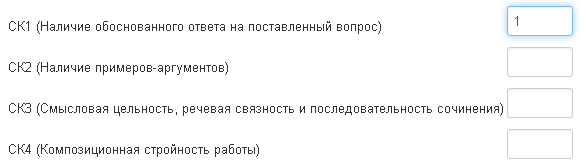
рис.7
Грамотность
В данной группе критериев нужно ввести оценки по следующим критериям:
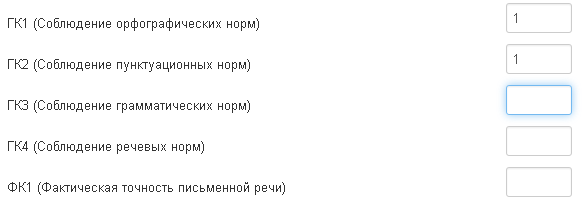
рис.8
Завершение экспертизы работы
После ввода оценок экспертиза работы должна быть завершена, для чего нужно нажать кнопку «Завершить экспертизу работы» (рис.9).

рис.9
После завершения экспертизы работы можно перейти к следующей работе, снова нажав кнопку «Получить работу на экспертизу». Обратите внимание, что если в течение 1 часа вы не совершали никаких действий в системе, то в целях безопасности производится автоматическое отключение и при последующем обращении нужно будет повторно ввести логин и пароль.
4 3-я проверка
Третья проверка возникает только в случае, если оценки двух экспертов по любому из критериев работы разошлись более чем на 2 балла. Доступ к третьей проверке имеют только эксперты с правом третьей проверки. Для получения работы на 3-ю проверку нужно выбрать пункт меню «Получить работу на 3-ю проверку», после чего происходит загрузка работы на третью проверку (рис. 9).
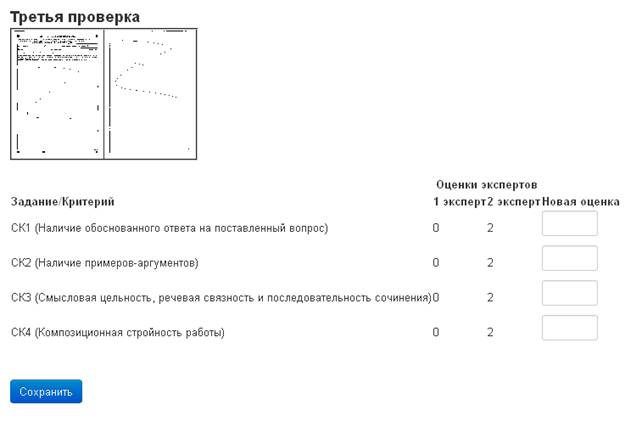
рис.9
При осуществлении третьей проверки отображаются спорные оценки данные предыдущими экспертами. Чтение текста работы осуществляется аналогично стандартной экспертизе, после чего выставляются окончательные оценки по спорным критериям. Для завершения третьей проверки нужно нажать кнопку «Сохранить». Для получения следующей работы нужно повторно выбрать пункт меню «Получить работу на 3-ю проверку».
