


Партнерка на США и Канаду по недвижимости, выплаты в крипто
- 30% recurring commission
- Выплаты в USDT
- Вывод каждую неделю
- Комиссия до 5 лет за каждого referral
Важно различие между распределенными файловыми системами и распределенными операционными системами. Распределенная операционная система, подобная V или Amoeba, для пользователя выглядит как централизованная операционная система, но работает одновременно на нескольких машинах. Она может иметь файловую систему, которая разделяется всеми машинами системы. В отличие от них, распределенная файловая система представляет собой определенный слой программного обеспечения, который управляет связью между традиционными операционными системами и файловыми системами. Этот слой программных средств интегрируется с операционными системами машин - хостов сети и обеспечивает сервис распределенного доступа к файлам для систем, которые имеют централизованное ядро.
Распределенные файловые системы имеют ряд важных свойств. Каждая конкретная система может обладать всеми или частью этих свойств. Это как раз и создает основу для сравнения различных архитектур между собой.
- Сетевая прозрачность - Клиенты должны иметь возможность обращаться к удаленным файлам пользуясь теми же самыми операциями, что и для доступа к локальным файлам. Прозрачность размещения - Имя файла не должно определять его местоположения в сети. Независимость размещения - Имя файла не должно меняться при изменении его физического места расположения. Мобильность пользователя - Пользователи должны иметь возможность обращаться к разделяемым файлам из любого узла сети. Устойчивость к сбоям - Система должна продолжать функционировать при неисправности отдельного компонента (сервера или сегмента сети). Однако это может приводить к деградации производительности или к исключению доступа к некоторой части файловой системы. Масштабируемость - Система должна обладать возможностью масштабирования в случае увеличения нагрузки. Кроме того, должна существовать возможность постепенного наращивания системы путем добавления отдельных компонентов. Мобильность файлов - Должна быть возможность перемещения файлов из одного месторасположения в другое на работающей системе.
Имеется несколько важных вопросов, которые рассматриваются при разработке распределенных файловых систем. Они касаются функциональных возможностей, семантики и производительности системы. Различные файловые системы можно сравнивать между собой, выясняя как они решают эти вопросы:
- Пространство имен - Некоторые распределенные файловые системы обеспечивают однородное пространство имен такое, что каждый клиент использует одно и то же путевое имя для доступа к данному файлу. Другие системы позволяют клиенту создавать свое пространство имен путем монтирования разделяемых поддеревьев к произвольным каталогам в иерархии файлов. Оба метода имеют свою привлекательность. Операции с сохранением и без сохранения состояний - Сервер сохраняющий состояния обеспечивает хранение информации об операциях клиента между запросами и использует эту информацию о состоянии для корректного обслуживания последующих запросов. Такие запросы как open или seek связаны с изменением состояний, так как кто-то должен запомнить информацию о том, какие файлы открыл клиент, а также все смещения в открытых файлах. В системе без сохранения состояний каждый запрос является "самодостаточным" и сервер не поддерживает устойчивых состояний о клиентах. Например, вместо того, чтобы поддерживать информацию о смещении в открытом файле сервер может требовать от клиента указания смещения в каждой операции чтения или записи. Серверы с сохранением состояний работают быстрее, поскольку они могут использовать знания о состоянии клиента для существенного уменьшения сетевого трафика. Однако они должны иметь и целый комплекс механизмов поддержания согласованного состояния системы и восстановления после ее отказа. Серверы без сохранения состояний более просты в разработке и реализации, но не дают такой высокой производительности. Семантика разделения - Распределенная файловая система должна определить семантику, которая применяется когда несколько клиентов одновременно обращаются к одному файлу. Семантика UNIX требует, чтобы все изменения, сделанные одним клиентом, были бы видны другим клиентам, когда они выдают следующий системный вызов read или write. Некоторые файловые системы обеспечивают "семантику сессии" (session semantics), при которой изменения становятся доступными другим клиентам на основе гранулированности системных вызовов open и close. А некоторые системы дают даже еще более слабые гарантии, например, интервал времени, который должен пройти прежде, чем изменения наверняка попадут к другим клиентам. Методы удаленного доступа - В простой модели клиент-сервер используется метод удаленного обслуживания, при котором каждое действие инициируется клиентом, а сервер просто представляет собой агента, который выполняет заявки клиента. Во многих распределенных системах, особенно в системах, сохраняющих состояние, сервер играет гораздо более активную роль. Он не только обслуживает запросы клиентов, но и участвует в работе механизма обеспечения когерентности, уведомляя клиентов о всех случаях, когда кэшированные в нем данные становятся недостоверными.
5.2.1. Использование команд и оболочек ОС
5.2.2. Командный файл
5.2.3. Программа на языке C
5.2. Схемы решений для индивидуальных заданий:
a) создать временный рабочий каталог с уникальным именем
b) разархивировать первичный архив в рабочий каталог;
с) передать управление в рабочий каталог;
d) архивировать содержимое рабочего каталога в формат вторичного архива с созданием архива в родительском каталоге;
e) вернуться в родительский каталог;
h) удалить содержимое и рабочий каталог.
6. Вопросы к контрольной работе
1. Приведите примеры приложений, которые используют функции сканирования и поиска (замены) лексем в файлах?
2. Как применить в данной работе системные программные средства, разработанные Вами при выполнении предыдущих лабораторных работ?
3. Перечислите все средства ОС и СПО, задействованные Вами в работе?
4. Что следует предпринять для повышения эффективности применения программных средств, использованных Вами в данной работе?
5. Какие альтернативные системные программные средства можно применить для выполнения данного задания?
6. Опишите (в общих чертах), как выглядит решение данного задания в виде команды ОС или системной утилиты, командного файла, скрипта или пакета скриптов, библиотеки функций, оболочки или других системных средств?
7. Предложите свой вопрос по теме контрольной работы и ответьте на него.
Контрольная работа N 8
Создание модели XML-репозитария и пакета скриптов для работы с ним
1. Цель работы
Применение пакетов скриптов для работы с распределенными базами данных, базами знаний и распределенными файловыми системами ОС
2. Темы для теоретического изучения
- Реализация команд операционных систем и операционных оболочек. Стандарты реализации прикладных сред POSIX. Стандартные потоки ввода, вывода, ошибок и печати приложений. Доступ к командной строке и системному окружению в приложениях; Библиотечные функции и структуры для сканирования файловых систем; Алгоритм эффективного поиска лексем в файле.
3. Общее задание
Создание модели глобальной файловой системы (XML-репозитария)
4. Индивидуальные задания
a) На основе LDAP (Lightweight Directory Access Protocol)
c) На основе Web-служб UDDI (www. );
d) На основе других служб WWW;
5. Примеры выполнения задания
5.2. Описание вариантов решения основного задания
5.2.1. Три способа создания файла с помощью скриптов
var fso, f1;
fso = new ActiveXObject("Scripting. FileSystemObject");
f1 = fso. CreateTextFile("c:\\testfile. txt", true);
f1.WriteLine("Testing 1, 2, 3.") ; // Write a line with a newline character.
f1.WriteBlankLines(3) ; // Write three newline characters to the file.
f1.Write ("This is a test."); // Write a line.
f1.Close();
var fso, ts; var ForWriting= 2;
fso = new ActiveXObject("Scripting. FileSystemObject");
ts = fso. OpenTextFile("c:\\test. txt", ForWriting, true);
ts. WriteLine("Testing 1, 2, 3.") ; // Write a line with a newline character.
ts. WriteBlankLines(3) ; // Write three newline characters to the file.
ts. Write ("This is a test."); // Write a line.
ts. Close();
var fso, f1, ts; var ForWriting = 2;
fso = new ActiveXObject("Scripting. FileSystemObject");
fso. CreateTextFile ("c:\\test1.txt");
f1 = fso. GetFile("c:\\test1.txt");
ts = f1.OpenAsTextStream(ForWriting, true);
function CreateFile()
{ var fso, tf;
fso = new ActiveXObject("Scripting. FileSystemObject");
tf = fso. CreateTextFile("c:\\testfile. txt", true);
tf. WriteLine("Testing 1, 2, 3.") ; // Write a line with a newline character.
tf. WriteBlankLines(3) ; // Write three newline characters to the file.
tf. Write ("This is a test."); // Write a line.
tf. Close();
}
5.2.2. Скрипт для записи и чтения файла
ReadFiles("c:\\testfile. txt")
function ReadFiles(namefile)
{ var fso, f1, ts, s; var ForReading = 1;
fso = new ActiveXObject("Scripting. FileSystemObject");
f1 = fso. CreateTextFile(namefile, true);
Response. Write("Writing file <br>"); // Write a line.
f1.WriteLine("Hello World"); f1.WriteBlankLines(1);
f1.Close();
Response. Write("Reading file <br>");// Read the contents of the file
ts = fso. OpenTextFile(namefile, ForReading);
s = ts. ReadLine();
Response. Write("File contents = '" + s + "'");
ts. Close();
}
5.2.3. Манипуляции с файлами
function ManipFiles()
{ var fso, f1, f2, s;
fso = new ActiveXObject("Scripting. FileSystemObject");
f1 = fso. CreateTextFile("c:\\testfile. txt", true);
Response. Write("Writing file <br>");
f1.Write("This is a test."); // Write a line.
f1.Close(); // Close the file to writing
Response. Write("Moving file to c:\\tmp <br>");
f2 = fso. GetFile("c:\\testfile. txt"); // Get a handle to the file in root of C:\.
f2.Move ("c:\\tmp\\testfile. txt");// Move the file to \tmp directory
Response. Write("Copying file to c:\\temp <br>");
f2.Copy ("c:\\temp\\testfile. txt");// Copy the file to \temp.
Response. Write("Deleting files <br>");
f2 = fso. GetFile("c:\\tmp\\testfile. txt"); // Get handles to files' current location
f3 = fso. GetFile("c:\\temp\\testfile. txt");
f2.Delete(); f3.Delete(); // Delete the files.
Response. Write("All done!");
}
5.2.3. Работа с сигнатурой
<job>
<runtime>
<named name="file" helpstring="файл to sign" required="true" type="string"/>
<named name="cert" helpstring="имя сертификата" required="true" type="string"/>
<named name="store" helpstring="тame of the certificate store" required="false" type="string"/>
</runtime>
<script language="JScript">
var Signer, File, Cert, Store;
if(!(WScript. Arguments. Named. Exists("cert")&&WScript. Arguments. Named. Exists("file")))
{ WScript. Arguments. ShowUsage(); WScript. Quit();}
Signer = new ActiveXObject("Scripting. Signer");
File = WScript. Arguments. Named("file");
Cert = WScript. Arguments. Named("cert");
Store = WScript. Arguments. Named("store");
Signer. SignFile(File, Cert, Store);
</script>
</job>
5.2.2. Пакет скриптов для удаленного запуска
<package>
<job>
<script language="JScript">
var oController = new ActiveXObject("WSHController");
var oProcess = oController. CreateScript("c:\\wsh5.6\\beenhere. wsf", "remmachine");
oProcess. Execute();
while (oProcess. Status!= 2) WScript. Sleep(100);
WScript. Echo("Done");
</script>
</job>
</package>
5.2. Схемы решений для индивидуальных заданий:
a) На основе LDAP (Lightweight Directory Access Protocol)
LDAP (Lightweight Directory Access Protocol)
http://prcnit. **/seminars/ldap/index. htm
LDAP - упрощенный протокол доступа к директориям. Предназначен для
доступа к директориям X.500. Является упрощением протокола DAP.
Директория - это хранилище данных, которое содержит типизированную и
упорядоченную информацию об объектах. Примерами директорий являются
телефонный справочник и библиотечный каталог. Особенность директорий
состоит в том, что они чаще используются для чтения информации, чем
для ее записи и обновления. Как следствие этого, все операции на
директориях достаточно просты и не требуют поддержки сложного
механизма транзакций. Информация в директориях организована в
древовидную структуру.
Специфика директорий
Директории - специализированные БД
Оптимизированы для чтения и поиска
Не поддерживают транзакции
Хранят разнородные данные
Не поддерживают сложных запросов
Имеют иерархическую структуру
Архитектура LDAP
Информационная модель
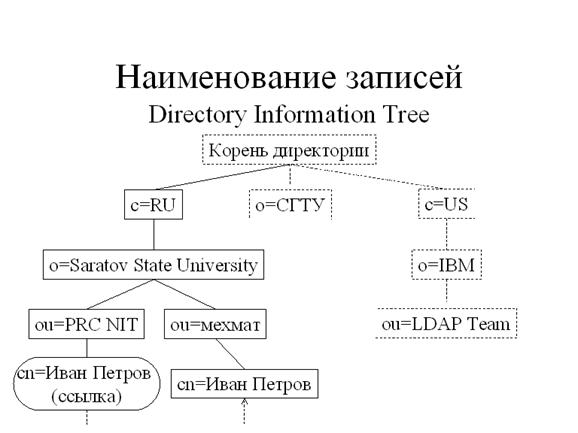
Наименование записей
Функциональная модель
Безопасность
Архитектуру LDAP удобно рассматривать на основе четырех моделей:
Информационная - описывает структуру информации, хранящейся в
LDAP-директории
Наименование - описывает как организована и идентифицируется
информация в директориях
Функциональная - описывает операции, которые могут выполняться
на данных, хранящихся в директории
Безопасность - описывает как LDAP-директория может быть
защищена от несанкционированного доступа
Информационная модель LDAP
Записи, атрибуты и значения
Запись
Атрибут
Атрибут
Значение
Тип
Основной единицей информации, хранящейся в LDAP-директории, является запись. Записи состоят из набора атрибутов, которые содержат информацию об объекте. Атрибуты могут быть необязательными, т. е. запись может иметь такой атрибут, а может не иметь. Каждый атрибут имеет тип и одно или несколько значений. Тип атрибута определяет какого рода значения можно в нем хранить. Например, запись может иметь атрибут TelephoneNumber. Тип этого атрибута определяет, что его значениями могут быть телефонные номера. Атрибуты могут иметь несколько значений. Так, в нашем примере это будет означать, что лицо, представленное данной записью имеет несколько телефонов.
Тип атрибута определяет не только то, какие значения могут в нем храниться, но и некоторые аспекты операций над ними. Например, атрибут telephoneNumber имеет тип, который определяет, что:
Значения отсортированы в лексикографическом порядке
Регистр символов, пробелы и дефисы игнорируются при сравнениях
Значения должны быть представлены в виде символьных строк
Типы атрибутов могут также накладывать ограничения на количество значений, хранящихся в атрибуте. Например, атрибут creatorsname (имя создателя записи) может содержать не более одного значения.
Некоторые атрибуты могут иметь альтернативные имена. Так, например, для атрибута commonName (полное имя) существует сокращенная форма cn.
Каждый сервер может определять свои атрибуты. Однако, есть попытки стандартизировать некоторые наиболее часто используемые атрибуты. Предлагаемые стандарты описаны в следующих документах:
RFC 2252, Lightweight Directory Access Protocol (v3): Attribute Syntax Definitions
RFC 2256, A Summary of the X.500(96) User Schema for use with LDAPv3
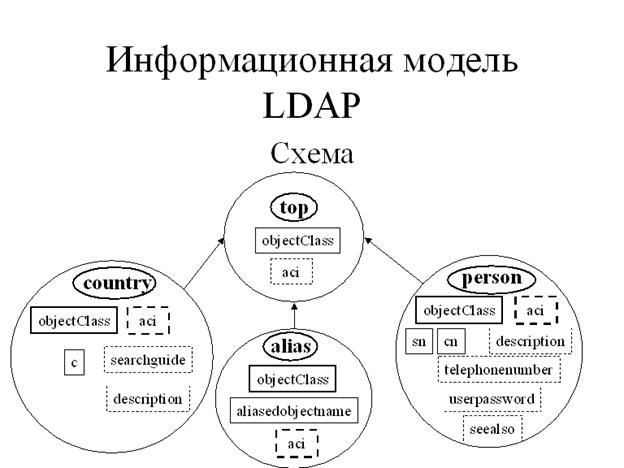
Информационная модель LDAP
Схема objectClass aci objectClass aci с searchguide
description sn cn description telephonenumber userpassword
seealso objectClass aci aliasedobjectname
Каждый LDAP-сервер имеет свою схему. Схема описывает, какие атрибуты и классы объектов могут храниться в базе данных сервера. Каждая запись должна принадлежать одному или нескольким классам объектов. Класс объекта определяет, какие атрибуты запись может и должна содержать. Классы могут наследовать характеристики других классов. В таком случае класс-потомок наследует все атрибуты класса-предка.
На рисунке показана часть иерархии классов объектов. Окружностями обозначены классы. Внутри каждой окружности овал содержит имя класса, а прямоугольники - его атрибуты. Обязательные атрибуты обведены сплошной линией, необязательные - пунктирной. Толстой рамкой обведены унаследованные атрибуты.
6. Вопросы к контрольной работе
1. Приведите примеры приложений, которые используют функции сканирования и поиска (замены) лексем в файлах?
2. Как применить в данной работе системные программные средства, разработанные Вами при выполнении предыдущих лабораторных работ?
3. Перечислите все средства ОС и СПО, задействованные Вами в работе?
4. Что следует предпринять для повышения эффективности применения программных средств, использованных Вами в данной работе?
5. Какие альтернативные системные программные средства можно применить для выполнения данного задания?
6. Опишите (в общих чертах), как выглядит решение данного задания в виде команды ОС или системной утилиты, командного файла, скрипта или пакета скриптов, библиотеки функций, оболочки или других системных средств?
7. Предложите свой вопрос по теме контрольной работы и ответьте на него.
Контрольная работа N 9
Создание моделей операционных оболочек
1. Цель работы
Освоение механизмов построения и функционирования оболочек ОС для работы с обычными и распределенными приложениями, файловыми системами в локальных и глобальных сетях
2. Темы для теоретического изучения
- Реализация сетевых команд операционных систем и операционных оболочек. Стандарты реализации прикладных сред POSIX. Пространство имен оболочек Windows Оболочки Unix - C-shell, Bourne-shell, Korn-shell, bash. Сетевые браузеры
3. Общее задание
Создание модели (макета) оболочки в операционных средах Windows и Unix.
Каждая операционная система реализует стандартный (POSIX) диалог с пользователем на уровне командной строки для ввода отдельных команд (консольный режим). Одновременно существует большое количество собственных средств организации и видов диалога ОС, когда пользователю доступна информация на экране как в текстовых так и графических режимах. Управление системой выполняется с использованием таких элементов, как панели, виртуальные пульты, меню, функциональные клавиши, мышь, окна и позволяет сократить ввод символьной информации с клавиатуры, тем самым уменьшить число ошибок и затраты времени при взаимодействии с системой.
Типичная операционная оболочка - это универсальная диалоговая программа, выполняющая основной набор действий по работе с файлами и объектами ОС: просмотр каталогов, переход в другие каталоги, создание и удаление каталогов и файлов, копирование файлов, запуск программ на выполнение. Существует довольно много программ-оболочек. Ранее наиболее распространенной для ПК была оболочка Norton Commander и ее клоны (Volkov Commander, Windows Commander, FAR MANAGER и др.), затем оболочки типа Проводник (Explorer) Windows. Даже сама ОС Windows начиналась как графическая оболочка MS DOS. В настоящее время операционной оболочкой являются также версии Internet Explorer v5+, имеющей множественное назначение – web-браузер Internet и intranet, проводник локальной ОС и мультимедиа-визуализатор.
4. Индивидуальные задания
a) Модель пространства имен оболочек Windows
b) Модель оболочки для работы с файловыми системами, с заданиями, процессами, потоками (типа FAR);
c) Модель оболочки Unix или Linux (типа - C-shell, Bourne-shell,
Korn-shell, bash.
d) Модель операционной оболочки встраиваемой ОС (типа "ORDOS").
e) Модель клиент-серверной оболочки
f) Модель среды открытой системы Open System Environment (OSE).
5. Примеры выполнения задания
5.1. Описание вариантов решения основного задания
5.1.1. Пример гипертекстового приложение (на основе HTA средств IE v4.0+)
Пример HTA-приложения имеет 4 фрейма (имена hta, inst, tree, work). Содержимое каждого фрейма при запуске приложения определяется соответствующим файлом: :
· hta - структура главного окна приложения (файл index. hta)
· inst – инструментальная линейка приложения (файл inst. htm)
· tree - основной навигационное дерево приложения (файл tree. htm)
· work – начальное содержимое рабочего фрейма (файл work. htm)
Кроме этого, для функционирования навигационного дерева приложения требуется 2 файла (tree. xml и tree. xsl), содержащих структуру навигации в формате XML и ее отображение во фрейме.
В процессе работы содержимое фреймов может быть изменено в соответствии с логикой функционирования приложения (файлы inst1.htm, tree1.htm, work1.htm),
количество которых может быть произвольным, а содержание должно соответствовать по структуре исходным файлам приложения.
5.1.1.1. Файл структуры главного окна приложения index. hta
<head><title>HTA-курс открытого образования “Операционные системы”</title></head>
<HTA:APPLICATION ID="oshta"
BORDER="normal" BORDERSTYLE="normal" CAPTION="yes"
MAXIMIZEBUTTON="yes" MINIMIZEBUTTON="yes"
SHOWINTASKBAR="yes" SINGLEINSTANCE="no" SYSMENU="yes"
WINDOWSTATE="maximize" VERSION="3.0" STATUSBAR="YES"
NAVIGABLE="YES"
><!—Положение на экране и исходные размеры окна при запуске-->
<script language=jscript>
var W=500; var X=screen. width/2-W/2; var H=350; var Y=screen. height/2-H/2;
window. resizeTo(W, H); window. moveTo(X, Y);
</script>
<frameset rows="32,*" frameborder=0 framespacing=0 border=0 borderColor=#0>
<frame src="osinst. htm" name="inst" scrolling=no>
<frameset cols="300,*" frameborder=3 framespacing=10 border=0 borderColor=#f>
<frame src="ostree. htm" name="tree" application="yes">
<frame src="oswork. htm" name="work" application="yes">
</ frameset>
</ frameset>
5.1.1.2. Файл инструментов HTA-приложения (окно inst)
5.1.1.2.Файл основной навигации HTA-приложения (окно tree)
<html><body bgcolor="#f0a0a0"><h3> Заголовок навигационного фрейма</h3>
<div id="XmlTree"></div><script language="JavaScript" src=”tree. js”></script>
<script language="JScript"><!--
var doc = new ActiveXObject("Microsoft. XMLDOM");
var st = new ActiveXObject("Microsoft. XMLDOM");
doc. async = false; st. async = false; doc. load("tree. xml"); st. load("tree. xsl");
if (doc. parseError == 0 && st. parseError == 0)
{XmlTree. innerHTML=doc. transformNode(st);}else{XmlTree. innerHTML="Err!";}
//--></script></body></html>
<?xml version="1.0" encoding="windows-1251" ?>
<navigation>
<section NOSUBS="False"><name>ветвь A. Локальные операции</name>
<link URL="javascript:system('subst x: c:/hta');">
<urlname>Запуск команды локальной ОС</urlname></link>
<link URL="javascript:system('c:/hta/a. bat');">
<urlname>Запуск локального командного файла</urlname></link>
<link URL="javascript:system('start a. exe')">
<urlname>Запуск локального exe-модуля</urlname></link>
<link URL="c:/hta/work1.htm" target="work">
<urlname>Новое содержимое рабочего окна </urlname></link>
<link URL="c:/hta/index1.hta” target="hta”>
<urlname>Смена фреймовой структуры</urlname></link>
<link URL="c:/hta/tree1.htm” target="tree”>
<urlname>Смена дерева навигации</urlname></link>
</section>
<section NOSUBS="False"><name>ветвь Б. Intranet-операции</name>
<link URL="\\as\met$\pub\a. txt" target="work">
<urlname>Запуск intranet-страницы во фрейме work</urlname></link>
<link URL="\\as\met$\pub\a. htm" target="_blank”>
<urlname>Запуск intranet-страницы в новом окне </urlname></link>
<link URL="\\as\met$\pub\inst1.htm" target="inst”>
<urlname> Intranet-доступ к инструментальной линейке</urlname></link>
<link URL="\\as\met$\pub\index1.hta” target="hta”>
<urlname>Intranet-доступ к новой фреймовой структуре</urlname></link>
<link URL="\\as\met$\pub\tree1.htm” target="tree”>
<urlname> Intranet-доступ к новому дереву навигации</urlname></link>
</section>
<section NOSUBS="False"><name>ветвь B. Глобальные операции</name>
<link URL="http://*****" target="work">
<urlname>Отображение html-страницы во фрейме work</urlname></link>
<link URL="http://*****" target="_blank”>
<urlname>Отображение html-страницы в новом окне </urlname></link>
</section>
<section NOSUBS="True" URL="http://www. istu. *****">
<name>ИрГТУ</name>
<description>Иркутский технический университет</description>
</section>
<section NOSUBS="True" URL="http://www. sei. *****">
<name>ИСЭМ СО РАН</name>
<description>Институт Систем Энергетики М СО РАН</description>
</section>
</navigation>
<xsl:stylesheet xmlns:xsl="http://www. w3.org/TR/WD-xsl">
<xsl:template match="/">
<font face="Verdana" size="2" style="cursor:hand; color:maroon;">
<xsl:for-each select="navigation/section">
<xsl:choose>
<xsl:when match=".[@NOSUBS='True']"> 
<img src="images/redarrow. gif" WIDTH="16" HEIGHT="16" HSPACE="2"
VSPACE="4" ALIGN="ABSMIDDLE">
</img>
 <b>
<a CLASS="LINK" target="work"><xsl:attribute name="href">
<xsl:value-of select="@URL"/>
</xsl:attribute><xsl:value-of select="name"/>
</a>
</b>
<br/>
</xsl:when>
<xsl:otherwise>
<xsl:script language="javascript">x=formatIndex(childNumber(this),"1")
</xsl:script> 
<img src="images/bookc. gif" CLASS="LEVEL1" style="cursor:hand;"
WIDTH="16" HEIGHT="16" HSPACE="2" VSPACE="4"
ALIGN="ABSMIDDLE">
<xsl:attribute name="id">
<xsl:eval>"OUT1" + formatIndex(childNumber(this), "1")+
"i"</xsl:eval></xsl:attribute>
</img>  <b>
<span CLASS="LEVEL1"><xsl:attribute name="id"><xsl:eval>"OUT1" +
formatIndex(childNumber(this), "1") + "t"</xsl:eval></xsl:attribute>
<xsl:choose>
<xsl:when match=".[@URL]">
<a CLASS="LINK" target="work">
<xsl:attribute name="href">
<xsl:value-of select="@URL"/>
</xsl:attribute>
<xsl:value-of select="name"/>
</a>
</xsl:when>
<xsl:otherwise>
<xsl:value-of select="name"/>
</xsl:otherwise>
</xsl:choose>
</span>
</b>
<br/>
<div style="display:none"><xsl:attribute name="id"><xsl:eval>"OUT1" +
formatIndex(childNumber(this), "1") + "s"</xsl:eval></xsl:attribute>
<xsl:for-each select="link"> 
<img src="images/arrow. gif" width="16" height="16"
ALIGN="ABSMIDDLE"/> 
<a CLASS="LEVEL2">
<xsl:attribute name="id">
<xsl:eval>"OUT2" + formatIndex(childNumber(this), "1") +
"t"</xsl:eval></xsl:attribute><xsl:attribute name="href">
<xsl:value-of select="@URL"/></xsl:attribute>
<xsl:if test="attribute('target')">
<xsl:attribute name="target">
<xsl:value-of select="@target"/></xsl:attribute>
</xsl:if>
<xsl:value-of select="urlname"/>
</a><br/>
</xsl:for-each>
</div>
</xsl:otherwise>
</xsl:choose>
</xsl:for-each>
</font>
</xsl:template>
</xsl:stylesheet>
5.1.1.3. Шаблон файла рабочего фрейма (для окна work)
<html><head><title>Заголовок для отдельного окна<title></head>
<body><h3>Заголовок рабочей страницы</h3><br><br><br><br><br><br>
</body></html>
5.2.3. Скрипт вызова программ на локальных и удаленных компьютерах
var img1 = new Image(); img1.src = "images/bookc. gif";
var img2 = new Image(); img2.src = "images/booko. gif";
function system(s) {var r=new ActiveXObject("WScript. Shell"); *****n(s);}
5.2. Схемы решений для индивидуальных заданий:
a) В ОС Windows с 1995 года используется новая оболочка, построенная на основе компонентной объектной модели. Одним из нововведений оболочки операционной системы стало понятие пространства имён оболочки. Пространство имён оболочки являет собой иерархически упорядоченный мир объектов, известных операционной системе, с их свойствами и предоставляемыми действиями. Оно сходно со структурой файловой системы, но включает в себя не только файлы и каталоги. Основное пространство имён начинается с корневого объекта "Рабочий стол".
Пространство имён (Shell namespace) является древовидной структурой, состоящей из COM-объектов. Объекты, владеющие дочерними объектами, именуются папками (Shell folder), причём среди таковых могут оказаться и другие папки (Subfolders). Объекты, не владеющие дочерними объектами, именуются файловыми объектами (file objects), причём файловым объектом может представлять собой не только файл файловой системы, но и принтер, компонент "Панели Управления" или объект другого типа. Каждый объект имеет идентификатор элемента (Item identifier), однозначно определяющий его расположение в папке. Таким образом, чтобы указать на некий объект в данной папке, нам потребуется лишь передать его идентификатор. Если же мы хотим указать на некий объект в известном пространстве имён, тогда нам придётся указать идентификаторы всех папок, начиная с корня, и до самого объекта включительно. В качестве примера приведём аналогию из файловой системы:
"C:\Мои документы\Доклад о возможных способах реализации пользовательского интерфейса в ОС" уникально представит файл относительно файловой системы известного (моего домашнего) компьютера. То, что в файловой системе именуется путём к файлу, в пространстве имён именуется списком идентификаторов (Identifier List).
Объекты-папки знают о тех обьектах, которыми они владеют, и о тех операциях, которые с ними возможны. Папки предоставляют нам механизм для перечисления всех объектов, которыми данный объект-папка владеет - интерфейс IShellFolder. Получение от объекта указателя на данный интерфейс называется привязкой (Binding).
Большая часть объектов основного пространства имён оболочки являются объектами, представляющими часть файловой системы. Те же объекты, что не представлены в файловой системе, называются виртуальными. Такие виртуальные папки, как папки рабочего стола (Desktop), "Мой Компьютер" (My Computer) и "Сетевое окружение" (Network Neighborhood), позволяют реализовать унифицированное пространство имён. Каталоги файловой системы, используемые оболочкой в особых целях, называются специальными. Одной из таких папок, например, является папка "Программы" (Programs).
Таблица основных объектов в модели оболочки Windows
Идентификатор | Описание объекта оболочки |
CSIDL_DESKTOP | Рабочий стол (Desktop) для данного пользователя; |
CSIDL_INTERNET | Интернет (Internet); Виртуальная папка, представляющая пространство Internet |
CSIDL_PROGRAMS | Программы (Programs) для данного пользователя; |
CSIDL_CONTROLS | Панель управления (Control Panel); Виртуальная папка, содержащая в себе набор иконок панели управления |
CSIDL_PRINTERS | Принтеры (Printers); Виртуальная папка, содержащая в себе инсталлированные принтеры |
CSIDL_PERSONAL | Мои документы (My Documents); Каталог файловой системы, служащий общим репозиторием для документов |
CSIDL_FAVORITES | Избранное (Favorites) для данного пользователя; Каталог файловой системы, служащий общим репозиторием избранных пользователем элементов |
CSIDL_STARTUP | Автозагрузка (Startup) для данного пользователя; Каталог файловой системы, который является пользовательской папкой программ "Автозагрузка". Система запускает эти программы каждый раз, когда данный пользователь входит в Windows NT, или когда стартует Windows 95/98 |
CSIDL_RECENT | Документы (Documents); Каталог файловой системы, содержащий в себе ссылки на самые последние документы, с которыми недавно работал пользователь |
CSIDL_SENDTO | Отправить (Send To); Каталог файловой системы, содержащий в себе пункты меню Send To |
CSIDL_BITBUCKET | Корзина (Recycle Bin); |
CSIDL_STARTMENU | Главное меню (Start menu) для данного пользователя; |
CSIDL_DESKTOPDIRECTORY | Каталог файловой системы, хранящий файловые объекты Рабочего стола (Desktop directory) для данного пользователя; |
CSIDL_DRIVES | Мой компьютер (My computer); Виртуальная папка, содержащая в себе всё, что находится на локальном компьютере: устройства хранения, принтеры и панель управления. Эта папка может также содержать в себе спроецированные сетевые диски |
CSIDL_NETWORK | Сетевое окружение (Network Neighborhood); Виртуальная папка, представляющая верхний уровень иерархии сети |
CSIDL_NETHOOD | Каталог файловой системы, хранящий файловые объекты Сетевого окружения (Network Neighborhood); |
CSIDL_FONTS | Шрифты (Fonts); Виртуальная папка, содержащая шрифты |
CSIDL_TEMPLATES | Шаблоны (Templates); Каталог файловой системы, служащий общим репозиторием шаблонов документов (пункт контекстного меню оболочки "Создать") |
CSIDL_COMMON_STARTMENU | Каталог файловой системы, содержащий в себе общие пункты меню Start, которые появляются у всех пользователей; |
CSIDL_COMMON_PROGRAMS | Каталог файловой системы, содержащий в себе общие группы программ пользователя, которые появляются у всех пользователей; |
CSIDL_COMMON_STARTUP | Каталог файловой системы, содержащий в себе общие программы, которые появляются в папке Startup для всех пользователей; |
CSIDL_COMMON_DESKTOPDIRECTORY | Каталог файловой системы, хранящий общие файловые объекты Рабочего стола (Desktop directory), которые появляются на рабочих столах всех пользователей; |
CSIDL_APPDATA | Каталог файловой системы, служащий общим репозиторием данных, специфичных для приложения; |
CSIDL_PRINTHOOD | Каталог файловой системы, служащий общим репозиторием ссылок на принтеры; |
CSIDL_ALTSTARTUP | Каталог файловой системы, который является нелокализованной пользовательской папкой программ "Автозагрузка". |
CSIDL_COMMON_ALTSTARTUP | Каталог файловой системы, содержащий в себе общие программы, которые появляются в нелокализованной папке Startup для всех пользователей; |
CSIDL_COMMON_FAVORITES | Каталог файловой системы, содержащий в себе общие избранные элементы, которые появляются в папке "Избранное" у всех пользователей; |
CSIDL_INTERNET_CACHE | Каталог файловой системы, служащий общим репозиторием для временного хранения файлов, кэшируемых при работе с Internet; |
CSIDL_COOKIES | Каталог файловой системы, служащий общим репозиторием для Internet Cookies; |
CSIDL_HISTORY | Каталог файловой системы, служащий общим репозиторием для хранения истории работы с Internet; |
CSIDL_PROGRAM_FILES | Версия 5.00. Каталог файловой системы, в котором должны располагаться программные продукты; |
CSIDL_PROGRAM_FILES_COMMON | Версия 5.00. Каталог файловой системы, в котором должны располагаться компоненты, общие для группы продуктов. |
g) Модель среды открытой системы Open System Environment (OSE).

|
Из за большого объема этот материал размещен на нескольких страницах:
1 2 3 4 5 6 |
