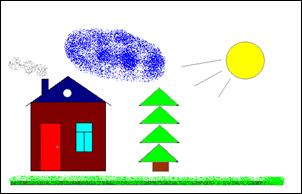
Министерство образования Российской Федерации
Азовский филиал ГБОУ СПО « Донской педколледж»
Методические указания
к выполнению практической работе работы
Работа с стандартными программами
в MS Windows
Microsoft Paint
г. АЗОВ 2011
Работа с графическим редактором
Цель работы:
= получить навыки работы с ЭВМ;
= получить навыки работы с графическими редакторами;
= изучить основные инструменты для рисования;
= уметь создавать простейшие графические изобра–жения.
Общие сведения о программе Microsoft Paint
Paint представляет собой средство для рисования, с помощью которого можно создавать простые или сложные рисунки. Эти рисунки можно делать черно-белыми или цветными и сохранять их в виде файлов. Созданные рисунки можно выводить на печать, использовать в качестве фона рабочего стола либо вставлять в другие документы. Paint можно использовать даже для просмотра и правки снятых с помощью сканера фотографий.
Графический редактор Paint используется для работы с точечными рисунками формата JPG, GIF или BMP. Рисунок, созданный в Paint, можно вставить в другой документ или использовать как фоновый рисунок рабочего стола.
Запуск MS Paint
Запустите графический редактор MS Paint.
Чтобы запустить графический редактор MS Paint необходимо выполнить следующие действия:
1. Нажать кнопку Пуск, в левом нижнем углу экрана.
2. С помощью мышки выбрать в открывшемся Главном меню пункт Программы.
3. Аккуратно переместить мышь вправо по горизонтали и установить ее на пункт Стандартные.
4. Аккуратно переместить мышь вправо по горизонтали и установить ее на пункт Paint.
5. Щелкнуть по этому пункту левой кнопкой мыши.
Замечание. Если MS Paint открылся не на весь экран – щелкните по кнопке Развернуть в правой части строки заголовка.
Установка атрибутов рисунка
Установите атрибуты рисунка:
· ширина 500, высота 400;
· единицы измерения – точки;
· палитра – цветная
Для того чтобы установить нужные атрибуты рисунка необходимо выполнить следующие действия:
1. В меню Рисунок выберите команду Атрибуты.
2. Выберите единицу измерения ширины и высоты.
3. Введите значения в поля Ширина и Высота.
4. Укажите палитру – черно-белая или цветная, установив переключатель в нужное положение, щелкнув по нему левой кнопкой мыши.
Сохранение рисунка
Сохраните рисунок в виде файла формата BMP. Имя файла ABC_##.bmp, где ABC ваши инициалы, а ## - номер группы.
1. Левой кнопкой мыши щелкнуть по пункту меню Файл в строке меню, располагающейся в верхней части окна под строкой Заголовка.
2. В открывшемся списке команд мышкой выбрать пункт Сохранить.
3. В открывшемся диалоговом окне Сохранение документа, с помощью инструментов навигации по файловой системе компьютера, выбрать и открыть папку Мои документы.
4. В поле Имя файла ввести с клавиатуры имя документа по предложенному образцу.
5. В поле Тип файла выбрать из списка тип файла 24-разрядный рисунок (*.bmp, *.dib) (Для раскрытия списка щелкнуть левой кнопкой мыши по треугольнику).
6. Нажать кнопку Сохранить левой кнопкой мыши.
7. В строке заголовка Paint долен появиться текст «ABC_##.doc - Paint».
Замечание. Папка Мои документы уже может быть выбрана по умолчанию. Также по умолчанию может быть выбран тип файла.
Закрытие MS Paint
Закройте графический редактор MS Paint.
Чтобы закрыть графический редактор MS Paint необходимо выполнить следующие действия:
1. Щелкнуть левой кнопкой мыши по меню Файл.
2. Выбрать команду Выход, щелкнув по ней левой кнопкой мыши.
Открытие рисунка в MS Paint
Откройте для редактирования ваш сохраненный документ в окне графического редактора MS Paint.
Чтобы открыть документ в окне процессора MS Paint необходимо выполнить следующие действия:
1. Открыть процессор MS Paint (порядок действий описан выше).
2. Левой кнопкой мыши щелкнуть по пункту меню Файл в строке меню, располагающейся в верхней части окна под строкой Заголовка.
3. В открывшемся списке команд мышкой выбрать пункт Открыть.
4. В открывшемся диалоговом окне Открытие документа, с помощью инструментов навигации по файловой системе компьютера, выбрать и открыть папку Мои документы.
5. Найти и выделить одиночным щелчком мыши имя файла вашего документа.
6. Нажать кнопку Открыть левой кнопкой мыши.
Панель инструментов
Назначение инструментов для рисования представлено на рисунке. Выбор инструмента для рисования осуществляется нажатием левой кнопки мыши по кнопке соответствующего инструмента. После выбора инструмента его кнопка должна быть утоплена. В нижней части панели отобразятся параметры инструмента.
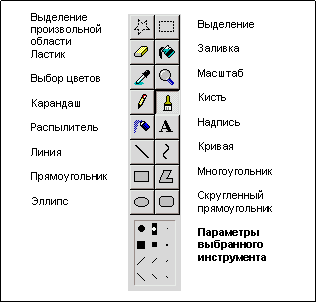
Палитра
Инструмент Палитра представляет собой фиксированный набор цветов. Выбранный цвет под левой кнопкой мыши отображается в левом окошке в квадратике сверху, а под правой кнопкой – в квадратике снизу.
Чтобы нарисовать какую-либо цветную фигуру надо сначала выбрать на палитре нужный цвет, затем выбрать инструмент, и после нарисовать фигуру.

Задание
Выполните по порядку следующие задания:
1. Откройте MS Paint.
2. Установите атрибуты рисунка.
3. Сохраните рисунок в виде файла.
4. Закройте MS Paint.
5. Откройте сохраненный рисунок в MS Paint.
6. Нарисуйте в MS Paint изображение, показанное в приложении.
7. Сохраните рисунок.
8. Закройте программу.
Рисование прямой линии
1. В наборе инструментов выберите  .
.
2. Выберите ширину линии под набором инструментов.
3. Перетаскивайте указатель.
Рисование эллипса или круга
1. В наборе инструментов выберите  .
.
2. Перетащите указатель по диагонали.
Чтобы нарисовать круг, удерживайте нажатой клавишу SHIFT при перетаскивании указателя.
Рисование прямоугольника или квадрата
1. В наборе инструментов выберите  для создания прямоугольника или
  для создания прямоугольника с закругленными углами.
2. Для создания прямоугольника перетащите указатель по диагонали.
3. Для создания квадрата перетаскивайте указатель, удерживая нажатой клавишу SHIFT.
 Ввод и форматирование текста
1. В наборе инструментов выберите  .
.
2. Для создания рамки надписи перетащите указатель по диагонали до нужного размера.
3. На панели форматирования выберите имя, размер и начертание шрифта.
4. Щелкните внутри рамки надписи, введите текст а затем при необходимости выполните следующие действия.
5. Сдвиньте надпись или измените ее размер.
6. Выберите цвет на палитре, чтобы изменить цвет текста.
7. Щелкните значок  , чтобы разместить текст на цветном фоне. После этого щелкните цвет правой кнопкой, чтобы изменить цвет фона.
Заполнение цветом области или объекта
1. В наборе инструментов выберите Заливка .
.
2. Если текущий основной цвет или цвет фона требуется сменить, щелкните нужный цвет на палитре правой или левой кнопкой мыши.
3. Щелкните левой или правой кнопкой мыши область или объект, который требуется залить.
Рисование с помощью распылителя
1. В наборе инструментов выберите  .
.
2. Выберите размер распылителя под набором инструментов.
3. Перетаскивайте указатель.
Выделение фрагмента рисунка
1. В наборе инструментов выберите  для выделения прямоугольной области и перетащите указатель по диагонали через область выделения.
2. Можно также выбрать  для выделения области произвольной формы и перетащить указатель вокруг нужной области.
Копирование и вставка фрагмента рисунка
1. В наборе инструментов выберите для выделения прямоугольной области или для выделения области произвольной формы.
2. Перетащите указатель для выделения копируемой области.
3. Выберите способ вставки.
1. Щелкните значок , чтобы вставить
2. Щелкните значок  , чтобы вставить
4. В меню Правка выберите команду Копировать.
5. В меню Правка выберите команду Вставить.
6. Перетащите фрагмент в нужное расположение на рисунке.
Отмена изменений В меню Правка
выберите команду Отменить.
Приложение – Образец выполненного задания