


Партнерка на США и Канаду по недвижимости, выплаты в крипто
- 30% recurring commission
- Выплаты в USDT
- Вывод каждую неделю
- Комиссия до 5 лет за каждого referral
2. Основное меню программы.
2.1. Обзор интерфейса «Астрал Отчет».
Запустить программу можно 2 способами:
При запуске программы кликнув на созданный программой установки ярлык «Астрал Отчет» на рабочем столе, программа обновляется автоматически! (При условии, что интернет включен)
| · - кликнув на созданный программой установки ярлык «Астрал-Отчет» на рабочем столе; · · · - кликнув на файле Start. exe находящемся в установочном каталоге программы |

Перед Вами появится окно, выбора пользователя, необходимо выбрать из списка необходимую организацию (Рис.31).
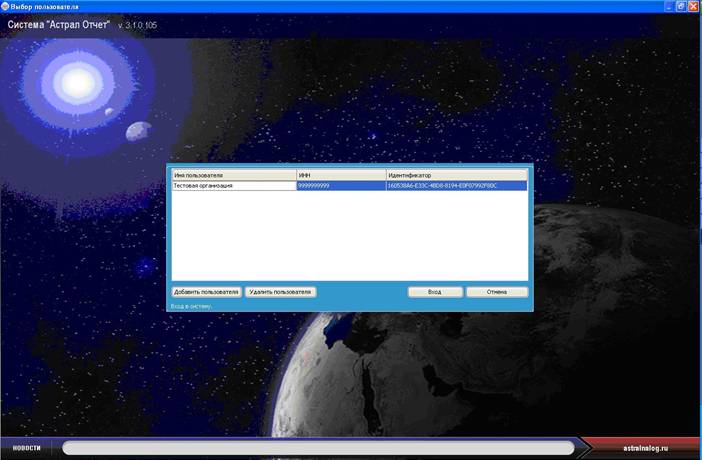
Рис. 31
После нажатия кнопки “Вход” откроется основное окно программы (Рис. 32).


|

|




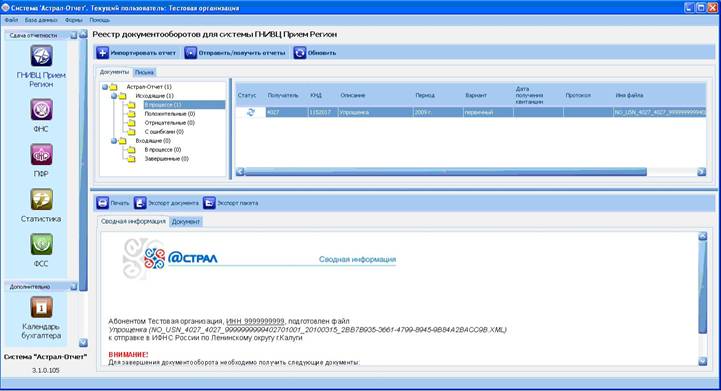
Рис. 32
|
| ||
| |||
| |||
2.2 Кнопки отвечающие за подготовку и отправку:
·  - С помощью этой кнопки вы можете импортировать файл, подготовленный в программе подготовки отчётностей.
·  - Отвечает за прием и передачу данных. По нажатию на эту кнопку Вы можете отправить подготовленные файлы отчетности, либо принять квитанции и протоколы входного контроля.
·  - Выполняет функцию обновления отображаемой информации. Если после импорта файла, приема сведений файл не отображается, нажмите кнопку «обновить».
·  - С помощью этой кнопки вы можете написать письмо. (Только для модулей «ПФР», «Статистика», «Связь с техподдержкой»)
·  - С помощью этой кнопки вы можете сформировать пакет для отправки из файлов (Толька для модуля «ПФР»)
2.3 Кнопки для работы с документооборотом:
·  - С помощью этой кнопки Вы можете распечатать «Подтверждение оператора», «Квитанцию», «Протокол входного контроля».
·  - С помощью этой кнопки Вы можете экспортировать выбранный документ в указанный каталог.
·  - С помощью этой кнопки Вы можете экспортировать выбранный документооборот в указанный каталог.
·  - С помощью этой кнопки Вы можете просмотреть информацию об организации, ввести дополнительные настройки, сменить пользователя.
·  - С помощью этой кнопки Вы можете сделать резервную копию документооборота, загрузить ранние сохраненную копию документооборота.
·  - С помощью этой кнопки Вы можете подготовить файлы к отправке.
·  - С помощью этой кнопки Вы можете просмотреть информацию о разработчиках программы «Астрал Отчет».
2.4 Кнопки направления сдачи.
·  - С помощью этой кнопки Вы можете отправить отчетность непосредственно на сервер Федеральной Налоговой Службы.
·  - С помощью этой кнопки Вы можете отправить отчетность в ФНС через сервер специализированного оператора связи Астрал».
·  - С помощью этой кнопки Вы можете отправить отчетность в Пенсионный Фонд России.
·  - С помощью этой кнопки Вы можете отправить отчетность в Статистику.
·  - С помощью этой кнопки Вы можете отправить отчетность в Федеральную Страховую Службу.
2.5 Дополнительные возможности ПО АРМ-Клиент.
·  - В данном разделе Вы можете настроить напоминание сроков сдачи отчетности.
·  - В данном разделе Вы можете написать письмо в службу технической поддержки Астрал».
