


Партнерка на США и Канаду по недвижимости, выплаты в крипто
- 30% recurring commission
- Выплаты в USDT
- Вывод каждую неделю
- Комиссия до 5 лет за каждого referral
Внимание!!! При выполнении всех пунктов регистрации на вашем компьютере должно быть подключено соединение с сетью Интернет.
Заходим на сайт www. *****. Регистрируемся по ссылке с правой стороны «Бесплатная регистрация», нажимаем на ссылку «Загрузить Keeper Classic», скачиваем программу на свой компьютер. Устанавливаем программу. Запускаем программу, кликнув на ярлыке в виде «головы какого-то жёлтого насекомого» с подписью «WebMoney Keeper Classic 3.5.0.3» на рабочем столе.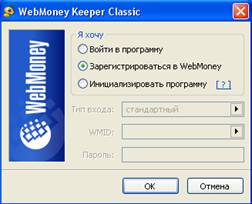
 |
Далее появляется окно «Регистрация в системе WebMoney Transfer».
Вводим регистрационный код, который нам прислали на е-майл, указанный при регистрации, нажимаем «Далее >>, Повторяем пункты 3 и 4.
Далее появляется окно в котором вам нужно придумать пароль. Вводим пароль, подтверждаем его (лучше запишите или сохраните пароль в отдельном текстовом документе) и жмём «Далее>>».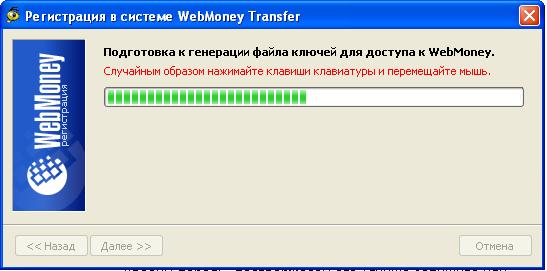 |
Открывается окно подготовки к генерации файла ключей для доступа к WebMoney, здесь Вам нужно случайным образом нажимать клавиши клавиатуры и перемещать мышь. Совет, не старайтесь судорожно стучать по клавишам, делайте всё спокойно. После заполнения полоски появляется окно генерации файла ключей для доступа к WebMoney,
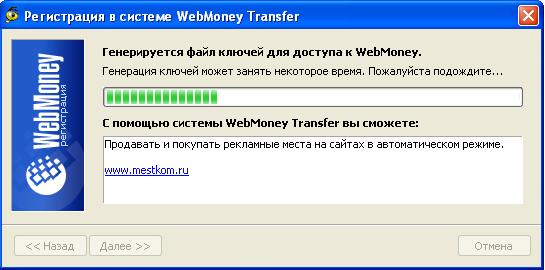 ждём заполнения полоски, когда она заполниться Вы увидите поздравление с регистрацией в системе и Ваш идентификатор (запишите или сохраните в отдельном текстовом документе).
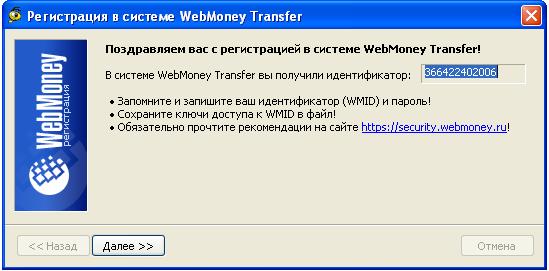 Жмём «Далее>>». Появляется окно сохранения ключей доступа в файл.
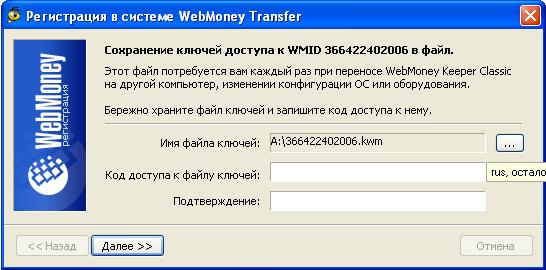 Здесь Вы можете выбрать место хранения, нажав на кнопку «…», лучше всего сохранить на переносном магнитном или цифровом носителе (дискета, диск, флэшка). Придумываем код доступа к файлу ключей (он не должен совпадать с паролем), подтверждаем его. Жмём «Далее>>». Окно активации WebMoney Keeper Classic.
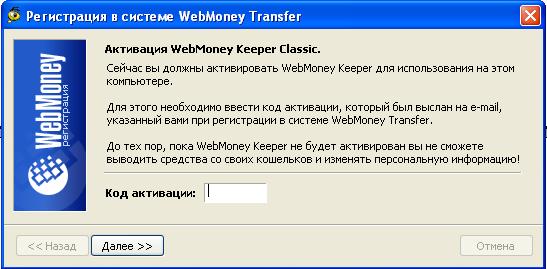 Здесь вам нужно ввести код активации, состоящий из 8 цифр, также высланных вам на указанный Вами e-mail адрес. Вводим код и жмём «Далее>>». Регистрация прошла успешно и кошелёк установлен.
 Теперь осталось получить формальный аттестат и авторизовать кошелёк.
Только при этом условии можно будет пополнять кошелёк и обналичивать денежные средства!
В окне программы на вкладке «Кошельки» на «First R» нажимаем правой кнопкой мыши и выбираем строку «Как авторизовать R-кошелёк?».  Открывается окно браузера, на открывшейся странице показана инструкция дальнёйших действий: проходим поочерёдно процедуру получения формального аттестата и авторизации. При успешном завершении её после принятия условий договора появиться следующее окно:
«Принимаю условия договора». Теперь Вы можете:
1. пополнять свой кошелек банковским переводом
2. обменивать средства, находящиеся на кошельке на рубли, переводя их на свой банковский счет
3. получать справку о наличии средств на кошельке в виде "Справки наличии чека"
4. получать справку об операциях по кошельку в виде "Справки об операциях за период"
Совет: при заявке на пополнение счета (кошелька), например, в банке через систему “Contact”,система выдаст платёжное поручение с суммой платежа и кодом назначения платежа, если Вы не несёте распечатанную «платёжку» в банк, а только код назначения платежа записанный на бумаге, то оплачивайте именно ту сумму которая была указана в «платёжке».Например, Вы хотите пополнить на 500руб., в «платёжке» будет указано510руб., вот именно столько и платите, ни больше, ни меньше. Иначе счёт не будет зачислен.
Поздравляю, вы закончили регистрацию WebMoney кошелька.
