

Партнерка на США и Канаду по недвижимости, выплаты в крипто
- 30% recurring commission
- Выплаты в USDT
- Вывод каждую неделю
- Комиссия до 5 лет за каждого referral
ILYA-Corp Revolutional Translation Tool Professional 1.4x
Инструкция по созданию нового словарного модуля
Программа Revolutional Translation Tool не требует инсталляции на компьютер и способна запускаться методом простого запуска исполняемого файла Revolutional_Translation_Tool. exe, находящегося в одной папке с остальными программными файлами. Поэтому для начала работы с программой достаточно распаковать сожержимое архива на жесткий диск и при необходимости создать ярлыки для удобного и быстрого запуска.
Возможно создание нескольких независимых копий программы (с разными словарными базами), находящихся в разных местах файловой системы жесткого диска.
Рассмотрим пример создания нового словарного модуля при одном имеющемся.
Предположим, что первый словарный модуль расположен в папке C:\Program Files\ILYA-Corp\Translation Tool 1.44.
Нам необходимо скопировать эту папку в другое место и изменить некоторые настройки, а также заполнить базу новыми текстами.
Открываем Проводник и находим папку C:\Program Files\ILYA-Corp\Translation Tool 1.44. Поднимаемся на один уровень вверх и создаем папку для нашего нового модуля в директории C:\Program Files\ILYA-Corp. Для нового модуля дадим название TestModule. Таким образом, у нас должна получиться папка C:\Program Files\ILYA-Corp\TestModule.
Идем в папку :\Program Files\ILYA-Corp\Translation Tool 1.44 и выделяем все файлы и папки, которые в ней есть (Правка->Выделить все или Ctrl+A). Далее производим копирование. Перемещаемся в папку C:\Program Files\ILYA-Corp\TestModule и делаем вставку. У нас должно получиться примерно так:
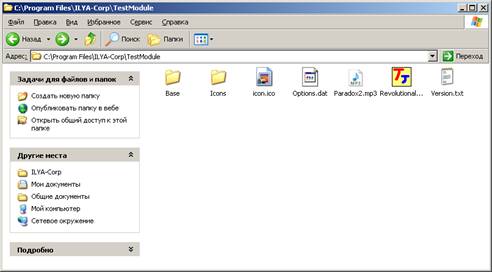
Впринципе всё – создание новой копии словарного модуля завершено! Остальное – рюшечки.
Создадим иконку для нового модуля. Для этого открываем Paint, в меню выбираем Рисунок->Атрибуты и задаем размеры изображения 32x32 точки, палитра цветная. Нажимаем ОК. Размеры изображения стали равны 32 на 32 пикселя. Рисуем что душе угодно и сохраняем в формате BMP (24 разряда) наш файл куда-либо на диск.

Далее необходимо преобразовать файл формата BMP в формат ICO, пригодный для использования совместно с ярлыками. Для этого можно воспользоваться программой SnagIt! Или другими графическими редакторами, поддерживающими сохранение в формат ICO. Если используется программа SnagIt!, то в ней достаточно открыть сохраненный файл BMP и в меню «Файл» выбрать «Сохранить как…», указав формат ICO. Желательно сохранить файл ICO в папку C:\Program Files\ILYA-Corp\TestModule\Icons, например C:\Program Files\ILYA-Corp\TestModule\Icons\TestIcon. ico.
Далее создадим ярлык на Рабочем столе для запуска приложения. Щелкаем правой кнопкой мыши по пустому месту на Рабочем столе, выбираем Создать->Ярлык. Запускается мастер создания ярлыка. На первом шаге требуется указать расположение файла, на который будет ссылаться ярлык. Это файл C:\Program Files\ILYA-Corp\TestModule\Revolutional_Translation_Tool. exe. На втором шаге требуется ввести имя ярлыка. Укажем “TestModule” и нажмем кнопку «Готово».
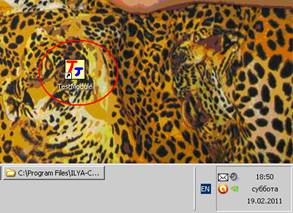
Теперь изменим изображение на ярлыке со стандартного, на нарисованное нами ранее. Для этого выберем пункт «Свойства» для данного ярлыка и перейдем на вкладку «Ярлык». Далее нажимаем «Сменить значок…».
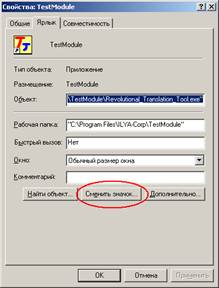
Нажимаем «Обзор…» и отыскиваем файл C:\Program Files\ILYA-Corp\TestModule\Icons\TestIcon. ico. Нажимаем ОК. Закрываем окно свойств ярлыка клавишей ОК. Теперь ярлык изменил свой внешний вид. Если требуется, можно переместить ярлык в область быстрого запуска или в меню «Пуск».
Запускаем Revolutional Translation Tool, воспользовавшись созданным ярлыком.
Переходим на вкладку Options.
В разделе Individualization заполняем поле Path to Application Icon File нажав кнопку Browse и найдя файл с иконкой (в данном случае C:\Program Files\ILYA-Corp\TestModule\Icons\TestIcon. ico). Программа сразу же применит эту настройку и изменит иконку в заголовке окна приложения и на кнопке на панели задач.
Изменим заголовок словарного модуля на “Test Module”, откорректировав поле Application (Dictionary) Title.
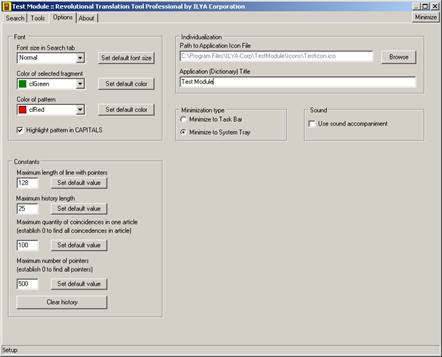
Далее необходимо очистить базу данных.
ВНИМАНИЕ! ОЧИСТКА БАЗЫ ДАННЫХ НЕ МОЖЕТ БЫТЬ ОТМЕНЕНА И ВЛЕЧЕТ ПОТЕРЮ ДАННЫХ В СЛУЧАЕ ОШИБКИ ПОЛЬЗОВАТЕЛЯ. СЛЕДУЕТ БЫТЬ ВНИМАТЕЛЬНЫМ И НЕ ОШИБИТЬСЯ С МОДУЛЕМ, В КОТОРОМ ПРОИЗВОДИТСЯ ОЧИСТКА БАЗЫ ДАННЫХ. |
Переходим на вкладку Tools и выбираем Delete unwanted entries from database и нажимаем Start. Далее отмечаем все записи галочкой и нажимаем кнопку Delete the ticket off. На вопрос “Are you sure?” даем убедительный ответ. Нажимаем кнопку Finish.
Теперь остается только заполнить базу данных новыми статьям.
