


Партнерка на США и Канаду по недвижимости, выплаты в крипто
- 30% recurring commission
- Выплаты в USDT
- Вывод каждую неделю
- Комиссия до 5 лет за каждого referral
Система управления грузовыми перевозками SoftCargoÒ
Москва – 2012 г.
____________________________________________________________________________________________
Содержание
Особенности системы... 2
Особенности управления процессами.. 2
Контроль запущенных в системе процессов.. 4
Поддержка историчности объектов.. 5
Распределение прав доступа.. 6
Навигация по объектам системы... 7
Функциональные возможности системы... 9
Функции по ведению справочной и другой статической информации.. 9
Основные производственные функции.. 13
Стандартный процесс перевозки. 13
Другие особенности обработки стандартных заявок. 17
Дополнительные возможности системы по оформлению Заявок. 17
Возможности модуля online-бронирования перевозок BookingLite (BL) 18
Общесистемные возможности. 18
Система SoftCargoÒ разработана компанией «Великолепная Семерка»
SoftCargo – это система управления грузовыми авиаперевозками, основная цель которой – следить за ходом выполнения каждой перевозки, «подсказывать» менеджеру, на каком этапе выполнения в данный момент находится заявка и что надо сделать для того, чтобы она была выполнена точно в срок.
Особенности системы
Особенности управления процессами
Любой процесс (перевозка груза, перемещение грузов между складами и др.) представляется как объект, в котором хранится вся информация о процессе:
- его прошлое (все события, которые произошли с процессом и все состояния, в которых он пребывал); его настоящее (в каком состоянии процесс находится в настоящий момент) и его будущее (все действия, которые надо выполнить, чтобы продвинуть процесс вперед).
Так, например, посмотрев на конкретную заявку клиента, можно узнать не только на какой стадии выполнения она сейчас находится, что предстоит с ней сделать в ближайшее время, но и что происходило с этой заявкой ранее: как проходило согласование с клиентом, бронирование на рейс, перемещение со склада на склад и т. п.
Все возможные фазы развития того или иного процесса описываются в виде сценария и хранятся в "базе знаний" системы. Когда в системе запускается новый процесс (регистрируется Заявка клиента на доставку груза или начинается подготовка грузов к отправке), то система "достает" из базы знаний нужные сценарии и начинает их выполнение.
Система в соответствии с описанным сценарием планирует для каждого процесса задание, которое нужно исполнить, чтобы процесс мог двинуться дальше. Как только запланированное задание будет исполнено, то процесс перейдет в следующую фазу развития и для него будет запланировано следующее задание. И так далее… до тех пор, пока процесс не достигнет своей конечной цели.
Для лучшего понимания разработанной компанией технологии автоматического управления бизнес процессами можно использовать метафору автопилота:
§ Для каждого процесса "прокладывается" оптимальный курс и записывается в память "автопилота".
§ При запуске процесса автоматически включается автопилот, который начинает постоянно следить за параметрами процесса и выдавать "пилоту" задания, которые позволят следовать по запланированному маршруту от одной контрольной точки до другой.
§ Если по каким-либо причинам изменились первоначальные условия "полета", то автопилот вместо стандартного задания предложит на выбор другие задания. Но в любом случае, он будет пытаться вернуть процесс на прежний оптимальный путь.
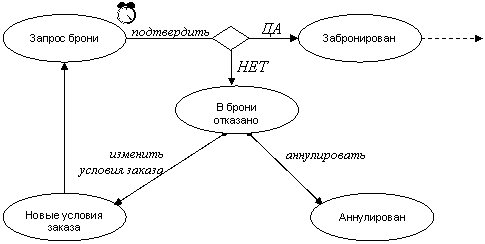 |
Сценарий, содержащий описание фаз развития процесса и набор заданий, которые могут быть запланированы в каждой фазе, может быть представлен в следующем графическом виде:
Где,
 |
Фаза процесса,
 Планируемые задания (автоматические или "ручные",
то есть планируемые пользователем).
Контроль запущенных в системе процессов
В системе существует специальный механизм, который постоянно контролирует состояния запущенных процессов и следит за сроком выполнения запланированных заданий.
Если известно, что процесс должен завершиться к определенному времени, то на задания, от которых зависит срок выполнения процесса в целом, "расставляются" будильники.
 |
Будильник - это такое устройство, которое позволяет строго следить за сроками исполнения заданий. То есть, если в сценарии рядом с заданием изображен будильник, и на нем указано время, то это означает, что процесс должен прийти в это состояние не позднее указанного срока. Будильник устроен следующим образом: в него "закладываются" относительные даты, а при запуске реального процесса они преобразуются в абсолютные.
Просроченное задание можно считать его неудачным выполнением, поскольку срок выполнения задания прошел, а процесс при этом остался стоять на месте - его состояние не изменилось. В сценарии может быть описано, как надо поступать в таких случаях - что нужно сделать, чтобы продвинуть процесс на следующую стадию.
Результаты работы системного будильника отображаются в виде "светофоров":
· если рядом с запланированным заданием горит зеленый свет, значит с процессом все в порядке, и он может двигаться дальше;
· если горит желтый свет, то с процессом что-то не так (или не все условия соблюдены для того, чтобы можно было исполнить задание, или в системе возник какой-то конфликт) – надо разбираться;
· если горит красный свет, значит выполнение запланированного задания просрочено – это сигнал пользователю к принятию срочных мер.
Например, в АРМе кассира (бухгалтера) список заданий может выглядеть так:
Задание | Объект | Исполнить с… | Исполнить по… | |
| Оплатить | Заявка № 000 от… | 01.12.04 12:00 | 02.12.04 18:00 |
| Выставить счет на оплату | Заявка № 000 от… | 03.12.04 09:00 | 03.12.04 19:00 |


Где,
 - символ, указывающий на то, что задание просрочено
 - символ, указывающий на то, что крайний срок исполнения задания
("исполнить по…") еще не наступил.
Поддержка историчности объектов
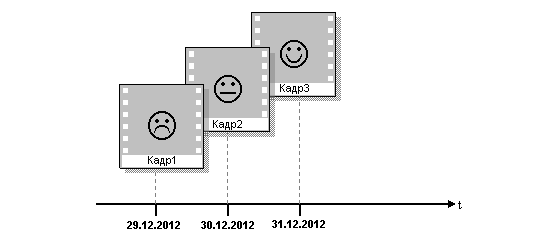
Выполнение любого действия над процессом (исполнение запланированного задания или выполнение какой-либо производственной функции) влечет за собой изменение состояния процесса. Каждое выполненное действие в виде события записывается в историческую хронику, а состояние процесса, в котором он оказался после выполнения этого действия, запоминается в виде отдельного кадра.
В описании события указывается:
§ название события (название выполненного задания или производственной функции);
§ ссылка на объект, с которым произошло данное событие (статический объект или процесс);
§ дата и время, когда произошло событие;
§ ссылка на исполнителя (пользователя), выполнившего действие с объектом;
§  характер происшедших изменений (новые значения объекта, новые связи с другими объектами и др.);
§ различные комментарии и др.
Таким образом, любой объект наших систем можно представить как фотоальбом, в котором в хронологическом порядке разложены "фотографии" объекта с подписями к ним (что и когда произошло, и кто это сделал). Имея такой набор кадров (набор состояний объекта) и подробный отчет действий (список событий), можно не только воспроизвести всю хронологию событий, происходивших с конкретным объектом, но и посмотреть, как он выглядел в прошлом.
По отзывам клиентов, исторические сведения часто используются ими для разрешения конфликтных ситуаций (когда надо точно знать, что же произошло, как это могло случиться, и кто виноват), а также для выявления различных прецедентов.
Распределение прав доступа
 Перечень функциональных обязанностей сотрудника определяется той ролью, которую он играет в управлении процессом.
Роль – это степень участия в процессе. Роль определяется теми функциями, которые выполняет тот или иной участник в данном процессе. Например, сотрудники компании, участвующие в выполнении процесса, выступают в различных ролях – в роли менеджера процесса, кассира, руководителя и т. д. При этом, все они делают одно общее дело. Каждую из этих ролей может играть любой сотрудник компании, и наоборот, один и тот же сотрудник может выступать в нескольких ролях.
Поэтому функциональная структура системы определяется, в первую очередь, ролью – тем набором дел, который выполняет сотрудник в ходе управления процессом. Для выполнения производственных функций в системе используются Автоматизированные Рабочие Места (АРМы). АРМ проектируется для каждой роли. АРМов может быть столько, сколько должностей (и даже сотрудников!) существует в компании, например, АРМ оператора, АРМ менеджера по бронированию, АРМ руководителя и др.
Каждое виртуальное рабочее место можно представить в виде "стола", оснащенного различными инструментами, с помощью которых можно управлять процессами, вести справочники и картотеки, просматривать хронику происшествий, анализировать результат работы.
Содержание АРМа имеет иерархическую структуру. Например,
1 Избранное
1 Зарегистрировать звонок
1 Зарегистрировать заявку
………………………………..
1 Текущие дела
1 Задания
1 Заявки клиентов
1 Рейсы к отправке
………………………
1 Справочники
1 Расписание
1 Тарифы
…………………
1 и т. п.
Вся информация, с которой можно работать в конкретном АРМе, имеет гриф "для служебного пользования". Это означает, что сотрудник, работающий в другом АРМе, не может изменять, а иногда даже просматривать "чужую" информацию. Таким способом в системе обеспечивается разграничение прав доступа к информации и производственным функциям. С помощью специального инструмента можно быстро проектировать и настраивать конкретные рабочие Места. Распределением ролей между пользователями системы занимается системный администратор. По паролю, который вводится в момент авторизации, система определяет роль пользователя и загружает нужный АРМ.
Навигация по объектам системы
Основным средством, с помощью которого осуществляется "общение" пользователя с системой, является навигатор.
Навигатор позволяет находить и просматривать объекты, переходить по ссылкам от одного объекта к другому, выполнять с объектами различные действия, просматривать историю объектов, планировать и выполнять задания и т. д.
Например, навигация может быть выполнена следующим образом: с помощью "поисковика", встроенного в навигатор, пользователь ищет нужную заявку клиента; затем он может открыть заявку и посмотреть ее текущее состояние; затем перейти с нее по ссылке на рейс, на котором она забронирована. Тут же, в описании рейса, можно посмотреть список других заявок, которые забронированы на этот рейс и т. д.
Существует две реализации навигатора – под windows и под web. В системах, реализованных с помощью интернет-технологий, навигатор загружается через браузер после указания адресной строке названия проекта. Затем он выполняет авторизацию пользователя и по результатам авторизации загружает нужный АРМ.
Все объекты системы представлены в навигаторе либо в виде списков, либо в виде подробного структурированного описания конкретного объекта.
Функции навигатора по работе со списками:
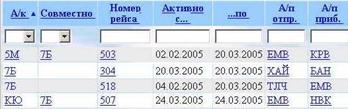
сортировать – возможность отсортировать список объектов по значению любого атрибута, представленного на экране в виде колонки; сортировка выполняется в двух направлениях: при щелчке мыши на заголовке колонки навигатор упорядочивает объекты списка от наименьшего значения к наибольшему, при повторном щелчке – в обратном направлении.
На рисунке представлен фрагмент списка, отсортированного по колонке "а/к" (авиакомпании):
 |
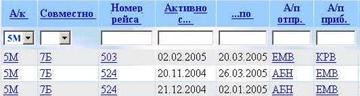
фильтровать – возможность отобрать в список объекты, удовлетворяющие поисковому предписанию.
На рисунке представлен список объектов, который навигатор отобрал по условию, введенному в поле фильтра – "5М":

печатать – возможность распечатать список (экспортировать список в Excel);
настроить колонки списка – возможность скрыть некоторые колонки списка;
установить диапазон просмотра списка – возможность показывать первую страницу списка или весь список целиком с функцией листания страниц.
сохранить настройки списка – возможность сохранить пользовательские настройки каждого конкретного списка (сортировку, фильтр, диапазон просмотра и колонки списка);
отложить – возможность временно минимизировать окно списка и опустить его в статус-строку.
Функции работы с отдельными объектами списка:
создать – возможность создать новый объект и добавить его к списку;
изменить – возможность запустить из списка специальную процедуру изменения объекта, чтобы изменить значения его атрибутов и связи с другими объектами;
удалить – возможность удалить объект; после удаления объект не уничтожается, а попадает в архив; с удаленными объектами нельзя выполнять никаких операций – их можно только просматривать;
открыть – возможность перейти к подробному описанию выбранного в списке объекта:
перейти – возможность перейти с выбранного объекта по гиперссылке на другой объект, например, с объекта "Заявка" перейти к клиенту (отправителю); новый объект, на который был выполнен переход, открывается в режиме подробного просмотра.
Все перечисленные выше команды (изменить, удалить, перейти) можно выполнить, находясь в режиме просмотра выбранного объекта (после выполнения команды "открыть").
Функциональные возможности системы
На сегодняшний день система позволяет выполнять следующие функции:
Функции по ведению справочной и другой статической информации
Система позволяет вести (создавать, изменять, удалять позиции) следующие справочники:
Страны, Города, Аэропорты, Авиакомпании, Грузы, Типы ВС, Бортовые номера, Средства пакетирования.
В описании этих справочных объектов содержатся поля для заведения русского и латинского названия, уникальный идентификатор (системный код) и, если есть, то различные коды в соответствии с международными стандартами, а также другая дополнительная информация. Есть программы импорта отдельной справочной информации.
Расписание
В этом справочнике содержится актуальная информация о движении воздушных судов, пункт отправления и пункт назначения, по каким дням выполняется, время отправления и время прибытия, название или код перевозчика, тип ВС. Расписание обновляется автоматически из ЦРТ.
Рейсы
Конкретные рейсы создаются на основании расписания. Процедура создания рейсов производится автоматически ежедневно на каждые 2 недели вперед (этот параметр может быть изменен). Открытые рейсы отображаются в списке «Планы отправок». В этом списке можно просматривать загрузку каждого рейса по предварительным и фактическим данным (информация представляется в цифровом и графическом виде).
За Х часов до вылета рейса он переводится в список «Рейсы к отправке». Временной параметр Х может быть изменен.
Дополнительно есть возможность:
Создавать рейсы вручную.
Указывать и корректировать грузовую вакансию на рейсе.
Изменять тип ВС,
Распределять между агентами и VIP-клиентами квоты на рейсы.
Примечание: При создании рейса вся грузовая вакансия автоматически присваивается Главному агенту в а/п (см. пункт «Агенты»). Если у главного агента есть субагенты, он может разделить свою квоту (или ее часть) между своими субагентами. Если главный агент не выделяет квоту субагентам, то все заявки, создаваемые субагентами, будут бронироваться по запросу доп. квоты.
Дополнительно есть возможность выделять квоты субагентам не на конкретный рейс, а на позицию расписания. В этом случае при автоматическом создании рейса сразу же выделяются квоты субагентам.
Вводить по каждому отправленному рейсу сводные данные по рейсу (количество топлива, пассажиров, багажа, ручной клади, почты, груза)
«Прикреплять» к рейсу документы (например, ПГВ или СЗВ)
Тарифы на перевозку грузов
Есть возможность:
° Создавать тарифы разных типов: а/к, субагентские, розничные тарифы (для конкретной а/к или любой), спец. тарифы для клиентов, из конкретного города или любого;
° Создавать любые тарифные сетки.
° Описывать внутреннюю структуру розничного тарифа (его составные части) и определять, какая из них затратная, а какая – доходная.
° Заводить доп. сборы на конкретные категории грузов (по характеру, по наименованию), на конкретные направления.
° Ограничивать права доступа на просмотр тарифов (субагент не видит тарифы главного агента).
° Присваивать коды тарифным группам и конкретным доп. сборам.
Тарифы на доп. услуги
Есть возможность:
Присваивать тарифам произвольные коды;
Помечать отдельные услуги как «услуга по умолчанию». В этом случае она автоматически добавляется в Заявку (например, услуга «оформление ГАН»);
Распределять услуги по виду (услуга по оформлению, по обработке и др.);
Предлагать ту или иную услугу для отдельных характеров груза по умолчанию, например, если в Заявку включена грузовая позиция с тяжеловесным грузом, то в Заявку автоматически добавляется услуга «сбор за тяжеловесный груз»;
Указывать, к какому параметру груза применяется та или иная услуга - к фактическому весу, платному весу, к количеству мест (значение этого параметра используется при расчете стоимости);
Кроме стоимости услуги указывать ее себестоимость (может быть использовано при расчете затрат);
Курсы валют
Курсы валют автоматически закачиваются с сайта РБК.
Клиенты
Есть возможность:
создавать физ. и юр. лиц. (при создании нового клиента проверяется уникальность по ИНН или паспортным данным); указывать русское и латинское название организации; выбирать форму собственности;
создавать VIP-клиентов, выделять им квоты на рейсах;
помечать и архивировать «двойников»;
просматривать информацию о заявках, оформленных на данного клиента;
локализовать список клиентов по территориальному признаку (используется при создании Заявок, например, при выборе отправителя из базы клиентов выбираются только клиенты, местонахождение которых соответствует городу отправления).
создавать виртуальные лицевые счета, которые используются для ведения взаиморасчетов с клиентом; создавать лицевой счет, как для физического, так и для юридического лица
(счета рублевые, у одного клиента может быть несколько лицевых счетов, у каждого агента для одного и того же клиента - разные лицевые счета); заводить остаток лицевого счета на момент его создания;
зачислять деньги на счет (списание денег производится автоматически при оплате Заявок), корректировать остаток счета; отображать движение по счету по дням; открывать кредитные линии и просматривать, кто и на каком основании открыл кредитную линию.
выставлять клиенту счета на оплату; контролировать поступление денег по счетам на оплату, при поступлении денег по счету автоматически зачислять их на лицевой счет клиента. Нумерация счетов выполняется автоматически, счета выставляются с разбивкой по всем оказанным по каждой накладной услугам.
Агенты
Есть возможность:
Создавать агентов разного типа (грузовой агент, терминал, а/к). Эти типы влияют на доступ к той или иной информации, а также на выполнение производственных функций;
Представлять агентскую сеть в виде иерархического дерева (есть Генеральный агент, на втором уровне иерархии находятся Главные агенты в а/п, у каждого Главного агента могут быть подчиненные субагенты, у субагента в свою очередь могут еще субагенты и т. д.). Количество уровней дерева неограниченно. «Дерево» агентов используется в процедурах распределения квот, контроля загрузки и отправки рейсов (см. «Визирование»).
Указывать юридическую подчиненность агента (это формальные взаимоотношения между агентами «генеральный агент - субагент»);
Указывать для каждого конкретного агента параметры автоматического визирования по конкретным направлениям (например, если на рейсы по определенному направления всегда достаточно грузовой емкости, Заявки могут визироваться автоматически, при достижении указанного параметра загрузки, Заявки начинают поступать на визирование);
С помощью различных параметров настраивать условия работы (печатать или не печатать бирки, печатать или не печатать ПГВ, отправлять или не отправлять рейсы и др.).
§ Перевозчики
Этот справочник предназначен для регистрации других перевозчиков и используется при создании нестандартных заявок.
Склады
У каждого пользователя есть возможность самостоятельно:
Создавать склады разного типа – склад хранения или отправки, склад (зона) для хранения груза или средств пакетирования. От типа склада зависит процедура обработки груза. Так, например, груз, помещенный на склад хранения, должен быть перемещен на склад отправки для комплектации и дальнейшей отправки.
Формировать структуру склада (зоны, ряды, этажи, ячейки);
Для складов отправки может быть выставлен флаг «автоматическое размещение». Это означает, что груз будет приходоваться на склад без указания ячейки места складирования. Эта возможность используется, когда груз помещается на «чужой» склад, чья структура не известна.
Выполнять основные складские операции – приход, внутреннее перемещение (с ячейки на ячейку) и внешнее перемещение (со склада на склад), списание (производится автоматически либо при перемещении на другой склад). При перемещении со склада на склад оформляются (печатаются) все необходимые для этого документы.
Структура предприятия, сотрудники, адресная книга
Есть возможность:
° описывать структуру предприятия (службы, отделы, группы) с указанием работающих в данном подразделении сотрудников и контактной информацией (подразделения и конкретного сотрудника);
° создавать из числа сотрудников пользователей системы;
° вести справочник контрагентов и адресную книгу со всеми контактами;
° создавать группы пользователей, чтобы в дальнейшем можно было планировать задания конкретной группе.
Основные производственные функции
Стандартный процесс перевозки
В системе есть описание технологического процесса (стандартного), состоящего из следующих фаз:
Примечание: «Стандартный» процесс перевозки (авиаперевозка, по маршруту которой есть утвержденные тарифы и открытые в системе рейсы) оформляется с помощью стандартной Заявки. «Нестандартный» процесс перевозки (мультимодальная перевозка или перевозка на рейсах других а/к) оформляется с помощью нестандартной Заявки.
Открытие процесса перевозки (создание стандартной Заявки).
Есть возможность:
При создании Заявок выбирать отправителя, получателя и плательщика из имеющегося списка клиентов (или создавать нового клиента «на ходу»), корректировать «на ходу» данные клиентов;
Указывать предполагаемый способ оплаты и вводить дополнительные сведения по оплате;
Заводить основные параметры груза и дополнительные сведения по его обработке; заводить несколько позиций груза; указывать характер груза для каждой позиции (причем, для одной позиции можно создавать комбинацию из различных характеров груза, например, ценный + опасный); эти данные используются при расчете стоимости перевозки;
Прим.: признак «тяжеловесный груз» система определяет автоматически по следующему принципу: 1 место >= Х кг, где Х - количество кг, указанное в описании прайс-листа. Остальные признаки характера груза пользователь проставляет вручную.
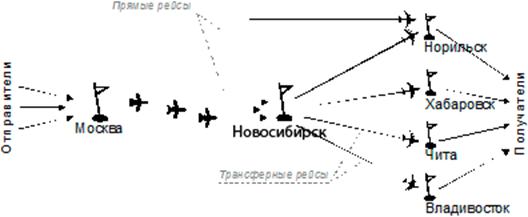
Выбирать маршрут перевозки по указанным параметрам (направление и желаемая дата доставки). Возможные способы доставки (маршруты) составляются автоматически. Среди предлагаемых вариантов могут быть как прямые маршруты, так и трансферные. Для уточнения запроса могут вводиться дополнительные параметры – а/к, номер рейса, дата отправки (прибытия). Ответ на запрос формируется с учетом текущей загрузки рейса (если грузовая вакансия на рейсе исчерпана, то его нельзя включить в маршрут). На этапе создания Заявки маршрут можно не указывать, но тогда это надо будет сделать на следующем этапе - этапе визирования. Для трансферных маршрутов, если первое плечо свободно, а второе (трансферное) загружено, то включить такой маршрут в Заявку можно, но при этом система автоматически сформирует запрос доп. квоты и отправит его агенту - «владельцу» трансферного рейса.
На этом этапе и на всех последующих этапах процессирования Заявки можно рассчитать стоимость Заявки. Данные расчета сохраняются в специальной таблице, по которой формируется сводный «финансовый отчет» и могут быть сформированы другие отчеты.
К Заявке могут прикрепляться любые отсканированные документы (например, Заявка грузоотправителя или оформленная ГАН). Эта возможность может быть использована для разбора различных спорных ситуаций;
Визирование
Визирование предполагает проверку правильности заполнения заявки, характера груза, возможности загрузки на рейс (-ы) с запрашиваемой датой.
При визировании Заявки на рейсе происходит уменьшение свободной грузовой емкости на вес, указанный в Заявке. Для трансферных маршрутов Заявка визируется на двух плечах. Заявка считается забронированной, если Заявка завизирована на обоих плечах.
Есть возможность:
Визировать Заявки автоматически, в рамках установленного у агента весового параметра и(или) выделенной ему квоты. В визировании может быть отказано. В зависимости от причины отказа Заявка либо аннулируется, либо переносится на другой рейс.
Автоматически формировать запрос на выделении доп. квоты. Принцип запроса и выделения доп. квоты следующий: при отсутствии или недостаточном размере выделенной агенту (VIP-клиенту) квоты автоматически создается запрос доп. квоты и отправляется вышестоящему агенту. Если и у вышестоящего агента нет квоты на запрашиваемый рейс, запрос отправляется следующему вышестоящему агенту в «дереве» агентов. Запрос доп. квоты либо подтверждается, либо в квоте отказывается. Ответ автоматически отправляется агенту, запросившему квоту. В случае отказа агент может либо аннулировать Заявку, либо перенести ее на другой рейс.
Оформление Заявки
На этом этапе Заявке присваивается номер ГАН. При указании номера ГАН выполняется проверка правильности заведения номера (с учетом контрольной цифры) и принадлежности данного номера заведенному в систему диапазону накладных, имеющихся у Агента (если он заведен).
Присвоенный номер не может быть использован другими Заявками. Если по каким-то причинам Заявка аннулируется до печати ГАН, то присвоенный ей номер переводится в статус «свободен» и может быть присвоен другой Заявке. Если Заявка аннулируется после печати ГАН, то номер считается использованным. Существует административная функция, позволяющая перевести номер ГАН. В статус «свободен».
Примечание: При оформлении Заявок в Москве (Домодедово, Внуково) на этом этапе реализован обмен данными с грузовым терминалом: данные по оформленной Заявке передаются в систему грузового терминала, а в ответ в SoftCargo поступает штрих-код, который закрепляется за этой Заявкой и позднее наносится на печатную форму Заявки Грузоотправителя. При оформлении Заявок в других городах аналогичное сообщение может передаваться в систему SC-Terminal (рабочее название системы SoftCargo, адаптированной для грузовых терминалов).
Печать Заявки
Есть возможность:
Для каждого Агента печатать свою форму Заявки (в Москве Заявка печатается со штрих-кодом)
Печатать Заявку на русском и английском языках. (английский язык предлагается по умолчанию в случаях, если отправка осуществляется в а/п, расположенный не на территории РФ)
Печать бирок
Возможность печатать бирки на груз есть на каждом последующем этапе до этапа отправки рейса.
Сдача груза на склад
В Москве, при сдаче груза на один из складов вышеуказанных аэропортов эта функция выполняется автоматически (К концу года планируется организовать электронный обмен с Шереметьево-Карго). Эта же функция реализована в рамках обмена данными между SoftCargo и SC-Terminal. В остальных случаях (при помещении груза на собственный склад хранения или если у агента нет связи с внешней системой грузового терминала) процедура регистрации данных приемки производится вручную.
Оплата услуг
Перед оплатой производится автоматический расчет стоимости по Заявке. Если подходящий тариф не найден, то пользователь может ввести тариф или сумму перевозки вручную, а также изменить платный вес.
Для Заявок, оформленных на отправку служебного груза, расчет стоимости перевозки автоматически выставляется равным 0.;
Если в Заявке стоит отметка «оплата при получении», то вместо оплаты система предлагает просто рассчитать стоимость Заявки (посчитанная сумма будет сохранена в Заявке и показана позже, когда будет производиться оплата перед выдачей груза получателю).
Дополнительно есть возможность:
Выбрать другой тариф или другие доп. сборы, изменить платный вес (при расчете не по тарифу), добавить или удалить доп. услугу и пересчитать стоимость с новыми параметрами
Оплачивать перевозку частями и разными способами (нал, б/н). При оплате по безналу деньги автоматически списываются с лицевого счета клиента.
Корректировать стоимость Заявки, выполненные оплаты, доплачивать и возвращать деньги на всех последующих этапах.
Печать ГАН
Есть возможность:
Печатать ГАН на бланках разных а/к (нейтральный бланк ТКП, Трансаэро, Аэрофлот, и др.)
Печатать накладную на русском и английском языках. (английский язык предлагается по умолчанию в случаях, если отправка осуществляется в а/п, расположенный не на территории РФ)
Формирование и печать Задания на комплектацию
Накладные, которые могут быть включены в Задание на комплектацию выделены в несколько групп: заявки, включенные на данный рейс, заявки на складе на данное направление, заявки, которые находятся пока на обработке у другого агента (актуально для трансферных перевозок),
Есть возможность:
Формировать задание на комплектацию несколько раз
Отмечать из общего списка накладные, которые должны быть включены в Задание на комплектацию
Определять очередность отправки (для каждой накладной)
Выделять символом и цветом отдельные накладные - «чужие» (накладные субагентов), с разными характерами груза (опасный, живые животные и др.), не улетевшие на предыдущем рейсе, с услугой «приоритетная отправка»
Регистрация отправки рейса
Есть возможность в момент отправки:
Указать сводные данные по рейсу - багаж, топливо, кол-во пассажиров, почты, груза и др.
Прикрепить к рейсу документы (например, копию ПГВ или СЗВ)
Указать количество фактически отправленного груза
В результате выполнения этой операции помеченные к отправке накладные списываются со склада, для частично отправленных накладных автоматически создаются досылочные накладные. Если в а/п назначения нет агента, который работает в системе или обрабатывает прибывающие рейсы, то отправленные Заявки закрываются и попадают в архив.
Дополнительные функции для агентов в трансферных а/п и агентов в а/п прибытия, обрабатывающих прибывающие рейсы
Регистрация данных по прибывшему рейсу
На этом этапе вносятся сводные данные по прибывшему рейсу и отмечаются накладные, прибывшие на рейсе.
Прим.: Рейс может быть оприходован даже в том случае, если он не был отправлен из а/п вылета. Эта возможность актуальна из-за разницы во времени для а/п трансфера. Дополнительно есть возможность отмечать прибывшие на рейсе накладные, которые были привязаны к другому рейсу, а также создавать «на ходу» накладные, которые не были зарегистрированы в системе.
Прием прибывшего груза на склад
Это стандартная процедура приемки груза на склад и помещения его на места хранения. При приемке груза производится сравнение данных по отправлению с фактически прибывшими. Если есть расхождения, то предлагается зарегистрировать Акт расхождения.
Информирование клиента о прибывшем грузе
При выполнении этой процедуры ставится отметка, что клиент проинформирован и указывается способ оповещения. При выборе способа оповещения «e-mail» или SMS, есть возможность автоматически отправлять клиенту извещение о прибытии груза.
Оплата доп. услуг
При выполнении этой процедуры производится оплата доп. услуг или стоимости накладной, в которой стоит отметка «оплата при получении». (см. пункт «Оплата»)
Выдача груза.
В этой фазе груз списывается со склада, Заявка закрывается и попадает в Архив.
Другие особенности обработки стандартных заявок
Если Заявка была создана в результате сообщения, полученного из внешней системы, или была создана в модуле BookingLite она проходит укороченный цикл – создание à включение в Задание на комплектацию à Отправка.
В системе предусмотрены также функции, связанные с обработкой различных сбойных ситуаций: отказ клиента от доставки, возврат денег клиенту, перенос на другой рейс и т. п.
Дополнительные возможности системы по оформлению Заявок
§ Создание «нестандартных» Заявок:
Возможность указывать маршрут, состоящий из любого количества плеч.
Возможность указывать на каждом плече способ доставки (авиа, авто, ж/д), субподрядчика, перевозчика, номер перевозочного документа (мастер-накладную, ТТН и др.), статус выполнения (на складе, отправлена, доставлена).
Возможность включать любое количество услуг. С помощью нестандартных Заявок в системе оформляется оказание клиенту сопутствующих услуг (например, таможенное оформление или автодоставка).
Прим: Услуга на перевозку имеет служебный код ПГ. По этому коду данные по перевозке отбираются в отчетах в графы, относящиеся к перевозке груза.
Возможность указывать для каждой услуги субподрядчика, а также стоимость нетто и брутто (эти данные могут использоваться для определения затрат по каждой нестандартной перевозке, ведения взаиморасчетов с субподрядчиком);
Возможность регистрировать оплату (так же, как и в стандартных заявках);
Возможность печатать Заявку грузоотправителя, бирки на груз, грузовую накладную.
Примечание: данные по нестандартным накладным отражаются в суточном отчете кассира и в сводном «финансовом отчете».
§ Создание Заявки «постфактум» :
Это вспомогательный инструмент, который позволяет создать Заявку в любой фазе или принудительно перевести ее в нужную фазу.
Эта возможность используется при различных технических сбоях для приведения Заявки в «правильное» состояние, а также для регистрации Заявок других агентов, которые по каким-либо причинам не работают в системе.
Примечание: после перевода Заявки в определенную фазу, она дальше начинает обрабатываться по стандартному сценарию.
Возможности модуля online-бронирования перевозок BookingLite (BL)
Модуль был разработан для бронирования перевозок Агентами, у которых нет технической возможности использовать SoftCargo
Работа в BL осуществляется в виде отправки запросов и сообщений.
Виды запросов и сообщений:
Запрос расписания
Справочные запросы названия и кодов аэропортов и городов
Запрос на просмотр Заявок (текущих, архивных, неподтвержденных, аннулированных)
Запрос на просмотр статуса конкретной Заявки;
Предварительный запрос на бронирование перевозки;
Подтверждение предварительного запроса (передача фактических данных по накладной);
Сообщение по отправке рейса и просмотр отправленных рейсов
Дополнительно есть возможность печатать ГАн и аннулировать Заявки.
Общесистемные возможности
Формирование аналитических отчетов по оперативным и статистическим данным
Управление правами на исполнение заданий
Определение срока исполнения задания и контроль сроков исполнения
Пользовательские настройки интерфейса
Навигация по объектам (переход по ссылкам от одного объекта к другому)
Создание специализированных Автоматизированных Рабочих Мест (АРМов) для отдельных категорий сотрудников
