


Партнерка на США и Канаду по недвижимости, выплаты в крипто
- 30% recurring commission
- Выплаты в USDT
- Вывод каждую неделю
- Комиссия до 5 лет за каждого referral
Бесплатное ПО для обработки видеоизображений.
Для пересылки по электронной почте видеороликов длительностью до 1 минуты, а также просто для уменьшения объема видеофайлов (видео с камер видеонаблюдения, съемок каких-то событий, работы техники и т. п.
Any Video Converter Free Edition
http:///avc-free. exe
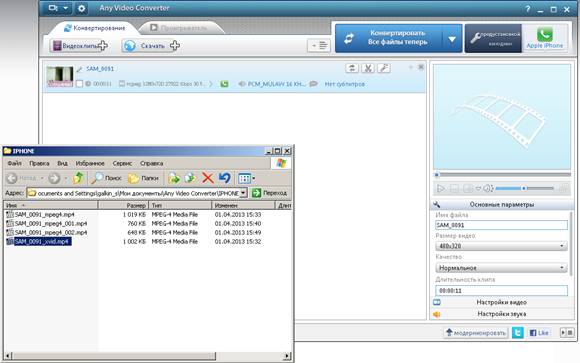
После установки и запуска программы в центре экрана будет большая кнопка «Добавить или перетащить файлы», нажав на которую можно выбрать файл для пережатия (конвертации)
Для чернового просмотра годится разрешение 480х320, качество «нормальное», размер полученного файла буде 4…6 мбайт/минута.
По-умолчанию готовый файл кладется в «Мои документы» в соответствующую подпапку.
Кликнув на значок шестеренки в верхнем левом углу можно изменить пути и другие настройки.
Есть возможность вырезать кусок видео.
Бесплатное программное обеспечения для обработки сканированных изображений (нужно при пересылке по электронной почте, при присоединении файлов в 1С Документооборот).
Программа для уменьшения объема ГОТОВЫХ файлов типа.jpg (отсканированные документы, фотографии и т. п.)http://www. /download/prsetup. exe
К сожалению интерфейс на английском, но очень простой.
После установки и запуска программы надо нажать «Add files», в открывшемся окне найти файл или несколько файлов, которые нужно уменьшить в объеме. Нажать «Next»
В следующем открывшемся окне нажать «Browse» и выбрать папку, куда сложить ГОТОВЫЕ уменьшенные файлы (лучше если папка будет названа латиницей)
Нажать «Next»
В следующем экране можно делать различные настройки, но я рекомендую изменить только одно значение – Presets 1280 x1024
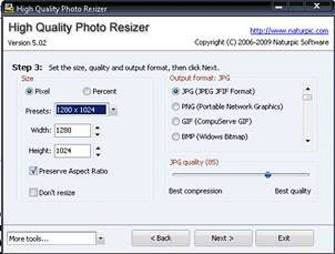
Далее опять нажать «Next», еще раз нажать «Next» (теоретически можно добавить разные эффекты), «Start» - пойдет процесс, после окончания будет предложено открыть папку с ГОТОВЫМИ файлами, можно ответит «YES».
Все, теперь файлы будут ЗНАЧИТЕЛЬНО меньшего объема, их можно пересылать по электронной почте, объединять в многостраничный PDF и т. д.
НО их качество ухудшится, нельзя будет например распознать текст.
Программа для объединения ОДНОСТРАНИЧНЫХ (JPG, TIF, BMP и т. д.) файлов в многостраничный PDFhttp:///FM-JPG-To-PDF-Converter-Free-Setup. exe
Тоже на английском, но еще проще предыдущей. ВНИМАНИЕ!!! При установке будет по-умолчанию стоять галочка на установку сервисов YANDEX в браузер – УБРАТЬ!.
Запустить, «Add image» - выбрать нужные файлы В ТОМ ПОРЯДКЕ, в каком они будут следовать в файле PDF (порядок страниц).
Кликнуть мышкой в окошко под надписью «Output PDF», выбрать папку и имя файла PDF
Кликнуть «Start» . Автоматически откроется готовый файл PDF.
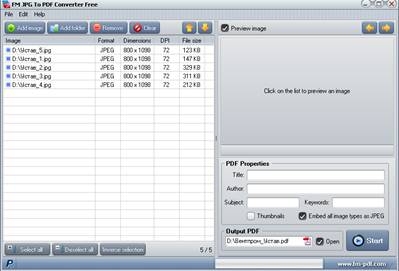
ВНИМАНИЕ! Размер полученного файла PDF равен сумме размеров отдельных файлов JPG, не превышайте размер 9 Мбайт!!!
Если исходные файлы JPG велики, воспользуйтесь программой из п.1
ПО для сканирования документов (КРОМЕ СЕРТИФИКАТОВ)
ДЛЯ МФУ CANON
БЕСПЛАТНАЯ программа MF Toolbox.
1. В качестве ОСНОВНОГО формата хранения отсканированных документов мы выбираем формат PDF. Исключение составляют сертификаты (формат многостраничный. tif и единичные файлы для клиентов в формате. jpg).
2. Программа MF Toolbox русифицирована, МФУ фирмы Canon (98% парка в Фармкомплект), ПРОСТА в эксплуатации.
http://files. /files/soft40029/Software/MFToolbox_v4911mf11_Win_RU. exe
3. Установка не вызывает сложности – распаковать архив, запустить setup. exe, на все вопросы отвечать да или далее. Обычно занимает порядка 1…2 минут.
4. Для упорядочения ЛОКАЛЬНОГО места хранения сканов необходимо создать на локальном диске d: папку «SCAN» (при необходимости можно дать к этой папке общий доступ).
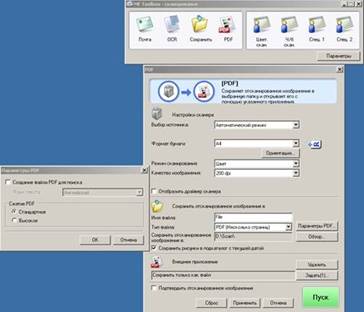
5. Сканирование осуществляется нажатием иконки «PDF» (см. рисунок ниже). Есть возможность настроить сканирование с кнопки на МФУ (в исключительных случаях).
Типовые настройки для сканирования документов (договоров, счетов, актов, учредительных документов и т. п.) – надо учитывать, что документ размером свыше 9 мегабайт не всегда возможно переслать по электронной почте:- наивысшее качество: Режим сканирования – цвет, Качество изображения – 300 dpi, Параметры PDF-Сжатие PDF - Стандартное, объем одной страницы получается порядка 850 кб.
- обычное качество: Режим сканирования – цвет, Качество изображения – 200 dpi, Параметры PDF-Сжатие PDF - Стандартное, объем одной страницы получается порядка 500 кб.
- низкое качество: Режим сканирования – цвет, Качество изображения – 300 dpi, Параметры PDF-Сжатие PDF - Высокое, объем одной страницы получается порядка 200 кб.
Для сканеров Canon Lide 110 необходимо пользоваться аналогичной по функционалу утилитой
MP Navigator EX
http://www. *****/Support/Consumer_Products/products/scanners/LiDE_series/CanoScan_LiDE_110.aspx? DLtcmuri=tcm:&page=1&type=download
Варианты настроек качества сканирования – ПОЛНОСТЬЮ аналогичны описанным для утилиты MF Toolbox, разве что Параметры PDF-Сжатие PDF задается уже после сканирования. Размеры файлов также аналогичны.
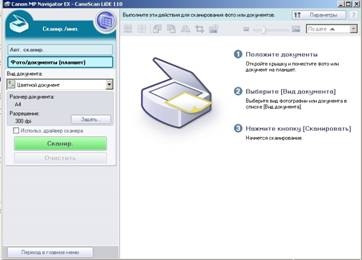
Также у этой утилиты есть возможность создавать PDF-файл из нескольких ранее сканированных документов, например формата. jpg
Для сканирования документов, предназначенных юридическому управлению для суда, необходимо выбирать
Режим сканирования – «Оттенки серого».
Это принципиальное требование судебных органов. Размер файла принципиально не изменится.
