


Партнерка на США и Канаду по недвижимости, выплаты в крипто
- 30% recurring commission
- Выплаты в USDT
- Вывод каждую неделю
- Комиссия до 5 лет за каждого referral
Федеральное агентство по образованию
федеральное государственное образовательное учреждение
Тольяттинский политехнический колледж
МЕТОДИЧЕСКИЕ РЕКОМЕНДАЦИИ
К практической работе №6
по дисциплине «Пакеты прикладных программ»
2008
“Утверждаю”
Заместитель директора по
учебной работе ТПК _________________
“__”_______________ 200__ г.
Одобрено ПЦК по
специальности «Информатика и ВТ»
Зав. ПЦК_________
Методические указания составлены в соответствии с рабочей программой по дисциплине «Пакеты прикладных программ» Специальности 230105 «Программное обеспечение вычислительной техники и АС», утвержденной зам. Директора по учебной работе
Составитель: .
Преподаватель специальных и общеобразовательных дисциплин Тольяттинского политехнического колледжа.
Рецензент:
Пользовательские функции (под запись)
Иногда огромного количества встроенных функций EXCEL бывает недостаточно. VBA позволяет создавать функции, которые могут использоваться аналогично встроенным функциям EXCEL, таким как СУММ, СРЗНАЧ. Чтобы применить подобную функцию, необходимо знать только ее имя и аргументы.
Правило записи функции VBA выглядит следующим образом:
Function Имя_функции (Имя_аргумента1, Имя_аргумента2,..) или
Function Имя_функции (Имя_аргумента1 As Тип_аргумента, Имя_аргумента2 As Тип_аргумента2,..),
где Function и As - ключевые слова VBA
Имя_функции и Имя_аргумента1 – идентификаторы, записанные по правилам VBA
При создании функций пользователя полезно знать, какие встроенные математические функции имеются в VBA
ABC() – абсолютная величина
ATN() - арктангенс
COS() - косинус
EXP() – экспонента (результат возведения основания натурального логарифма в указанную степень)
LOG() – натуральный логарифм
RND() – случайное число
SGN() – знак числа
SIN() - синус
SQR() – квадратный корень
TAN() - тангенс
Пользовательские функции***
Методические указания к выполнению практической работы №1
Материал для самостоятельного изучения
1. Открыть MS EXCEL
2. Запустить редактор Visual Basic
3. Добавить в окно VBA проекта новый модуль (Insert - Module)
4. В стандартном модуле наберите код из листинга
(рис.1)
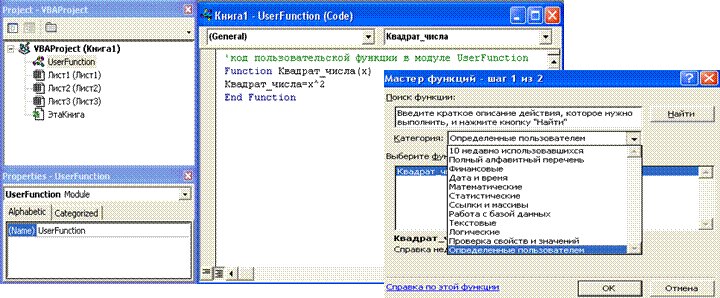
 Рис. 1 Пример кода пользовательской функции
Пример:
При помощи созданной функции определить значение Y=X2
x | -3 | -2,5 | -2 | -1,5 | -1 | -0,5 | 0 | 0,5 | 1 | 1,5 | 2 | 2,5 | 3 |
y=x2 |
***При создании функций, довольно часто используемых, их рекомендуется размещать в файлах надстройки (файлах с расширением. xla). Это позволяет использовать функцию в любой рабочей книге без ее спецификации. Например, если функция не занесена в надстройки, то в другой рабочей книге на нее надо будет ссылаться следующим образом:
=Книга1!Квадрат_числа().
Если эта функция расположена в надстройке, то на нее можно ссылаться только по имени:
=Квадрат_числа()
6. Создать Надстройку
Для создания надстройки:
§ В редакторе VBA выбрать команду Tools – VBAProject Properties. На вкладке Protection установите флажок Lock project for viewing и в поля Password и Confirm Password введите и подтвердите пароль. (!!!В качестве пароля, чтобы его потом не забыть, использовать свое системное имя, например v31-1234. Пожалуйста, без самодеятельности!!!). Теперь без знания пароля никто не сможет просматривать ваш код и вносить в него изменения.
§ Выберите команду Файл-Сохранить как и в появившемся окне Сохранение документа в списке Тип Файла выберите Надстройка Microsoft Excel. В поле Имя файла, в списке Папка определите каталог расположения настройки. Рабочая книга будет сохранена как. xla файл
Для установки надстройки:
§ Выберите команду Сервис – Надстройки…
§ В появившемся диалоговом окне Надстройка при помощи кнопки Обзор добавьте ссылку на искомый XLAфайл.
Материал для закрепления
1. Внести изменение в созданную функцию (использовать пароль) для нахождения значения выражения  .
.

 . Создать для нее надстройку. Показать работу преподавателю
 Дополнительно: Отдельно создать функцию для вычисления площади прямоугольника (Rectangle) и площади кольца (Ring)


