

Партнерка на США и Канаду по недвижимости, выплаты в крипто
- 30% recurring commission
- Выплаты в USDT
- Вывод каждую неделю
- Комиссия до 5 лет за каждого referral
Инструкция «Адепт: Информ»
Введение
Уважаемый пользователь! Вы начинаете работу с нормативно – коммуникативной web – системой «Адепт: Информ».
Это руководство пользователя написано для того, чтобы ответить на наиболее часто задаваемые вопросы и дать Вам возможность, самостоятельно, в кратчайшие сроки, научиться пользоваться системой.
Здесь Вы найдете описание поисковых возможностей, краткий перечень содержимого и сможете заранее сориентироваться в навигации.
Если Вы начинаете работу и основной целью является поиск документов, то наиболее удобным для Вас станет интеллектуальный или атрибутный поиск. Если же Вы хотите пройти обучение, продать или купить что-то, найти сотрудников, то Вам нужен раздел «Коммуникации».
1. Начало работы
После перехода на официальный сайт программы «Адепт: Информ», вы попадаете на главную страницу системы.
Здесь вы увидите:


 Наиболее важные документы быстрый поиск атрибутный поиск





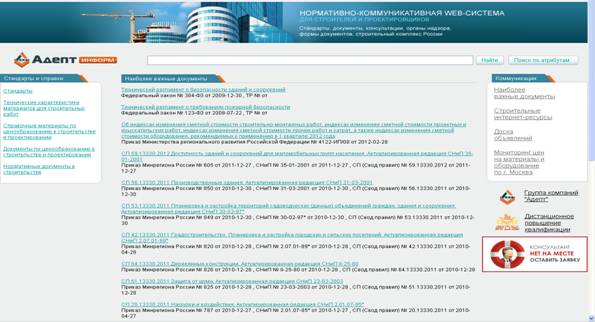
блок «Нормативы» и блок «Коммуникации»
В блоке «Нормативы» можно найти:
· Стандарты в строительстве, структурированные по:
Указателю документов, действующих в строительстве;
Общероссийскому классификатору стандартов (ОКС);
Классификатору государственных стандартов СССР (КГС);
Виду стандартов (ГОСТ, ГОСТ Р, СНиП, СП, РДС, МДС и т. д.)
· Нормативные документы в строительстве
· Документы по ценообразованию в строительстве и проектировании
· Справочные материалы по ценообразованию в строительстве и проектировании
· Технические характеристики материалов для строительных работ
По всем документам возможен быстрый поиск в верхней строке по наименованию и тексту, а также атрибутный поиск.
В блоке «Коммуникации» можно найти:
- Наиболее важные документы, принятые в последнее время
- Ссылки на популярные интернет-ресурсы и сайты органов власти в строительстве. Здесь Вы можете перейти на официальные сайты органов власти, ознакомиться с их структурой, а также изучить документы, регламентирующие их деятельность.
- Доска объявлений. В этом разделе Вы можете подать объявление с предложением Ваших услуг, разместить вакансию на бирже труда. А также посмотреть объявления о продаже строительных материалов, оборудования, услуг проектных и строительных организаций.
- Цены на строительные ресурсы и оборудование в Москве (ежемесячно обновляемый мониторинг).

 Также в верхней части экрана вы можете зарегистрироваться или войти в систему, если были зарегистрированы ранее, в этом случае у вас будет доступен «Личный кабинет»



А также просмотреть «Информация для клиента» или в любой момент вернуться на главную страницу. С помощью кнопки «Главная», Вы можете из любого места системы перейти на главную страницу.
Перемещение по системе происходит посредством стандартных средств вашего браузера (Internet Explorer, Opera, Mozilla, Google Chrome и др.). Вперед-назад.

2. Регистрация и получение доступа
Если Вы являетесь действующим пользователем программных продуктов серии «Адепт», то необходимо получить данные для доступа у вашего сервисного инженера. Для вас доступ будет бесплатным.
Если же у вас временно приостановлено обслуживание программных продуктов серии «Адепт» или вы никогда ранее ими не пользовались, то Вам необходимо зарегистрироваться, заполнить ваши данные по форме и «Заказать счет» из личного кабинета.

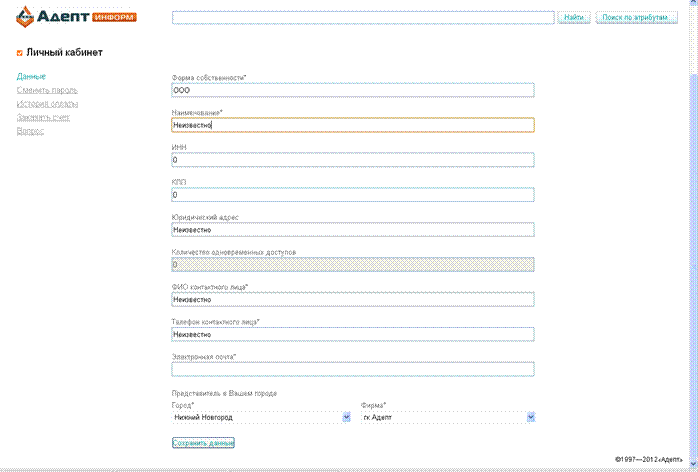
Также в «Личном кабинете» осуществляется смена пароля доступа, просмотр истории оплаты и возможность задать вопрос.
После оплаты Вы получаете полный доступ ко всем раздел системы «Адепт: Информ».
Более подробно эти процедуры описаны в разделе «Информация для пользователя». Просим внимательно с ней ознакомиться.
3. Поиск документов и работа с ними.

Основная панель инструментов доступна с любой страницы системы, за исключением страниц, где работа происходит на другом интернет – ресурсе («Группа компаний «Адепт», «Дистанционное повышение квалификации», «Мониторинг цен на материалы и оборудование по г. Москва»)
Нормативно – коммуникативная система «Адепт: Информ» собрала в себе не только нормативно – техническую документацию, но и множество справочно-консультативных материалов. Все они имеют разную структуру, поэтому поиск представлен в нескольких вариантах.
Быстрый поиск – вы просто вводите слова или фразу, которая содержится в тексте или названии документа. Данный вид поиска похож на интернет – поисковики, он анализирует введенные слова и выдает наиболее близкий результат по убыванию. Таким образом, вверху перечня будут представлены те документы, которые наиболее подходят под условия запроса.
Чтобы быстрый поиск выдал вам именно то, что нужно, важно правильно составить запрос. Вводить лучше смысловые фразы, уникальные. Например, если вы введете слово «Строительство», то система вам выдаст все документы, содержащие это слово и найти желаемый среди них будет затруднительно.
Атрибутный поиск – удобен, если Вам известны точные атрибуты документа.
Перед началом поиска укажите, в каком разделе вы бы хотели осуществить поиск:
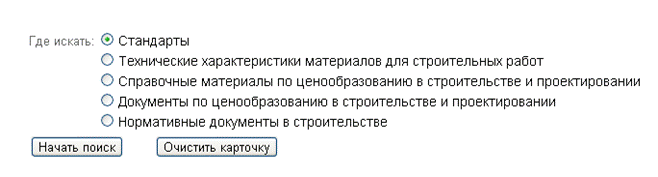
Далее необходимо заполнить те данные о документе, которые Вам известны (название, номер документа, вид документа, принявший орган, дата принятия и прочее):
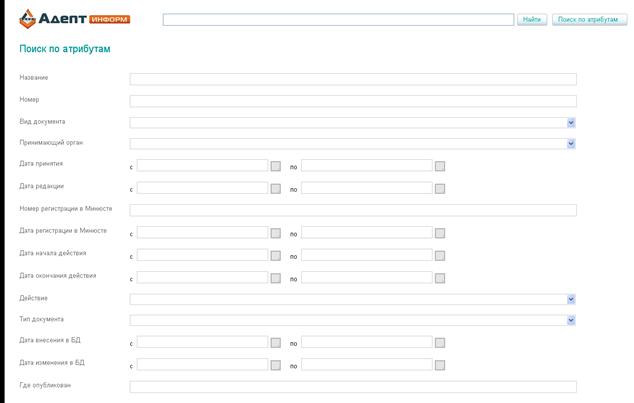
Как правильно заполнить карточку поиска?
· Поле «Название» - сюда вводятся слова, которые точно есть в наименовании документа. Слова вводятся полностью, с окончаниями. Прежде чем начать поиск, убедитесь в правильности окончания указанных слов.
· Поле «Номер» - здесь вы пишите номер документа или его часть. Важно написать ту часть документа, которую Вы знаете наверняка. Номер следует писать без знака «№», но обязательно указывать знаки «-» «/» «.», если они содержатся в номере искомого документа.
· Поле «Вид документа» - здесь вводится, с клавиатуры, то наименования вида документа, которое хотите найти. Например: ГОСТ, СНиП и другие.
· Поле «Принявший орган» - как и в поле «вид документа», здесь вводится наименование принявшего органа, с клавиатуры.
· Поля «Дата принятия», «Дата редакции» - здесь можно задать точную дату принятия/редакции или примерный диапазон. Для указания точной даты, необходимо в строке «С» и в строке «До» указать одну и ту же дату. Если Вам известен только примерный срок принятия/редакции документа, то в строке «С» указывается начало периода, а в строке «До» конец периода.
· Аналогично заполняются поля «Дата регистрации в Минюсте», «Дата начала действия», «Дата окончания действия», «Дата внесения в БД», «Дата изменения в БД».
· Поле «Номер регистрации в Минюсте» - здесь достаточно ввести весь номер или его часть, система выдаст полный перечень документов, которые соответствуют запросу. Номер вводится без знака «№».
· Поле «Действие» - здесь вы можете выбрать признак документа: Действующий, недействующий, отказано в регистрации. Для этого нужно нажать на поле и выбрать нужный вариант.
· Поле «Где опубликован» - если вам известно, где был официально опубликован искомый документ, то нужно ввести его название. Например: Стандартинформ или Госкомиздат.
В атрибутном поиске, Вы можете задать несколько известных вам атрибутов одновременно.
 После заполнения карточки атрибутного поиска, нужно нажать на кнопку «Начать поиск», расположенной в самом низу карточки.

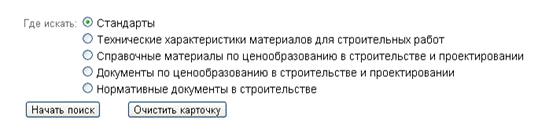
Если вы хотите очистить содержимое карточки и заполнить атрибуты заново, нужно нажать на кнопку «Очистить карточку».
Важно! Обратите внимание, что атрибутный поиск, в отличие от быстрого, ищет точно по тем параметрам, которые ему будут заданы. Если поиск выдал нулевой или неточный результат, и Вы не нашли то что искали, это еще не значит, что такого документа нет в базе данных, возможно в веденных данных содержатся неточности.
Имеет смысл попробовать еще раз.
Изменение условий поиска.
Если Вы хотите изменить условия поиска, находясь в перечне найденных документов, вам следует нажать на кнопку в самом низу списка «Вернуться к поиску»

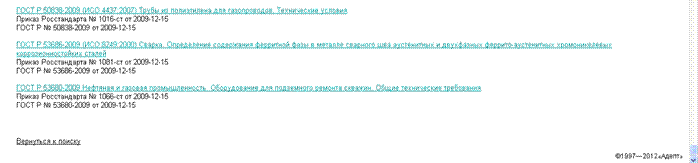
Система перейдет к ранее заполненной карточке атрибутного поиска и можно будет внести необходимые изменения.
В каждом документе присутствуют «Ярлыки» документа.

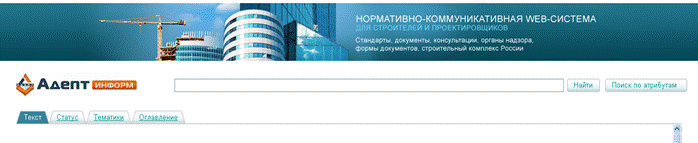
Для удобства использования и изучения документа, здесь реализована система ярлыков. Ярлыки представляют возможность перехода к различной информации, связанной с документом или разделом. Ярлыки располагаются в верхней части каждого документа.
При работе с документами Вы встретите такие ярлыки как «Текст», «Статус», «Тематики», «Оглавление».
· «Текст» - полный текст документа, с помощью этой вкладки можно вернуться к тексту документа после просмотра сопутствующей информации.
· «Статус» - здесь содержатся сведения о статусе документа: вид документа, принявший орган, действие, тип документа, название, номер, дата принятия, дата начала действия, дата внесения в БД, где опубликован, дата редакции и прочее.
· «Тематики» - перечень тематик, к которым имеет отношение данный документ.
· «Оглавление» - оглавление используется для быстрого перехода в нужный раздел просматриваемого документа.
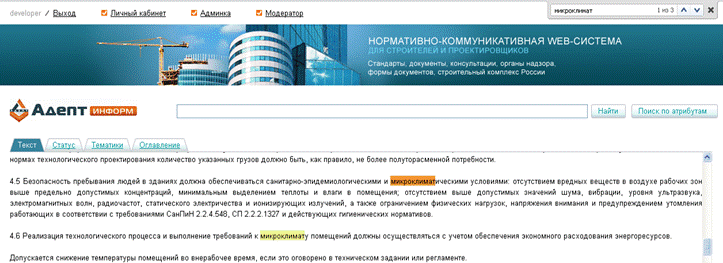
 Для поиска слова или фразу внутри документа, нужно нажать сочетание клавиш <Ctrl+F>, в правом верхнем углу появится окно поиска. Вводите искомые слова и система автоматически найдет все соответствия.
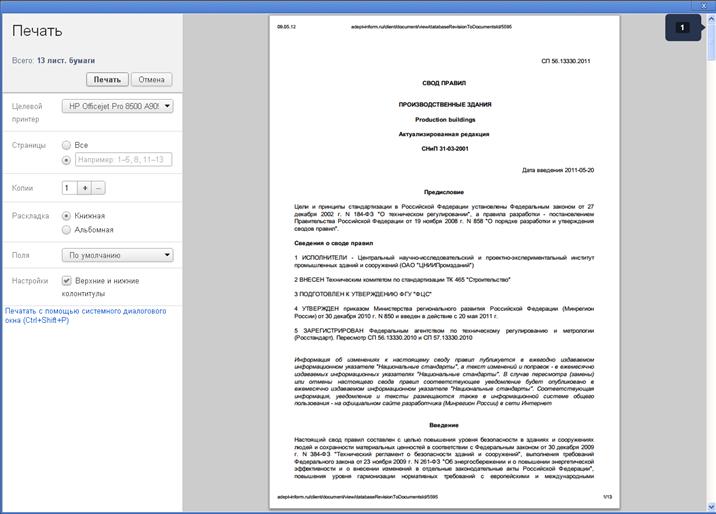
Чтобы распечатать весь документ или его часть, нужно нажать сочетание клавиш <Ctrl+P>, далее задать необходимые параметры печати.
4. Помощь и ответы на вопросы.
В процессе работы могут возникать вопросы, касающиеся доступа к системе, структуры работы с системой, а также профессиональные вопросы, касающиеся процесса строительства и проектирования. На все вопросы мы готовы ответить!
Прежде чем задать вопрос качающийся доступа к разделам системы, рекомендуем ознакомиться с разделом «Информация для клиента». Если Вы не нашли там ответ или ответ недостаточный для принятия решения, то Вы в любое время суток можете задать вопрос онлайн. Для этого на главной странице системы есть онлайн консультант. 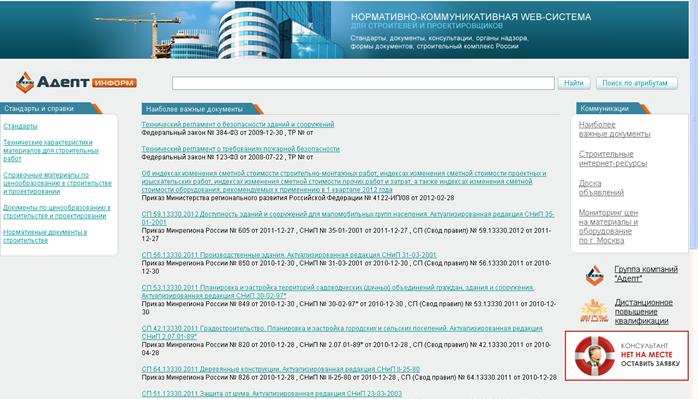
 Если Ваш вопрос задан в рабочее время «ГК«Адепт», то ответ придет по указанным координатам, в кратчайшие сроки. Если вопрос задан вне рабочего времени или в выходные дни, то ответ придет также в кратчайшие сроки, как только специалист окажется на месте. Не сомневайтесь, ответ на любой вопрос будет найден и Вам сообщен!
Желаем приятной работы! Спасибо, что Вы выбрали именно нас!
С уважением, «Группа компаний «Адепт».
