


Партнерка на США и Канаду по недвижимости, выплаты в крипто
- 30% recurring commission
- Выплаты в USDT
- Вывод каждую неделю
- Комиссия до 5 лет за каждого referral
Лабораторная работа №2
Применение эффектов анимации, работа с панелью инструментов Автофигуры.
В данном упражнении попробуем представить возможности PowerPoint в образовательном процессе.
Презентации PowerPoint довольно успешно могут сопровождать любые предметные лекции, защиту курсовых и дипломных работ, иллюстрировать доклады. Кроме того, набор слайдов PowerPoint можно использовать в качестве тестов для контроля знаний.
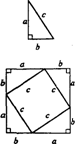
Рассмотрим возможности PowerPoint на примере доказательства теоремы Пифагора. Существует довольно простой и красивый способ доказательства этой теоремы, именно его и возьмем за основу нашей презентации.
Чтобы свободнее было ориентироваться в подготовке презентации, предварительно рассмотрим доказательство теоремы.
| Теорема Пифагора. Квадрат гипотенузы равен сумме квадратов катетов. Дан прямоугольный треугольник с катетами а и b и гипотенузой с. Выполните дополнительные построения по образцу и объясните, каким образом они сделаны. Докажите, что в результате получились два квадрата (большой — со стороной (a + b) и маленький со стороной с). В результате видно, что площадь большого квадрата равна сумме площадей четырех треугольников и маленького квадрата, т. е. (a+ b)2=4•1/2•ab +c2, отсюда, воспользовавшись формулами сокращенного умножения, получаем: а2 + 2ab + b2 = 2аb + с2 а2 +b2 = с2 |
Теперь рассмотрим по шагам подготовку каждого отдельного слайда.
Слайд № 1. В процессе демонстрации название теоремы "вылет сверху", а текст формулировки теоремы появляется "по буквам", сопровождаемый звуком "пишущей машинки"
Для построения первого слайда запустите PowerPoint.
Для оформления фона слайда откройте вкладку Дизайн и выберите понравившуюся тему и кнопку Применить ко всем, чтобы фон автоматически применялся ко всем создаваемым слайдам презентации.
Далее вместо фразы "Заголовок слайда" (предварительно щелкнув мышью по метке-заполнителю), введите название теоремы "Теорема Пифагора".
 Для настройки анимации ("вылета текста") выделите заголовок (щелкнув мышью по рамке метки-заполнителя) и на вкладке Анимация выберите Вылет, установите параметры настройки анимации
 . Установите параметры анимации — Все вместе, активизируйте переключатель Начало после предыдущего.


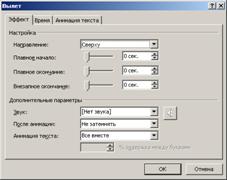
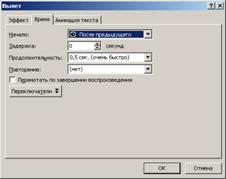
В списке направлений выберите — сверху.
Аналогично, вместо подсказки "Подзаголовок слайда" введите текст формулировки теоремы. Настройте анимацию.
Обратите внимание на параметры построения — По буквам, применение звуковых эффектов — Пишущая машинка. Обязательно активизируйте Начало После предыдущего для того, чтобы текст формулировки теоремы появлялся самостоятельно после названия теоремы (не дожидаясь щелчка).
Порядок анимации можно менять на панели справа Область анимации, используя кнопки Порядок внизу панели. Для вызова этой панели можно воспользоваться кнопкой  на вкладке Анимация.
Первый слайд готов. Для просмотра эффектов анимации выполните демонстрацию этого слайда, для чего воспользуйтесь кнопкой  , расположенной в правом нижнем углу экрана.
Слайд № 2. В процессе демонстрации прямоугольный треугольник виден сразу же после появления слайда, затем сверху вылетает цветная плашка для текста, после чего сверху построчно "падает" текст.
Для начала нужно создать пустой слайд, на котором в дальнейшем разместить графические объекты. Для этого на вкладке Главная выберите кнопку Создать слайд... (со стрелочкой) и авторазметку Пустой слайд. Этот процесс придется повторять для каждого нового слайда.
Для построения геометрических фигур воспользуйтесь на вкладке Вставка кнопкой Фигуры. Для того, чтобы нарисовать прямоугольный треугольник, воспользуйтесь соответствующей кнопкой из группы Основные фигуры ниспадающего меню  и традиционным образом "растяните" треугольник в нужном месте.
Вам не нравится, что треугольник получился закрашенным, это поправимо. Выделите свой треугольник и выполните команду [Формат-Заливка фигуры...]. В появившемся меню подберите заливку фигуры. Выделенный треугольник можно свободно перемещать мышью, пока не найдете для него оптимального места.
Таким же образом создается и плашка под текст, только для нее применяется кнопка Выноска вкладки Вставка  .
.
Для настройки анимации применяются эффекты — Вылет сверху. Текст вводится так же, как в предыдущем упражнении, выбором инструмента "Надпись"  . Для выбора цвета шрифта воспользуйтесь соответствующими кнопками на вкладке Главная.
Параметры построения анимации — По абзацам первого уровня. Эффекты — Вылет сверху. По словам.
Остается только просмотреть демонстрацию слайда, чтобы убедиться в правильной настройке анимации.
Слайд № 3 . На этом слайде к имеющемуся треугольнику поочередно "вылетают слева" стрелка и текст, затем "снизу" и "к гипотенузе". После этого появляются обозначения сторон со звуковым эффектом "Пишущая машинка ".
Начните с того, что вставьте новый пустой слайд.
Для того чтобы сделать переход от одного слайда к другому более плавным, на всех последующих слайдах треугольник должен стоять строго на одном и том же месте.
Для этого нужно вернуться к предыдущему слайду, выделить и скопировать треугольник, затем перейти к "чистому" слайду и вставить.
Передвигать треугольник после вставки нельзя, иначе в процессе демонстрации, при переходе от одного слайда к другому, фигура будет "скакать". Перемещаться между слайдами удобно при помощи кнопок  , расположенных на вертикальной полосе прокрутки.
Далее, воспользовавшись соответствующими инструментами, нарисуйте стрелку, направленную слева направо и настройте для нее анимацию (Вылет слева).
Поместите поверх стрелки текст. Для этого выберите инструмент "Надпись"  . Настройте для текста анимацию (Параметры построения — Все вместе. Эффекты — Вылет слева).
Следующим шагом нарисуйте стрелку снизу и настройте для нее анимацию (летит снизу).
Поместите поверх стрелки текст.
Текст нужно развернуть. Для этого:
· выделите текст (чтобы была видна рамка метки-заполнителя);
· если навести курсор мыши на точку выделения фигуры зеленого цвета, Вы увидите, что он превратиться в  ;
;
· поймайте момент, когда указатель мыши изменит свою форму, нажмите левую клавишу и переместите круговым движением указатель мыши, при этом выделенный объект разворачивается.
· доведите разворот до требуемого положения.
· настройте самостоятельно анимацию для текста, чтобы он " Вылетал снизу".
Теперь становится понятно, каким образом получена наклонная стрелка к гипотенузе:
· первоначально нарисована произвольная стрелка;
· затем развернута до нужного положения;
· так же и текст, помещенный поверх этой стрелки.
Самостоятельно настройте анимацию для этих объектов, сохраняя порядок появления и применив эффект Вылет сверху справа.
Остается разместить обозначения сторон и настроить для каждой из них анимацию.
Параметры анимации — По абзацам первого уровня, эффекты — По буквам. Печатная машинка.
Для всех настроек анимации слайда применяется Начало После предыдущего.
Можно выполнить демонстрацию.
Слайд № 4. На этом слайде к имеющемуся треугольнику раскрывается указатель (эффект - жалюзи) одновременно с текстом.
Вставьте еще один новый слайд. Помимо соответствующей команды меню, можно воспользоваться кнопкой панели инструментов.
Для этого слайда нужно на свои места вставить не только треугольник, но и обозначения сторон. Поэтому на предыдущем слайде необходимо выделить сразу несколько объектов: треугольник и три буквы — обозначения вершин.
Для того, чтобы одновременно выделить несколько объектов, их нужно выделять с нажатой клавишей {Shift}. Затем скопировать и вставить на новый слайд.
Не составит труда создать и указатель. Поверх указателя наносится текст.
Новым является то, что анимация настраивается для указателя и текста вместе (они раскрываются не поочередно, а одновременно). Для этого предварительно объекты нужно сгруппировать
Удерживая нажатой клавишу {Shift}, выделите и указатель, и текст. Затем на вкладке Формат выберите команду Группировать. Вместо двух отдельных объектов вы имеете один, с которым можно дальше работать. Теперь можно настраивать анимацию (эффект — Жалюзи вертикальные). Пора выполнить демонстрацию.
Слайд №"5. На этом слайде к имеющемуся треугольнику поочередно с разных сторон "подъезжают" достроенные треугольники вместе с обозначениями сторон.
Разумеется, вы уже без труда вставите новый пустой слайд и поместите на него исходный треугольник с обозначениями вершин. Для этого даже не нужно заново копировать, ведь треугольник до сих пор находится в буфере обмена и для его вставки достаточно выполнить команду [Главная -Вставить].
Понятно, что дополнительные треугольники, являющиеся копиями исходного, только развернуты под разными углами.
Рассмотрим еще один способ тиражирования объектов, иногда более удобный, нежели копирование.
· Выделите исходный треугольник,
· отпустите левую клавишу мыши и, удерживая клавишу {Ctrl}, переместите треугольник. Важно сначала отпустить клавишу мыши, а только затем {Ctrl}. Получился дубликат треугольника. Его можно перекрасить ([Формат-Заливка...]), развернуть и переместить на нужное место. При вращении следите, чтобы линии сторон были ровными. В том случае, когда трудно точно совместить вершины двух треугольников (они "проскакивают") увеличьте масштаб просмотра ([Вид-Масштаб...]).
Итак, первый дубликат (уже даже перекрашенный) готов. Теперь, перемещая его с нажатой клавишей {Ctrl} можно получить еще два треугольника (сразу нужного цвета).
Таким же способом расставьте обозначения сторон для каждого треугольника.
Так как каждый из треугольников "вылетает" вместе с обозначениями его вершин, нужно произвести соответствующие группировки.
Выделите один из треугольников вместе с обозначениями его вершин (удерживая {Shift}), выполните команду [Формат - Группировать] и настройте анимацию. Таким же образом оформите и оставшиеся два треугольника. Для настройки анимации примените соответственно эффекты: Летит сверху слева, Вылет сверху справа и Вылет снизу справа.
Как насчет демонстрации?
Слайд №6. На демонстрации этого слайда видно, как поверхность достроенной фигуры покрывается шашечками, которые складываются в большой квадрат. Затем по буквам появляется текст со звуковым эффектом "Печатная машинка ".
Для того чтобы начать работу с этим слайдом, на нем нужно иметь все содержимое слайда № 5. Давайте скопируем его.
"Растяните" пунктирную рамку вокруг всего рисунка. Следите, чтобы все объекты целиком попали в рамку.
Теперь можно выполнять команду Копировать вкладки Главная, вставлять новый слайд и размещать на нем содержимое слайда № 5 ([Главная - Вставить]).
Далее, воспользовавшись инструментом Прямоугольник, "накройте" поверхность чертежа квадратом, дайте ему цветную заливку ([Формат- Заливка...]) и на стройте анимацию (эффект —"Шашки горизонтальные").
Нанесите поверх квадрата текст, выбрав для него белый цвет ([Главная - Шрифт...]) и настройте анимацию (параметры — По абзацам первого уровня, эффект — Стереть вниз. По буквам, Пишущая машинка).
Вот и еще один слайд готов. Выполните демонстрацию слайда.
Слайд № 7. Демонстрация этого слайда полностью повторяет предыдущий, с тем только отличием, что вместо большого квадрата шашечками "накрывается" маленький.
В этом случае исходная ситуация должна быть такая же, как и в предыдущем слайде, т. е. содержимое слайда № 5. Для этого вставьте пустой слайд и выполните команду [Главная - Вставить] (поскольку в буфере обмена находится именно то, что нам нужно). Эту же процедуру придется повторить и для оставшихся двух слайдов.
Воспользовавшись инструментом Прямоугольник, нарисуйте квадрат, поверните его и, в случае необходимости, измените пропорции графического объекта (растягивая или сужая за выделенные "узелки"). Подгоните таким образом квадрат к заданному размеру и положению.
Произведите заливку, настройте анимацию для квадрата и текста так же, как и в предыдущем слайде.
Просмотрите на демонстрации, что из этого вышло.
Слайд № 8. На этом слайде шашечками закрашивается исходный треугольник и "всплывает" надпись, характеризующая его площадь.
Исходная картина опять прежняя (содержимое слайда №5). Заново вставьте пустой слайд и поместите в него содержимое буфера обмена.
Выделите исходный треугольник, дайте ему заливку [Формат- Заливка...] и настройте анимацию (эффекты — Растворить).
Затем создайте выноску, разместите на ней двухцветный текст, сгруппируйте текст с выноской и настройте анимацию (эффекты — Растворить).
Осталось перейти к последнему слайду, если вас устраивает результат демонстрации текущего слайда.
Слайд № 9. На этом слайде к имеющемуся чертежу побуквенно появляется текст со звуковым эффектом " Пишущая машинка ".
Начните со вставки пустого слайда и размещения на нем содержимого буфера обмена. Затем расположите текст. Для набора степени активизируйте переключатель Верхний индекс ([Главная]). Анимацию текста настройте следующим образом: параметры построения — По абзацам первого уровня, эффекты — Стереть вниз. По буквам. Пишущая машинка.
Вот все слайды и подготовлены. Остается выполнить демонстрацию. Если вы хотите воспользоваться кнопкой для начала демонстрации, то предварительно нужно перейти к самому первому слайду, так как при помощи кнопки демонстрация начинается с того слайда, который активен в настоящий момент.
Удобнее воспользоваться командой С начала вкладки Показ слайдов. Демонстрация начнется с самого первого слайда независимо от того, какой из них виден сейчас на экране.
Напомним, что в процессе демонстрации перейти к новому слайду можно щелчком мыши или при помощи клавиш {Enter}, {Пробел}, {PageDown}, клавиш управления курсором {Вправо} и {Вниз}. Вернуться на один слайд назад можно, воспользовавшись клавишами {Backspace}, {PageUp} и клавишами управления курсором {Вверх} и {Влево}. Перейти к самому первому слайду можно при помощи клавиши {Hоmе}, а к самому последнему {End}.
