


Партнерка на США и Канаду по недвижимости, выплаты в крипто
- 30% recurring commission
- Выплаты в USDT
- Вывод каждую неделю
- Комиссия до 5 лет за каждого referral

Оглавление
Введение. 3
1. Создание Наряда на работу: 3
2. Копирование (клонирование) Наряда на работу: 6
3. Редактирование Наряда на работу: 7
4. Удаление Наряда на работу: 7
5. Выполнение Наряда на работу: 8
6. Статусы отображения Наряда на работу в списке. 11
7. Отображение Наряда на работу в списке: 11
8. Группировка просмотра Нарядов на работу: 12
Введение
Наряд на работу (Наряд-заказ) - это наряд на работу для рабочего центра. Наряд на работу может автоматически формироваться на основании Производственного заказа (ПЗ) и соответствует маршрутов обработки в ПЗ. Описание ПЗ читайте в документе «Инструкция_Модуль_Производство_ПЗ». Описание маршрутов обработки читайте в документе «Инструкция_Модуль_Производство_Маршруты».
Выберите Производство→Производство→Наряды на работу.
Появится форма (Рис 1), в которой отображен список Нарядов на работу:
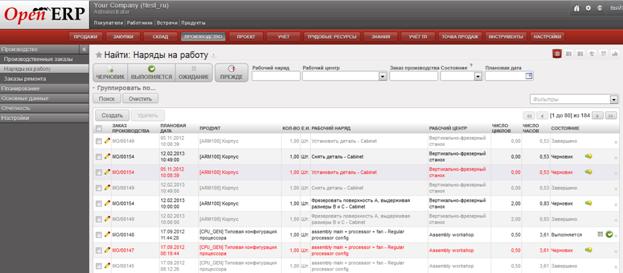
Рис. 1. Список Нарядов на работу
1. Создание Наряда на работу:
Для создания нового Наряда на работу нажмите «Создать» Рис. 1, появится форма карточки Наряда на работу (Рис. 2):
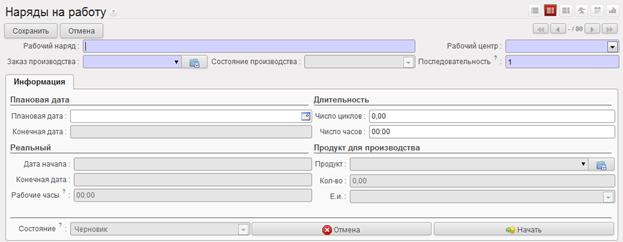
Рис. 2. Карточка Наряда на работу
Заполните поля формы Рис. 2:
Заголовок:
- Рабочий наряд – наименование рабочего наряда. (обязательное поле);
- Рабочий центр – наименование рабочего центра (обязательное поле). Выбирается из выпадающего списка, соответствующего справочнику рабочих центров;
Если в выпадающем списке нет необходимого значения, то воспользуйтесь функцией или «Создать и изменить» выпадающего списка 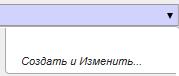 .
.
Появится форма карточки при создании рабочего центра. Создание рабочего центра описана в документе «Инструкция_Модуль_Производство_Рабочие центры»
- Заказ производства – ПЗ (обязательное поле). Выбирается из выпадающего списка, соответствующего перечню ПЗ;
Если в выпадающем списке нет необходимого значения, то воспользуйтесь функцией или «Создать и изменить» выпадающего списка .
Появится форма карточки при создании ПЗ. Создание ПЗ описана в документе «Инструкция_Модуль_Производство_ПЗ»
- Состояние производства - поле недоступно для заполнения. Заполнится автоматически при начале выполнения наряда на работу;
- Последовательность – Порядок отображения в списке нарядов на работу (обязательное поле). По умолчанию - 1;
Информация:
Плановая дата:
- Плановая дата – Запланированная дата начала выполнения наряда на работу. Для заполнения воспользуйтесь календарем.
- Конечная дата – Запланированная дата окончания выполнения наряда на работу. Поле недоступно для заполнения. Заполнится автоматически при сохранении наряда на работу;
Длительность:
- Число циклов – Количество повторений, которое рабочий центр сделает в данной операции (обязательное поле). По умолчанию - 1;
- Число часов – Время в часах для рабочего центра на выполнение операции (перехода) (обязательное поле);
Реальный:
- Дата начала – фактическая дата начала выполнения наряда на работу. Поле не доступно для заполнения. Автоматически заполняется при начале выполнения наряда на работу.
- Конечная дата – фактическая дата окончания выполнения наряда на работу. Поле не доступно для заполнения. Автоматически заполняется при завершении выполнения наряда на работу.
- Рабочие часы – ожидаемое количество рабочих часов относительно длительности выполнения наряда на работу (заполняется в разделе «Длительность»). Автоматически заполняется при начале выполнения наряда на работу;
Продукт для производства:
- Продукт – название ТМЦ. Автоматически заполняется при сохранении наряда на работу;
- Кол-во – количество продукта. Автоматически заполняется при сохранении наряда на работу;
- Е. и. – Единица измерения продукта. Автоматически заполняется при сохранении наряда на работу;
Состояние:
Статус выполнения наряда на работу. Автоматически выставляется относительно стадий выполнения наряда на работу.
После заполнения всех необходимых параметров наряда на работу (Рис. 3), нажмите кнопку «Сохранить».
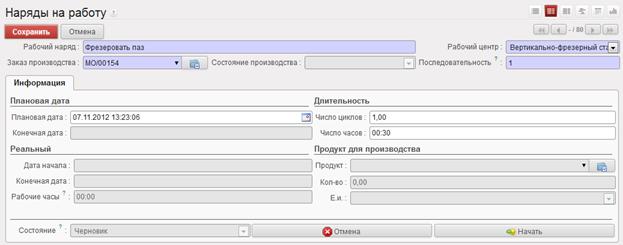
Рис. 3 Заполнение параметров Наряда на работу
Результат выполнения сохраненного наряда на работу (Рис. 4):
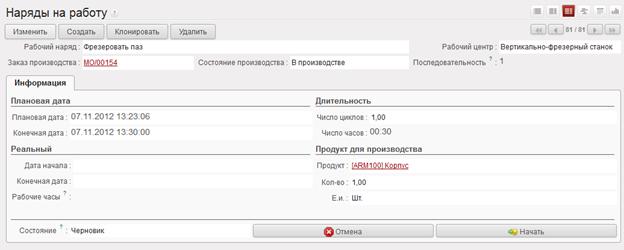
Рис. 4. Результат сохранения карточки Наряда на работу
Вследствие сохранения, Наряд на работу отобразится в списке нарядов (Рис. 5):
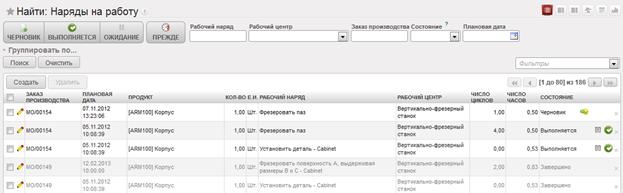
Рис. 5. Отображение нового Наряда на работу в списке
2. Копирование (клонирование) Наряда на работу:
Откройте карточку Наряда на работу (Рис. 4), данные которого хотите скопировать (два раза «кликните» правой кнопкой «мыши» по строке Наряда на работу в списке) Рис. 5.
Нажмите кнопку «Клонировать» Рис. 4. Произойдет полное копирование данных выбранного Наряда на работу (Рис. 6).
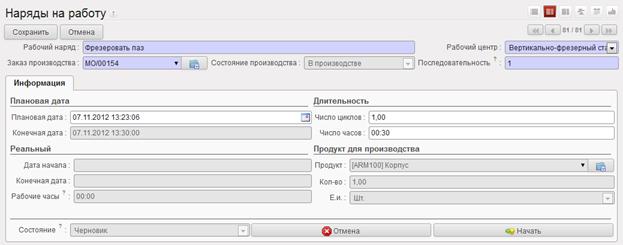
Рис. 6. Клонирование Наряда на работу
После чего необходимо только изменить значения параметров для нового Наряда на работу.
3. Редактирование Наряда на работу:
Редактирование Наряда на работу может осуществляться только, когда Наряд на работу имеет статус черновик, т. е. Наряд на работу не был запущен на выполнение.
Редактирование Наряда на работу осуществляется посредством нажатия  в строке Наряда
  .
.
Откроется карточка Наряда на работу (Рис. 4) с ранее введенными значениями. Измените необходимые значения полей карточки и нажмите «Сохранить» Рис. 3.
Также редактировать данные Наряда на работу можно в открытой карточке Наряда на работу (Рис. 4) по кнопке «Изменить».
4. Удаление Наряда на работу:
Удаление Наряда на работу возможно только при условии, что Наряд на работу не был запущен на выполнение, т. е. статус Черновик.
Удаление одного Наряда на работу осуществляется при нажатии  в строке Наряда на работу
  либо из открытой карточки Наряда на работу (Рис. 4) по кнопке «Удалить».
Удаление одного и более Нарядов осуществляется путем выделения необходимых для удаления Нарядов в списке  и нажатия кнопки «Удалить» (Рис. 7):
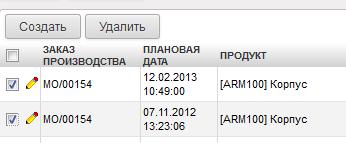
Рис. 7. Активность кнопки «Удалить»
5. Выполнение Наряда на работу:
Когда все параметры Наряда на работу заполнены или назначены, и Наряд сохранен, то можно приступать к выполнению.
Рассмотрим 2 способа выполнения Нарядов на работу:
Способ 1. Выполнение Наряда из карточки Наряда на работу.
Выберите необходимый к выполнению Наряд на работу из списка. Откроется карточка Наряда на работу.
Результат выполнения готового к выполнению Наряда на работу (Рис.8):
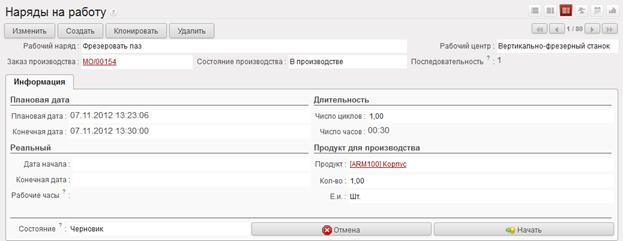
Рис. 8 Наряд на работу готов к выполнению
Рассмотрим порядок выполнения Наряда на работу:
Шаг 1. Начать, т. е. приступить к начальной стадии выполнения Наряда на работу. Для этого нажмите кнопку «Начать» - если Наряд будет выполняться (Рис. 8) или «Отмена» - если нет.
Наряд на работу перейдет в статус «Выполняется» (Рис. 9).
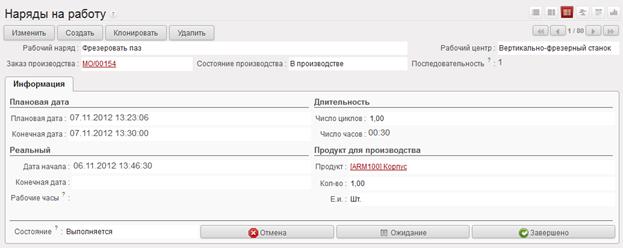
Рис. 9 Наряд на работу – Выполняется
Если Наряд на работу следует приостановить, то нажмите кнопку «Ожидание» Рис. 9.
Результат остановки Наряда на работу (рис. 10):
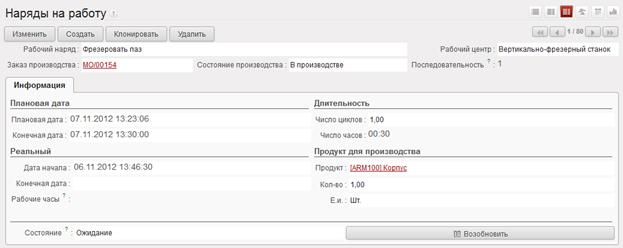
Рис. 10 Ожидание Наряда на работу
Для продолжения выполнения Наряда нажмите кнопку «Возобновить» рис. 10.
Если фактическая длительность проведения работы по Наряду не совпадает с плановой, то необходимо изменить эти параметры.
Для этого надо перейти в режим редактирования Наряда на работу (см. описание в разделе «Редактирование Наряда на работу» текущего документа). Необходимые поля для изменения:
- Число циклов;
- Число часов.
Шаг 2. Завершено, т. е. приступить к конечной стадии выполнения Наряда на работу. Для этого нажмите кнопку «Завершено» Рис. 9.
Результат выполнения Наряда на работу (Рис. 10):
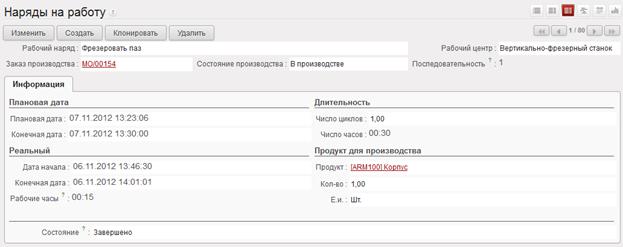
Рис. 10 Результат выполнения Наряда на работу
Способ 2. Выполнение Наряда из списка Нарядов на работу.
Способ 2 отличается от Способа 1 тем, что нет возможности изменения длительности выполнения Наряда на работу.
Найдите в списке Нарядов необходимый к выполнению Наряд на работу (Рис. 11):
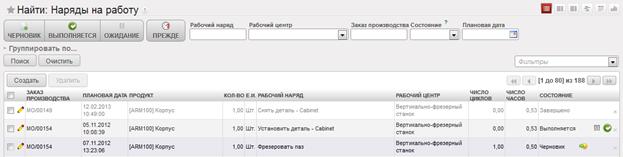
Рис. 11 Список Нарядов на работу.
Измените состояние Наряда на работу, находясь в его строке, т. е. нажмите одну из соответствующих кнопок:
Кнопка состояния | Описание действия |
| Запуск выполнения |
| Переход в режим ожидания/Возобновление выполнения |
| Завершение выполнения |


6. Статусы отображения Наряда на работу в списке
Для сигнализирования состояния Нарядов на работу строки Нарядов в списке отображаются разными цветами (Рис. 12):

Рис. 12 Статусы Нарядов на работу
Для удобства восприятия статусы ПЗ были сведены в таблицу:
Цвет исполнения статуса | Описание значения статуса Наряда на работу | Запланированная дата выполнения |
красный | Черновик | < текущей |
Выполняется | ||
черный | Черновик | > текущей |
Выполняется | ||
серый | Отменен | |
Завершен |
7. Отображение Наряда на работу в списке:
Для быстрого поиска Наряда на работу в списке воспользуйтесь функцией фильтра (Рис. 13):

Рис. 13 Фильтр функции поиска
Задайте значения полей для быстрого поиска:
Рабочий наряд – название Наряда на работу;
Рабочий центр – название рабочего центра, выбирается из выпадающего списка, соответствующего справочнику рабочих центров;
Заказ производства – ПЗ;
Состояние – статус выполнения Наряда на работу. Выбирается из выпадающего списка. Имеет значения:
Выполняется
Черновик
Ожидание
Отменен
Завершено
Плановая дата – плановая дата выполнения Наряда на работу. Выбирается с помощью календаря.
Поиск может осуществляться как по одному значению, так и по множеству при нажатии на кнопку «Поиск». Все поля фильтра становятся пустыми при нажатии на кнопку «Очистить».
Просмотр Нарядов на работу можно осуществлять по следующим параметрам – статусам выполнения Нарядов:

- Черновик – статус черновика;
- Выполняется – статус выполнения;
- Ожидание – статус ожидания;
- Прежде – статус периода выполнения < 0,5 года;
Для этого нажмите одну или несколько представленных кнопок.
8. Группировка просмотра Нарядов на работу:
Просмотр Нарядов на работу можно осуществлять с помощью группировки (Рис. 14) по следующим параметрам:

- Рабочий центр – наименование рабочего центра;
- Производство – ПЗ;
- Состояние – статус выполнения;
- Дата –дата выполнения.
Для этого нажмите «Группировать по» и нажатием одной или нескольких кнопок параметров :
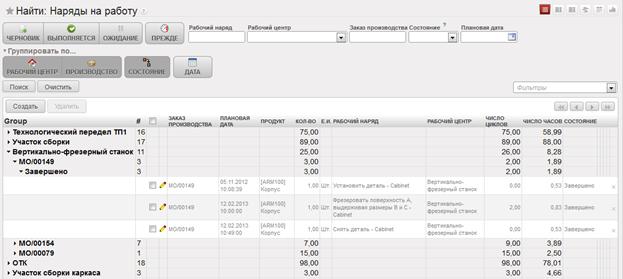
Рис. 14. Просмотр Нарядов на работу с помощью группировки
Группировка может осуществляться как по одному параметру, так и по множеству, причем именно в порядке нажатия на кнопки параметров.
