УТВЕРЖДЕНА
распоряжением
Губернатора области
от___________№___
ТЕХНИЧЕСКАЯ ИНСТРУКЦИЯ
к Методическим рекомендациям по применению индивидуального тайм-менеджмента в органах исполнительной власти Ярославской области и аппарате Правительства области
1. Создание жестких и регулярных жестких встреч в разделе «Календарь»
Выделите мышкой в нужном дне календаря время, назначенное для встречи:

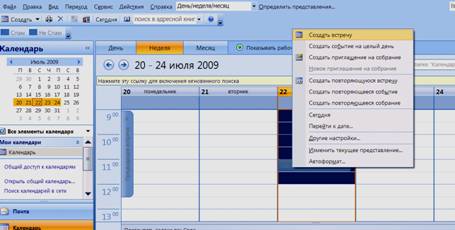
На получившемся темном прямоугольнике кликните правой кнопкой мыши и выберите в меню команду «Создать встречу»:

В окне создания встречи впишите в поле «Тема» ее название.
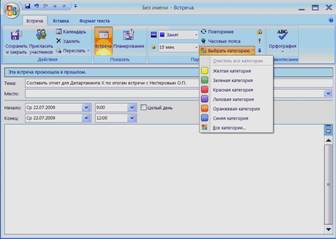
Нажав на кнопку «Выбрать категорию», выберите для жесткой встречи синюю категорию (жестко привязанные ко времени), для плавающей - зеленую (бюджетируемые):

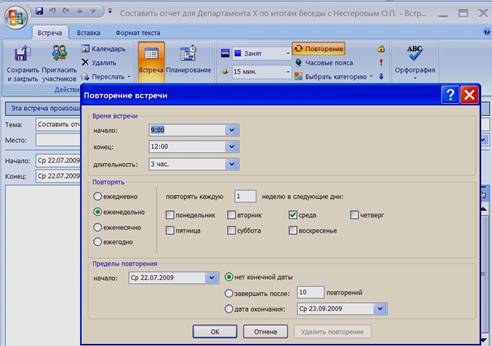
Если встреча повторяющаяся, нажмите кнопку «Повторение» и в появившемся меню задайте нужную регулярность. Например, «каждую среду»:

2. Создание многодневных событий в разделе «Календарь»
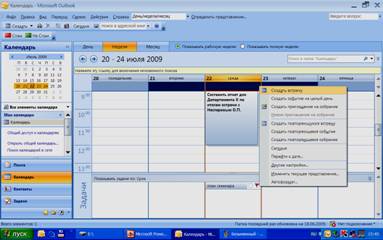
Чтобы создать многодневное событие, выделите мышкой время не на календаре, а на голубой полосе над ним. Кликните на выделенной полосе правой кнопкой мыши и выберите в контекстном меню команду «Создать встречу».

3. Создание задач на панели «Задачи»
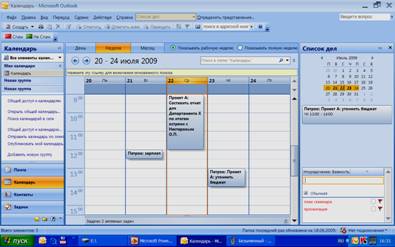
На панели задач, в подразделе «Список дел», находящемся справа от календаря, поставьте курсор на строчку с серой надписью. Щелчок добавит элемент «Задача». Впишите в эту строчку название любой вашей задачи, например: «Руководитель: подписать заявление на отпуск»:


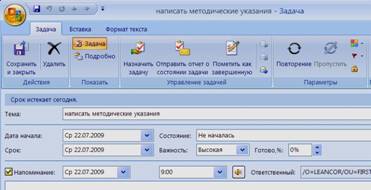
Если у задачи есть точный срок исполнения, установите его в поле «Срок». Оповещение по умолчанию установится на 09.00 соответствующего дня. Если вы хотите, чтобы программа напомнила вам о задаче раньше, установите в поле «Напоминание» соответствующие дату и время:


4. Выбор категории
Нажмите кнопку «Выбрать категорию» в верхней части окна задачи. Выберите список «Все категории:


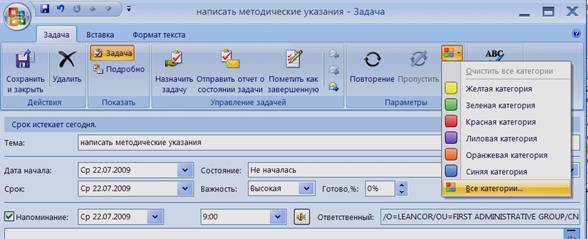
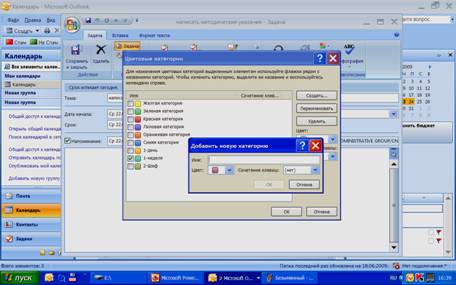
В окне «Цветовые категории» нажмите «Создать» и назовите категорию «1-День». Аналогично добавьте категорию «1-Неделя». Затем добавьте все категории, которые вы определили для себя ранее:

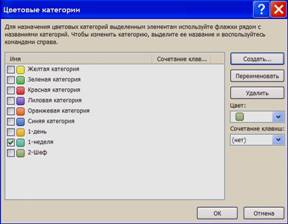
Чтобы отнести задачу к какой-либо категории, поставьте галочку в квадрате слева от нужной категории (например, на рисунке задача отнесена к категории «1-Неделя»):

5. Группировка задач
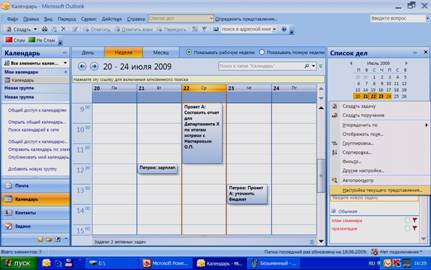
Кликните правой кнопкой мыши на свободном поле под списком задач либо на строке с серой надписью панели «Список дел» и выберите в контекстном меню пункт «Настройка текущего представления»:

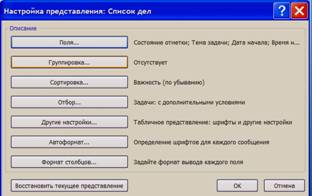
В окне «Настройка представления» нажмите кнопку «Группировка»:

Появится окно «Группировка». В подменю «Группировать элементы по полю» выберите «Категории»:



Выберите в подменю «Развернуть/свернуть группы» пункт «Как при последнем просмотре»:

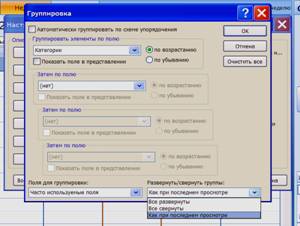
Нажмите «OK» в окне «Группировка» и затем «ОК» в окне «Настройка представления».
6. Настройка календаря
В области переходов в левой части экрана нажмите кнопку «Календарь».
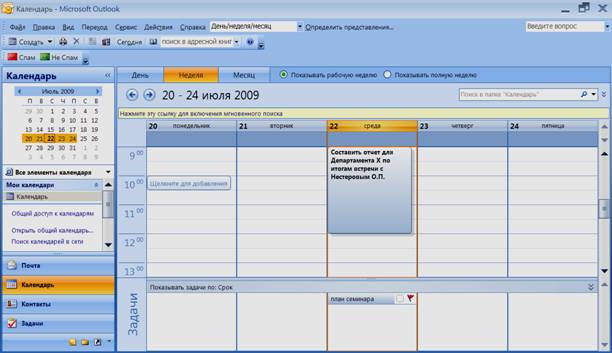
На панели задач выберите пункт «Неделя». Календарь приобретет такой вид: по горизонтали - дни, по вертикали - часы.


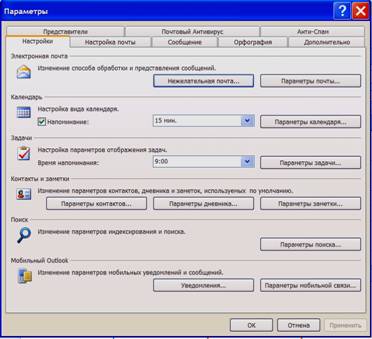
В меню «Сервис / Параметры» на вкладке «Настройки» снимите галочку у слов «Напоминание: 15 минут», чтобы отключить напоминания о всех существующих встречах.

7. Выделение главного
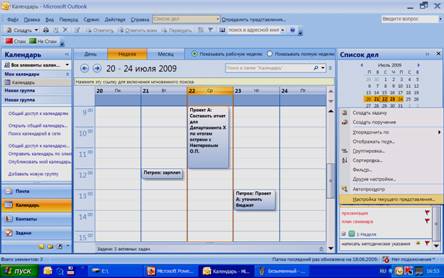
Правой кнопкой мыши щелкните на панели «Список дел», в контекстном меню выберите пункт «Настройка текущего представления»:

Нажмите в появившемся окне «Настройка представления» кнопку «Автоформат»:

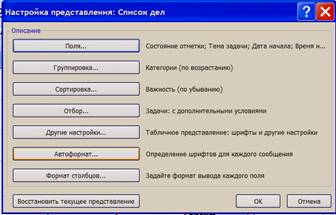
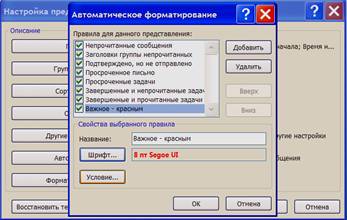
Появляется окно «Автоматическое форматирование», в котором находится список правил, которые сообщают, какие задачи каким цветом выделять. Нажмите «Добавить»:

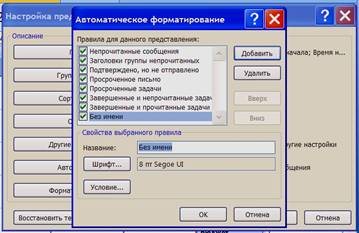
В появившейся строке «Свойства выбранного правила» впишите название: «Важное-красным».

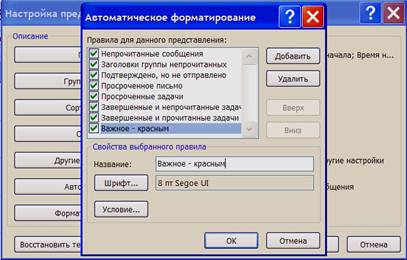
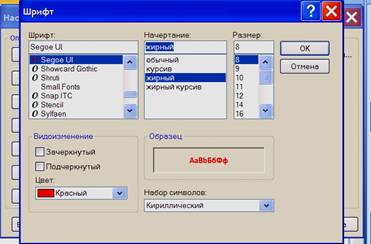
Нажмите кнопку «Шрифт». Установите красный полужирный. Нажмите «ОК».


Снова оказавшись в окне автоматического форматирования, нажмите кнопку «Условие»:

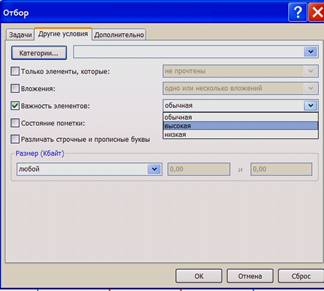
В появившемся окне «Отбор» выберите вкладку «Другие условия». Установите параметр «Важность элементов - высокая». Нажмите «ОК» в этом окне, затем в окне «Автоформатирование»:


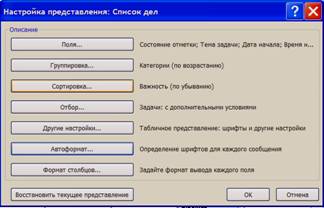
Вы снова в меню «Настройка представления». Нажмите кнопку «Сортировка»:

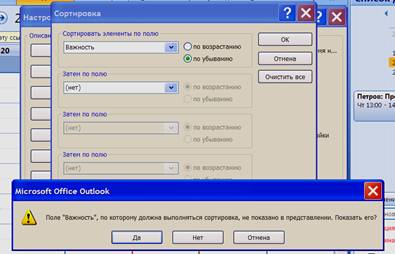
В появившемся окне «Сортировка» выберите «Важность - по убыванию», затем «Тема - по возрастанию». Нажмите «ОК». На появившийся вопрос «Поле «Важность» отсутствует в представлении, добавить его?» ответьте «Да»:


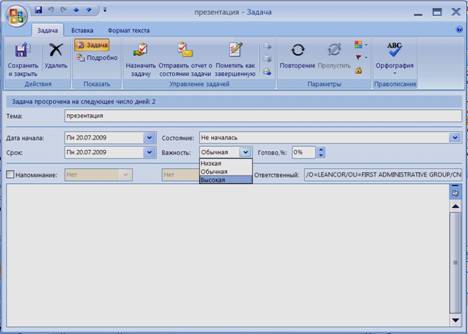
Откройте одну из ваших задач в панели задач и установите параметр «Важность - высокая». Нажмите кнопку «Сохранить и закрыть». Задача выделится красным полужирным шрифтом и переместится в начало списка.

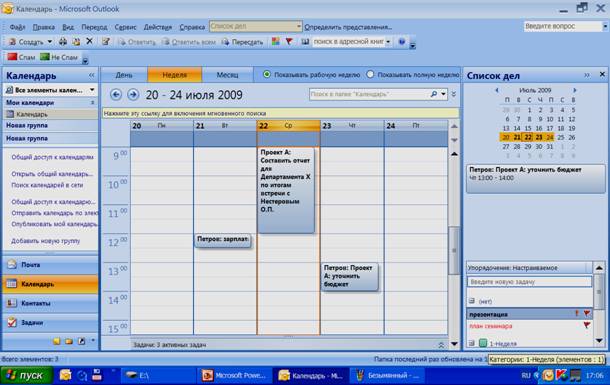
Кроме того, на панели задач слева или справа появляется колонка с восклицательным знаком: это поле «Важность», добавленное на панель задач:


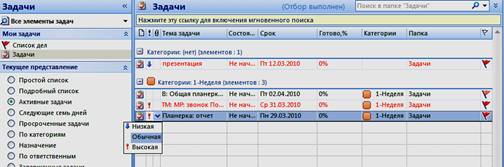
Чтобы изменить важность задачи, зайдите в области переходов в папку «Задачи» или «Список дел», кликните левой кнопкой мыши на этом поле, и выпадет меню: «низкая – обычная – высокая». В выпавшем меню выберите необходимый статус задачи:

8. Определение длительности задачи
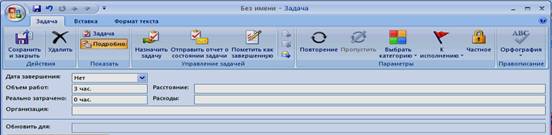
Откройте одну из ваших задач. На панели инструментов нажмите кнопку «Подробно». В открывшемся окне заполните поле «Объем работ»:


9. Перемещение задач в календарь
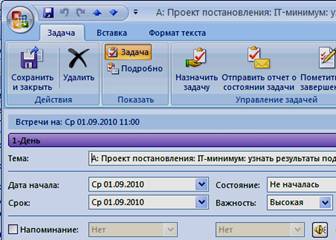
Откройте окно задачи. Нажмите вверху слева над панелью инструментов кнопку «Office»:
 |
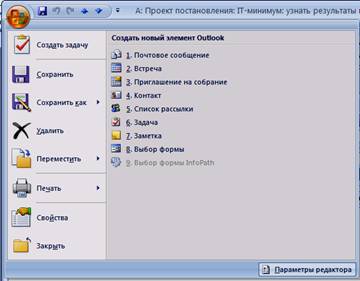
Выберите в выпадающем меню пункт «Переместить»:

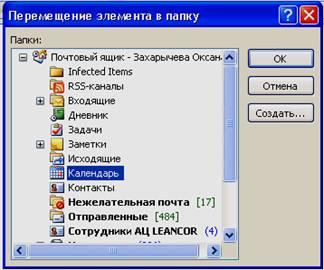
Откроется окно «Перемещение элемента в папку». Выберите папку «Календарь» и нажмите кнопку «ОК»:


Появится окно жесткой задачи/встречи раздела «Календарь», в комментариях которого будет представлена вся информация относительно данной задачи. В появившемся окне заполните поля «Начало», «Конец» и проставьте время исполнения задачи. При необходимости присвойте дополнительную категорию. Нажмите кнопку «Сохранить и закрыть». Задача появится на сетке раздела «Календарь».
10. Отметка о завершении задачи
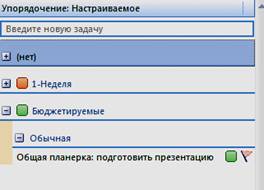
Откройте задачу, в подменю «Состояние» выберите пункт «Завершена». Нажмите кнопку «Сохранить и закрыть»:


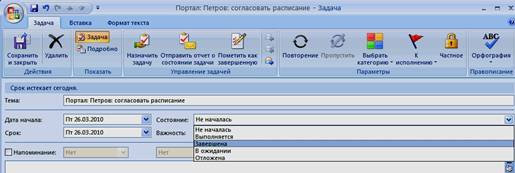
Другой вариант: поставить галочку щелчком мыши в небольшом квадрате, расположенном слева от названия каждой задачи на панели задач (там, где нарисован флажок):

11. Настройка автоматического перемещения выполненных задач
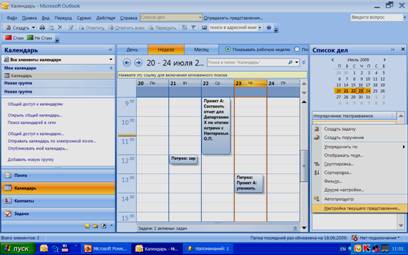
Зайдите в меню настройки пользовательского представления (правой кнопкой мыши щелкните на панели «Список дел» под списком задач, в контекстном меню выберите пункт «Настройка текущего представления»):

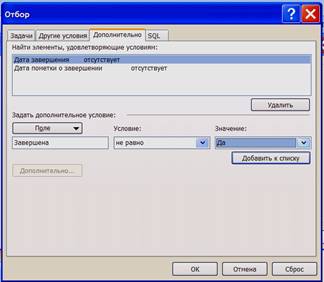
Нажмите в появившемся окне кнопку «Отбор». В появившемся окне «Отбор» выберите вкладку «Дополнительно». Нажмите кнопку «Поле», выберите в выпадающем меню «Все поля задачи», в подменю - «Завершена»:
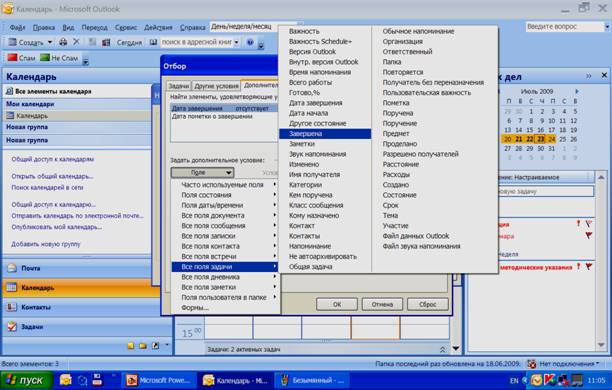

Установите в поле «Условие» - «не равно», в поле «Значение» - «да».
Нажмите «ОК» во всех меню до их полного закрытия:

12. Настройка группировки выполненных задач по дате завершения в хронологическом порядке
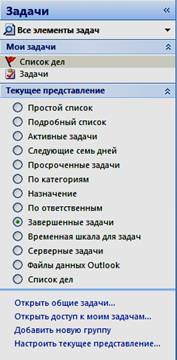
В области переходов щелкните элемент «Задачи», далее чуть ниже выберите пункт «Список дел» либо «Задачи». В области переходов среди элементов текущего представления выберите пункт «Завершенные задачи». Вы увидите список всех завершенных задач.
В области переходов выберите пункт «Настроить текущее представление»:



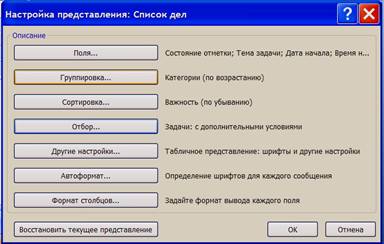
Нажмите в появившемся окне «Настройка представления» кнопку «Группировка»:

Выберите из списка «Группировать по» - «Дата завершения», «по убыванию»:

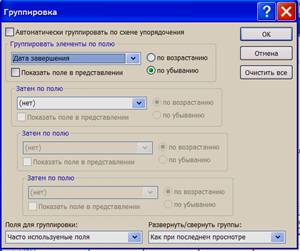
Нажимайте «ОК» до закрытия всех меню.
13. Группировка выполненных задач по различным признакам
В области переходов щелкните элемент «Задачи», далее чуть ниже выберите пункт «Список дел» либо «Задачи». В области переходов среди элементов текущего представления выберите пункт «Завершенные задачи». Вы увидите список всех завершенных задач.
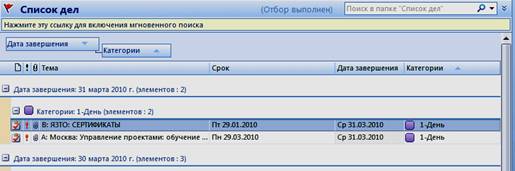
Для группировки по нужному признаку выберите одноименный столбец и щелкните по нему.
Если нужно произвести группировку по нескольким признакам одновременно, перетащите поочередно заголовки нужных столбцов на панель сверху списка задач:





14. Поиск по ключевому слову
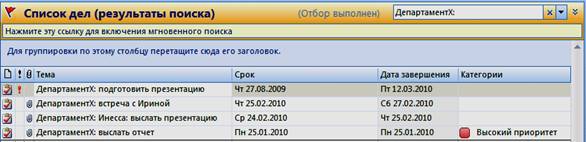
Для того чтобы в папках «Список дел», «Задачи» или «Календарь» по ключевому слову найти завершенные или активные задачи, введите нужное слово в соответствующее поле и нажмите Enter:
 |

Результаты поиска:

15. Определение приоритетов
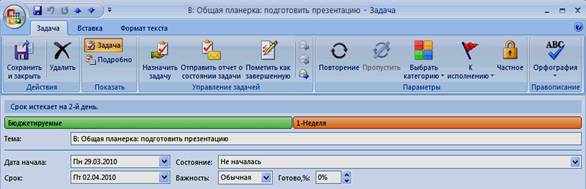
Откройте одну из задач в «Списке дел», в поле «Тема» перед формулировкой темы поставьте букву, обозначающую приоритет. Нажмите кнопку «Сохранить и закрыть»:


16. Настройка частоты проверки почты
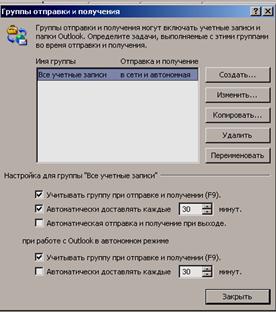
Зайдите в меню «Сервис / Параметры». В появившемся окне выберите вкладку «Настройка почты». Нажмите кнопку «Отправить и получить»:

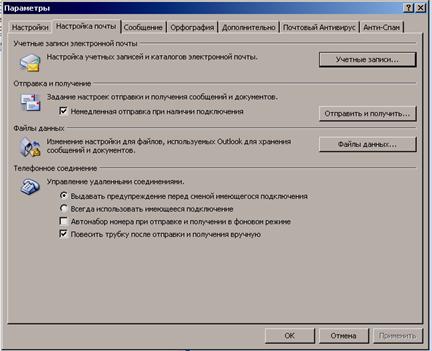
В появившемся окне «Группы отправки и получения» задайте требуемую частоту автоматической проверки почты:

17. Автоматическая фильтрация
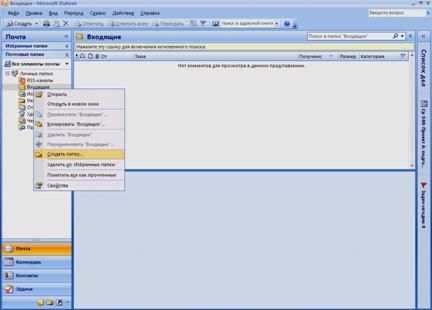
В панели переходов выберите пункт «Список папок». В открывшемся списке кликните правой кнопкой мыши на папке «Входящие» и выберите в контекстном меню пункт «Создать папку»:
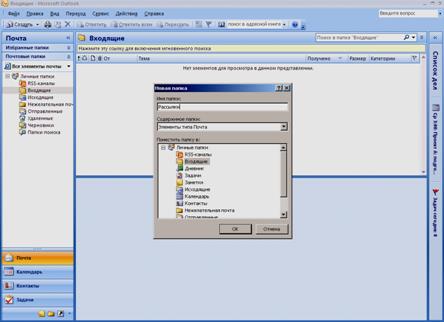
В появившемся окне «Новая папка» введите в поле «Имя папки»
ее название (например, «Рассылки»), нажмите «ОК»:
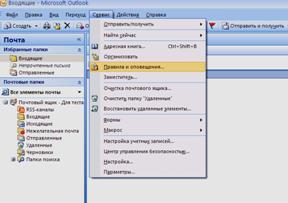
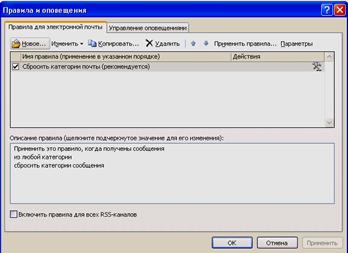
Зайдите в меню «Сервис / Правила и оповещения». В открывшемся окне щелкните на кнопку «Новое» в левом верхнем углу:

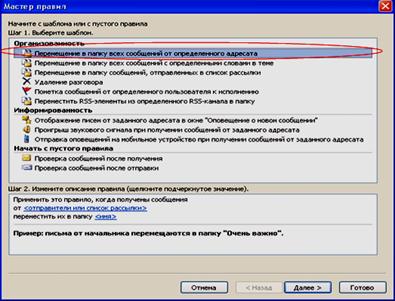
В появившемся окне «Мастер правил» выберите пункт «Перемещение в папку всех сообщений от определенного адресата» и нажмите кнопку «Далее» в нижней части окна:
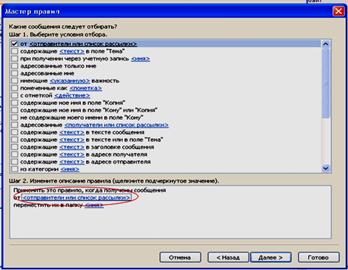
В появившемся внизу списке кликните гиперссылку «от отправители или список рассылки»:
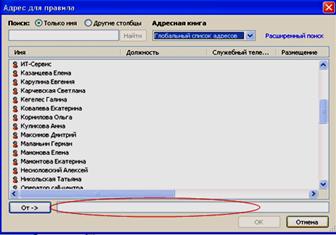
Появилось окно «Адрес для правила». В поле «От» напишите e-mail рассылки. Щелкните «ОК»:
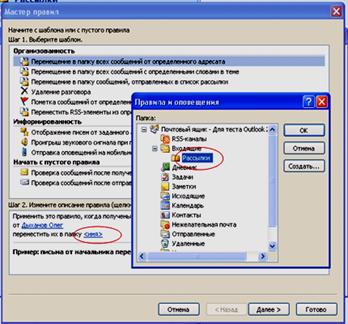
Вы вернулись в окно «Мастер правил». Нажмите на гиперссылку «Переместить их в папку <имя>».
В появившемся окне «Правила и оповещения» выберите папку «Рассылки» и нажмите «ОК». Вы снова вернулись в окно «Мастер правил». Нажмите «Готово»:
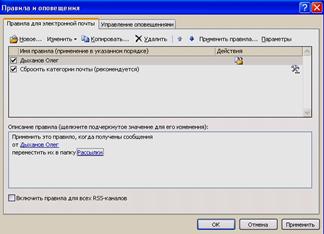
На вкладке «Правила для электронной почты» появилось только что созданное правило:
18. Настройка автоформатирования писем
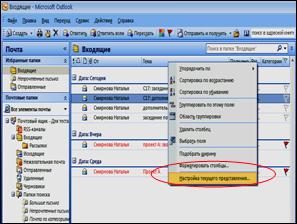
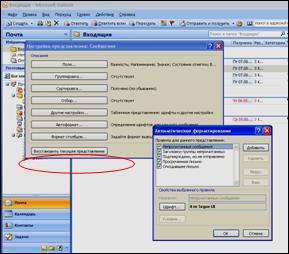
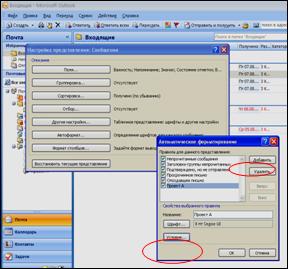
В папке «Входящие» кликните правой кнопкой мыши на сером поле «Тема» над письмами и выберите в контекстном меню пункт «Настройка текущего представления». В появившемся окне нажмите кнопку «Автоформат»:
 |  |
Появляется окно «Автоматическое форматирование». Нажмите кнопку «Добавить», назовите добавленное правило «Проект А». Затем нажмите кнопку «Условие»:
 |
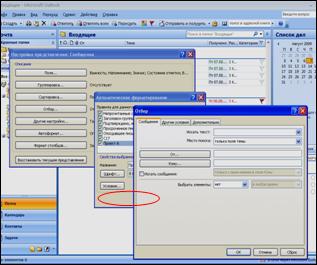 |
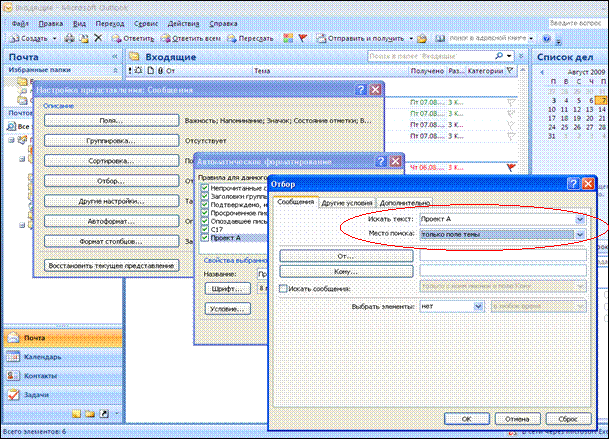
В появившемся окне «Отбор» набрать в поле «Искать текст»: «Проект А». В поле «Место поиска» выбрать «только поле темы»:


Нажмите «ОК». Открывается окно «Автоматическое форматирование». Выберите ссылку «Шрифт»; в ней выберите «Красный цвет» и нажмите «ОК».
Также нажмите «ОК» в окне «Автоматическое форматирование» и в окне «Настройка представления»:


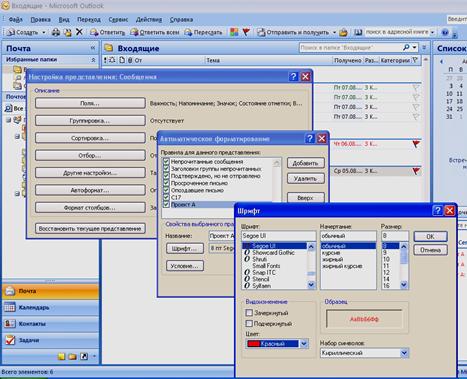
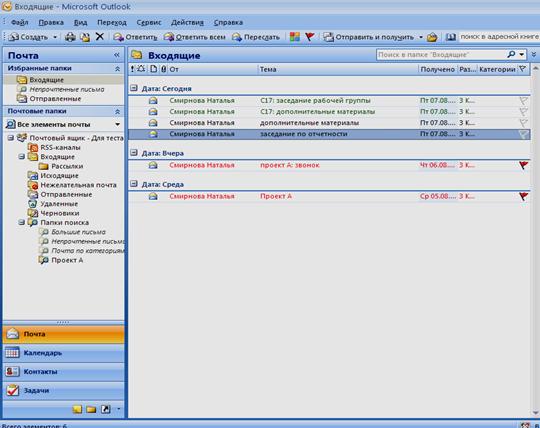
Результат: письма по проекту «А» выделены красным цветом
и по проекту «С17» - зеленым.

19. Вставка в письма готовых блоков текста
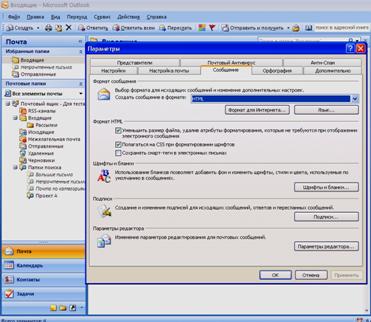
Зайдите в меню «Сервис / Параметры». В открывшемся окне щелкните вкладку «Сообщение», а на ней – кнопку «Подписи»:




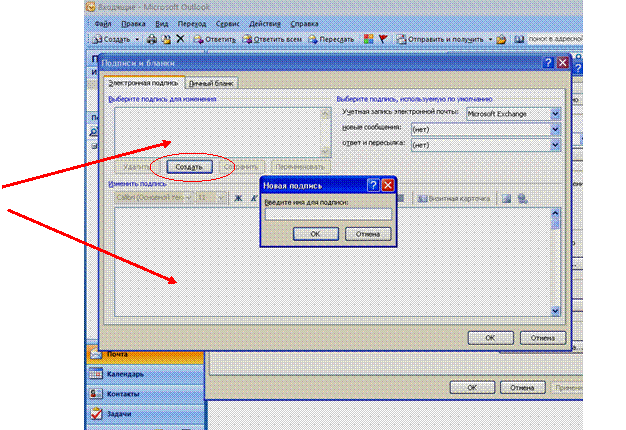
В открывшемся окне нажмите кнопку «Создать» и введите в верхнем поле название вашего стандартного сообщения, а в нижнем - его текст:

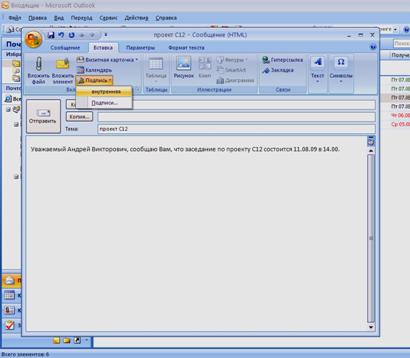
При ответе на письмо, в котором требуется этот текст, нажмите на вкладке «Вставка» кнопку «Подпись» и выберите подпись с нужным текстом: