Партнерка на США и Канаду по недвижимости, выплаты в крипто
- 30% recurring commission
- Выплаты в USDT
- Вывод каждую неделю
- Комиссия до 5 лет за каждого referral
 |
|
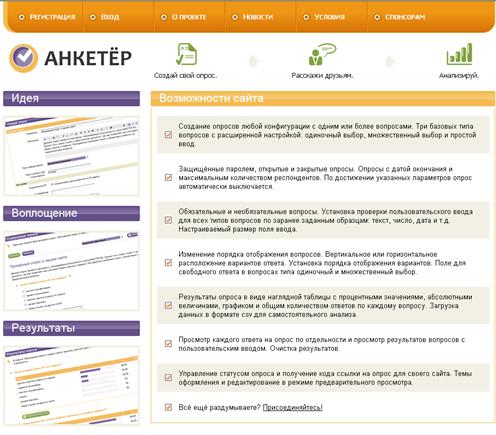
АНКЕТЁР - человек, проводящий анкетный опрос. Анкетёр беспристрастен и нейтрален. Его задача — провести опрос, обеспечив при этом такие условия работы, которые гарантировали бы получение надежной информации.
Проект АНКЕТЁР. RU предназначен для создания всевозможных опросов любой конфигурации. Сервис предлагает своим участникам удобный интерфейс и инструменты для создания и редактирования, управления параметрами опросов и анализа результатов.
Интернет-анкетирование является чрезвычайно удобным, недорогим и быстрым способом проведения исследований, позволяющим в короткие сроки опросить большую, географически обширную аудиторию, обработать и представить данные для отчета.
Использование Интернет-анкетирования во многих случаях является удобным для проведения экспресс-опросов.
1. Зайдите на сайт http://www. *****
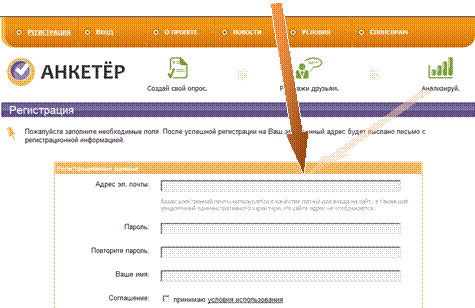 2. Зарегистрируйтесь, заполнив нужные поля:
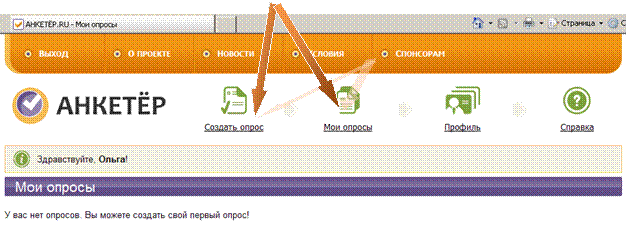 3. После регистрации становятся доступными инструменты для создания опросов:
4. Создание опросов
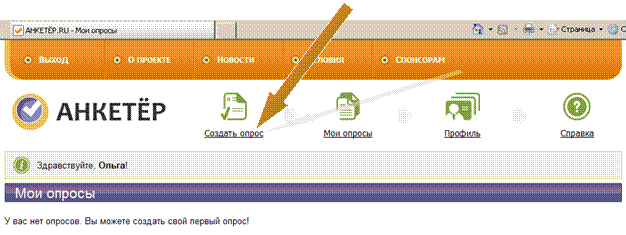 1) Чтобы создать опрос, нужно нажать на кнопку "Создать опрос" в верхнем меню.
2) Откроется новое окно
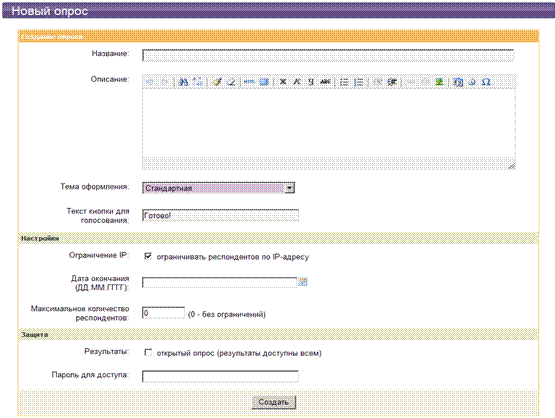 |
В верхней части окна назовите свой опрос, составьте его описательную характеристику, выберите тему оформления и определите текст кнопки для голосования.
В средней части окна, произведите настройку опроса:
· уберите галочку напротив поля – Ограничения по IP адресу – это позволит голосовать разным респондентам с одного интернет-адреса (во многих организациях на всех ОДИН IP)
· определите дату до которой существует опросник и количество респондентов, если вас интересует конкретная выборка голосующих (по численности)
В нижней части можно настроить защиту опроса: открыть всем или перевести опрос в состояние «только для знающих пароль».
В заключении нажимаем кнопку Создать.
3) В новом окне вам будет предложено создать содержание опроса.
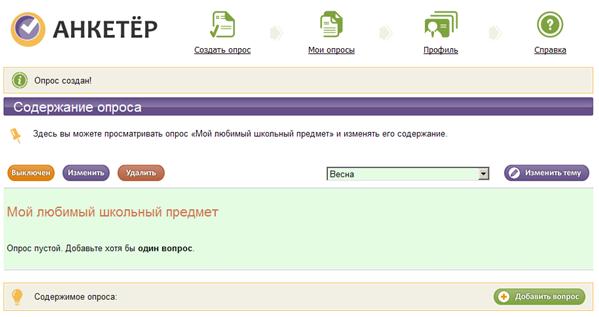
Опрос может содержать один или несколько вопросов следующих типов:
· единичный выбор: для выбора доступен только один из предложенных вариантов ответа;
· множественный выбор: выбрать можно сразу несколько или все варианты ответов;
· ввод текста: обычное поле ввода для текста.
Вновь созданный опрос пуст, поэтому нужно добавить хотя бы один вопрос. Для этого нажмите на кнопку "Добавить вопрос" внизу страницы.
4) В окне «Новый вопрос» создаём вопрос и варианты ответов
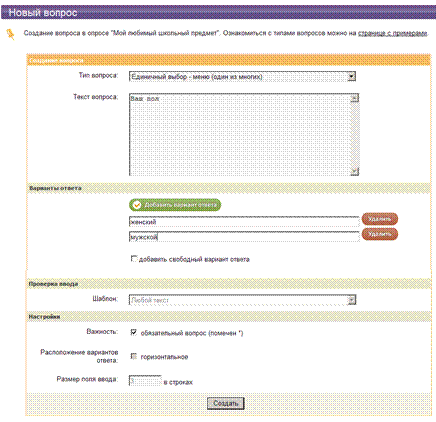
При необходимости добавляем количество и варианты ответов, свободные варианты ответов. Далее делаем настройки важности вопроса и размер поля для ввода ответа.
В конце каждого вопроса нужно нажать кнопку Создать.
При необходимости повторить действие №4 по количеству вопросов в анкете.
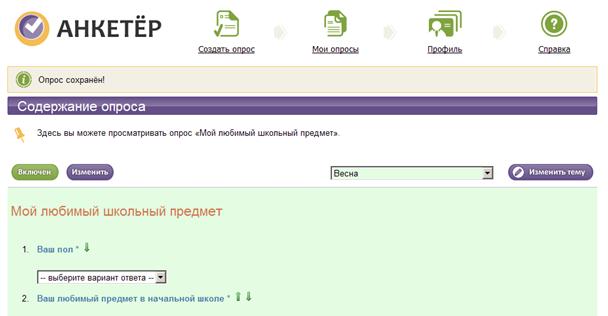
Включите свой опрос нажав на кнопку Включить, после чего откроется окно Активация опроса,
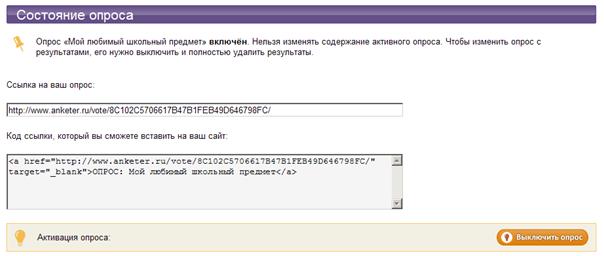

где вы можете взять ссылку на URL–адрес вашего опроса. Скопируйте ссылку и опубликуйте ее на странице Вашего проекта.
5. «Тест-драйв» опроса
Пройдите сами свой опрос, открыв его по ссылке, которую Вы опубликовали на странице проекта.
6. Работа с результатами опроса
1) Просмотр результатов. Зайдите на страницу Мои опросы и выберите свой созданный опрос.
В этом разделе вы сможете смотреть результаты проголосовавших, изменять вопросы, включать или выключать опросы и прочее.
Просмотрите свои результаты – нажав на ссылку Результаты.
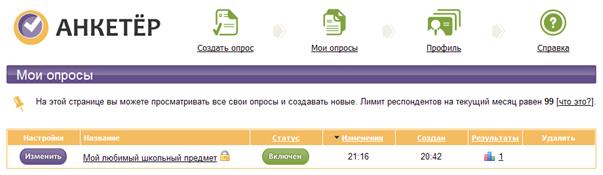
Обратите внимание, что вы можете скопировать результаты в виде электронной таблицы (ссылка внизу таблицы).
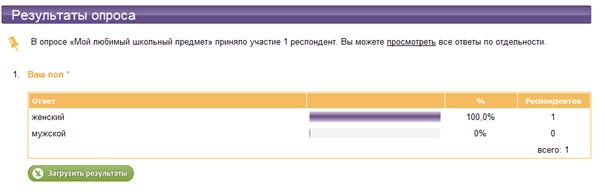

2) Загрузка результатов. На странице с результатами вы можете загрузить данные с ответами по каждому вопросу, нажав на кнопку Загрузить результаты под соответствующим вопросом.
Также можно загрузить сразу все результаты опроса, нажав на кнопку Загрузить результаты внизу страницы.
Загружаемый файл в формате CSV (простой список значений, разделённых запятыми) и кодировке Unicode (UTF-8).
Данный файл можно открыть в программе Microsoft Excel. Для этого выберите в меню "Данные" - "Импорт внешних данных" - пункт "Импортировать данные". Затем выберите на диске загруженный CSV файл, и настройте параметры импорта:
1. Самое главное – установите параметр "Формат файла" в значение "Юникод (UTF-8)". Можно также установить параметр "начать импорт со строки" в значение 3, чтобы загрузить только данные без заголовков.
2. Символ-разделитель должен быть установлен в значение "запятая", а ограничитель строк – двойная кавычка.
3. Настройте формат данных столбцов, если нужно.
Файл формата CSV является общепризнанным стандартом, поэтому его можно открыть также и в других программах для работы с электронными таблицами.
В адресной строке интернет-браузера при просмотре результатов вы видите URL страницы результатов – можете скопировать его и опубликовать на странице Вашего проекта.
3) Удаление результатов
 На странице с результатами опроса можно полностью удалить результаты, нажав на кнопку Удалить результаты, предварительно выключив опрос. После этого можно будет редактировать вопросы данного опроса.